
Në këtë artikull, ne do t'ju japim 5 mënyra për të vendosur ngjyra të ndryshme të sfondit për faqe të ndryshme në dokumentin tuaj Word.
Word na lejon të vendosim një ngjyrë sfondi për dokumentin tonë. Megjithatë, do të aplikojë të njëjtën ngjyrë për të gjitha faqet. Por, ndonjëherë mund të na duhet të printojmë një dokument me ngjyra të shumta sfondi, ose të theksojmë faqe të rëndësishme me ngjyra të ndryshme sfondi. Në raste të tilla, na duhen disa zgjidhje për të vendosur ngjyra të ndryshme sfondi për faqe të ndryshme.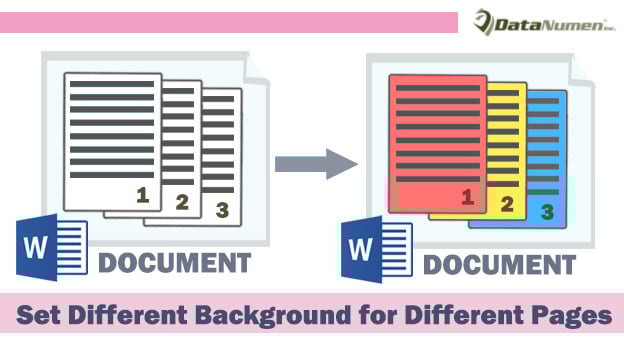
Metoda 1: Fut një kuti teksti
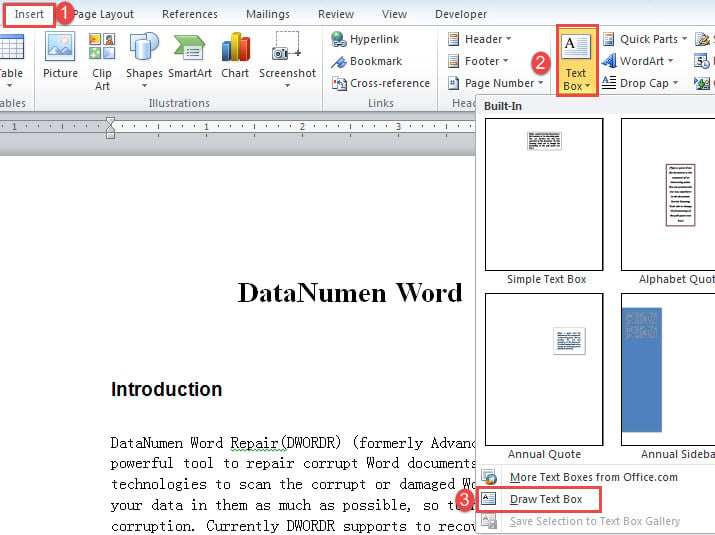
- Para së gjithash, klikoni "Fut" dhe zgjidhni "Kutia e Tekstit".
- Pastaj zgjidhni "Draw Text Box" në menunë rënëse.

- Më pas vizatoni një kuti teksti për të mbuluar të gjithë faqen.
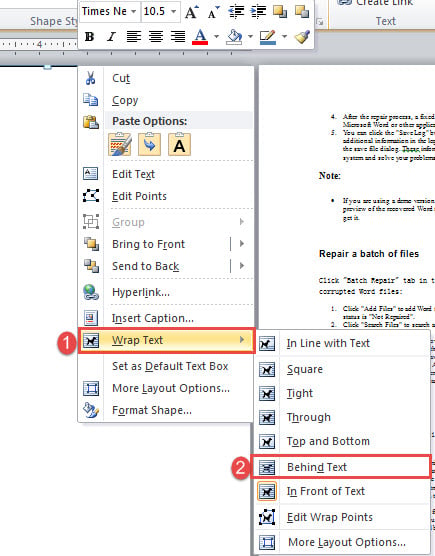
- Tani klikoni me të djathtën në skicën e kutisë së tekstit. Lëvizni kursorin në "Wrap Text" dhe klikoni "Behind Text" në nënmenunë e tij. Atëherë do të mund t'i shihni tekstet.

- Tjetra, kliko me të djathtën përsëri në skicën e kutisë së tekstit. Këtë herë zgjidhni "Format Shape".
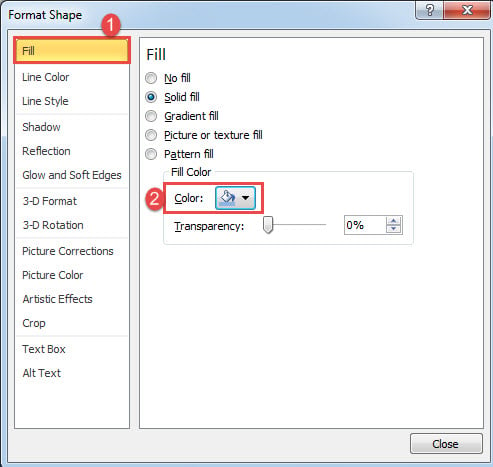
- Në kutinë e dialogut "Format Shape", klikoni "Mbush" dhe më pas zgjidhni një ngjyrë mbushjeje.

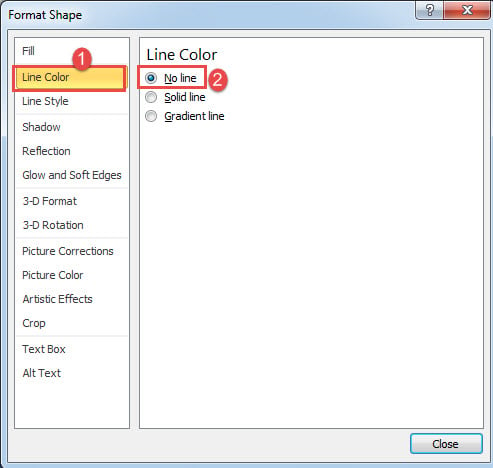
- Pastaj në të njëjtën kuti, klikoni në skedën "Ngjyra e linjës".
- Dhe zgjidhni "Pa rresht". Mbylle kutinë.

Tani nëse keni nevojë të printoni dokumentin, shkoni te hapni "Opsionet e Word" duke klikuar "File" dhe "Opsione". Pastaj klikoni "Ekran" dhe kontrolloni kutitë "Printo vizatime të krijuara në Word" dhe "Printo ngjyrat dhe imazhet e sfondit". Klikoni "OK".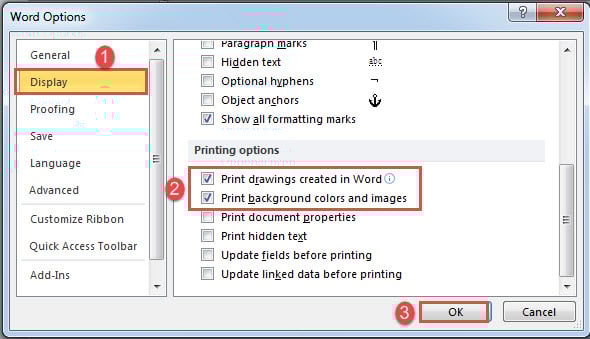
Këtu është efekti:
Metoda 2: Fut një formë
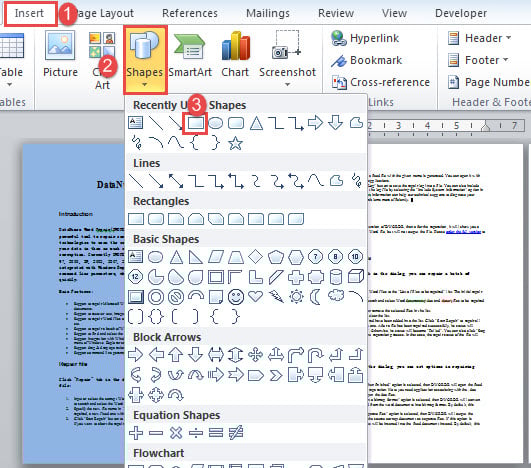
- Së pari, klikoni "Insert" dhe zgjidhni "Shapes".
- Pastaj zgjidhni "Drejtkëndësh".

- Më pas kursori juaj do të ndryshojë në një shenjë kryq. Përdoreni atë për të vizatuar një drejtkëndësh për të mbuluar faqen.
- Me shumë mundësi, klikoni me të djathtën në formë.
- Përsëriteni nga hapi 4 deri në 8 në metodën 1.
Sigurohuni që opsionet e printimit të jenë vendosur siç duhet nëse keni nevojë të printoni dokumentin.
2 metodat e mësipërme përdoren më së miri për të aplikuar ngjyrat për faqet individuale. Nëse keni shumë faqe që duhet të jenë në të njëjtën ngjyrë, mund të merrni parasysh zgjidhjet e mëposhtme.
Metoda 3: Kopjoni ngjyrën në më shumë faqe
- Pasi të përdorni metodën 2, klikoni në faqen me ngjyrë dhe shtypni "Ctrl+ D" për të kopjuar ngjyrën.
- Më pas tërhiqni formën në një faqe tjetër dhe lëshoni kursorin. Do të shihni se ngjyra është ngjitur në mënyrë perfekte.

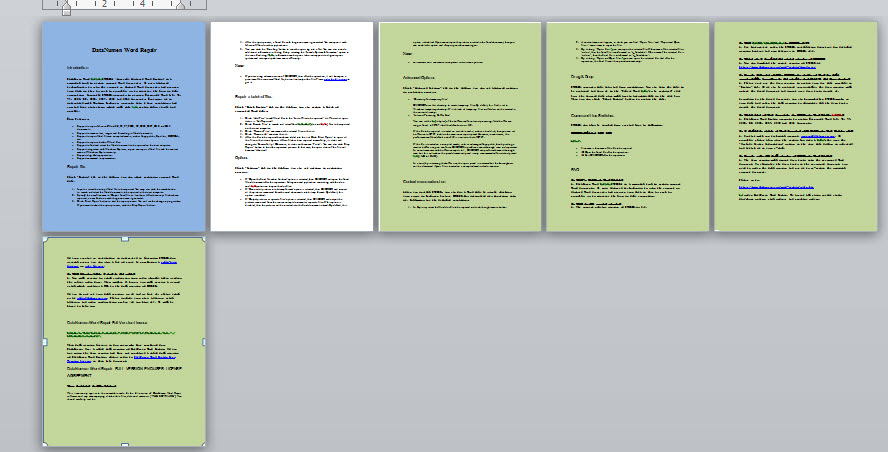
Metoda 4: Fut thyerjet e seksioneve
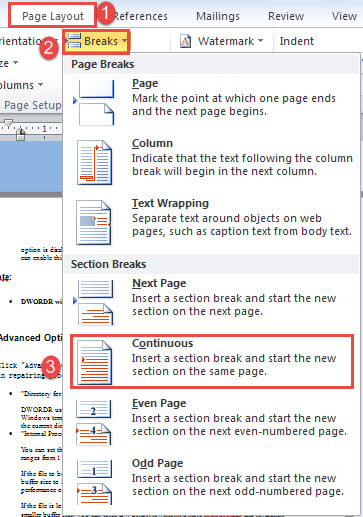
- Nëse duhet të aplikoni një ngjyrë për një numër faqesh me radhë, mund të krijoni fillimisht një seksion. Zhvendosni kursorin në fillim të faqes së parë në seksion, klikoni "Paraqitja e faqes", klikoni "Ndërprerje" dhe zgjidhni "Vazhdim". Kjo fut një ndërprerje seksioni.

- Zhvendosni kursorin në fund të faqes së fundit në seksion. Përdorni të njëjtën mënyrë për të futur një ndarje të seksionit.
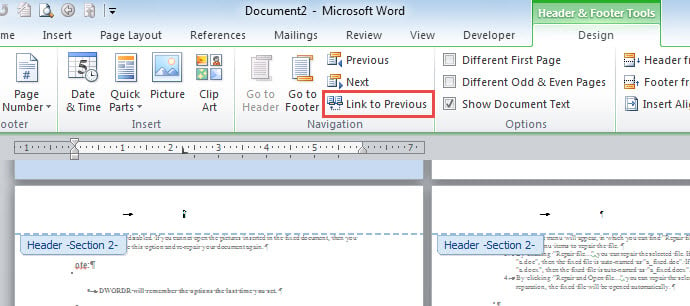
- Pastaj klikoni dy herë në kokën e faqes së parë në seksion për të hyrë në modalitetin e kokës dhe të fundit.
- Zgjedhni "Lidhja me të mëparshmen".

- Shkoni te kreu i parë i seksionit tjetër. Përsëriteni hapin 4.
- Pastaj përdorni metodën 1 ose 2 për të ngjyrosur faqet.
- Së fundi, kliko "Dizajn" dhe kliko "Mbyll kokën dhe fundin e faqes" për të dalë nga modaliteti i kokës.


Metoda 5: Ndani një dokument
Ekziston një mënyrë e fundit që është ndarja e një dokumenti në disa nëndokumente. Më pas klikoni “Playout Page”, klikoni “Page Color” dhe zgjidhni një ngjyrë.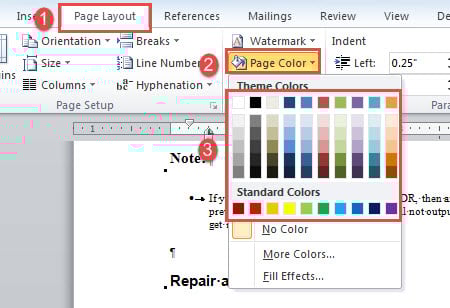
Rregulloni problemet e bezdisshme të fjalëve
Siç e kanë vënë re shumica e përdoruesve të Word, Word është i ndjeshëm ndaj gabimeve dhe lëshimeve. Kjo është e justifikueshme, por diçka duhet të rregullohet. Përndryshe, të dhënat tona të çmuara do të ishin në rrezik. Prandaj, është e nevojshme të gjejmë një program ndihmës për të... rregulloni Word.
Hyrje e autorit:
Vera Chen është një eksperte për rikuperimin e të dhënave DataNumen, Inc., e cila është lider botëror në teknologjitë e rikuperimit të të dhënave, duke përfshirë rregulloni xls pdf riparimin e produkteve softuerike. Për më shumë informacion vizitoni www.datanumen.com