
Në këtë postim, jemi të emocionuar të ndajmë me ju 2 mënyra për të kopjuar tekste nga Word në Excel me secilën fjalë në një qelizë të veçantë.
Nëse jeni gjuhëtar, ndoshta duhet të numëroni shumë fjalët e frekuencës. Atëherë tema jonë sot do të jetë një ndihmë e madhe. 2 metodat e mëposhtme do t'ju mundësojnë të ngjitni tekste nga një dokument në fletën excel dhe të renditni secilën fjalë në një qelizë kolone.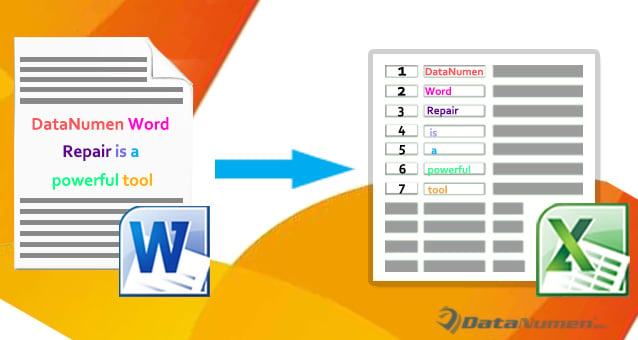
Metoda 1: Përdorni opsionin "Gjeni dhe zëvendësoni".
- Për të filluar, bëni një kopje të dokumentit të synuar. Kjo është jashtëzakonisht e rëndësishme dhe ne do të kryejmë të gjitha operacionet në skedarin e kopjimit për të parandaluar humbjen e të dhënave.
- Së dyti, zgjidhni të gjitha tekstet e synuara dhe aplikojini ato me stilin "Normal". Për ta bërë këtë, shtypni "Alt+ Ctrl+ Shift+ S" për të hapur dritaren "Stilet". Pastaj gjeni dhe klikoni stilin "Normal".
- Së treti, shtypni "Ctrl+ H" për të aktivizuar kutinë "Gjeni dhe zëvendësoni".
- Vendosni kursorin në kutinë e tekstit "Gjeni çfarë" dhe futni një hapësirë atje.
- Më pas vendosni kursorin në kutinë e tekstit "Zëvendësoni me" dhe shkruani "^p" atje.
- Pastaj klikoni "Zëvendësoni të gjitha".

- Klikoni "Jo" në kutinë tjetër që shfaqet.

- Tani mund të shihni se çdo fjalë është në një rresht. Por ka edhe një vijë bosh si më poshtë:



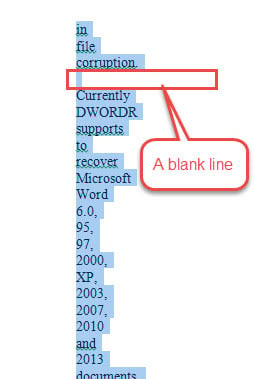
Pra, për ta hequr atë, duhet të thirrni sërish kutinë "Gjej dhe Zëvendëso".
- Këtë herë shkruani "^p^p" në kutinë e tekstit "Gjeni çfarë" dhe "^p" në kutinë "Zëvendëso me".
- Klikoni "Zëvendësoni të gjitha".

- Tani shtypni "Ctrl+ C" për të kopjuar listën e fjalëve.
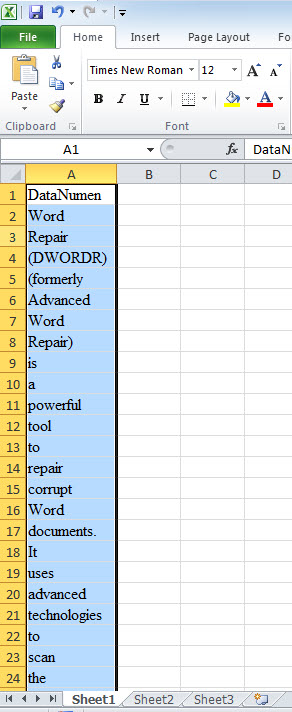
- Hapni Excel dhe shtypni "Ctrl+ V" për të ngjitur listën.


Metoda 2: Përdorni kodet VBA për të reduktuar ngarkesën e punës
- Në mënyrë të ngjashme, bëni një kopje së pari dhe zgjidhni të gjitha tekstet e synuara.
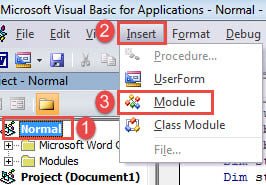
- Më pas shtypni "Alt+ F11" për të hapur redaktorin VBA.
- Pastaj klikoni "Normal" dhe "Insert" sipas renditjes.
- Dhe zgjidhni "Modul" për të krijuar një të ri.

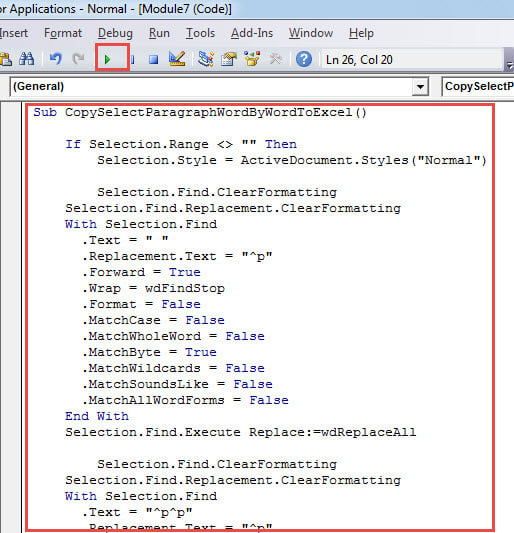
- Klikoni dy herë mbi modulin për ta hapur atë dhe ngjitni kodet e mëposhtme:
Sub CopySelectParagraphWordByWordToExcel()

  If Selection.Range <> "" Then
    Selection.Style = ActiveDocument.Styles("Normal")

    Selection.Find.ClearFormatting
    Selection.Find.Replacement.ClearFormatting
    With Selection.Find
      .Text = " "
      .Replacement.Text = "^p"
      .Forward = True
      .Wrap = wdFindStop
      .Format = False
      .MatchCase = False
      .MatchWholeWord = False
      .MatchByte = True
      .MatchWildcards = False
      .MatchSoundsLike = False
      .MatchAllWordForms = False
    End With
    Selection.Find.Execute Replace:=wdReplaceAll

    Selection.Find.ClearFormatting
    Selection.Find.Replacement.ClearFormatting
    With Selection.Find
      .Text = "^p^p"
      .Replacement.Text = "^p"
      .Forward = True
      .Wrap = wdFindStop
      .Format = False
      .MatchCase = False
      .MatchWholeWord = False
      .MatchByte = True
      .MatchWildcards = False
      .MatchSoundsLike = False
      .MatchAllWordForms = False
    End With
    Selection.Find.Execute Replace:=wdReplaceAll
    Selection.Copy

    MsgBox ("Now you can just open a Excel worksheet to paste the text")
  Else
    MsgBox ("There is no selected text ")
  End If

End Sub
- Pastaj klikoni në butonin "Run".

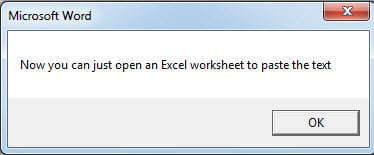
- Më pas do të ketë një kuti mesazhi që tregon se çfarë duhet të bëni më pas.

- Hapni Excel dhe shtypni "Ctrl+ V" për të ngjitur tekstet atje. Efekti është i njëjtë me atë në metodën 1.
Merreni me gabimet e dokumentit Word
A keni rënë ndonjëherë viktimë e Korrupsioni i fjalëve? Nëse po, do të kuptoni se sa i dëshpëruar mund të bëhet dikush. Prandaj, bëhet më e rëndësishme se kurrë që të merrni një mjet riparimi të kualifikuar për të rregulluar dokumentin tuaj të prishur.
Hyrje e autorit:
Vera Chen është një eksperte për rikuperimin e të dhënave DataNumen, Inc., e cila është lider botëror në teknologjitë e rikuperimit të të dhënave, duke përfshirë rikuperoni xlsx pdf riparimin e produkteve softuerike. Për më shumë informacion vizitoni www.datanumen.com