
Në artikullin e mëposhtëm, ne do të donim t'ju prezantojmë 4 mënyra për të ndryshuar grupe mbishkrimi ose madhësia e nënshkrimit në dokumentin tuaj Word.
Si parazgjedhje, kur caktojmë tekst ose numër si mbishkrim ose nënshkrim, ai merr të njëjtën madhësi shkronjash si ajo e teksteve normale. Atëherë ky është problemi. Shumicën e kohës vërejmë se këto mbishkrime dhe nënshkrime janë shumë të vogla në ekran. Kështu që disa prej nesh mund të mendojnë ta zmadhojnë madhësinë.
Pa dyshim, do të jetë e lodhshme të ndryshosh madhësinë e shkronjave duke zgjedhur çdo mbishkrim ose nënshkrim individualisht. Kështu, ne ju rekomandojmë 4 metoda për t'u përpunuar në grup.
Metoda 1: Ndrysho llojin e shkronjave
Mbishkrimet dhe nënshkrimet marrin të njëjtin lloj fonti si ai i teksteve normale para ose pas. Dhe duhet të dini se fjalët në të njëjtën madhësi mund të shfaqen ndryshe në lloje të ndryshme fonti.
Pra, si një zgjidhje e lehtë, ju mund të ndryshoni llojin e shkronjave të teksteve normale në një tjetër që mund t'ju mundësojë të keni një vizion më të qartë të mbishkrimeve dhe nënshkrimeve, si më poshtë: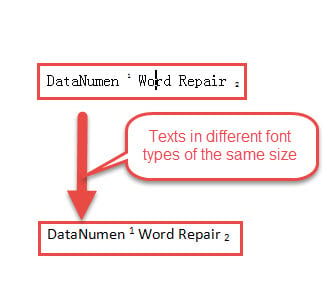
Metoda 2: Përdorni dritaren "Stilet" për të gjetur të gjithë mbishkrimet dhe nënshkrimet
Para së gjithash, ne duam t'ju kujtojmë faktin se referencat e fusnotës dhe shënimeve fundore gjithashtu i përkasin kategorisë së mbishkrimit. Pra, mos harroni kurrë për to.
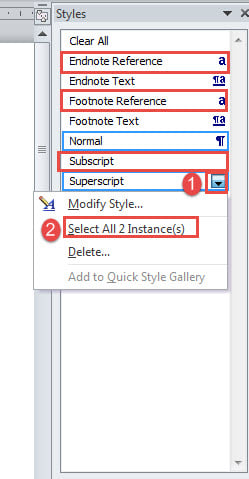
- Së pari, klikoni në skedën "Home" dhe shkoni te grupi "Styles" për të klikuar butonin me shigjetë për të hapur dritaren "Styles".
- Aty mund të shihni të gjitha stilet e përdorura aktualisht në dokument. Për shembull, zhvendoseni kursorin në stilin "Superscript" dhe do të shfaqet një buton trekëndësh me kokë poshtë. Klikoni atë.
- Pastaj klikoni "Zgjidhni të gjitha instancat XX". Pastaj do të keni të gjitha mbishkrimet në dokument në përzgjedhje. Dhe mund të shkoni për të ndryshuar madhësinë e fontit të tyre sipas nevojës. Bëni të njëjtën gjë për të zmadhuar ose zvogëluar madhësinë e shkronjave të nënshkrimeve, referencave të fusnotës ose shënimeve fundore.

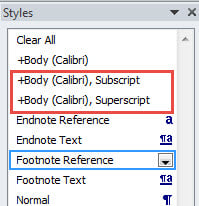
- Tani ka një rast tjetër. Nëse e keni modifikuar më parë stilin normal të tekstit, mund të keni vështirësi për të gjetur, të themi, "Superscript". Në vend të kësaj, ju mund të shihni gjëra si kjo:

- Hapat janë në fakt të njëjtë. Por, duhet të kaloni nëpër të gjitha stilet në dritare për të gjetur të gjitha stilet që lidhen me mbishkrimin dhe nënshkrimin.
Metoda 3: Përdorni funksionin "Gjeni dhe zëvendësoni".
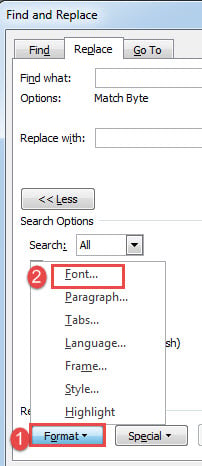
- Për të filluar, shtypni “Ctrl+ H” për të hapur kutinë “Gjej dhe zëvendëso”. Vendoseni kursorin së pari në kutinë e tekstit “Gjej çfarë”.
- Pastaj klikoni "Më shumë" për të hapur më shumë opsione.
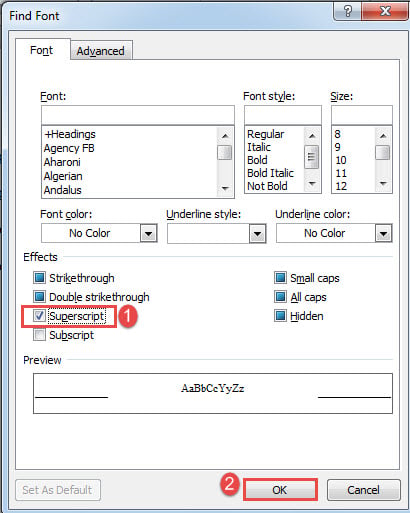
- Pastaj klikoni "Format" dhe zgjidhni "Font" në menunë e tij.

- Në kutinë "Gjeni fontin", kontrolloni kutinë "Superscript" dhe më pas kliko "OK".

- Tani vendosni kursorin në kutinë e tekstit "Replace with" dhe përsëritni hapat 3 dhe 4.
- Vetëm këtë herë, ju duhet të zgjidhni një madhësi fonti përpara se të shtypni butonin "OK".
- Pastaj klikoni "Zëvendësoni të gjitha" në kutinë "Gjeni dhe zëvendësoni".

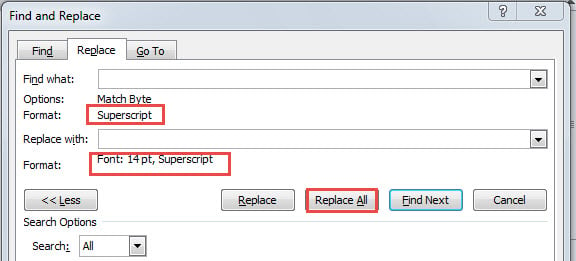
Aplikoni të njëjtën mënyrë për të ndryshuar madhësinë e referencave të nënshkrimit, fusnotës dhe shënimit fundor.
Metoda 4: Ekzekutoni Word Macro
- Para së gjithash, vendosni kursorin siç duhet. Vendoseni kursorin brenda teksteve kryesore, pastaj makroja do të ndryshojë madhësinë e të gjitha mbishkrimeve dhe nënshkrimeve atje, por do t'i lërë referencat e shënimeve në fund të faqes dhe të fundnotave në zonat e shënimeve në fund të faqes dhe të fundnotave të paprekura. Prandaj, mund t'ju duhet ta ekzekutoni makron 3 herë nëse keni futur shënime në fund të faqes dhe fundnota në dokumentin tuaj.
- Më pas shtypni "Alt+ F11" për të aktivizuar redaktorin VBA.
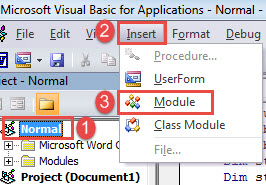
- Fusni një modul të ri nën projektin "Normal" duke klikuar fillimisht "Normal".
- Pastaj klikoni "Insert" dhe zgjidhni "Module".

- Moduli tjetër klikoni dy herë për ta hapur atë dhe ngjitni makronë e mëposhtme atje:
Sub ChangeSuperscriptAndSubscriptSize()
  Selection.Find.ClearFormatting
  Selection.Find.Replacement.ClearFormatting

  With Selection.Find.Font
    .Superscript = True
    .Subscript = False
  End With
  With Selection.Find.Replacement.Font
    .Size = 16
    .Superscript = True
    .Subscript = False
  End With
  With Selection.Find
    .Text = ""
    .Replacement.Text = ""
    .Forward = True
    .Wrap = wdFindContinue
    .Format = True
  End With
  Selection.Find.Execute Replace:=wdReplaceAll

  Selection.Find.ClearFormatting
  Selection.Find.Replacement.ClearFormatting

  With Selection.Find.Font
    .Superscript = False
    .Subscript = True
  End With
  With Selection.Find.Replacement.Font
    .Size = 16
    .Superscript = False
    .Subscript = True
  End With
  With Selection.Find
    .Text = ""
    .Replacement.Text = ""
    .Forward = True
    .Wrap = wdFindContinue
    .Format = True
  End With
  Selection.Find.Execute Replace:=wdReplaceAll
End Sub
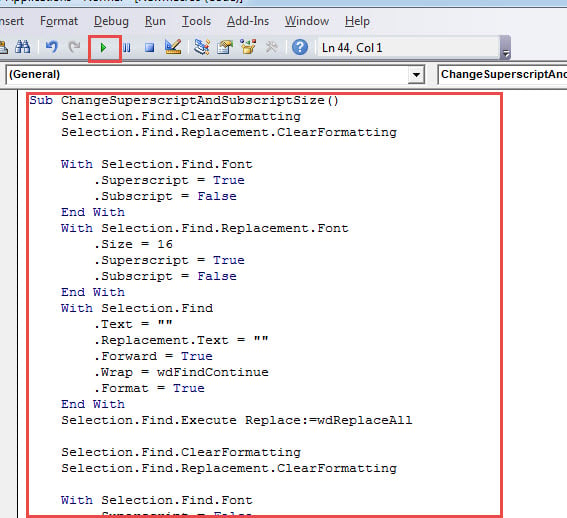
- Së fundi, klikoni "Run".

Adresoni gabimet e fjalës
Është e pashmangshme që Word të ketë gabime dhe të prishet në një moment. Pra, është me rëndësi të madhe të dimë veprimet e duhura sapo të ndodhë një tragjedi. Midis tyre, ju duhet të keni aftësinë për të zgjedhur një të kualifikuar Rregullimi i fjalës mjet për të zgjidhur problemin.
Hyrje e autorit:
Vera Chen është një eksperte për rikuperimin e të dhënave DataNumen, Inc., e cila është lider botëror në teknologjitë e rikuperimit të të dhënave, duke përfshirë Excel i dëmtuar pdf riparimin e produkteve softuerike. Për më shumë informacion vizitoni www.datanumen.com