
A keni tentuar ndonjëherë të përcillni të gjitha emailet në një bisedë specifike? Do të jetë mjaft e mundimshme nëse i kërkoni dhe i përcillni ato në mënyrë normale. Këtu do t'ju prezantojmë 2 metoda për t'i gjetur dhe përcjellë ato shpejt.
Nëse jeni përdorues i rregullt i Outlook, duhet të keni komunikuar me të tjerët përmes emaileve mbrapa dhe me radhë. Në këtë proces, shumë tema të postës elektronike do të shfaqen. Gjithashtu, ekziston një rast i zakonshëm që ndonjëherë mund t'ju kërkohet t'i përcillni dikujt një fije të tërë emaili për disa arsye. Për shembull, pasi të përfundoni komunikimet me email me një klient, udhëheqësi juaj mund t'ju kërkojë t'i përcillni të gjitha emailet në bisedë tek ai. Në këtë skenar, nëse përdorni metodën normale, domethënë gjetjen dhe përcjelljen e tyre një nga një përmes butonit "Përpara", duhet të jetë një detyrë e mundimshme. Në përgjigje të kësaj çështjeje, këtu janë 2 qasje të shpejta për të përmirësuar efikasitetin.
Përcjellja e emaileve në një bashkëbisedim në një mesazh
Në këtë mënyrë, ju do të futni të gjitha emailet në një bisedë si bashkëngjitje në një mesazh të ri dhe më pas do ta dërgoni atë.
- Për të filluar, hapni Outlook dhe qëndroni në seksionin Mail.
- Më pas zbuloni dhe shkruani një email të caktuar në këtë bisedë.
- Më pas duhet të klikoni me të djathtën në këtë email dhe të zgjidhni "Gjeni të lidhura" > "Mesazhet në këtë bisedë" nga menyja e klikuar me të djathtën.
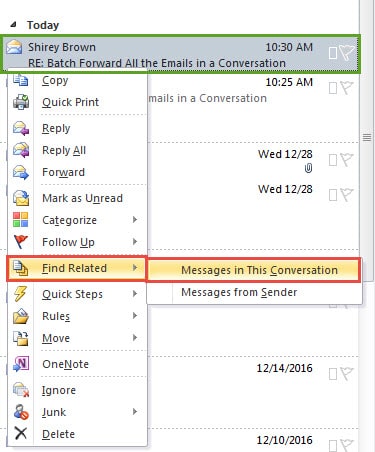
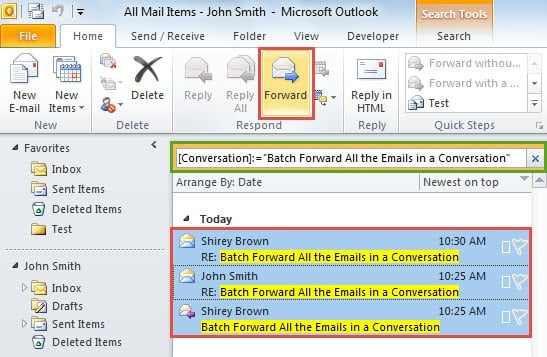
- Menjëherë, do të merrni të gjitha emailet në këtë bisedë. Tani zgjidhni një prej tyre dhe shtypni butonat "Ctrl + A" për t'i zgjedhur të gjitha.
- Pas kësaj, mund të klikoni në butonin "Përpara" në grupin "Përgjigju" nën skedën "Home".

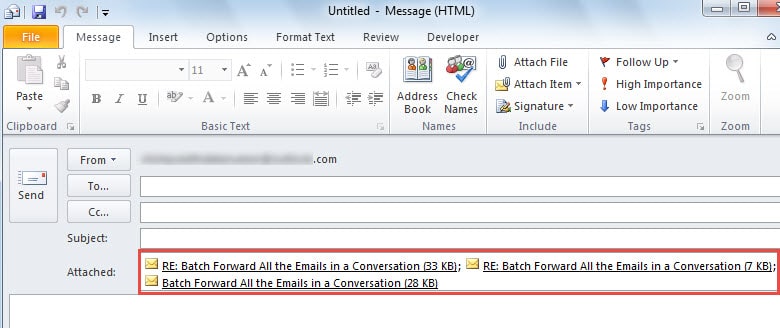
- Së fundi, të gjitha emailet në këtë bisedë do të futen si bashkëngjitje në mesazhin e sapo shfaqur. Në këtë pikë, ju mund të shkruani postën si zakonisht dhe të shtypni butonin "Dërgo" për ta dërguar atë.

Përcillni në grup emailet në një bisedë në mesazhe të veçanta
Nëse nuk dëshironi t'i përcillni emailet në një bisedë së bashku si bashkëngjitje në një mesazh dhe dëshironi t'i përcillni veçmas, duhet të përdorni këshillën e mëposhtme.
- Së pari, hapni Outlook dhe shtypni tastet "Alt + F11" për të hyrë në dritaren "Microsoft Visual Basic for Applications".
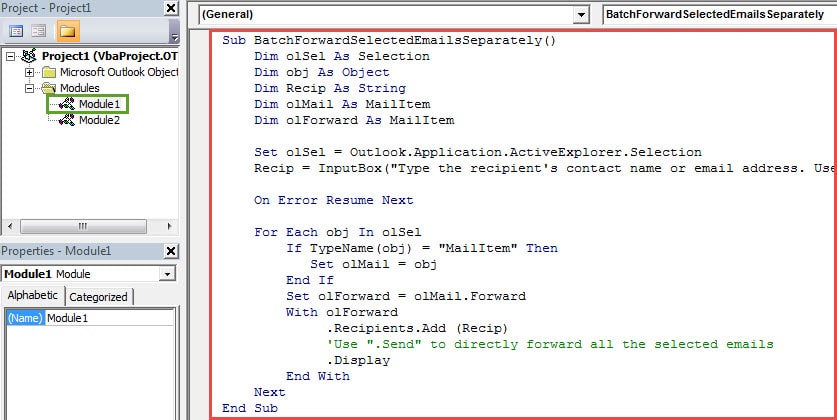
- Pastaj ju duhet të krijoni një modul të ri dhe të kopjoni kodet e mëposhtme VBA në të.
Sub BatchForwardSelectedEmailsSeparately()
    Dim olSel As Selection
    Dim obj As Object
    Dim Recip As String
    Dim olMail As MailItem
    Dim olForward As MailItem

    Set olSel = Outlook.Application.ActiveExplorer.Selection
    Recip = InputBox("Type the recipient's contact name or email address. Use " & Chr(34) & ";" & Chr(34) & " to connect more than one recipients.")

    On Error Resume Next

    For Each obj In olSel
        If TypeName(obj) = "MailItem" Then
           Set olMail = obj
        End If
        Set olForward = olMail.Forward
        With olForward
            .Recipients.Add (Recip)
            'Use ".Send" to directly forward all the selected emails
            .Display
        End With
    Next
End Sub
- Më pas mund të dilni nga dritarja "Visual Basic" dhe të shtoni makro të re në Shiritin e Veglave të Qasjes së Shpejtë si zakonisht.
- Pas kësaj, mund të ktheheni në listën e postës. Përsëritni hapin 2 deri në 4 në këshillën e fundit për të zbuluar dhe zgjedhur të gjitha emailet në këtë bisedë.
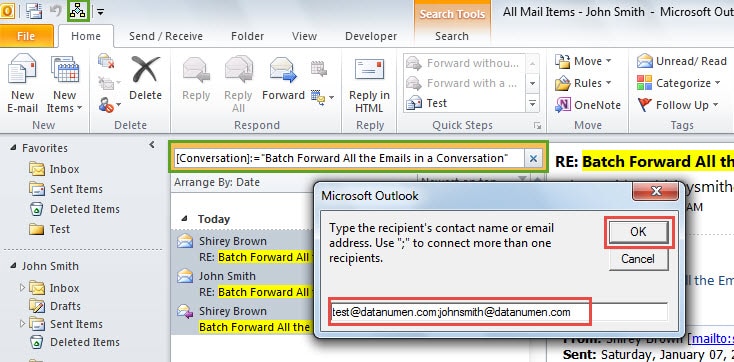
- Më vonë shtypni butonin e ri makro në shiritin e veglave të aksesit të shpejtë. Pastaj do të shihni një kuti të re dialogu, e cila kërkon që ju të vendosni emrin e kontaktit ose adresën e emailit të marrësit. Plotësoni atë si zakonisht dhe klikoni "OK".

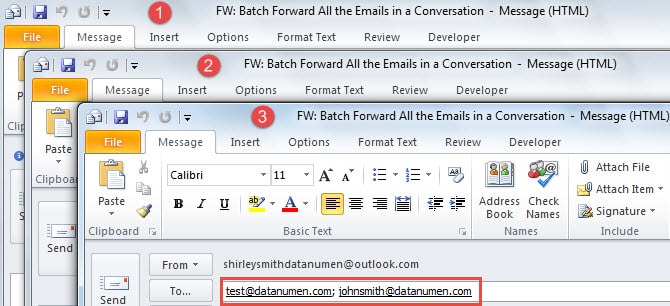
- Përfundimisht, të gjitha emailet e përcjelljes do të hapen veçmas si pamja e mëposhtme e ekranit:

Përballuni me çështjet e shpeshta të Outlook
Është një fakt i padiskutueshëm që Outlook është i prirur ndaj gabimeve. Shumë përdorues dëshirojnë këshilla për t'u përballur me problemet e shpeshta. Së pari, për të mbrojtur të dhënat tuaja të Outlook-ut, një kopje rezervë e qëndrueshme është më shumë se një domosdoshmëri. Së dyti, mund të provoni të rinisni Outlook-un në modalitetin e sigurt për të diagnostikuar problemet. Së treti, nëse problemi përfshin skedar i korruptuar i Outlook PST, mund të përdorni një mjet të provuar, si p.sh DataNumen Outlook Repair.
Hyrje e autorit:
Shirley Zhang është një eksperte për rikuperimin e të dhënave DataNumen, Inc., e cila është lider botëror në teknologjitë e rikuperimit të të dhënave, duke përfshirë riparimi i problemit SQL mdf db dhe produkte softuerike të riparimit të pamjes. Për më shumë informacion vizitoni www.datanumen.com