
Në këtë artikull, ne do t'ju ofrojmë 3 mënyra të shpejta dhe efektive për të rishikuar si drejtshkrimin ashtu edhe gramatikën e dokumentit tuaj Word.
Kontrolluesi i "Drejtshkrimit dhe Gramatikës" në Word është absolutisht një ndihmës i madh për ne. Fjala shënon çdo gabim drejtshkrimor dhe gramatikor që zbulon. Mund të përfitojmë shumë nga funksioni. Megjithatë, kur bëjmë kontrollin përmes dokumentit tonë, veçanërisht një të gjatë, ne priremi të klikojmë "Injoroj" për të kapërcyer disa pika, sepse mund të ketë gjëra të tilla si kode në dokumentin tonë.
Kërkesa për Rikontroll të Dokumentit
Ekziston një fakt i bezdisshëm që ne mund të injorojmë disa gabime të vërteta për shkak të klikimit tonë të shpejtë në butonin "Injoro". Prandaj, ka shumë mundësi që të keni nevojë për të rishikuar dokumentin. Në përgjithësi, zgjedhja jonë e parë do të shkojë te klikoni opsionin "Drejtshkrim dhe Gramatikë" nën skedën "Rishikim".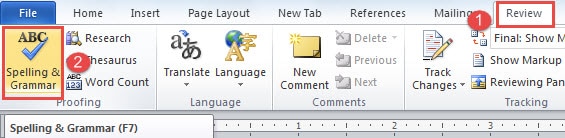
Fatkeqësisht, do të përshëndeteni vetëm me një kuti mesazhi, që tregon se kontrolli është i plotë, si më poshtë: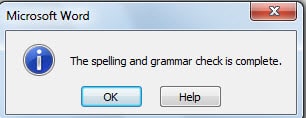
Metoda 1: Vizitoni kutinë e dialogut "Opsionet e fjalës".
- Para së gjithash, klikoni në skedën "Skedar".
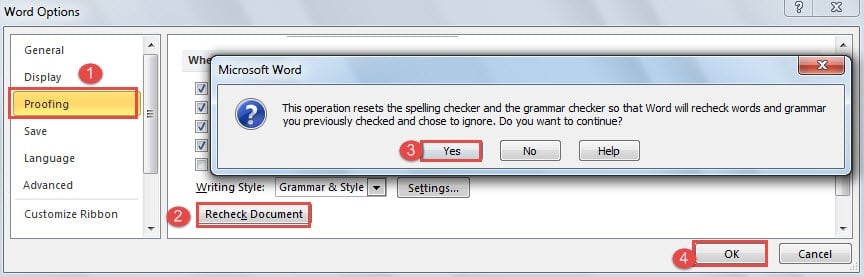
- Pastaj klikoni "Opsionet" për të hapur kutinë e dialogut "Opsionet e Word".
- Atje, së pari duhet të klikoni "Proofing".
- Dhe më pas, shkoni te pjesa "Kur korrigjoni drejtshkrimin dhe gramatikën në Word" për të klikuar butonin "Rishikoni dokumentin".
- Më pas do të shihni një kuti mesazhi që shfaqet, duke pyetur nëse dëshironi të rivendosni të gjitha rezultatet e kontrolluesit drejtshkrimor dhe gramatikor. Thjesht klikoni "Po". Butoni "Kontrollo sërish dokumentin" do të jetë gri.
- Dhe mos harroni të klikoni "OK" në kutinë e dialogut "Opsionet e Word".

- Tani do të ktheheni në pamjen e dokumentit. Klikoni "Drejtshkrim dhe Gramatikë" nën skedën "Rishikim" për të aktivizuar kutinë e kontrollit "Drejtshkrimi dhe Gramatika".
Metoda 2: Përdorni shkurtoret
Në rast se mund ta shihni se kërkon kohë të hapni kutinë e dialogut "Opsionet e Word" çdo herë, mund të mbani mend kombinimin e shkurtoreve për të kursyer disa sekonda.
Thjesht shtypni "Alt", "F", "T", "P" një nga një dhe do të keni të hapur kutinë "Word Options" dhe skedën "Proofing". Pastaj ndiqni nga hapi 4 deri në 7 për të përfunduar punën.
Metoda 3: Kodet e Plotfuqishme VBA
Nëse keni provuar metodën 2, do të zbuloni se shkurtoret në të vërtetë nuk janë mjaft të shpejta. Atëherë ndoshta duhet të drejtoheni për të marrë ndihmën e kodeve VBA për të përmbushur atë që dëshironi.
- Së pari, shtypni "Alt+ F11" për të hapur redaktorin VBA.
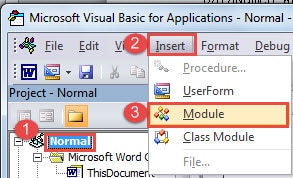
- Pastaj klikoni "Normal" në panelin "Project".
- Pastaj klikoni "Insert" dhe zgjidhni "Module" në meny.

- Dhe klikoni dy herë në modulin e ri për të hapur zonën e redaktimit në anën e djathtë.
- Ngjitni kodet e mëposhtme atje dhe klikoni "Run":

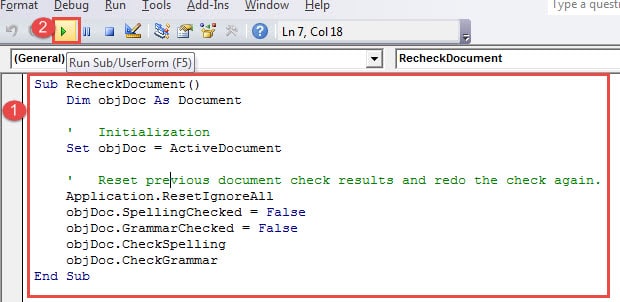
Sub RecheckDocument()
  Dim objDoc As Document

  '  Initialization
  Set objDoc = ActiveDocument

  '  Reset previous document check results and redo the check again.
  Application.ResetIgnoreAll
  objDoc.SpellingChecked = False
  objDoc.GrammarChecked = False
  objDoc.CheckSpelling
  objDoc.CheckGrammar
End Sub
Mund ta hapni me të drejtë kutinë e kontrollit "Drejtshkrim dhe Gramatikë" sapo të klikoni butonin "Run". A nuk është kjo shumë më shpejt?
Çfarë duhet të bëni me skedarët e prishur
Në ditët e sotme, për shkak të të gjitha llojeve të faktorëve të jashtëm dhe të brendshëm, skedarët tanë duket se dëmtohen kaq lehtë. Ndërsa në vend që të uleni duke fshirë skedarët tuaj të zhdukur, ndoshta duhet të mendoni të keni një mjet rregullimi docx. Një mjet i sofistikuar i këtij lloji mund ta kthejë skedarin tuaj në jetë brenda pak minutash.
Hyrje e autorit:
Vera Chen është një eksperte për rikuperimin e të dhënave DataNumen, Inc., e cila është lider botëror në teknologjitë e rikuperimit të të dhënave, duke përfshirë Mjet i rikuperimit të dëmeve në Excel xlsx pdf riparimin e produkteve softuerike. Për më shumë informacion vizitoni www.datanumen.com