
Në postimin e sotëm, jemi të lumtur të ndajmë me ju 2 mënyra të shpejta për të printuar në grup disa dokumente Word në të njëjtën kohë.
Ndërsa dokumenti shkon, është e vështirë të mos flasim për printimin. Normalisht, ne hapnim një dokument dhe e printonim veçmas një nga një. Kjo mund të jetë e pranueshme kur ka vetëm disa skedarë. Megjithatë, duke folur për një numër të madh dokumentesh, ne duhet të gjejmë zgjidhje më të shpejta në vend që të hapim dhe printojmë secilin me dorë.
Më poshtë janë 2 metoda të disponueshme për ju që të printoni në grup dokumente të shumta Word.
Metoda 1: Printoni përmes menysë kontekstuale
- Si fillim, nëse nuk jeni adhurues i përzgjedhjes së dokumenteve gjatë printimit, mund t'i rregulloni të gjitha në të njëjtin drejtori.
- Pastaj vizitoni vendndodhjen ku ruani dokumentet e synuara.
- Shtypni "Ctrl+ A" për të zgjedhur të gjitha dokumentet.
- Klikoni me të djathtën dhe zgjidhni "Printo".

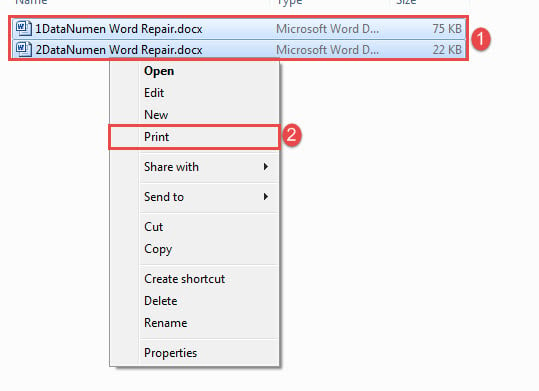
Meqë ra fjala, me këtë metodë mund të printoni maksimumi 15 dokumente çdo herë.
Metoda 2: Dokumentet e shtypjes së grupit nëpërmjet VBA
Meqenëse metoda 1 ka një kufizim të numrit në 15, ju mund të zgjidhni mënyrën makro për të anashkaluar kufizimin.
- Para së gjithash, organizoni të gjitha skedarët e synuar në të njëjtën dosje.
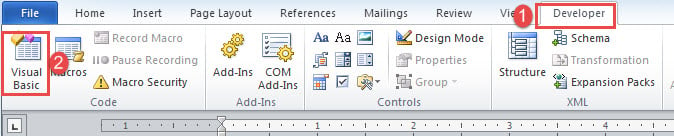
- Pastaj klikoni në skedën "Zhvilluesi" dhe "Visual Basic" më pas. Nëse skeda "Zhvilluesi" nuk është ende në Shirit, shtypni "Alt+ F11" në vend të kësaj për të thirrur redaktorin VBA.

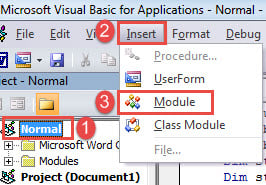
- Pastaj klikoni në butonin "Normal" dhe "Fut".
- Dhe zgjidhni "Modul" për të krijuar një të ri.

- Klikoni dy herë në modul për të pasur hapësirën e kodimit të disponueshme në të djathtë.
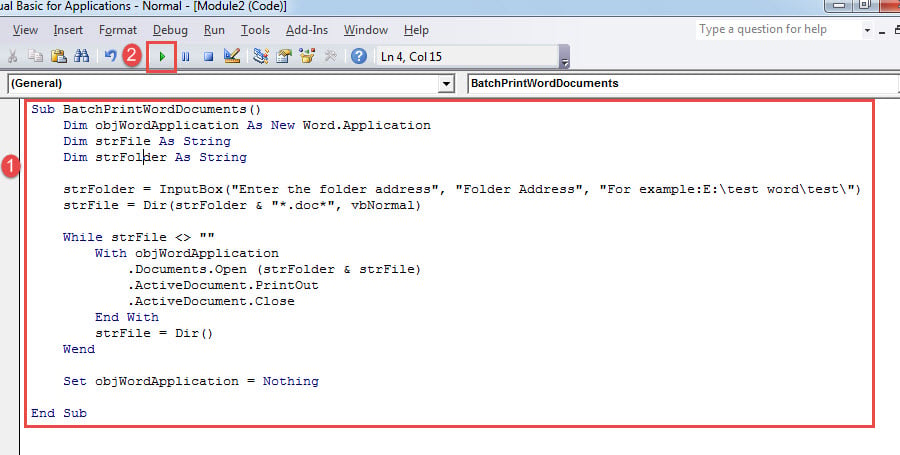
- Ngjitni kodet atje:
Sub BatchPrintWordDocuments()
  Dim objWordApplication As New Word.Application
  Dim strFile As String
  Dim strFolder As String

  strFolder = InputBox("Enter the folder address", "Folder Address", "For example:E:\test word\test\")
  strFile = Dir(strFolder & "*.doc*", vbNormal)

  While strFile <> ""
    With objWordApplication
      .Documents.Open (strFolder & strFile)
      .ActiveDocument.PrintOut
      .ActiveDocument.Close
    End With
    strFile = Dir()
  Wend

  Set objWordApplication = Nothing

End Sub
- E fundit, por jo më pak e rëndësishmja, klikoni butonin "Run" ose shtypni "F5".

Tani do të shfaqet një kuti. Thjesht futni shtegun ku mbani dokumentet dhe më pas klikoni "OK" për të pritur printimin.
Sigurisht, ju mund t'i caktoni një buton makros për ta përdorur atë në të ardhmen. Për më shumë detaje, mund të ndiqni këtë lidhje: Si të hiqni formatimin e teksteve të ngjitura me makro dhe VBA në Word
Kujdesuni për dokumentet tuaja të Word-it
Meqenëse e dimë se Word është i prekshëm ndaj gabimeve dhe gabimeve, dokumentet tona janë në rrezik gjatë gjithë kohës. Prandaj, është koha për të marrë masa për të siguruar të dhëna të vlefshme. Për shembull, për të parandaluar përfundimin me a i korruptuar doc, është një zakon i mirë për të marrë kopje rezervë në baza ditore.
Hyrje e autorit:
Vera Chen është një eksperte për rikuperimin e të dhënave DataNumen, Inc., e cila është lider botëror në teknologjitë e rikuperimit të të dhënave, duke përfshirë Riparimi i Excel-it pdf riparimin e produkteve softuerike. Për më shumë informacion vizitoni www.datanumen.com