
Në këtë artikull, ne duam t'ju prezantojmë 2 mënyra të shpejta për të gjetur të gjitha fjalët me iniciale ose të gjitha shkronjat e shkronjave të mëdha në dokumentin tuaj Word.
Shkrimi me shkronjë të madhe shihet shpesh në dokumentet tona. Për shembull, disa njerëz preferojnë të përdorin kapitalizimin për të vënë theksin në pika të rëndësishme. Përveç kësaj, nëse po shikoni një dokument qeveritar, me siguri do të shihni shumë emra organizatash në shkurtesa. Arsyet për të gjetur fjalët me shkronja fillestare ose me të gjitha shkronjat të mëdha janë si më poshtë:
- Mund t'ju duhet të ndryshoni fjalët me shkronja të mëdha në raste të tjera, si p.sh. shkronjat e vogla.
- Ndonjëherë, nuk ka nevojë të përdoret shkronja kapitale gjatë gjithë kohës edhe si një mënyrë për të theksuar.
- Në një propozim qeveritar, është me rëndësi të madhe të kontrollohet përsëri drejtshkrimi dhe shpjegimi i saktë i akronimeve, të cilat shumicën e kohës shkruhen me shkronja të mëdha.
Prandaj, thjesht zgjidhni metodat që do t'ju tregojmë për të përfunduar punën.
Metoda 1: Përdorni veçoritë "Gjeni i avancuar".
Këtë herë ne përdorim shkronja të egra për të na ndihmuar të gjejmë të gjitha fjalët me shkronja fillestare ose me shkronja të mëdha.
- Së pari, klikoni butonin me shigjetë pranë komandës "Gjeni" nën skedën "Home".
- Pastaj klikoni "Gjeni i avancuar" për të hapur kutinë "Gjeni dhe zëvendësoni".

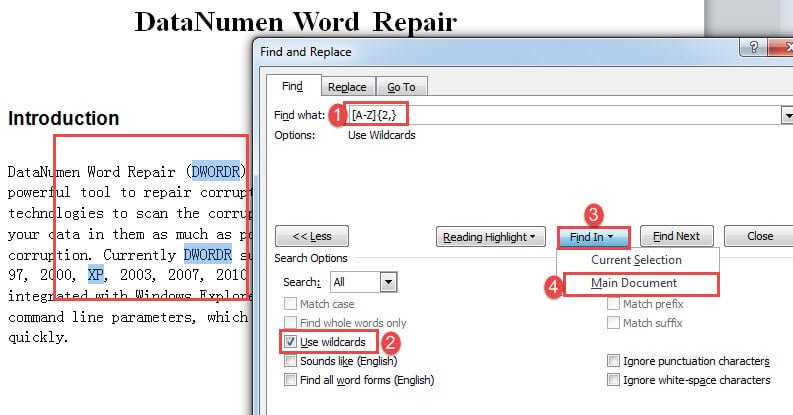
- Vendi tjetër kursorin në kutinë e tekstit "Gjeni çfarë". fut "[AZ]{2,}” për të gjetur të gjitha fjalët me të gjitha shkronjat të mëdha. Dhe futni "[AZ]{1,}” për të gjetur të gjitha fjalët me fillimin e shkronjave të mëdha.
- Klikoni "Më shumë" për të nxjerrë më shumë opsione.
- Më pas kontrolloni kutinë "Përdorni shenjat e egra".
- Pastaj klikoni në butonin "Gjeni" dhe zgjidhni "Dokumenti kryesor". Tani do të shihni fjalët në përzgjedhje.


Shënim:
Siç mund të vini re se kur përdorni "[AZ]{1,}” për të gjetur të gjitha fjalët me kapital fillestar, në përzgjedhje janë vetëm shkronjat e mëdha, si më poshtë: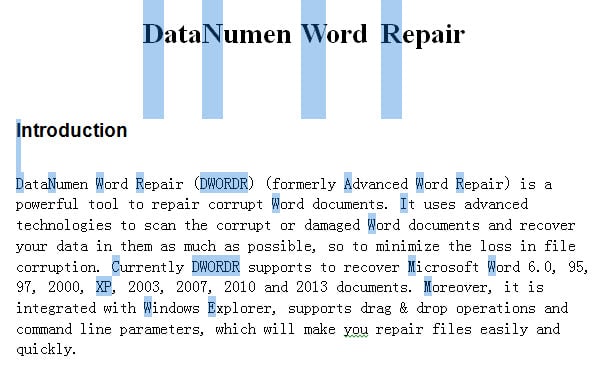
Një opsion alternativ është zëvendësimi i karaktereve me "[AZ][az]{1,}” për të gjetur të gjitha fjalët me fillimin e shkronjave të mëdha. Por pengesa e saj është se gjen vetëm fjalë mbi një shkronjë. Për shembull, shkronja "A" nuk do të njihet.
Metoda 2: Ekzekutoni Word Macro
Përveç metodës 1, mund të ekzekutoni edhe një makro për të nxjerrë në pah të gjitha fjalët e synuara, në mënyrë që të shqyrtoni përdorimin e duhur.
- Për të filluar, shtypni "Ctrl + Home" për të shkuar në fillim të një dokumenti.
- Më pas shtypni “Alt+ F11” për të aktivizuar redaktorin VBA.
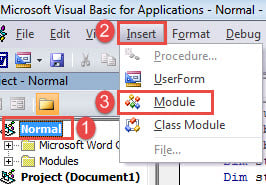
- Pastaj shkoni te projekti "Normal" duke klikuar mbi të.
- Klikoni në skedën "Fut" dhe zgjidhni "Moduli".

- Pastaj klikoni dy herë modulin për të pasur të disponueshme zonën e redaktimit në anën e djathtë.
- Tani ngjitni kodet e mëposhtme atje:
Sub FindAndHighlightAllCaps()
  Dim objRange As Range

  With Selection
    .HomeKey Unit:=wdStory

    With Selection.Find
      .ClearFormatting
      .Text = "[A-Z]{2,}"
      .Replacement.Text = ""
      .Forward = True
      .Wrap = wdFindContinue
      .Format = False
      .MatchWildcards = True
      .Execute
    End With
    Do While .Find.Found
      Set objRange = Selection.Range
      objRange.HighlightColorIndex = wdPink
      .Collapse wdCollapseEnd
      .Find.Execute
    Loop
  End With
End Sub
- Së fundi, klikoni "Run".

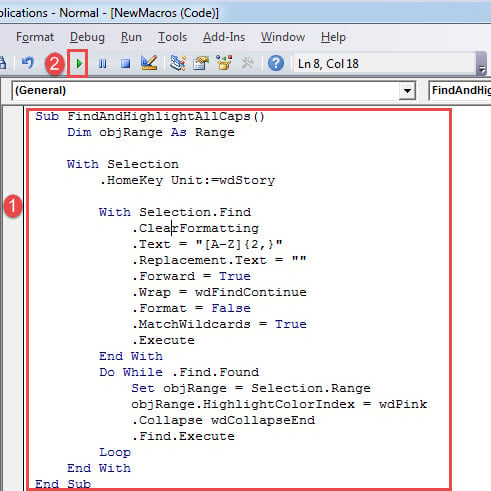
Kjo makro do të nxjerrë në pah fjalët me të gjitha shkronjat e shkronjave të mëdha rozë.
Për të nënvizuar të gjitha fjalët me shkronja të mëdha fillestare, përdorni këtë makro në vend të kësaj:
Sub FindandHighlightCapitalizedWords()
  Dim objRange As Range

  With Selection
    .HomeKey Unit:=wdStory

    With Selection.Find
      .ClearFormatting
      .Text = "[A-Z]{1,}"
      .Replacement.Text = ""
      .Forward = True
      .Wrap = wdFindContinue
      .Format = False
      .MatchWildcards = True
      .Execute
    End With
    Do While .Find.Found
      Set objRange = Selection.Range
      objRange.HighlightColorIndex = wdBrightGreen
      .Collapse wdCollapseEnd
      .Find.Execute
    Loop
  End With
End Sub
Për të hequr ngjyrën e theksuar, shtypni "Ctrl+ A" për të zgjedhur të gjithë dokumentin. Mund të klikoni fillimisht në skedën "Home" dhe më pas të klikoni "Ngjyra e theksimit të tekstit". Pastaj zgjidhni "Pa ngjyrë".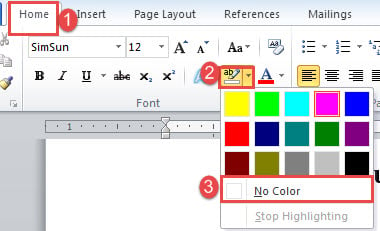
Trajtoni gabimet e fjalës
Është një turp që Word mund të ketë gabime herë pas here. Prandaj, është jashtëzakonisht e nevojshme të dini mënyrën e duhur për të rregulloni Word çështjet. Një nga opsionet e dobishme është të blini një mjet riparimi për të rikuperuar skedarët e dëmtuar.
Hyrje e autorit:
Vera Chen është një eksperte për rikuperimin e të dhënave DataNumen, Inc., e cila është lider botëror në teknologjitë e rikuperimit të të dhënave, duke përfshirë xlsx e korruptuar pdf riparimin e produkteve softuerike. Për më shumë informacion vizitoni www.datanumen.com