
Mund ta kontrolloni lehtësisht datën e fillimit dhe datën e skadimit të detyrave të Outlook-ut. Por si mund ta gjeni kohën e krijimit të tyre? Ky artikull do t'ju mësojë 2 metoda.
Është e pashmangshme që ndonjëherë mund t'ju duhet të zbuloni kohën e krijimit të detyrave në Outlook për disa arsye. Megjithatë, si parazgjedhje, Outlook ju tregon vetëm datën e fillimit dhe datën e afatit, pavarësisht nëse është në listën e detyrave apo në dritaren e hapur të detyrave. Në këtë rast, duhet të bëni disa përpjekje shtesë për ta zbuluar atë. Këtu do të paraqesim 2 qasje në varësi të numrit të detyrave kohën e krijimit të të cilave dëshironi të kontrolloni.
Metoda 1: Kontrolloni kohën e krijimit të një detyre të Outlook
Nëse dëshironi të shihni vetëm kohën e krijimit të një detyre të vetme të Outlook, kjo do të thotë që sugjerohet më shumë.
- Për të filluar, nga lista e detyrave, gjeni dhe klikoni dy herë detyrën e dëshiruar për ta hapur atë në dritaren e vet.
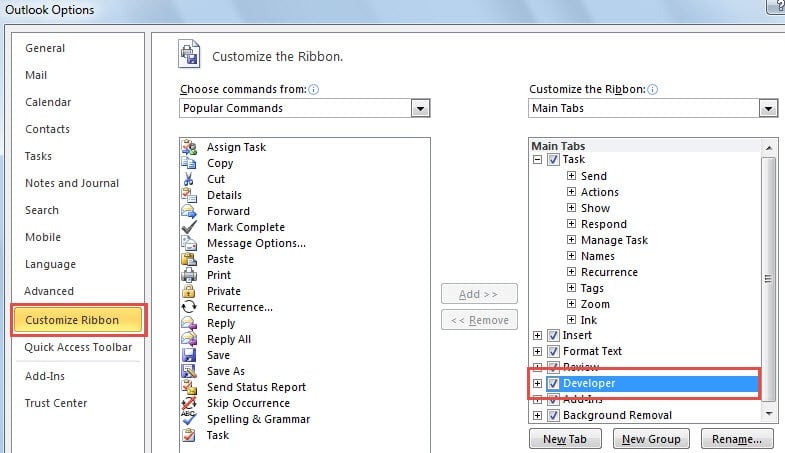
- Pastaj në dritaren Task, duhet të kaloni në skedën "Zhvilluesi".
Shënim: Nëse nuk e keni gjetur skedën "Zhvilluesi", duhet të shkoni te "File"> "Opsione"> "Personalizoni shiritin" për të aktivizuar skedën "Zhvilluesi".
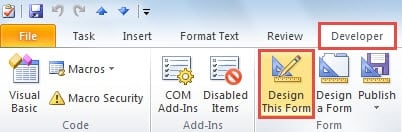
- Pastaj klikoni në "Dizajnoni këtë formular" në grupin "Form" nën skedën "Zhvilluesi".
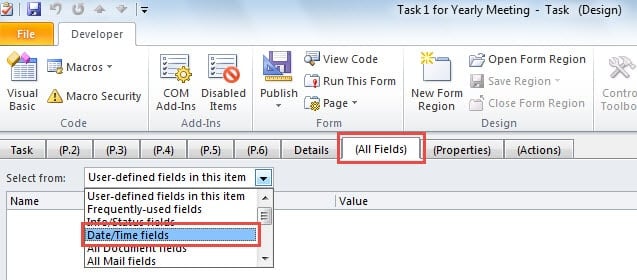
- Pas kësaj, duhet të kaloni në skedën "(Të gjitha fushat)" dhe të klikoni shigjetën poshtë në fushën "Zgjidh nga". Dhe nga lista rënëse, zgjidhni "Fushat e datës/kohës".
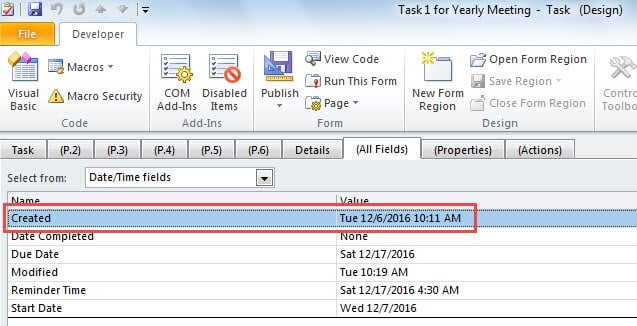
- Më në fund mund të shihni rreshtin "Created", i cili i referohet kohës së krijimit të artikullit aktual të detyrës, si pamja e mëposhtme e ekranit:
Metoda 2: Kontrolloni kohën e krijimit të detyrave të shumta të Outlook
Megjithatë, me kusht që të dëshironi të kontrolloni kohën e krijimit të disa artikujve të detyrave ose të zbuloni shpesh kohën e krijimit, 1st metoda do të marrë shumë kohë. Pra, këtu është një tjetër këshillë e shpejtë.
- Për të filluar, klikoni me të djathtën mbi kolonat në listën e detyrave dhe zgjidhni opsionin "Shiko Cilësimet" nga menyja e kontekstit.
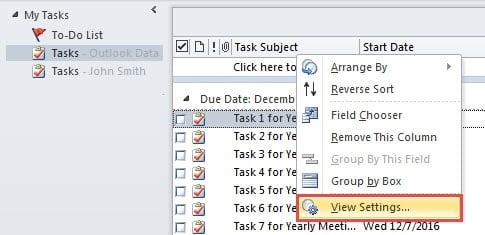
- Më pas në kutinë e dialogut "Cilësimet e pamjes së avancuar", klikoni në butonin "Kollonat".
- Një tjetër kuti dialogu e re e "Shfaq kolonat" do të shfaqet. Ndiqni hapat:
- Së pari, zgjidhni "Fushat e datës/kohës" nga lista rënëse "Zgjidhni kolonat e disponueshme nga".
- Pastaj hapni "Created" dhe klikoni butonin "Shto".
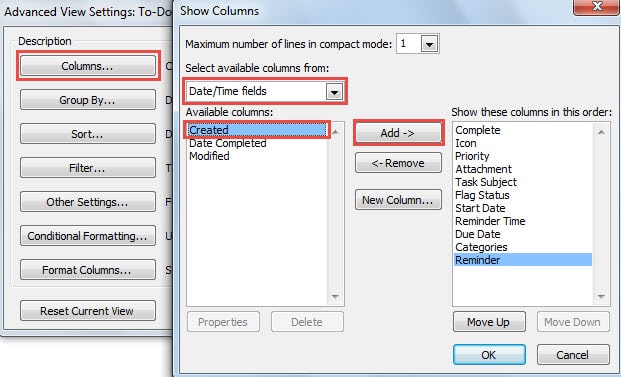
- Opsionale, përdorni "Move Up" për të ndryshuar pozicionin e tij.
- Së fundi klikoni një seri "OK" për të mbyllur të gjitha kutitë e dialogut.
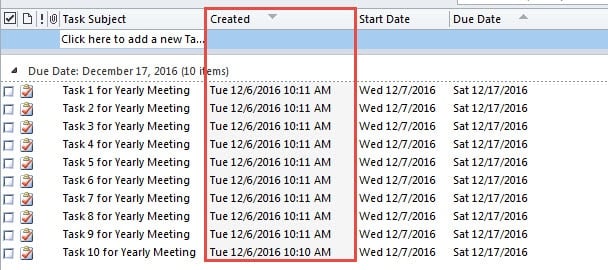
- Pas hapave të mësipërm, do të ktheheni në listën e detyrave. Ju mund të shihni kohën e krijimit të të gjitha detyrave nën kolonën "Krijuar".
Adresoni problemet e shpeshta të Outlook
Outlook është i prirur ndaj gabimeve. Prandaj, përdoruesit e rregullt duhet të mësojnë disa truke për t'u marrë me probleme të ndryshme të ndërlikuara. Për shembull, nisja e Outlook në modalitetin e sigurt, rikrijimi i një profili email-i dhe riparimi i paketës Office janë të gjitha zgjidhjet e këshillueshme për gabimet e Outlook. Për më tepër, nëse problemet kanë të bëjnë me skedarët PST, si p.sh. Dëmtimi i Outlook PST, nuk keni alternativë veçse të përdorni mjete riparimi.
Hyrje e autorit:
Shirley Zhang është një eksperte për rikuperimin e të dhënave DataNumen, Inc., e cila është lider botëror në teknologjitë e rikuperimit të të dhënave, duke përfshirë riparimi i dëmtimit të të dhënave SQL dhe produkte softuerike të riparimit të pamjes. Për më shumë informacion vizitoni www.datanumen.com