
Në këtë artikull, ne do t'ju japim udhëzime të hollësishme se si të nënshkruani në mënyrë dixhitale projektin tuaj makro Word.
Në përgjithësi, Word çaktivizon të gjitha makrot dhe shfaq njoftimet sa herë që tregojmë qëllimin për të ekzekutuar një të tillë. Kjo do të thotë që ne duhet ta konfirmojmë personalisht operacionin sa herë që hapim një dokument Word që përmban një makro, gjë që nuk është e përshtatshme. Ndërsa nga ana tjetër, nëse aktivizojmë të gjitha makrot, ne i vendosim skedarët dhe kompjuterin tonë në rrezik të lartë.
Natyrisht, asnjëra nuk është e përsosur. Në fakt, për të adresuar këtë çështje, ne kemi një mënyrë më të mirë që është të nënshkruajmë në mënyrë dixhitale makro dhe të japim vetëm për ekzekutimin e tyre.
Tani ndiqni udhëzuesin më poshtë për të përfunduar cilësimin.
Ndryshoni nivelin makro të sigurisë
- Para së gjithash, hapni Word-in dhe klikoni te “Zhvilluesi”. Mos harroni të siguroheni që skeda “Zhvilluesi” është e disponueshme.
- Së dyti, klikoni "Macro Security" në grupin "Code".

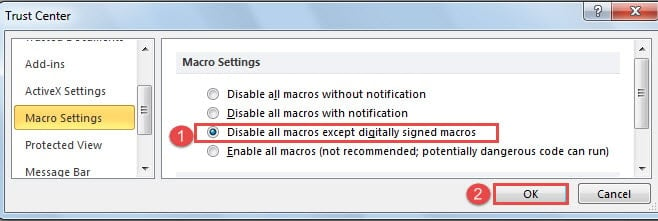
- Në kutinë e dialogut "Qendra e besimit", kontrolloni kutinë "Çaktivizoni të gjitha makrot përveç makrotave të nënshkruara dixhitale".
- Pastaj kliko "OK".
- Pastaj klikoni "Visual Basic" në grupin "Kodi" nën skedën "Zhvilluesi".

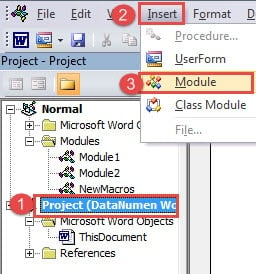
- Tani do të keni hapur redaktorin VBA. Klikoni Projektin e këtij dokumenti dhe klikoni "Insert" në shiritin e veglave.
- Pastaj zgjidhni "Moduli" dhe do të hapni zonën e redaktimit të kodit në anën e djathtë.

- Më pas, mund të kopjoni kodet e mëposhtme atje si një makro provë.
Sub TestMacro()
  MsgBox ("Test!")
End Sub

- Tani shkoni për të ruajtur dokumentin. Do të merrni një kuti mesazhi, si më poshtë:

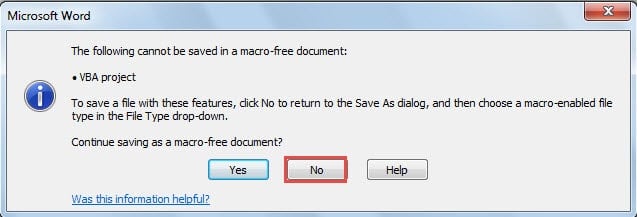
Thjesht klikoni "Jo".
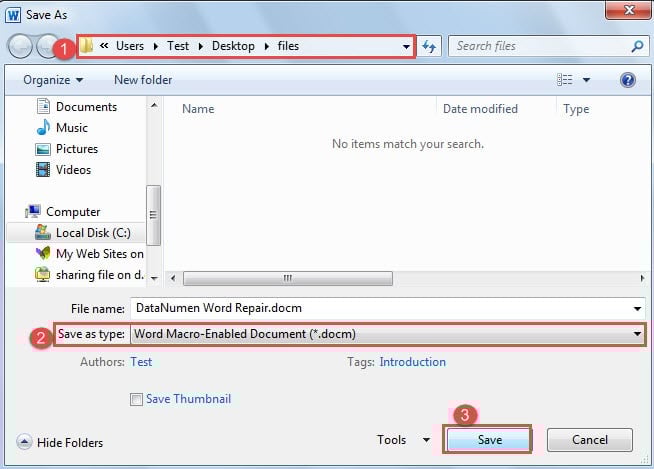
- Dhe do të ktheheni në dritaren "Ruaj si". Së pari zgjidhni një vend ruajtjeje.
- Pastaj zgjidhni "Word Macro-Enable Document" si lloj skedari.
- Tjetra, klikoni në butonin "Ruaj".

- Hapni përsëri dokumentin me makro testuese. Dhe klikoni përsëri "Macros" nën skedën "Zhvilluesi".
- Pastaj zgjidhni makro testin dhe klikoni "Run".

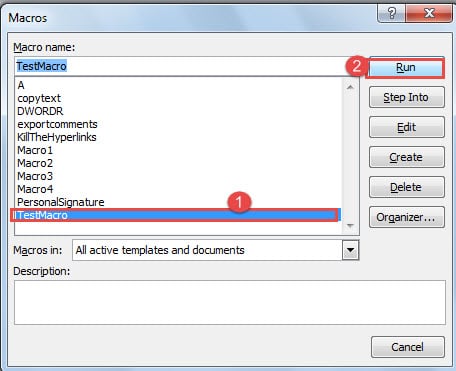
Dhe do të merrni një mesazh paralajmërues, duke sugjeruar që makroja është çaktivizuar.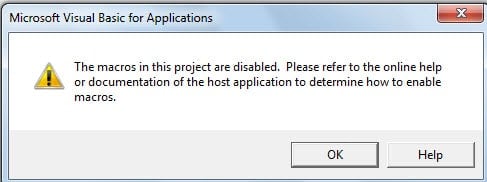
Instaloni Certifikatën Dixhitale për Projektet VBA
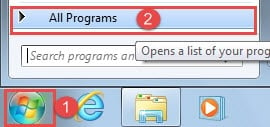
- Së pari, klikoni në menunë "Start" në Windows.
- Klikoni "Të gjitha programet" më pas.

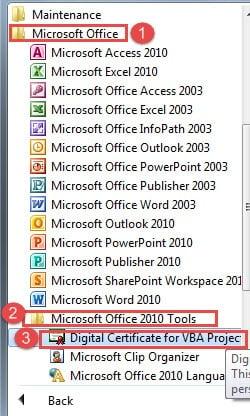
- Pastaj gjeni dhe klikoni "Microsoft Office".
- Më pas, vazhdoni të gjeni dhe zgjidhni skedarin "Microsoft Office Tools" për versionin që përdorni.
- Dhe klikoni "Certifikata dixhitale për projektet VBA".

- Tani do të shihni kutinë e dialogut "Krijo certifikatë dixhitale". Futni emrin e certifikatës tuaj.
- Klikoni "OK" për të ruajtur ndryshimin.


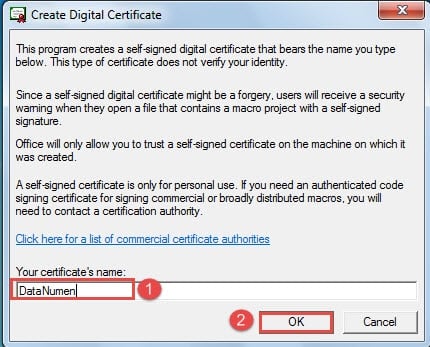
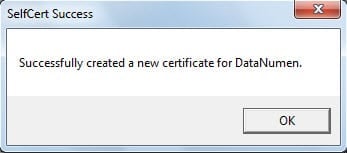
Tani nëse nuk mund të gjeni "Certifikatë dixhitale për projektet VBA", mund të merrni udhëzimet e mëposhtme për ta rregulluar atë:
- Për të filluar, futni diskun e instalimit të Microsoft Office në kompjuterin tuaj.
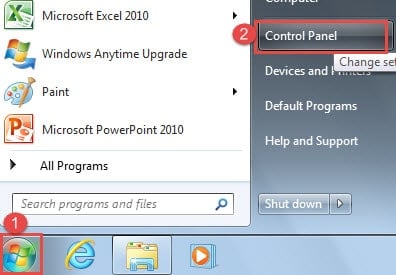
- Pastaj klikoni në menunë "Fillimi".
- Dhe klikoni "Paneli i Kontrollit".

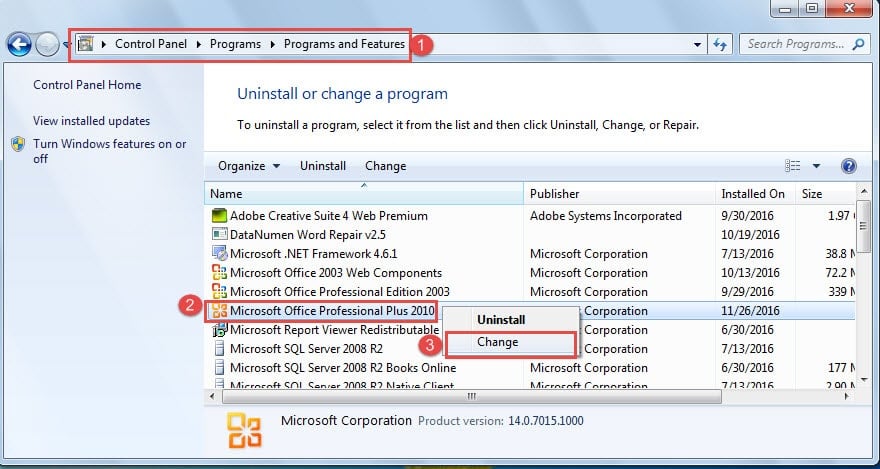
- Pastaj klikoni "Programet" dhe "Programet dhe veçoritë" me radhë.
- Pastaj në kutinë e listës, gjeni dhe klikoni versionin e duhur të Microsoft Office.
- Pastaj klikoni me të djathtën dhe zgjidhni "Ndrysho".

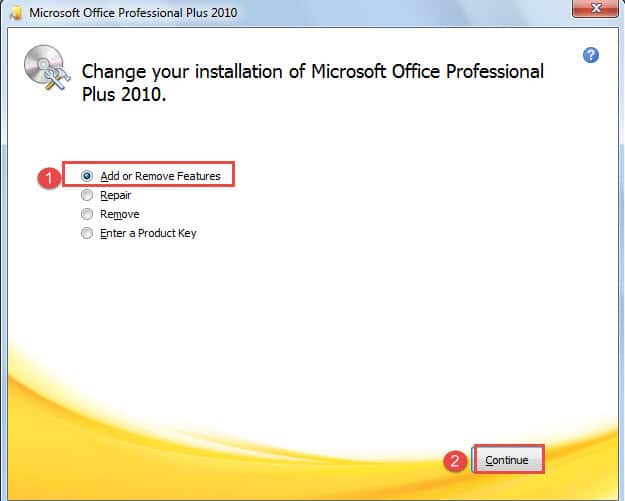
- Në udhëzuesin e instalimit, kontrolloni "Shto ose Hiq veçoritë".
- Pastaj klikoni në butonin "Vazhdo".

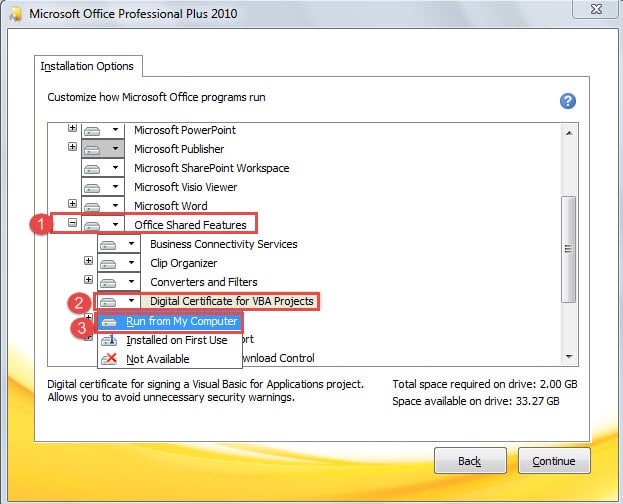
- Tjetra, nën "Opsionet e instalimit", kliko së pari "Faksionet e përbashkëta të zyrës".
- Pastaj klikoni "Certifikata dixhitale për projektet VBA".
- Në menunë e listës, zgjidhni "Run from My Computer" dhe ndiqni udhëzuesin për të përfunduar përparimin.

Nënshkruani në mënyrë dixhitale makro Word
- Para së gjithash, hapni dokumentin me makro brenda dhe hapni gjithashtu redaktorin VBA.
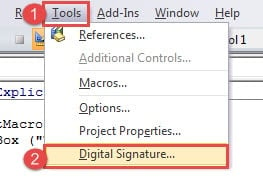
- Pastaj klikoni "Mjetet".
- Dhe zgjidhni "Nënshkrimi Dixhital".

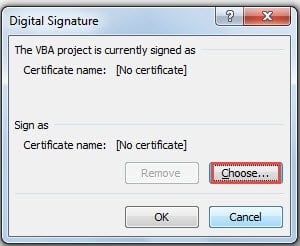
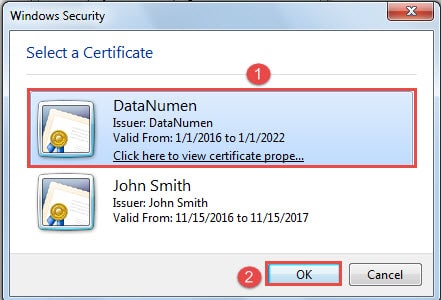
- Tani në kutinë e dialogut "Nënshkrimi Dixhital", kliko butonin "Zgjidh".

- Pastaj në kutinë e re, zgjidhni një certifikatë.
- Dhe klikoni "OK".

- Mos harroni të klikoni gjithashtu "OK" në "Nënshkrimi Dixhital".
- Tani mund ta ruani dhe mbyllni dokumentin tuaj.
- Herën tjetër kur hapni dokumentin. Ju mund të shihni një mesazh të tillë paralajmërues: Makrot janë çaktivizuar.


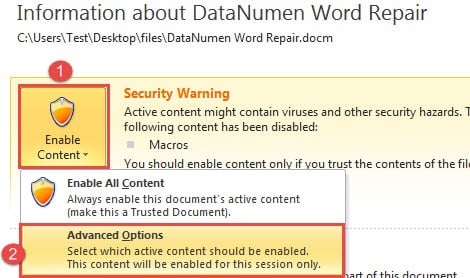
Klikoni mbi mesazhin.
- Tani në pamjen e prapaskenës, së pari klikoni "Aktivizo përmbajtjen".
- Pastaj kliko "Opsione të Avancuara".

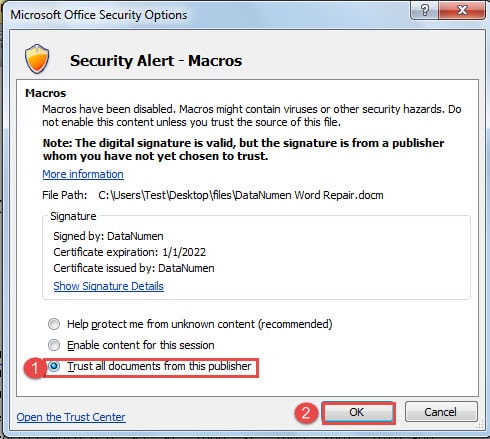
- Në kutinë e dialogut "Opsionet e sigurisë së Microsoft Office", kontrolloni "Besoni të gjitha dokumentet nga ky botues".
- Pastaj kliko "OK".

Korrupsioni i dosjeve ndodh gjithsesi
Fakti është që ju krijoni kopje rezervë të të gjithë skedarëve kritikë, përdorni programe antivirus në mënyrë rutinore dhe shmangni zakonet e këqija gjatë punës me Word sa të jetë e mundur, por ju ende vuani nga humbja e skedarëve. Kjo mund të jetë një goditje e madhe për besimin tuaj në marrjen e masave paraprake. Megjithatë, ju duhet të vazhdoni të bëni të gjitha hapat parandalues, duke përfshirë marrjen e një të drejte të plotë mjet i korruptuar i riparimit të Word-it.
Hyrje e autorit:
Vera Chen është një eksperte për rikuperimin e të dhënave DataNumen, Inc., e cila është lider botëror në teknologjitë e rikuperimit të të dhënave, duke përfshirë mjet i dëmtuar i rimëkëmbjes xlsx pdf riparimin e produkteve softuerike. Për më shumë informacion vizitoni www.datanumen.com