
Ndonjëherë, mund të dëshironi të konvertoni disa libra pune Excel në PDF dosjet. Këtu, në këtë artikull, ne do të prezantojmë 2 metoda për ta marrë atë në grupe.
Në disa raste, mund t'ju duhet të konvertoni një libër pune Excel në një PDF dosje në atë a PDF Skedari nuk mund të modifikohet lehtësisht nga të tjerët. Siç e dimë të gjithë, është mjaft e lehtë të konvertosh një libër pune Excel në PDF, gjë që mund të arrihet me anë të funksionit "Ruaj si", si Metoda 1 e mëposhtme. Megjithatë, nëse ka shumë libra pune për t'u konvertuar në PDF, është më mirë të përdorni Metodën 2 të prezantuar më poshtë, e cila është shumë më efikase. Tani, lexoni më tej për t'i kuptuar ato në detaje.
Metoda 1: Konvertoni një nga një
- Fillimisht, hapni një libër pune Excel në të cilin dëshironi të konvertoni PDF fotografi.
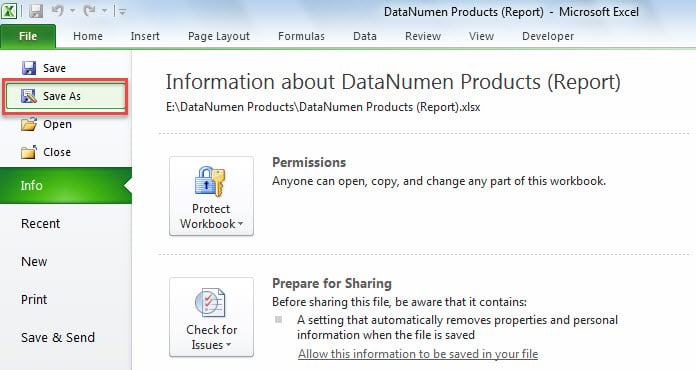
- Pastaj, shkoni te menyja "File" dhe klikoni "Ruaj si".

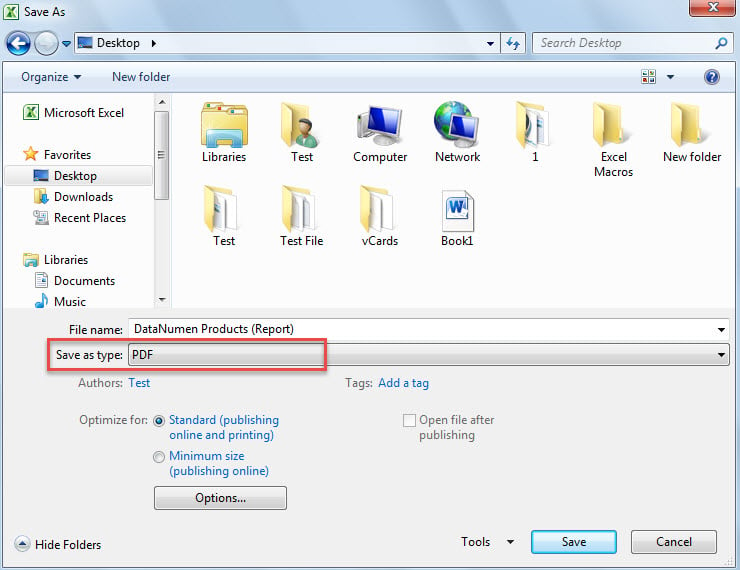
- Pastaj, në dritaren "Ruaj si", zgjidhni "PDF" nga lista zbritëse e "Ruaj si lloj".

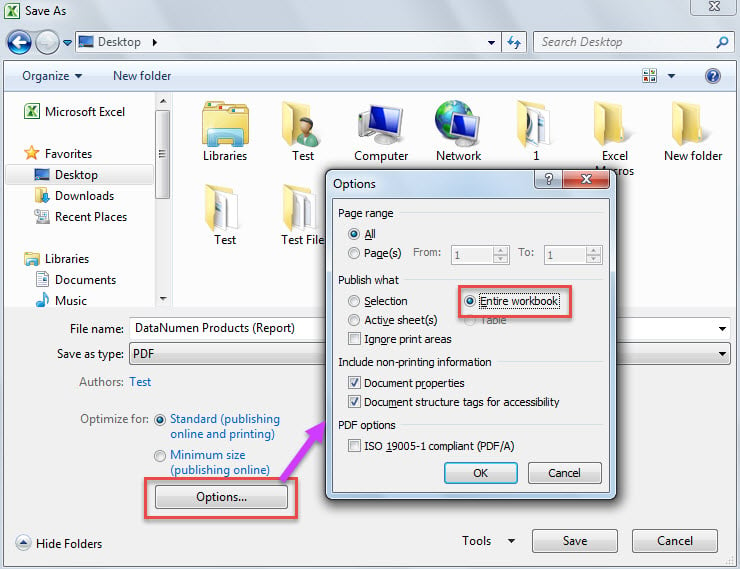
- Pas kësaj, klikoni në butonin "Opsionet" në dritaren "Ruaj si".
- Pastaj, në kutinë e dialogut "Opsionet" pasuese, zgjidhni "E gjithë libri i punës".

- Së fundi, klikoni "OK" dhe "Ruaj" për të përfunduar konvertimin.
- Në këtë mënyrë, ju mund të konvertoni librat e tjerë të punës Excel në PDF skedarët një nga një me dorë.
Metoda 2: Konvertimi i grupit nëpërmjet VBA
- Që në fillim, mblidhni të gjithë librat e punës në Excel për t'u konvertuar PDF në të njëjtën dosje të Windows.
- Pastaj hapni aplikacionin Excel.
- Tjetra, hyni në redaktorin Excel VBA duke iu referuar "Si të ekzekutoni kodin VBA në Excel".
- Më pas, vendosni kodin e mëposhtëm në një modul ose projekt.
Sub BatchOpenMultiplePSTFiles()
    Dim objShell As Object
    Dim objWindowsFolder As Object
    Dim strWindowsFolder As String

    'Select the specific Windows folder
    Set objShell = CreateObject("Shell.Application")
    Set objWindowsFolder = objShell.BrowseForFolder(0, "Select a Windows folder:", 0, "")

    If Not objWindowsFolder Is Nothing Then
       strWindowsFolder = objWindowsFolder.self.Path & "\"

       Call ProcessFolders(strWindowsFolder)

       'Open the windows folder
       Shell "Explorer.exe" & " " & strWindowsFolder, vbNormalFocus
   End If
End Sub

Sub ProcessFolders(strPath As String)
    Dim objFileSystem As Object
    Dim objFolder As Object
    Dim objFile As Object
    Dim objExcelFile As Object
    Dim objWorkbook As Excel.Workbook
    Dim strWorkbookName As String

    Set objFileSystem = CreateObject("Scripting.FileSystemObject")
    Set objFolder = objFileSystem.GetFolder(strPath)

    For Each objFile In objFolder.Files
        strFileExtension = objFileSystem.GetExtensionName(objFile)
        If LCase(strFileExtension) = "xls" Or LCase(strFileExtension) = "xlsx" Then
           Set objExcelFile = objFile
           Set objWorkbook = Application.Workbooks.Open(objExcelFile.Path)

           strWorkbookName = Left(objWorkbook.Name, (Len(objWorkbook.Name) - Len(strFileExtension)) -1)
           objWorkbook.ExportAsFixedFormat Type:=xlTypePDF, Filename:=strPath & strWorkbookName & ".pdf"

           objWorkbook.Close False
        End If
    Next

    'Process all folders and subfolders
    If objFolder.SubFolders.Count > 0 Then
       For Each objSubFolder In objFolder.SubFolders
           If ((objSubFolder.Attributes And 2) = 0) And ((objSubFolder.Attributes And 4) = 0) Then
              ProcessFolders (objSubFolder.Path)
           End If
       Next
    End If
End Sub
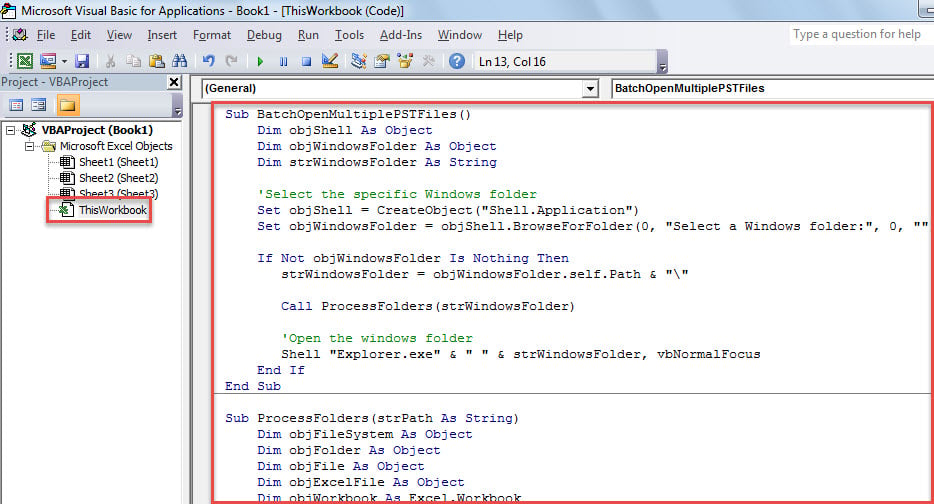
- Më pas, klikoni në nënprogramin e parë dhe shtypni butonin "F5".
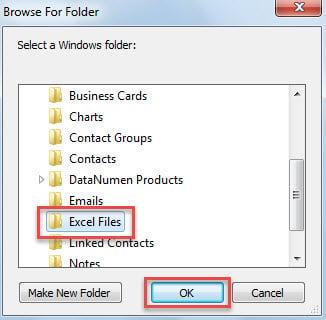
- Në dialogun që shfaqet, zgjidhni dosjen specifike të Windows ku janë mbledhur skedarët Excel.

- Pastaj, klikoni "OK".
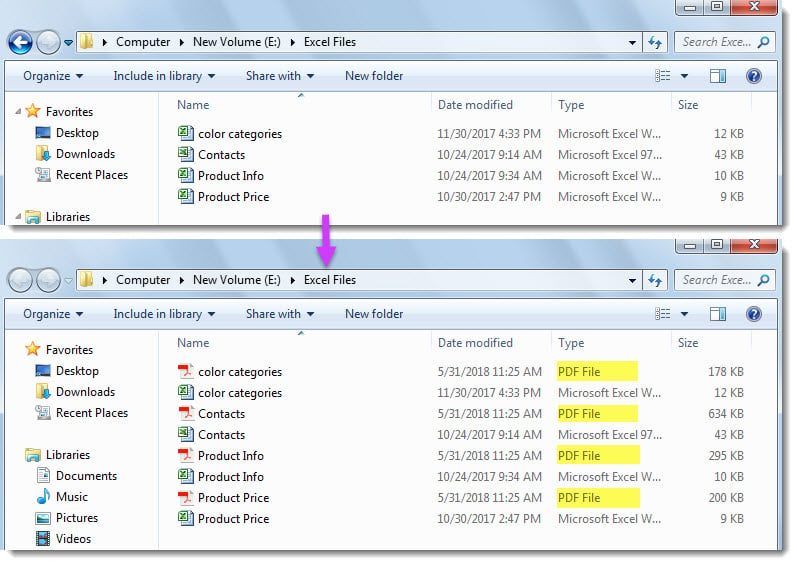
- Kur makro të përfundojë, dosja e Windows do të hapet, në të cilën mund të shihni PDF skedarë, si pamja e mëposhtme e ekranit.

Krahasim
| Përparësitë | Disavantazhet | |
| Metoda 1 | Mjaft e lehtë për t'u përdorur | Shumë i mundimshëm kur konvertoni shumë libra pune në Excel |
| Metoda 2 | Shumë më i përshtatshëm dhe më i shpejtë se Metoda 1 kur përpunoni shumë libra pune | Përdoruesit duhet të jenë të kujdesshëm ndaj makrove të jashtme me qëllim të keq. |
Në rast të korruptimit të skedarit Excel
Përdorues të shumtë të Excel kanë përjetuar ndonjëherë korrupsionin e skedarëve të Excel. Ndonjëherë, veçoria e rimëkëmbjes origjinale e Excel-it mund ta rivendosë atë Excel i korruptuar dosje. Megjithatë, ndonjëherë nuk mundet. Prandaj, rekomandohet shumë përgatitja e një mjeti të fuqishëm të rregullimit të Excel, si p.sh DataNumen Excel Repair.
Hyrje e autorit:
Shirley Zhang është një eksperte për rikuperimin e të dhënave DataNumen, Inc., e cila është lider botëror në teknologjitë e rikuperimit të të dhënave, duke përfshirë rikuperoni sql dhe produkte softuerike të riparimit të pamjes. Për më shumë informacion vizitoni www.datanumen.com