
Nëse dëshironi të shmangni futjen e vlerave të kopjuara në një kolonë në Excel, mund t'i referoheni këtij artikulli. Këtu do t'ju ndajmë 2 qasje të thjeshta.
Ndonjëherë, kur redaktoni një fletë pune në Excel, mund të dëshironi të siguroheni që të dhënat në një kolonë janë unike, përkatësisht duke parandaluar vlerat e dyfishta në një kolonë. Kërkon që Excel t'ju lajmërojë automatikisht çdo herë kur futni vlera të dyfishta në një kolonë. Më pas, ne do t'ju ndajmë 2 mënyra të shpejta për ta marrë atë.
Metoda 1: Parandalimi përmes "Vleresimit të të dhënave"
- Fillimisht, zgjidhni të gjitha qelizat në një kolonë specifike, siç është "Kollona A".
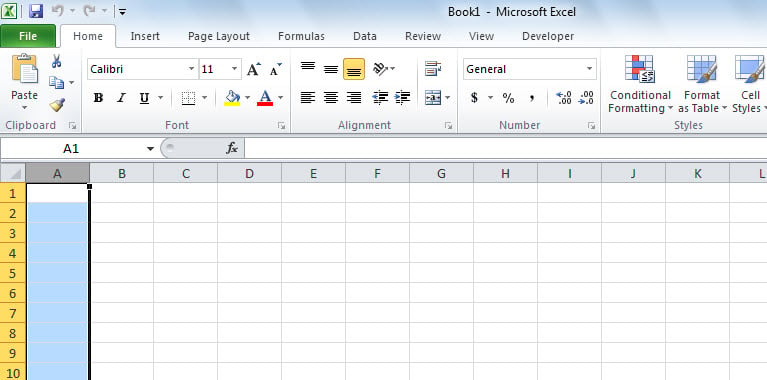
- Më pas, kthehuni te skedari "Të dhënat" dhe klikoni në butonin "Vleresimi i të dhënave" në grupin "Mjetet e të dhënave".

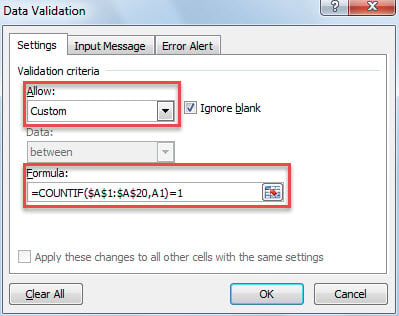
- Më pas, në kutinë e dialogut që shfaqet, në skedën "Cilësimet", zgjidhni opsionin "Custom" nga lista rënëse e "Lejo".
- Pas kësaj, futni formulën e mëposhtme në fushën "Formula".
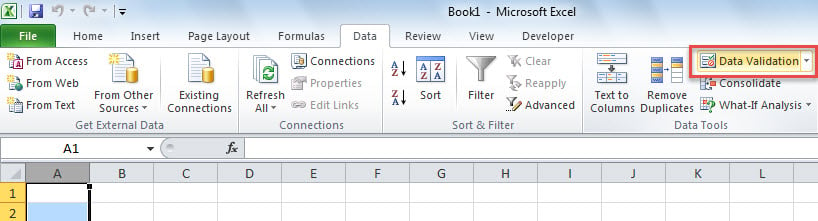
=COUNTIF($A$1:$A$20,A1)=1
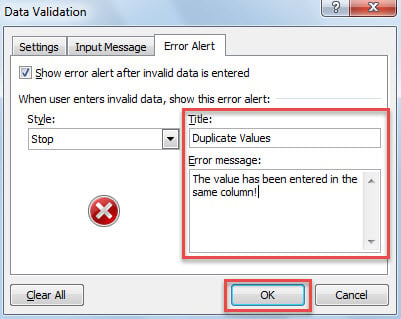
- Më vonë, kaloni në skedën "Error Alert" në kutinë aktuale të dialogut.
- Më pas, ju mund të personalizoni një mesazh gabimi sipas nevojave tuaja, si p.sh. specifikimi i "Dublicate Values" si titull gabimi dhe "Vlera është futur në të njëjtën kolonë!" si mesazh gabimi.

- Në fund, klikoni "OK".
- Tani, mund ta provoni.
- Së pari, vendosni një vlerë në qelizën A1.
- Pastaj, futni të njëjtën vlerë në qelizën A2.
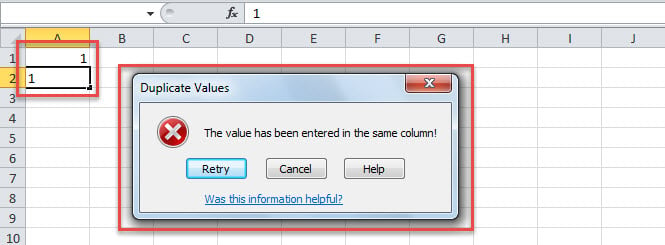
- Menjëherë, do të merrni mesazhin e gabimit, si pamja e mëposhtme e ekranit.

Metoda 2: Parandalimi me Excel VBA
- Për të filluar, aktivizoni redaktorin Excel VBA duke iu referuar "Si të ekzekutoni kodin VBA në Excel".
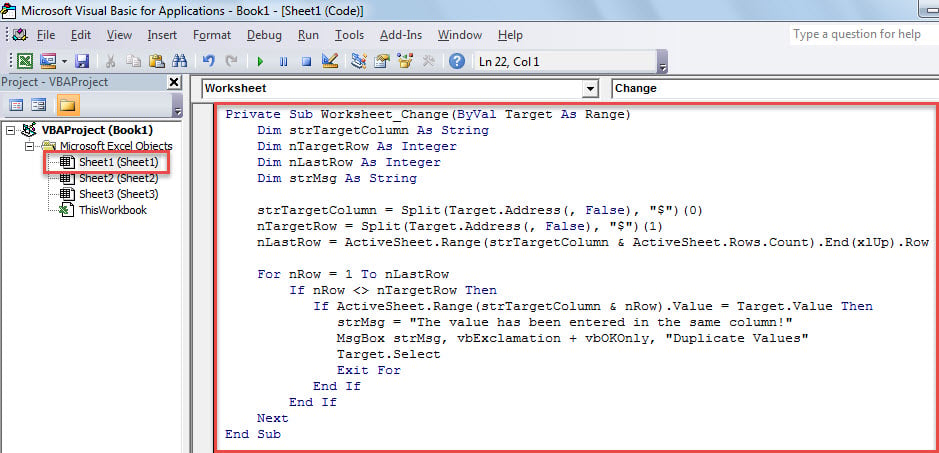
- Më pas, vendosni kodin e mëposhtëm në projektin e një flete, si "Fleta 1 (Fleta 1)"
Private Sub Worksheet_Change(ByVal Target As Range)
   Dim strTargetColumn As String
   Dim nTargetRow As Integer
   Dim nLastRow As Integer
   Dim strMsg As String

   strTargetColumn = Split(Target.Address(, False), "$")(0)
   nTargetRow = Split(Target.Address(, False), "$")(1)
   nLastRow = ActiveSheet.Range(strTargetColumn & ActiveSheet.Rows.Count).End(xlUp).Row

   For nRow = 1 To nLastRow
       If nRow <> nTargetRow Then
          If ActiveSheet.Range(strTargetColumn & nRow).Value = Target.Value Then
             strMsg = "The value has been entered in the same column!"
             MsgBox strMsg, vbExclamation + vbOKOnly, "Duplicate Values"
             Target.Select
             Exit For
          End If
       End If
   Next
End Sub
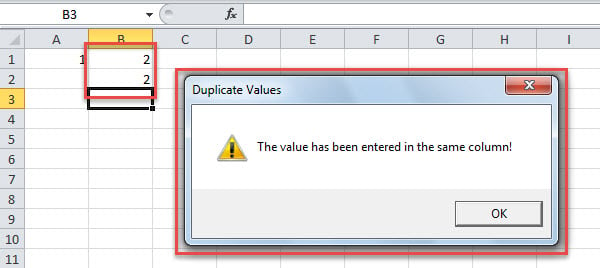
- Që atëherë, çdo herë kur futni një vlerë në çdo qelizë, pavarësisht nga çdo kolonë, makro do të kontrollojë automatikisht vlerat e tjera në të njëjtën kolonë. Nëse gjen të njëjtat vlera, do të merrni një alarm, siç tregohet në figurën e mëposhtme.

Krahasim
| Përparësitë | Disavantazhet | |
| Metoda 1 | Lehtë për të vepruar | Mund të monitorojë dhe të punojë vetëm për të dhënat në kolonën specifike |
| Metoda 2 | Mund të monitorojë dhe të punojë për të dhënat në të gjitha kolonat | Rritni rreziqet e sulmeve të viruseve ose malware |
Kthehuni të dhënat e çmuara të Excel
Excel është pa dyshim i prirur për të rrëzuar. Dhe sa herë që rrëzohet, skedari Excel i hapur aktualisht mund të korruptohet si një fllad. Prandaj, për të shmangur humbjen e të dhënave të vlefshme të Excel, jo vetëm që duhet t'i rezervoni ato në baza të rregullta, por gjithashtu duhet të keni një rikuperimi xls mjet, si p.sh DataNumen Excel Repair. Do të jetë i dobishëm në rast të korrupsionit të rëndë të të dhënave Excel.
Hyrje e autorit:
Shirley Zhang është një eksperte për rikuperimin e të dhënave DataNumen, Inc., e cila është lider botëror në teknologjitë e rikuperimit të të dhënave, duke përfshirë mdf i korruptuar dhe produkte softuerike të riparimit të pamjes. Për më shumë informacion vizitoni www.datanumen.com