
Të merresh me një dokument Word të korruptuar mund të jetë frustruese, por...ost files mund të riparohen me sukses. Ky udhëzues gjithëpërfshirës mbulon metoda të shumta për të riparuar skedarët e dokumenteve Word dhe për të rikuperuar përmbajtjen tuaj, duke filluar nga veçoritë e integruara falas deri te teknikat e avancuara dhe mjetet profesionale të riparimit.
1. Paraqitje
1.1 Çfarë është korruptimi i dokumentit Word?
Dëmtimi i dokumentit Word ndodh kur të dhënat ose struktura e skedarit dëmtohen, duke e bërë të vështirë për Microsoft Word të lexojë përmbajtjen. Një dokument Word i dëmtuar nuk do të thotë që përmbajtja juaj humbet përgjithmonë - shumica e problemeve të dëmtimit të skedarëve Word mund të zgjidhen duke përdorur veçori të integruara ose metoda alternative të rikuperimit.
1.2 Shkaqet e zakonshme të korrupsionit
Të kuptuarit e shkaqeve të dëmtimit të skedarëve Word mund t'ju ndihmojë si të rregulloni problemet aktuale ashtu edhe të parandaloni problemet e ardhshme. Shkaqet e zakonshme përfshijnë:
- Ndërprerjet e energjisë dhe fikjet e papërshtatshme – Kur kompjuteri juaj fiket papritur ndërsa Word po ruan një dokument, skedari mund të dëmtohet në mes të procesit
- Dështimet e pajisjeve të ruajtjes – Gabimet e hard disku dhe problemet me USB-në mund të çojnë në korruptim të dokumentit Word kur mediumi fizik i ruajtjes shfaq probleme.
- Konflikte dhe rrëzime të softuerëve – Nëse Microsoft Word rrëzohet gjatë punës në një dokument, ose nëse ndonjë program tjetër ndërhyn në operacionet e skedarëve të Word, mund të ndodhë korruptim.
- Gabime në transferimin e skedarëve – Shkarkimet e ndërprera, problemet me bashkëngjitjet e email-eve, problemet me rrjetin ose shkëputja e njësisë USB gjatë kopjimit të skedarëve mund të rezultojnë në skedarë Word të korruptuar që nuk do të hapen siç duhet.
1.3 Shenjat e zakonshme të një dokumenti Word të korruptuar
Njohja herët e simptomave të një dokumenti Word të dëmtuar mund t'ju ndihmojë të ndërmerrni veprimet e duhura përpara se problemi të përkeqësohet. Shenjat e zakonshme përfshijnë:
- Skedari nuk hapet – Duke treguar mesazhe të zakonshme gabimi si "U gjet një fjalë që nuk lexohet", varet ose nuk përgjigjet gjatë hapjes së skedarit.
- Dialogu "Konvertimi i Skedarëve" shfaqet kur hapet një skedar. Zgjedhja e çdo kodimi do të bëjë që përmbajtja të jetë e palexueshme.
- Tekst i ngatërruar ose i përzier – Teksti normal i zëvendësuar me karaktere të çuditshme ose përmbajtje të pakuptimtë
- Mungon formatimi – Dokumenti shfaqet gabimisht me humbje të formatimit ose seksione bosh
- Formatimi ose paraqitja nuk mund të ndryshohet
- Foto që mungojnë – Disa fotografi në dokument nuk mund të shfaqen ose mungojnë.
- Përplasje të përsëritura – Word bllokohet vazhdimisht kur përpiqet të hapë një dokument specifik.
- Ndryshime të papritura të madhësisë së skedarit – Madhësia e skedarit ka ndryshuar në mënyrë dramatike pa shpjegime
1.4 Mesazhe Gabimi të Zakonshme të Korruptimit të Dokumenteve Word
Më poshtë janë disa nga mesazhet e zakonshme të gabimit që do të shihni kur hapni një dokument Word të dëmtuar:
The file xxx.docx cannot be opened because there are problems with the contents.

(Details: The file is corrupted and cannot be opened.)
We're sorry. We can't open xxx.docx because we found a problem with its contents.
Word found unreadable content in xxx.docx. Do you want to recover the contents of this document? If you trust the source of this document, click Yes.
Details: Microsoft Office cannot open this file because some parts are missing or invalid.
Word experienced an error trying to open the file.

Try these suggestions.
*Check the file permissions for the document or drive.
*Make sure there is sufficient free memory and disk space.
*Open the file with the Text Recovery converter.
This error message can appear for several reasons.

The document may be corrupt or damaged. Use either the Recover Text converter or the Open and Repair feature.
Word cannot open the document: user does not have access privileges
Unspecified error
2. Metoda të Integruara Falas
2.1 Riemërtoni Skedarin
Kur klikoni dy herë një dokument Word, por nuk ndodh asgjë, ose Word hapet, por dokumenti nuk hapet, emri i skedarit mund të jetë shkaku i problemit. Karakteret speciale ose shtigjet tepër të gjata në emrin e skedarit mund ta pengojnë Word të hapë një skedar. Riemërtoni skedarin në një emër të shkurtër dhe të thjeshtë që përmban vetëm karaktere standarde alfanumerike - për shembull, test.docx — dhe provojeni ta hapni përsëri. Kjo përjashton një problem me shtegun ose karakterin e emrit të skedarit përpara se të provoni riparimin më kompleks të skedarit Word.
Në Windows:
- Klikoni me të djathtën mbi skedarin në File Explorer, zgjidhni Riemërtoj.
- Shkruani emrin e ri dhe shtypni Shkruani.

Në macOS:
- Klikoni skedarin një herë në Finder për ta zgjedhur dhe shtypni Kthim.
- Shkruani emrin e ri dhe shtypni Kthim përsëri për të konfirmuar.
2.2 Kopjoni skedarin në një vendndodhje tjetër
Të ngjashme me problem me emrin e skedarit, ndonjëherë problemi qëndron te shtegu i gjatë i skedarit, vendndodhja e ruajtjes, lidhja e rrjetit ose leja, në vend të vetë skedarit. Kopjoni skedarin në një vendndodhje tjetër dhe provoni ta hapni që andej. Ndryshimet e zakonshme të vendndodhjes që duhen provuar përfshijnë:
- Kopjoni skedarin nga një disk i jashtëm në hard diskun lokal
- Kopjoni skedarin nga një disk rrjeti në hard diskun lokal
- Kopjoni skedarin nga disku C: në një disk tjetër lokal, siç është D: ose E:
- Kopjoni skedarin në një dosje të re në të njëjtin disk me një shteg shumë më të shkurtër, siç është E:\Test\
- Kopjoni skedarin nga hard disku lokal në një disk të jashtëm
Nëse nuk mund ta kopjoni skedarin ose ka gabime gjatë kopjimit, mund të ketë gabime në hard disk. Mund të provoni të kontrolloni dhe rregulloni gabimet e diskutNëse mund ta kopjoni skedarin dhe ai hapet me sukses nga vendndodhja e re, ka të ngjarë që burimi i problemit të jetë shtegu ose pajisja origjinale e ruajtjes dhe mund ta përdorni kopjen në vend të kësaj.
2.3 Kërkesa për Rimëkëmbjen e Dokumentit
Kur Word zbulon dëmtime gjatë hapjes së një skedari, ai shpesh shfaq një njoftim automatik për rikuperim që ofron për të riparuar dokumentin. Të kuptuarit se si t'u përgjigjeni këtyre njoftimeve mund të përmirësojë ndjeshëm shanset tuaja për një rikuperim të suksesshëm.
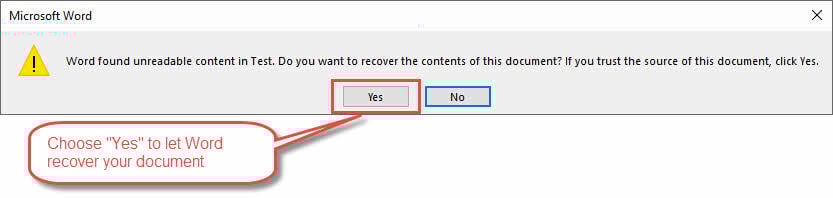
Hapat kur hasni kërkesa për rikuperim:
- Identifikoni llojin e pyetjes: Kërkoni opsione si ""Po"për të provuar rikuperimin,"jo"për të anuluar, ose"Recover"me zgjedhje shtesë"
- Gjithmonë zgjidhni rikuperimin: Select "Po"Ose"Recover"përveç nëse keni një kopje rezervë të njohur dhe të mirë"
- Jini të durueshëm: Lejoni që procesi automatik i rikuperimit të përfundojë (mund të duhet kohë në varësi të madhësisë së skedarit)
- Mos ndërprit: Shmangni anulimin ose mbylljen e Word gjatë procesit të rikuperimit
- Rishikoni përmbajtjen e rikuperuar: Kontrolloni nëse dokumenti hapet dhe shfaqet siç duhet
- Ruaj menjëherë: Nëse rikuperimi ka sukses, ruajeni dokumentin menjëherë me një emër të ri skedari.
- Pranoni rikuperimin e pjesshëm: Nëse Word mund të rikuperojë vetëm një pjesë të dokumentit, pranojeni atë pasi mund të përmbajë përmbajtje të vlefshme.
Shënime të rëndësishme: Dokumentit të rikuperuar mund t'i mungojnë disa elementë formatimi ose të vegjël, por përmbajtja thelbësore duhet të ruhet. Të kuptosh opsionet e rikuperimit do të thotë të dish kur të pranosh rikuperimin e pjesshëm në vend që të humbasësh gjithçka.
Kjo metodë për të rikuperuar skedarët e dëmtuar të Word shpesh ofron rrugën më të lehtë për të rikuperuar dokumentet kur Word zbulon automatikisht problemet.
2.4 Funksioni i Hapjes dhe Riparimit
Funksioni "Hap dhe Riparo" është mjeti kryesor i integruar i Microsoft Word për të riparuar dëmtimin e skedarëve Word. Kjo metodë duhet të jetë përpjekja juaj e parë kur merreni me dokumente të dëmtuara, pasi është projektuar posaçërisht për të trajtuar automatikisht problemet e zakonshme të dëmtimit.
Hapat për të përdorur Hapjen dhe Riparimin:
- Hapni Microsoft Word (mos u përpiqni ta hapni direkt dokumentin e dëmtuar)
- Shkoni tek Skedar> Hapur dhe shkoni te dosja që përmban skedarin tuaj problematik
- Zgjidhni dokumentin tuaj të dëmtuar, por mos klikoni ""hapur"drejtpërdrejt
- Klikoni shigjetën e vogël zbritëse pranë ""hapur"Button
- Select "Hapni dhe Riparoni"nga menyja zbritëse
- Prisni që Word të nisë procesin e plotë të riparimit (mund të duhen disa minuta)
- Nëse riparimi është i suksesshëm, Word do ta hapë dokumentin dhe mund të shfaqë një mesazh riparimi.
- Ruajeni menjëherë dokumentin me një emër të ri skedari për të ruajtur versionin e riparuar.

Kjo metodë për të riparuar dokumentet e Word funksionon kryesisht në rastet kur ndodhin dëmtime në fund të skedarit. Por nuk do të funksionojë kur ndodhin dëmtime në kokë ose në mes të skedarit.
2.5 Rikuperimi i tekstit nga çdo skedar
Kur metodat standarde të riparimit dështojnë, konvertuesi "Recover Text from Any File" mund të nxjerrë përmbajtje të lexueshme nga dokumente të dëmtuara rëndë. Kjo metodë përqendrohet në shpëtimin e përmbajtjes thelbësore të tekstit, edhe kur struktura e dokumentit është dëmtuar rëndë.
Hapat për të rikuperuar tekstin nga skedarët e dëmtuar:
- Hapni Microsoft Word
- Shkoni tek Skedar> Hapur dhe shkoni te dokumenti juaj i dëmtuar
- Para hapjes, ndryshoni listën zbritëse të llojit të skedarit nga ""Të gjitha dokumentet e fjalës"Te"Rikuperimi i tekstit nga çdo skedar (*.*)"
- Zgjidhni dokumentin tuaj të dëmtuar dhe klikoni hapur
- Prisni që Word të përpunojë skedarin dhe të shfaqë tekstin e rikuperuar në një dokument të ri.
- Rishikoni tekstin e rikuperuar (mund të përfshijë kode formatimi ose karaktere të çuditshme)
- Pastroni manualisht çdo karakter të tepërt
- Riformatoni dokumentin sipas nevojës
- Ruaj përmbajtjen e rikuperuar me një emër të ri skedari

Kjo metodë falas për të riparuar skedarët Word sakrifikon formatimin dhe objektet e integruara, por shpesh rikuperon me sukses përmbajtjen e shkruar që ka më shumë rëndësi.
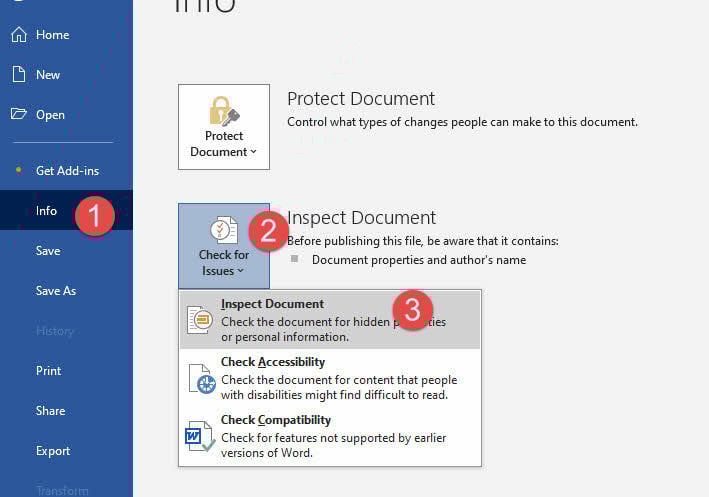
2.6 Përdorimi i Inspektorit të Dokumenteve për të hequr të dhënat problematike
Që nga Word/Office 2016, një mjet i ri dhe i fuqishëm Inspektori i dokumenteve Prezantohet për adresimin e korruptimit të shkaktuar nga meta të dhënat problematike, përmbajtja e fshehur ose objektet e ngulitura. Kjo metodë funksionon duke identifikuar dhe hequr të dhënat potencialisht të korruptuara që mund të shkaktojnë keqfunksionim të dokumentit.
Shënim: Kjo metodë funksionon vetëm për dokumente që hapen, por shfaqin sjellje të çuditshme si bllokim gjatë operacioneve ose shfaqje të anomalive të formatimit.
Hapat për të përdorur Inspektorin e Dokumenteve:
- Hapni dokumentin tuaj problematik (nëse nuk hapet normalisht, provoni) Modaliteti i Sigurt e para)
- Shkoni tek Skedari > Informacioni > Kontrolloni për Probleme > Inspektoni Dokumentin
- Rishikoni kategoritë e paraqitura për skanim:
- Komente dhe rishikime
- Vetitë e dokumentit dhe informacioni personal
- Të dhëna të personalizuara XML
- Koka dhe funde
- Teksti i fshehur
- Zgjidh të gjitha kategoritë kur merresh me korrupsionin (rekomandohet)
- Kliko "inspektoj"për të analizuar dokumentin"
- Rishikoni rezultatet që tregojnë përmbajtje potencialisht problematike
- Kliko "Hiq të gjitha"për kategoritë që mund të përmbajnë të dhëna të korruptuara"
- Testoni skedarin e pastër për të kontrolluar nëse problemet e korruptimit janë zgjidhur
- Ruaj dokumentin me një emër të ri skedari
3. Burime alternative të rimëkëmbjes
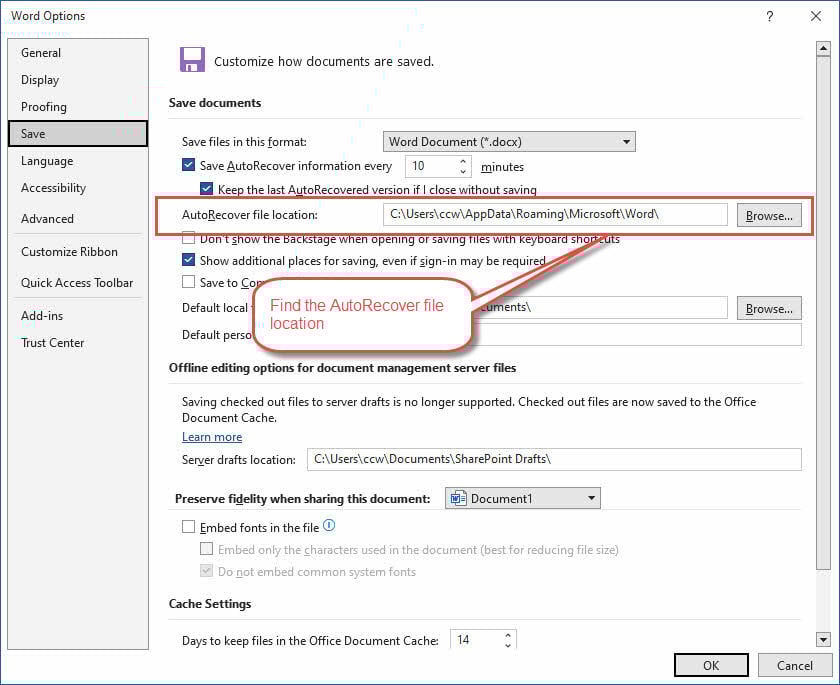
3.1 AutoRecover dhe Rezervimi i Skedarëve
Word krijon automatikisht skedarë rezervë dhe dokumente AutoRecover që mund të shërbejnë si shpëtimtare kur dokumenti juaj kryesor dëmtohet. Këto rrjeta sigurie të fshehura shpesh përmbajnë versione të fundit të punës suaj që nuk janë prekur nga çfarëdo që shkaktoi dëmtimin.
Hapat për të gjetur dhe përdorur skedarët AutoRecover:
Shënim: AutoRecover është aktivizuar si parazgjedhje.
- Shkoni tek Skedari > Opsionet > Ruaj dhe vini re vendndodhjen e skedarit AutoRecover
- Hapni Windows File Explorer dhe shkoni te dosja AutoRecover
- Kërko skedarë me emrin e dokumentit tënd dhe një prapashtesë .asd
- Hapni Word-in dhe shkoni te Skedar> Hapur
- Ndryshoni listën zbritëse të llojit të skedarit në "Të gjitha skedarët (*.*)"për të parë skedarët .asd"
- Zgjidhni dhe përpiquni të hapni skedarin AutoRecover
- Nëse Word nuk arrin ta hapë atë, provoni një mjet alternativ për ta rregulluar atë.
Hapat për të gjetur skedarë automatikë rezervë:
Shënim: Rezervimi automatik është NUK aktivizuar si parazgjedhje.
- Shkoni në të njëjtën dosje ku ruhet dokumenti juaj origjinal
- Kërko për skedarë me prapashtesa .wbk (dokumente rezervë të Word-it)
- Hapni Word dhe shkoni te Skedar> Hapur
- Ndrysho llojin e skedarit në ""Të gjitha skedarët (*.*)"për të parë skedarët .wbk"
- Zgjidhni dhe hapni skedarin rezervë
- Nëse Word nuk mund ta hapë atë, provoni një mjet tjetër për ta riparuar fillimisht.
Konfigurimi i opsioneve më të mira të AutoRecover:
- Shkoni tek Skedari > Opsionet > Ruaj
- Sigurohuni që AutoRecover është aktivizuar
- Vendosni një interval të shkurtër (si çdo 5 minuta) për mbrojtje maksimale
- Verifikoni që vendndodhja e skedarit AutoRecover është e arritshme
3.2 Historia e Versioneve dhe Rimëkëmbja në Cloud
Shërbimet e ruajtjes në cloud si OneDrive, SharePoint dhe Google Drive ruajnë automatikisht historikun e versioneve për dokumentet tuaja, duke ofruar mundësi të shkëlqyera rikuperimi kur ndodh korruptim.
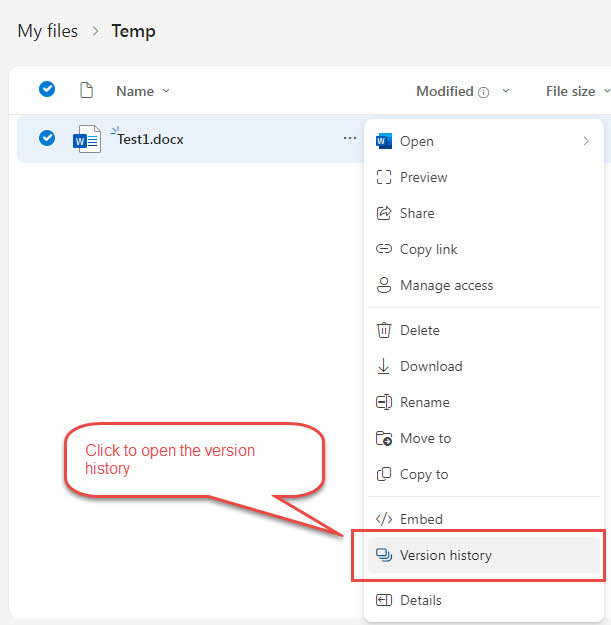
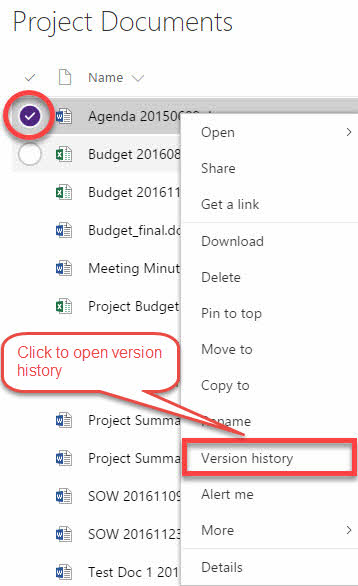
Hapat për rikuperimin e OneDrive Word:
- Shko te dosja juaj OneDrive (në internet ose aplikacion për desktop)
- Klikoni me të djathtën mbi "..." të dokumentit tuaj të dëmtuar
- Select "Historia e versionit"nga menyja e kontekstit
- Rishikoni listën e versioneve të mëparshme me vula kohore
- Shikoni paraprakisht versione të ndryshme për të gjetur një kopje funksionale
- Kliko "kthej"në versionin që dëshironi të rikuperoni"
- Navigoni te biblioteka juaj e dokumenteve të SharePoint
- Klikoni me të djathtën mbi skedarin e dëmtuar
- Select "Historia e versionit”Nga menuja
- Shfletoni versionet e disponueshme
- Zgjidhni dhe rivendosni një version funksional nga para se të ndodhte dëmtimi
Hapat për rikuperimin e versionit të Google Drive:
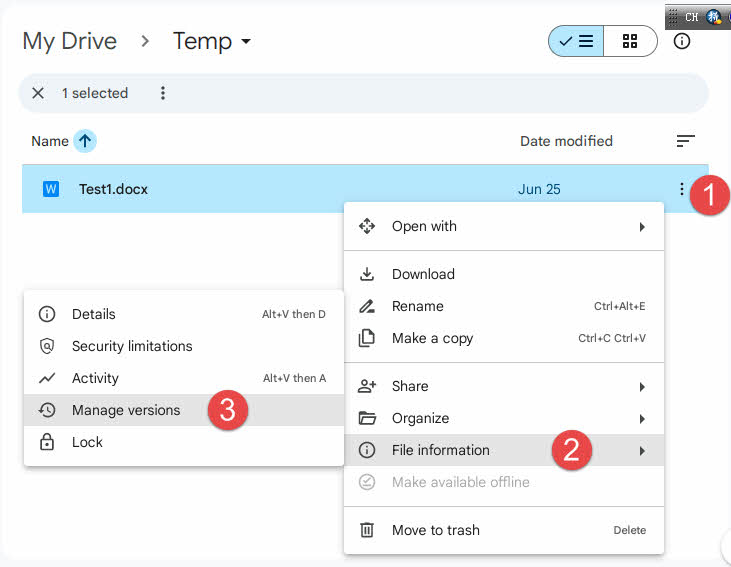
- Shko te drive.google.com dhe gjej dokumentin tënd
- Klikoni me të djathtën mbi tre pikat për skedarin e dëmtuar
- zgjedh "Informacion mbi skedarin", pastaj "Menaxho versionet”Nga menuja
- Rishikoni versionet dhe vulat kohore të disponueshme
- Shkarkoni ose rivendosni versionin që ju nevojitet
Përparësitë e kopjeve rezervë automatike të ruajtjes në cloud:
- I pavarur nga kompjuteri juaj lokal dhe instalimi i Word-it
- Versionet në cloud shpesh mbeten të paprekura edhe kur skedarët lokalë dëmtohen
- Pikat e shumëfishta të versionit ofrojnë fleksibilitet në opsionet e rikuperimit
3.3 Skedarët e Përkohshëm dhe Dokumentet e Kohëve të Fundit
Krijimi i Windows dhe Word dosje të përkohshme gjatë redaktimit të dokumentit që ndonjëherë mund të rikuperohen edhe pasi skedari kryesor të jetë dëmtuar. Këta skedarë të përkohshëm shpesh anashkalohen, por mund të përmbajnë përmbajtje të vlefshme.
Hapat për të rikuperuar Word nga skedarët e përkohshëm:
- Hapni Windows File Explorer
- Shko te dosja e përkohshme e sistemit tënd: C:\Users\[Username]\AppData\Local\Temp
- Rendit skedarët sipas ""Data e modifikuar"për të gjetur skedarët e fundit
- Kërko skedarë me emra që fillojnë me "~" ose që përmbajnë karaktere të rastësishme
- Kontrolloni vulat kohore të skedarëve që korrespondojnë me kohën kur keni punuar në dokumentin tuaj
- Për skedarët e përkohshëm kandidatë, së pari riemërtoni ato me një prapashtesë .docx ose .doc (p.sh., riemërtoni “~temp123” në “temp123.docx”)
- Provo të hapësh skedarët e përkohshëm të riemëruar në Word
- Nëse keni sukses, ruani përmbajtjen e rikuperuar me një emër të ri skedari.
- Nëse dështon, provoni një mjet i avancuar i rikuperimit të Word-it për të riparuar skedarin e përkohshëm.
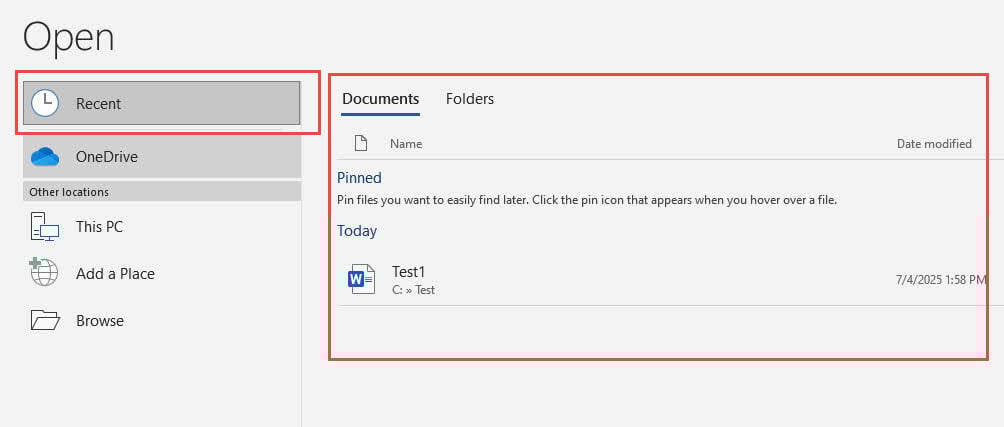
Hapat për të kontrolluar dokumentet e fundit:
- Hapni Microsoft Word
- Shkoni tek Skedari > Kohët e fundit
- Shikoni listën e dokumenteve të fundit për:
- Versionet e mëparshme të skedarit tuaj të korruptuar
- Kopje të ruajtura automatikisht me emra të ngjashëm
- Skedarët me vula kohore që nga para se të ndodhte korruptimi
- Klikoni mbi çdo hyrje premtuese për të provuar hapjen
- Ruaj menjëherë çdo version të hapur me sukses
Konsiderata për rikthimin e sistemit:
- shtyp Windows + R dhe shkruani "rstrui.exe"për të hapur Rivendosjen e Sistemit"
- Zgjidhni një pikë rivendosjeje nga para se të ndodhte korruptimi
- Warning: Kjo do të ndikojë në të gjithë sistemin tuaj, jo vetëm në dokumentet Word.
- Konsideroni këtë opsion vetëm nëse korruptimi prek skedarë të shumtë ose shfaqet në të gjithë sistemin.
- Krijo një kopje rezervë të sistemit aktual përpara se të vazhdosh me rivendosjen e sistemit

4. Teknika të Avancuara të Rimëkëmbjes
4.1 Përdorimi i përpunuesve të tekstit të palëve të treta
Ndonjëherë dokumentet e dëmtuara të Word-it mund të hapen me sukses në përpunues teksti alternativë që i trajtojnë formatet e skedarëve ndryshe. Kjo qasje e Google Docs për të riparuar skedarët Word shpesh funksionon sepse aplikacione të ndryshme i interpretojnë strukturat e skedarëve në mënyra unike.
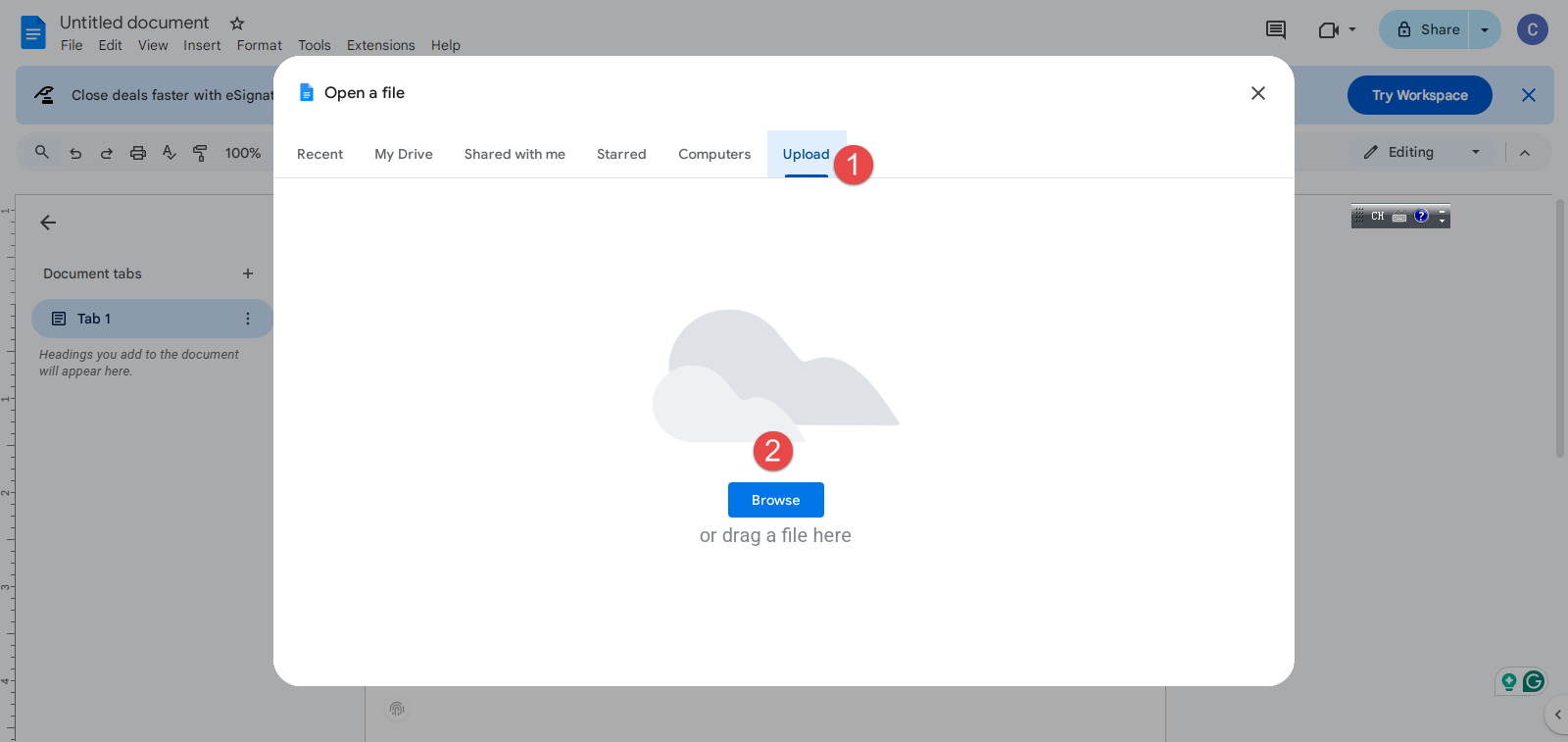
Hapat për të përdorur Google Docs për riparim:
- Shko te drive.google.com dhe identifikohu në llogarinë tënde të Google
- Kliko + për të krijuar një dokument të ri bosh
- Kliko Skedar> Hapur
- Zgjidhni skedarin tuaj të dëmtuar të Word dhe ngarkojeni atë
- Prisni që Google Docs të përpunojë dhe konvertojë skedarin
- Nëse është e suksesshme, Dokumentet e Google do të hapen dhe do të shfaqin përmbajtjen
- Rishikoni tekstin e rikuperuar dhe formatimin bazë
- Shkoni tek Skedar > Shkarko > Microsoft Word (.docx) për të ruajtur versionin e riparuar
- Provo ta hapësh skedarin e shkarkuar në Microsoft Word
Nëse Google Docs dështon, mund të provoni aplikacionet e mëposhtme në mënyrë të ngjashme, përveçse duhet t'i instaloni në kompjuterin tuaj lokal në vend që të punoni në internet:
- OpenOffice
- LibreOffice
- AbiWord
4.2 Përdorimi i mjetit Open XML SDK
Mjeti Open XML SDK është një program i Microsoft-it i projektuar për zhvilluesit që mund të validojë dhe riparojë dokumente të dëmtuara të Word-it në nivelin XML. advanced Word repair Metoda që përdor SDK XML të hapur është më teknike, por mund të jetë shumë efektive për lloje të caktuara të korruptimit.
Hapat për të përdorur Open XML SDK Tool:
Shënim: Ky mjet mund të identifikojë vetëm gabimet, por nuk mund të rregullojini ato.
- Shkarkoni dhe instaloni Hapni XML SDK, e cila kërkohet nga hapi tjetër.
- Shkarkoni dhe instaloni Hapni mjetin e produktivitetit të XML SDK për Microsoft Office.
- Lësho Hapni mjetin e produktivitetit të XML SDK për Microsoft Office
- Kliko Skedari > Hap skedarin… dhe zgjidhni dokumentin tuaj të dëmtuar të Word-it
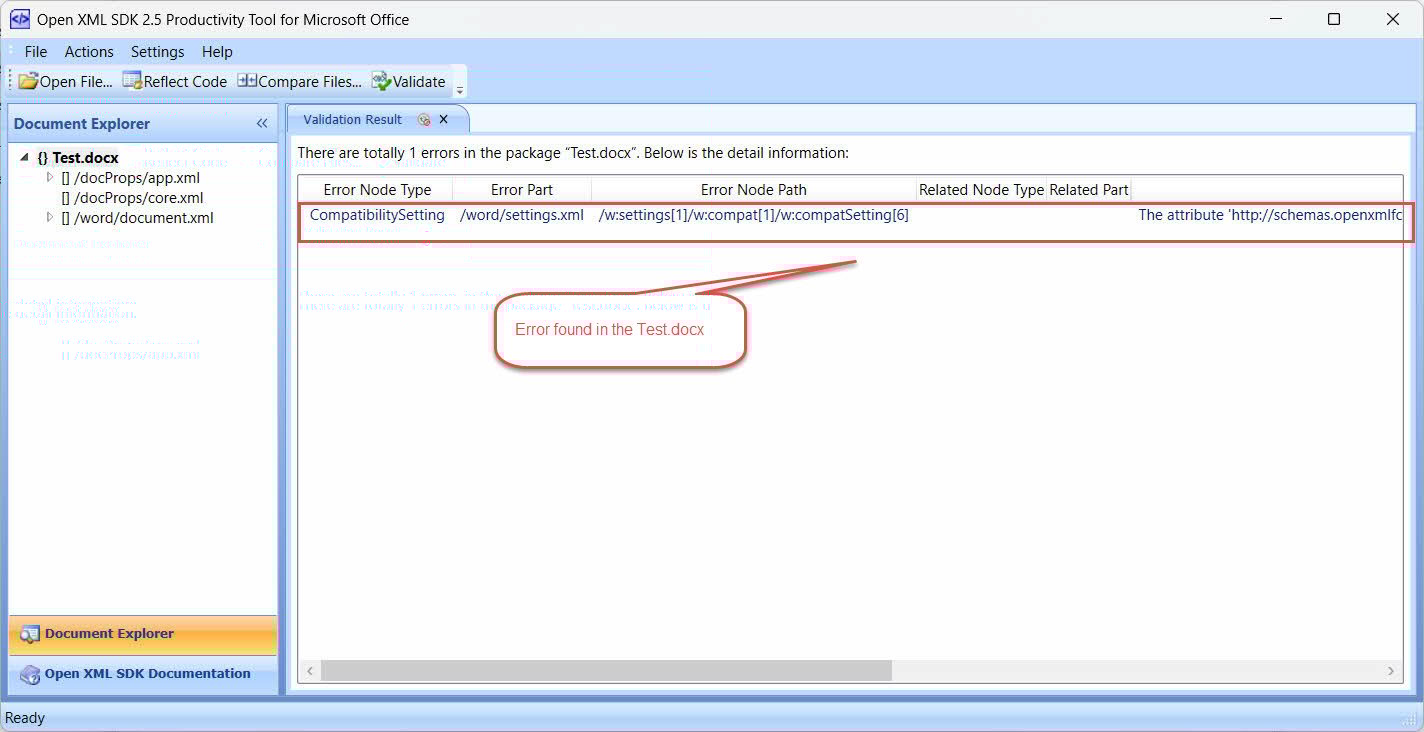
- Kliko Veprimet > Vërteto për të validuar dokumentin Word dhe për të gjetur gabime në të:
- Rishikoni rezultatet e validimit që tregojnë çdo problem strukturor:
- Mungojnë etiketat mbyllëse
- Karaktere të pavlefshme
- Udhëzime formatimi të korruptuara
- Nuk ka mënyra për të rregulluar gabimet. Ju duhet të nxirrni manualisht skedarin XML, modifikojeni atë dhe rregulloni gabimet nëse je i/e qetë me sintaksën XML.
- Testoni dokumentin e riparuar në Microsoft Word.
Çfarë trajton kjo metodë:
- Gabimet gjatë krijimit të dokumentit nuk përputhen me specifikimet e formatit Open XML.
- Dokumentet janë të dëmtuara për shkak të problemeve me kodimin.
- Probleme me formatimin e gabuar të XML-së
- Probleme me objektet e ngulitura që krijuan struktura XML të keqformuara
- Probleme strukturore që bëjnë që Word të refuzojë dokumentin
4.3 Nxjerrja dhe Riparimi Manual
Për skedarët .docx të dëmtuar rëndë, nxjerrja dhe riparimi manual mund të rikuperojë përmbajtjen kur metodat e tjera dështojnë. Kjo metodë për nxjerrjen e përmbajtjes së dokumentit Word funksionon sepse skedarët .docx janë në thelb ZIP arkiva që përmbajnë skedarë XML që ruajnë përmbajtjen dhe formatimin e dokumentit, së bashku me skedarë të tjerë plotësues.
Hapat për nxjerrjen dhe riparimin manual:
- Krijo një kopje rezervë: Bëni një kopje të skedarit tuaj të dëmtuar përpara se të filloni
- Ndrysho zgjatimin e skedarit: Riemërto prapashtesën .docx në .zip
- Ekstraktoni arkivin: Klikoni me të djathtën mbi skedarin e riemëruar dhe zgjidhni "Ekstraktoni të Gjitha" ose përdorni ndonjë ZIP program ndihmës (7-Zip, WinRAR, etj.). Nëse Zip Skedari është gjithashtu i dëmtuar dhe nuk mund ta ekstraktoni me anë të programit të përgjithshëm. Zip mjete, mund të përdorni një të specializuara Zip mjet riparimi për ta rregulluar dhe për ta çzinxuar atë.
- Navigoni te përmbajtja: Hapni dosjen e nxjerrë dhe shkoni te nën-dosja "fjala".
- Gjeni përmbajtjen kryesore: Gjeni skedarin “document.xml” (përmban tekstin tuaj kryesor)
- Hap skedarin XML: Klikoni me të djathtën mbi document.xml dhe hapeni me një editor teksti (rekomandohet Notepad++ ose Notepad bazë)
- Ekstrakt teksti i lexueshëm: Kërko përmbajtjen tënde aktuale midis etiketave XML dhe kopjo atë që të nevojitet
- Kontrolloni skedarët e tjerë XML: Për dokumente komplekse, shqyrtoni gjithashtu:
- header1.xml, header2.xml (për header-et)
- footer1.xml, footer2.xml (për fundfaqet)
- komente.xml (për komentet e dokumentit)
- Krijo dokument të ri: Hapni Microsoft Word dhe krijoni një dokument të ri bosh
- Ngjit përmbajtjen e rikuperuar: Vendosni tekstin e nxjerrë në dokumentin e ri
- Riformatoni sipas nevojës: Zbato formatimin meqenëse formatimi kompleks do të humbasë
- Ruaj me emër të ri: Ruaj dokumentin e rikuperuar me një emër të ri skedari
Cfare te presesh: Kjo qasje manuale për riparimin e Word kërkon përpjekje dhe do të humbisni formatimin kompleks, por shpesh arrin të rikuperojë përmbajtjen thelbësore nga dokumente të dëmtuara rëndë.
Opsionale: Riparoni XML-in e keqformuar (për përdoruesit e përparuar):
- Kërkoni gabime të zakonshme XML në skedarin document.xml:
- Etiketa të pambyllura (p.sh., pa )
- Karaktere të pavlefshme që prishin strukturën XML
- Udhëzime formatimi të korruptuara
- Rregulloni gabimet manualisht nëse jeni të kënaqur me sintaksën XML.
- Ruaj skedarin XML të korrigjuar
- Rikrijoni ZIP arkiv me skedarë të korrigjuar
- Riemërto përsëri në .docx dhe testo në Word
5. Softuer Profesional për Riparime
Kur metodat e integruara dhe teknikat e avancuara dështojnë, mjetet profesionale për riparimin e skedarëve Word ofrojnë algoritme të avancuara të projektuara posaçërisht për të trajtuar dëmtime të rënda. Këto aplikacione të specializuara shpesh kanë sukses aty ku veçoritë e integruara të Microsoft Word nuk munden.
5.1 Përdorimi DataNumen Word Repair
DataNumen Word Repair është një nga opsionet më të fuqishme të softuerit të riparimit të Word-it në dispozicion. Ky mjet profesional përdor algoritme të sofistikuara për të analizuar dhe rindërtuar dokumentet e dëmtuara të Word-it.
5.1.1 Hapat për t'u përdorur DataNumen Word Repair:
- Shkarkoni dhe instaloni DataNumen Word Repair nga Faqen zyrtare të internetit
- Mbyllni çdo aplikacion tjetër që mund të hyjë në dokumentin tuaj të dëmtuar të Word, përfshirë Microsoft Word.
- Nisni aplikacionin.
- Zgjidhni ose futni dokumentin tuaj të dëmtuar të Word-it.
- Zgjidhni emrin për skedarin e fiksuar.
- Kliko "Fillimi i Riparimit" për të filluar procesin e riparimit
- Prisni që programi të analizojë dhe rindërtojë dokumentin
- Testoni skedarin e riparuar në Microsoft Word

Mjeti mund të trajtojë lloje të ndryshme të korruptimit, duke përfshirë dëmtimet strukturore, problemet e formatimit dhe problemet e objekteve të ngulitura, shpesh duke rikuperuar përmbajtje që duket plotësisht e humbur.
5.1.2 Rikuperimi i të dhënave të Word nga hard disku, imazhi i diskut ose skedarët rezervë
Të dhënat e Word mund të rikuperohen direkt nga disqet e forta, imazhet e diskut ose skedarët rezervë nëse nuk i keni më skedarët origjinalë të Word, për shembull:
- Ju e fshini skedarin Word DOC/DOCX përgjithmonë.
- Ju formatoni hard diskun.
- Dështimi i hard disku.
- Disku virtual në VMWare ose Virtual PC është i korruptuar ose i dëmtuar.
- Skedari i rezervimit në median e rezervimit është i korruptuar ose i dëmtuar dhe nuk mund ta riktheni skedarin Word DOC/DOCX prej tij.
- Skedari i imazhit të diskut është i korruptuar ose i dëmtuar dhe nuk mund ta rikuperoni skedarin Word prej tij.
Nëse keni në dorë imazhin e diskut ose skedarët rezervë, atëherë mund të veproni si më poshtë:
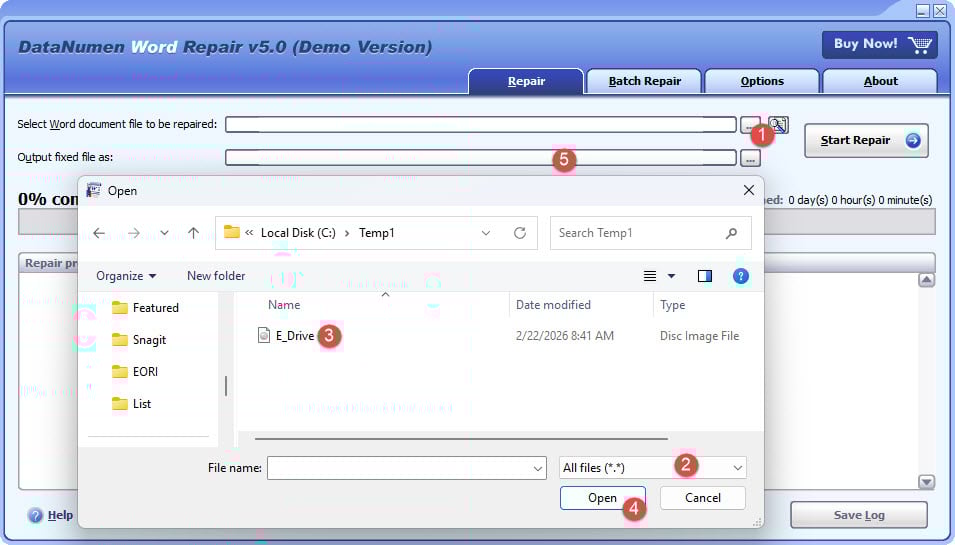
- Klikoni butonin “…” për të zgjedhur skedarin burimor.
- Në dialogun "Open File", zgjidhni "Të gjithë skedarët (*.*)" si filtër.
- Zgjidhni imazhin e diskut ose skedarin rezervë si skedarin burimor që do të riparohet.
- Cakto skedarin Word të fiksuar të daljes dhe sigurohu që prapashtesa e tij është .docx nëse ke të instaluar Word 2007+, për shembull, E_Drive_fixed.docx, përndryshe, përdor prapashtesën .doc, për shembull, E_Drive_fixed.doc.
Nëse dëshironi të rikuperoni drejtpërdrejt nga hard disku, duhet ta përdorni DataNumen Disk Image për të krijuar një skedar imazhi të diskut për hard diskun:
- Zgjidhni hard diskun ose diskun.
- Vendosni emrin e skedarit të imazhit të daljes.
- Klikoni butonin "Filloni Klonimin" për të krijuar skedarin e imazhit të diskut nga hard disku/disku.

5.1.3 Skedarë shembullorë
| Mostra e skedarit të korruptuar të dokumentit Word | Skedari u rikuperua nga DataNumen Word Repair |
5.2 Mjete të tjera
Përtej DataNumen Word Repair, disa mjete të tjera profesionale janë në dispozicion për rikuperimin e dokumenteve Word. Ne kemi krijuar një listë gjithëpërfshirëse e tyreShumica e mjeteve profesionale ofrojnë skanim falas për të parë paraprakisht përmbajtjen e rikuperueshme përpara se të kërkohet pagesa për procesin aktual të riparimit.
6. Zgjidhje Riparimi Online
Shërbimet online për riparimin e Word ofrojnë alternativa të përshtatshme kur nuk mund të instaloni softuer ose keni nevojë për rezultate të shpejta. Këto shërbime riparimi të Word të bazuara në internet ju lejojnë të ngarkoni dokumente të dëmtuara dhe të merrni versione të riparuara pa shkarkuar softuer të specializuar.
6.1 Procedurat e riparimit
Procedurat e zakonshme të riparimit për zgjidhjet online zakonisht ndjekin këto hapa:
- Shkoni në faqen e internetit të shërbimit të riparimit në internet
- Klikoni "Ngarko" ose "Zgjidh skedarin" për të zgjedhur dokumentin tuaj të dëmtuar
- Prisni që skedari të ngarkohet (koha varet nga madhësia e skedarit dhe shpejtësia e internetit)
- Zgjidhni opsionet e riparimit nëse ofrohen nga shërbimi
- Klikoni "Riparim" ose "Fillim" për të filluar procesin e automatizuar të riparimit.
- Prisni që shërbimi të analizojë dhe riparojë dokumentin tuaj
- Shkarkoni skedarin e riparuar pasi të përfundojë përpunimi
- Testoni dokumentin e riparuar në Microsoft Word
6.2 pro dhe kundër
Avantazhet e zgjidhjeve të riparimit online:
- Nuk kërkohet instalim i softuerit
- I arritshëm nga çdo pajisje me qasje në internet
- Shpesh përpunim më i shpejtë sesa metodat e riparimit manual
- Shumë shërbime ofrojnë prova falas ose riparime të kufizuara falas
Disavantazhet:
- Shqetësime për privatësinë gjatë ngarkimit të dokumenteve të ndjeshme në serverat e palëve të treta
- Kufizimet e madhësisë së skedarit në ngarkime
- Varësia nga lidhja në internet
- Mund të mos jetë aq efektiv sa softueri i dedikuar për korrupsion kompleks dhe të rëndë
6.3 Shërbimet kryesore
Shërbimet më të njohura online për riparimin e dokumenteve Word përfshijnë:
- Riparimi i skedarëve në internet – Mbështet formate të shumta skedarësh me opsione falas paraprake
- Riparo Fjalën Time – Specializohet në rikuperimin e dokumenteve Word me përpunim në grup
- OfficeRecovery Online – Shërbim gjithëpërfshirës i riparimit të dokumenteve të zyrës
- Recoveryfix Online – Zgjidhje e bazuar në internet me algoritme riparimi të avancuara
- Mjeti i Riparimit të Skedarëve në Internet - Ndërfaqe e thjeshtë me kohë të shpejtë përpunimi
Shënim sigurie: Sigurohuni gjithmonë që ofruesi i shërbimit të ketë politika të qarta privatësie dhe fshirje automatike të skedarëve pas përpunimit, përpara se të ngarkoni dokumente konfidenciale.
7. Strategjitë e Parandalimit
7.1 Praktikat më të Mira të Kopjimit të të Dhënave
Zbatimi i strategjive të fuqishme për të bërë kopje rezervë të dokumenteve Word është mënyra më efektive për të parandaluar humbjen e të dhënave nga korruptimi. Praktikat kryesore të kopjimit rezervë përfshijnë:
- Aktivizo sinkronizimin automatik në renë kompjuterike – Përdorni OneDrive, Google Drive ose shërbime të ngjashme që ruajnë automatikisht dokumente dhe mirëmbajnë historikun e versioneve
- Vendosni strategji lokale të rezervimit – Konfiguroni kopje rezervë automatike në disqe të jashtme ose në hapësirën e ruajtjes së rrjetit duke përdorur Historikun e Skedarëve të Windows ose një program rezervë të palëve të treta
- Krijo kontroll manual të versionit – Ruani versionet e numëruara të dokumenteve të rëndësishme (p.sh., “Document_v1.docx”, “Document_v2.docx”) në momentet kyçe
- Përdorni vendndodhje të shumta rezervë – Kombinoni ruajtjen në cloud me kopje rezervë lokale të disqeve të jashtme për tepricë
- Programoni kopje rezervë të rregullt – Konfiguroni kopje rezervë automatike ditore ose javore në varësi të shpeshtësisë së modifikimit të dokumenteve
- Testimi i restaurimit të kopjes rezervë – Verifikoni periodikisht që kopjet rezervë mund të rikthehen me sukses
7.2 Trajtimi i Sigurt i Dokumenteve
Zhvillimi i zakoneve të duhura të trajtimit të skedarëve zvogëlon ndjeshëm rrezikun e dëmtimit të dokumentit Word. Praktikat thelbësore të sigurisë përfshijnë:
- Përdorni teknikat e duhura të kursimit – Ruani rregullisht punën duke përdorur Ctrl+S dhe shmangni mbylljet e detyruara ndërsa dokumentet janë të hapura
- Aktivizo veçoritë e Ruajtjes Automatike – Aktivizoni AutoSave të Word kur punoni me dokumente të ruajtura në cloud për ruajtje të vazhdueshme
- Shmangni operacionet e rrezikshme të skedarëve – Mos i modifikoni dokumentet direkt nga bashkëngjitjet e email-it; ruajini ato së pari në diskun lokal
- Përdorni media të qëndrueshme të ruajtjes – Shmangni punën me skedarë në disqe USB të pasigurta ose gjatë ndërprerjeve të rrjetit
- Mbani të përditësuar softuerin – Mirëmbani versionin më të fundit të Microsoft Office për trajtim më të mirë të skedarëve dhe rregullime të gabimeve
- Praktikoni ndarjen e sigurt të skedarëve – Përdorni metoda të besueshme transferimi dhe shmangni hapjen e bashkëngjitjeve të dyshimta në email-e.
- Mbyllni dokumentet siç duhet – Mbyllni gjithmonë dokumentet e Word duke përdorur Skedar > Mbyll në vend që të detyroni aplikacionin të mbyllet me forcë.
- Monitoro gjendjen e ruajtjes – Kontrolloni rregullisht gjendjen e hard disku dhe zëvendësoni menjëherë pajisjet e ruajtjes që prishen
8. Përfundim
8.1 Përmbledhje
Ky udhëzues mbulon qasje të shumta për të riparuar me sukses dokumentet e Word-it, nga veçoritë e integruara të Word-it deri te softuerët profesionalë të rikuperimit të Word-it. Çelësi i rikuperimit të suksesshëm të skedarëve Word është qëndrueshmëria - provoni metoda të shumta në mënyrë sistematike. Shumica e dokumenteve të dëmtuara mund të rikuperohen dhe praktikat e duhura të kopjimit rezervë parandalojnë humbjen e të dhënave në të ardhmen.
8.2 Kur keni nevojë Softuer Profesional për Rimëkëmbjen e Fjalëve
Konsideroni një program profesional për rikuperimin e Word kur zbatohen këta faktorë:
- Të gjitha metodat standarde kanë dështuar – Teknikat e integruara dhe të avancuara të riparimit nuk tregojnë sukses
- Dokumenti përmban përmbajtje të pazëvendësueshme – Punë që nuk mund të rikrijohet ose ka vlerë të konsiderueshme
- Informacion kritik për biznesin – Dokumente thelbësore për operacionet, çështjet ligjore ose pajtueshmërinë
- Skenarë kompleksë të korrupsionit – Skedarë të shumtë të prekur ose probleme me korruptimin në të gjithë sistemin
- Arsyetimi i kostos – Vlera e përmbajtjes së rikuperuar tejkalon kostot e softuerëve profesionalë
- Kufizimet kohore – Nevojë urgjente për rikuperim kur mësimi i teknikave të avancuara nuk është i realizueshëm
9. Pyetjet e shpeshta

P: A mund të riparohen të gjitha dokumentet e dëmtuara të Word-it?
A: Ndërsa shumica e dokumenteve të dëmtuara të Word mund të riparohen duke përdorur metodat e përshkruara më sipër, skedarët e dëmtuar rëndë mund të lejojnë vetëm rikuperim të pjesshëm. Shkalla e suksesit është përgjithësisht e lartë, veçanërisht kur provoni metoda të shumëfishta riparimi.
P: A është e sigurt të përdoren shërbimet e riparimit online?
A: Shërbimet e riparimit online mund të jenë efektive, por shmangni ngarkimin e dokumenteve të ndjeshme ose konfidenciale për shkak të shqetësimeve për privatësinë. Kontrolloni gjithmonë politikat e sigurisë së shërbimit dhe praktikat e fshirjes së skedarëve para përdorimit.
P: Si mund ta parandaloj dëmtimin e dokumentit Word?
A: Rezervimet e rregullta, procedurat e duhura të mbylljes, mbajtja e softuerit të përditësuar dhe shmangia e operacioneve të rrezikshme me skedarët janë strategjitë më efektive të parandalimit.
P: Çfarë duhet të bëj nëse asnjë nga këto metoda nuk funksionon?
A: Për dokumente të pazëvendësueshme, merrni në konsideratë shërbimet profesionale të rikuperimit të të dhënave ose kontrolloni pyetjet e shpeshta të mbështetjes së Microsoft në lidhje me riparimin e Word për udhëzime shtesë.
P: Cili është ndryshimi midis skedarëve .doc dhe .docx kur bëhet fjalë për korruptimin?
A: Skedarët .docx janë përgjithësisht më rezistentë ndaj korruptimit sepse përdorin strukturë të bazuar në XML, duke e bërë të mundur riparimin manual. Skedarët .doc përdorin format binar, i cili është më i vështirë për t'u riparuar manualisht, por mund të funksionojë më mirë me disa mjete më të vjetra rikuperimi.
P: Sa kohë duhet të shpenzoj duke u përpjekur të riparoj një dokument para se të heq dorë?
A: Provoni të gjitha metodat e integruara së pari (15-30 minuta), pastaj burimet alternative (30 minuta) dhe teknikat e avancuara (1-2 orë) përpara se të merrni në konsideratë shërbimet profesionale për dokumente të vlefshme.
P: A mund të riparohen dokumentet Word të mbrojtura me fjalëkalim?
A: Po, por procesi i riparimit është më kompleks. Disa metoda mund të heqin mbrojtjen me fjalëkalim gjatë riparimit. Mjetet profesionale shpesh i trajtojnë skedarët e koduar më mirë sesa metodat e integruara.
P: A do të ndikojë riparimi i një dokumenti në skedarin origjinal?
A: Shumica e metodave të riparimit krijojnë skedarë të rinj, duke e lënë origjinalin të paprekur. Megjithatë, gjithmonë krijoni një kopje rezervë përpara se të provoni ndonjë riparim për t'u siguruar që të mos e humbni origjinalin.
P: A janë mjetet falas të riparimit po aq efektive sa ato me pagesë?
A: Karakteristikat e integruara të Word-it janë shpesh shumë efektive për korruptimet e zakonshme. Mjetet profesionale me pagesë zakonisht trajtojnë më mirë korruptimet e rënda dhe ofrojnë mundësi më të avancuara rikuperimi për dokumente komplekse.
P: Po sikur të mund të rikuperohet vetëm një pjesë e dokumentit tim?
A: Rikuperimi i pjesshëm është ende i vlefshëm. Ruajeni menjëherë përmbajtjen e rikuperuar dhe përdoreni atë si bazë për të rindërtuar pjesët që mungojnë, në vend që të filloni plotësisht nga e para.
Referencat:
- Microsoft Learn. “Zgjidhja e problemeve me dokumentet e dëmtuara në Word.” https://learn.microsoft.com/en-us/troubleshoot/office/word/damaged-documents-in-word
- Ndihma e Microsoft. “Hap një dokument pas një gabimi të dëmtimit të skedarit.” https://support.microsoft.com/en-us/office/open-a-document-after-a-file-corruption-error-47df9d48-2165-4411-a699-1786ac734bc3
Rreth Autorit
Shou Sheng është specialist i Microsoft Office me mbi 10 vjet përvojë praktike në Word, Excel dhe PowerPoint zgjidhjen e problemeve në mjedise ndërmarrjesh dhe arsimore. Ai ka ndihmuar mijëra përdorues të rikuperojnë punën e humbur, të zgjidhin problemet e korruptimit të skedarëve dhe të optimizojnë rrjedhat e punës së tyre në Office.
Përmes shkrimeve të tij teknike, Shou është i përkushtuar për të përkthyer zgjidhjen komplekse të problemeve të Office në hapa të qartë dhe të zbatueshëm për përdoruesit e të gjitha niveleve të aftësive. Ai është në hap me zhvillimet më të fundit në Microsoft 365 dhe teston vazhdimisht metodat kundrejt skenarëve të korruptimit të skedarëve në botën reale për të siguruar saktësi.
Keni pyetje në lidhje me këtë udhëzues ose ju nevojitet ndihmë shtesë me problemet e Office? Ju mirëpresim. reagime dhe sugjerime për përmirësimin e këtyre burimeve për zgjidhjen e problemeve.