
1. Çfarë është CHKDSK dhe kur duhet ta përdorni?
1.1 Kuptimi i programit CHKDSK
CHKDSK (Check Disk) është një program i sistemit Windows që skanon dhe riparon gabimet e sistemit të skedarëve në disqet e forta dhe disqet SSD. Ndryshe nga mjetet e rikuperimit të të dhënave, CHKDSK i jep përparësi qëndrueshmërisë së sistemit të skedarëve mbi ruajtjen e të dhënave, që do të thotë se mund të shkaktojë humbje të të dhënave gjatë rivendosjes së integritetit strukturor të diskut. Të kuptuarit e këtij dallimi themelor është thelbësore para se të ekzekutoni komandën.
1.2 Kur duhet të ekzekutohet CHKDSK
Ju duhet të ekzekutoni komandën chkdsk në skenarët e mëposhtëm:
- Gabime të sistemit të skedarëve të korruptuar: Kur Windows raporton korruptim të sistemit të skedarëve ose mospërputhje që pengojnë aksesin normal në të dhënat tuaja.
- Gabim "Skedari ose direktoria është e dëmtuar dhe e palexueshme": Ky gabim specifik tregon dëmtim të sistemit të skedarëve që CHKDSK mund ta riparojë.
- Pas ndërprerjes së papritur të energjisë ose fikjes së papërshtatshme: Mbylljet e papritura mund të dëmtojnë strukturën e sistemit të skedarëve, duke e bërë të domosdoshëm CHKDSK për të rivendosur qëndrueshmërinë.
- Disku shfaqet si RAW ose i palexueshëm: Kur Windows nuk mund ta njohë formatin e sistemit të skedarëve, komanda "kontrolloni diskun" mund të ndihmojë në rivendosjen e aksesueshmërisë.
- Windows kërkon të skanojë dhe rregullojë diskun: Nëse Windows sugjeron automatikisht kryerjen e një kontrolli të diskut, ai ka zbuluar gabime të mundshme përmes sistemeve të tij të monitorimit.
- Kur rikuperimi i të dhënave NUK është përparësi: Ekzekutoni CHKDSK vetëm pasi të keni përcaktuar që rikuperimi i të dhënave ekzistuese NUK është kritik, ose pasi të keni bërë kopje rezervë të skedarëve të rëndësishëm.
1.3 Kur NUK duhet të ekzekutohet CHKDSK
Shmangni ekzekutimin e komandave chkdsk në këto skenarë:
- Si mirëmbajtje parandaluese rutinore (mujore/javore): Skanimet dhe kontrollet e rregullta në disqet e shëndetshme nuk ofrojnë asnjë përfitim dhe humbin kohë. Sistemet moderne të Windows monitorojnë automatikisht gjendjen e diskut.
- Në disqet me defekte të rënda të harduerit: Nëse disku juaj bën tinguj kërcitjeje ose zhurmë, shfaq statusin SMART "Kujdes" ose "I keq", ose ka sektorë të dëmtuar që rriten me shpejtësi (më shumë se 10 në muaj), hardueri po dështon. Ekzekutimi i CHKDSK në këto raste mund të përshpejtojë dështimin e plotë dhe ta bëjë të pamundur rikuperimin e të dhënave. Vini re se CHKDSK mund të trajtojë sektorë të dëmtuar të rastit, por dështimi sistemik i harduerit kërkon zgjidhje të tjera.
- Pa kopje rezervë aktuale në disqet që dështojnë: Nëse disku juaj tregon shenja defekti, por ende funksionon, krijoni më parë kopje rezervë. CHKDSK mund të shkaktojë humbje shtesë të të dhënave në disqet e paqëndrueshme.
- Para përpjekjeve për rikuperimin e të dhënave: Nëse keni nevojë të rikuperoni të dhënat e fshira ose lost files, përdorni softuer të specializuar për rikuperimin e të dhënave përpara se të ekzekutoni CHKDSK. Komanda "check disk" mund të shkaktojë humbje të të dhënave gjatë riparimit të sistemit të skedarëve.
2. Komandat dhe Parametrat CHKDSK
2.1 Sintaksa Bazë
Struktura bazë e komandave chkdsk ndjek këtë model:
chkdsk [drive:] [parameters]
Për të identifikuar shkronjën e diskut tuaj, hapni File Explorer dhe shënoni shkronjën e caktuar për diskun që dëshironi të kontrolloni (si p.sh. C:, D: ose E:). Duhet të ekzekutoni CHKDSK me privilegje administratori, gjë që kërkon hapjen e Command Prompt si administrator.
Shënim: Si komanda chkdsk ashtu edhe parametrat nuk janë të ndjeshëm ndaj shkronjave të mëdha dhe të vogla.
2.2 Parametrat thelbësorë të CHKDSK
2.2.1 Parametri /F
Parametri chkdsk /F rregullon gabimet e zbuluara në disk. Ky flamur i tregon Windows-it të riparojë mospërputhjet e sistemit të skedarëve, grumbujt jetimë dhe problemet e strukturës së direktorive. Megjithatë, /F vetëm nuk skanon për sektorë të këqij, kështu që nuk mund të zbulojë ose riparojë dëmtimin fizik të diskut.
Përdorni flamurin /F kur hasni gabime logjike të sistemit të skedarëve, por besoni se nuk ka dëmtime fizike në diskun tuaj.
2.2.2 Parametri /R
Kombinimi chkdsk /F /R ofron skanimin më të plotë. Parametri /R lokalizon sektorët e dëmtuar (gabimet fizike të diskut) në sipërfaqen e diskut dhe rikuperon çdo informacion të lexueshëm nga ata sektorë, pastaj shënon sektorët e dëmtuar në mënyrë që Windows të mos i përdorë ato. Meqenëse /R përfshin automatikisht funksionalitetin /F, nuk keni nevojë t'i specifikoni të dy veçmas.
Ky parametër është projektuar për të trajtuar sektorët e keqbërë të rastit, të cilët janë normalë gjatë jetëgjatësisë së një disku. Megjithatë, nëse sektorët e keqbërë po shtohen me shpejtësi ose diagnostikimet SMART tregojnë dështim të diskut, zgjidhje të tjera janë të nevojshme në vend që të mbështeteni në riparimet CHKDSK.
Skanimet me parametrin /R zgjasin shumë më tepër sepse Windows duhet të lexojë çdo sektor në disk. Një hard disk 1TB mund të zgjasë disa orë për të përfunduar një skanim të plotë.
2.2.3 Parametri /X
Parametri /X e detyron vëllimin të çmontohet para skanimit, gjë që mbyll të gjitha dorezat e skedarëve të hapur. Kjo është thelbësore kur programet përdorin në mënyrë aktive skedarë në diskun e synuar dhe parandalon gabimin "vëllimi është në përdorim".
Kombinoni /X me /F dhe /R kur skanoni disqet dytësore: chkdsk d: /F /R /X
2.2.4 Parametra të tjerë të dobishëm
Parametrat shtesë të komandës ofrojnë funksionalitet të specializuar:
- Pa parametra: Ekzekutohet në modalitetin vetëm për lexim, i cili mund të kontrollojë dhe raportojë gabimet në vend që t'i rregullojë ato, i dobishëm për diagnostikimin paraprak.
- /skanoni: Kryen një skanim në internet në NTFS vëllime (Windows 8 dhe më të reja). Kjo kryen një kontroll të shpejtë ndërsa disku është në përdorim.
- /V: Shfaq emrin e çdo skedari në çdo drejtori ndërsa kontrollohet disku. Ky parametër ofron një pamje të detajuar të procesit të skanimit, duke treguar saktësisht se cilët skedarë po shqyrton CHKDSK.
- /L[:
<size>]: Ndryshon madhësinë e skedarit të regjistrit në numrin e specifikuar në kilobajt (NTFS vetëm). Nëse e hiqni parametrin madhësi, /L shfaq madhësinë aktuale të skedarit të regjistrit. Përdoreni këtë kur duhet të menaxhoni hapësirën e diskut ose të zgjidhni problemet e regjistrimit. - /Unë: Kryen një kontroll më pak të fuqishëm të hyrjeve të indeksit (NTFS vetëm). Ky opsion përshpejton skanimin në vëllime të mëdha me shumë skedarë duke zvogëluar hollësinë e verifikimit të indeksit.
- /C: Anashkalon kontrollin e cikleve brenda strukturës së dosjeve (NTFS Kjo e përshpejton skanimin, por ofron verifikim më pak të plotë të strukturave të direktorive.
- /B: Pastron listën e grupeve të këqija në NTFS vëllimet dhe riskanon të gjitha klasteret e alokuara dhe të lira për gabime. Ky parametër përfshin funksionalitetin e /R dhe duhet të përdoret pas imazhit të një vëllimi në një hard disk të ri.
3. Si të ekzekutoni CHKDSK: Tre metoda
3.1 Metoda 1: Përdorimi i Eksploruesit të Skedarëve (Metoda GUI - Më e Lehta)
Kjo metodë ekzekuton komandën e kontrollit të diskut përmes ndërfaqes grafike të Windows pa kërkuar komanda manuale:
- Hapni File Explorer duke shtypur Windows + E ose duke klikuar ikonën e dosjes në shiritin e detyrave.
- Klikoni me të djathtën mbi diskun që dëshironi të kontrolloni në shiritin anësor të majtë ose në dritaren kryesore, pastaj zgjidhni Pronat nga menyja e kontekstit.

- Shkoni të Tools skeda në krye të dritares së Vetive.
- Kliko kontrolloni butonin nën Gabim gjatë kontrollit seksion.

- Ndiqni udhëzimet e skanimit. Windows ose do të skanojë menjëherë ose do t'ju kërkojë të planifikoni skanimin për rinisjen e radhës.
- Pasi të përfundojë skanimi, klikoni Trego detajet or Hapni Shikuesin e Ngjarjeve për të shqyrtuar rezultatet e skanimit.

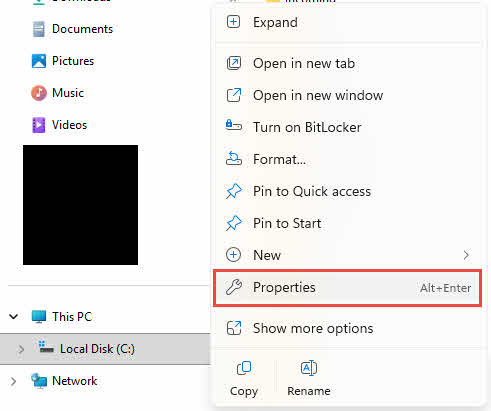
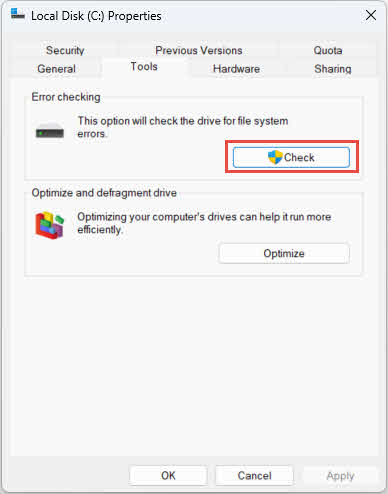
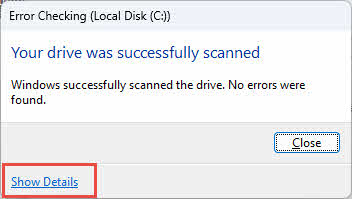
Kjo metodë zgjedh automatikisht parametrat e duhur të chkdsk bazuar në gjendjen e diskut tuaj, duke e bërë atë ideale për përdoruesit që nuk janë të njohur me opsionet e linjës së komandës.
3.2 Metoda 2: Përdorimi i Promptit të Komandave
Ekzekutimi i komandave chkdsk përmes Command Prompt ju jep kontroll të plotë mbi parametrat e skanimit:
- Hapni Shiritin e Komandës si Administrator
- Metoda e Windows 10: Klikoni me të djathtën mbi fillim button dhe përzgjidhni Urdhëri i Komandës (Admin) or Windows PowerShell (Admin)
- Metoda e Windows 11: Klikoni me të djathtën fillim dhe zgjidhni Terminali (administratori)

- Llojin e CHKDSK komandë duke përdorur sintaksën nga Seksioni 2, si p.sh.
chkdsk C: /F /R, më pas shtypni Shkruani. - Përgjigjuni kërkesave. Nëse vëllimi është në përdorim, CHKDSK do t'ju pyesë nëse doni të planifikoni skanimin për rinisjen e radhës. Shkruani Y për po ose N për nr.

- Rinisni kompjuterin nëse e keni planifikuar skanimin. CHKDSK do të ekzekutohet pas rinisjes dhe para se të ngarkohet Windows.
- Monitoroni progresin e skanimit. Gjatë skanimeve gjatë nisjes, CHKDSK shfaq "Duke kontrolluar diskun", përqindjen e përfundimit dhe informacionin e fazës. Mos e ndërprisni këtë proces.
- Pasi të fillojë Windows, shikoni rezultatet e skanimit në Shikuesin e Ngjarjeve.
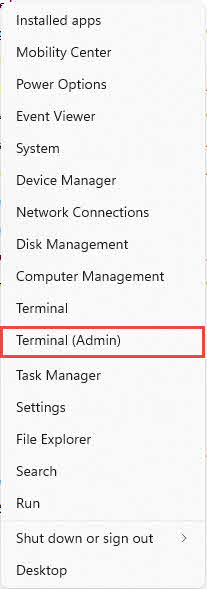

3.3 Përdorimi i Shikuesit të Ngjarjeve për të Kontrolluar Rezultatet
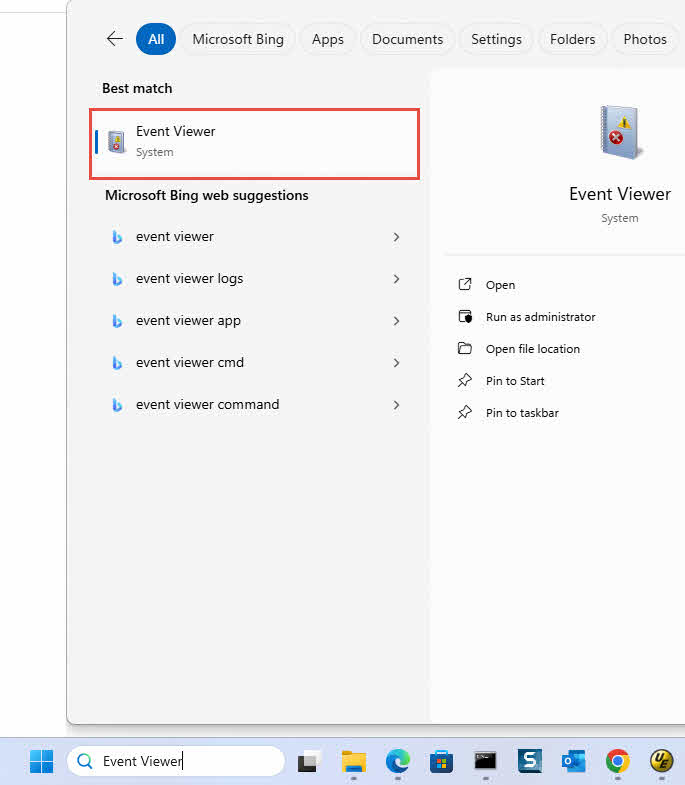
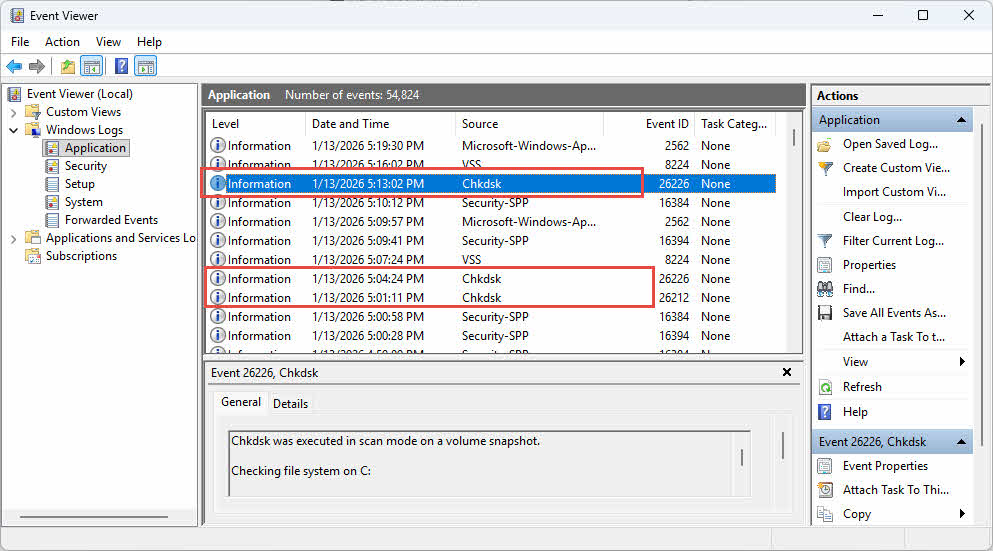
Pas ekzekutimit të CHKDSK duke përdorur ndonjë nga metodat e mësipërme, Windows ruan rezultatet e detajuara të skanimit në Event Viewer. Mund t'i kontrolloni ato në Event Viewer:
- Lloji "Event Viewer"në shiritin e kërkimit të Windows."
- Kliko Event Viewer.

- In Event Viewer, Të shkojnë në Windows Logs -> Aplikacion, pastaj kërkoni ngjarje me burim "chkdsk"Ose"Wininit":

4. Dosjet dhe skedarët e gjeneruar nga CHKDSK
4.1 GJENDUR.000 Dosje
Kur CHKDSK has të dhëna të korruptuara ose të pavlefshme gjatë riparimeve, ai krijon një dosje të fshehur me emrin FOUND.000 në direktorinë rrënjë të diskut të skanuar. Nëse kjo dosje ekziston tashmë nga një skanim i mëparshëm, Windows krijon FOUND.001, FOUND.002 e kështu me radhë. Kjo dosje shërben si një vendndodhje rikuperimi ku CHKDSK ruan fragmente skedarësh dhe grumbuj të dhënash që nuk mund të lidhen siç duhet me strukturën e sistemit të skedarëve. Dosja mbetet e fshehur si parazgjedhje dhe bëhet e dukshme vetëm kur aktivizoni "Shfaq skedarët, dosjet dhe disqet e fshehura" në opsionet e Pamjes së Eksploruesit të Skedarëve.
4.2 DOSERI Skedarët .CHK
Brenda dosjes FOUND.000, CHKDSK krijon skedarë me prapashtesën .CHK, të numëruara në mënyrë sekuenciale si FILE0000.CHK, FILE0001.CHK, FILE0002.CHK e kështu me radhë. Këta skedarë përmbajnë fragmente të të dhënave të rikuperuara nga skedarë të korruptuar që CHKDSK nuk mundi t'i riparonte ose t'i identifikonte siç duhet. Një skedar i vetëm .CHK mund të përmbajë një skedar të plotë, fragmente të një skedari ose fragmente të përziera nga skedarë të shumtë. Windows nuk mund të përcaktojë llojin ose emrin origjinal të skedarit, prandaj të gjitha të dhënat e rikuperuara marrin prapashtesën gjenerike .CHK. Këta skedarë zakonisht vijnë nga operacione shkrimi të paplota të shkaktuara nga humbja e papritur e energjisë, heqja jo e duhur e diskut, rrëzimet e sistemit ose dështimet e harduerit.
4.3 DIR Skedarët .CHK
Skedarët DIR.CHK përfaqësojnë struktura të korruptuara të drejtorive të rikuperuara nga CHKDSK. Këta skedarë ndjekin të njëjtën konventë emërtimi si FILE.CHK (DIR0000.CHK, DIR0001.CHK, etj.), por përmbajnë meta të dhëna të drejtorive në vend të përmbajtjes së skedarëve. Kur korruptimi i sistemit të skedarëve dëmton strukturat e dosjeve, CHKDSK i izolon këto hyrje të korruptuara të drejtorive në skedarët DIR.CHK. Këta skedarë shfaqen më rrallë se hyrjet FILE.CHK dhe zakonisht tregojnë korruptim më të rëndë të sistemit të skedarëve që ndikon në strukturën organizative të diskut tuaj sesa në të dhënat individuale të skedarëve.
4.4 Si të përdorni dosjet dhe skedarët CHKDSK
Rikuperimi i të dhënave nga skedarët e gjeneruar nga CHKDSK kërkon identifikimin e llojit origjinal të skedarit dhe konvertimin e skedarëve .CHK përsëri në formatin e tyre të duhur.
4.4.1 Analiza Manuale
Për një numër të vogël skedarësh .CHK, mund të provoni manualisht rikuperimin duke ndryshuar zgjerimet e skedarëve bazuar në llojet origjinale të skedarëve që keni humbur.
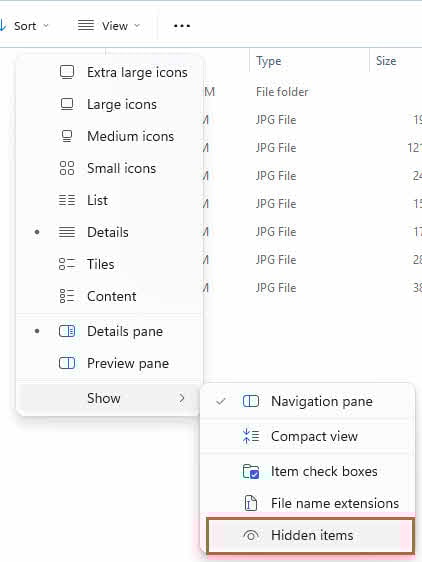
- Aktivizoni shikimin e shtesave të skedarëve në File Explorer duke kontrolluar Shiko Profilin -> Zgjatjet e emrit të skedarit
- Aktivizoni skedarët e fshehur duke kontrolluar Shiko Profilin -> Sende të fshehura për të parë dosjen FOUND.000

- Shko te dosja FOUND.000 në direktorinë rrënjë të diskut tënd
- Hap një SKEDAR Skedari .CHK me një redaktues heksadecimal për të parë nëse përmban përmbajtjen e dëshiruar.
- Nëse mund ta dalloni formatin e skedarit ose përmbajtjen e tij, mundeni ndryshoni zgjatimin nga .CHK në formatin origjinal (për shembull, riemërtoni FILE0000.CHK në photo.jpg për imazhet JPEG ose document.docx për skedarët Word)
- Përpiquni të hapni skedarin e riemëruar me programin e duhur për të verifikuar nëse të dhënat janë të paprekura.
- Nëse skedari hapet siç duhet, rikuperimi ka pasur sukses; nëse jo, provoni zgjerime të ndryshme të skedarëve.
4.4.2 Mjete Profesionale
Për një numër të madh skedarësh .CHK ose kur metodat manuale dështojnë, mjetet e specializuara të rikuperimit mund të automatizojnë procesin e identifikimit dhe konvertimit.
- UnCHK: Një program falas që identifikon automatikisht llojet e skedarëve duke analizuar titujt e skedarëve dhe rikuperon skedarët CHK për afërsisht 25 formate të ndryshme, duke përfshirë imazhe, dokumente dhe video. Mjeti skanon drejtoritë e zgjedhura dhe përpiqet të nxjerrë skedarë të plotë nga fragmentet .CHK.
- deCHK: Një mjet i besueshëm dhe falas i lëshuar në vitin 2009 që mbështet identifikimin dhe rikuperimin e 50 formateve të ndryshme të skedarëve, duke përfshirë formatet e Microsoft Office 2007/2010 (docx, xlsx, pptx), formatet OpenOffice (odt, ods, odp), skedarët multimedialë (mp4, avi, mp3) dhe formatet e arkivimit (7z, zip, rar). Pavarësisht përditësimit të fundit në vitin 2012, deCHK mbetet efektiv për rikuperimin e një numri të madh skedarësh CHK me ndërfaqen e tij të thjeshtë dhe rekordin e tij të provuar të suksesit.
- FileCHK: Një mjet jashtëzakonisht i thjeshtë dhe i shpejtë pa mundësi ndërfaqeje ose konfigurimi. FileCHK skanon automatikisht skedarët CHK, identifikon llojet e njohura të skedarëve dhe i riemërton ato me zgjatimet e sakta brenda sekondave. Duke mbështetur afërsisht 30 formate skedarësh duke përfshirë dokumente, imazhe dhe arkiva, ky mjet funksionon më së miri kur keni nevojë për rezultate të shpejta pa procedura komplekse konfigurimi.
- CHK-Mate: Një mjet rikuperimi i bazuar në një magjistar që ofron funksionim të udhëhequr dhe krijon kopje të skedarëve CHK duke ruajtur origjinalet. Duke mbështetur afërsisht 20 lloje skedarësh me mundësinë për të shtuar formate të personalizuara, CHK-Mate funksionon në Windows 7 dhe versione më të hershme. Vini re se procesi i skanimit dhe rikuperimit mund të kërkojë shumë kohë në grupe të mëdha të dhënash dhe programi mund të rrëzohet herë pas here gjatë funksionimit.
- CHK-mbrapa: Një mjet më gjithëpërfshirës rikuperimi që mbështet mbi 40 formate skedarësh, duke përfshirë llojet e zakonshme të imazheve, videove, audiove, skedarëve të ekzekutueshëm dhe dokumenteve, si dhe formate të specializuara si Libri i Adresave të Windows, Dyqani i Outlook dhe Outlook Express skedarët e ruajtjes së postës. Ky mjet ofron shkallë më të lartë suksesi për llojet komplekse të skedarëve.
- TrID: Një program i linjës së komandës me një bazë të dhënash të gjerë prej 17,989 nënshkrimesh skedarësh që rritet vazhdimisht përmes kontributeve të komunitetit. TrID shkëlqen në identifikimin e llojeve të panjohura të skedarëve që mjetet e tjera mund t'i humbasin, duke e bërë atë të vlefshëm për rikuperimin e formateve të pazakonta ose të specializuara të skedarëve. Ndërfaqja e linjës së komandës mund të jetë sfiduese për fillestarët, por ofron aftësi të fuqishme për përdoruesit e përparuar që janë të familjarizuar me operacionet në terminal.
- VirusTotal
 Një mjet online që mund të kontrollojë nëse një skedar përmban viruse. Edhe pse nuk është një mjet për zbulimin e llojit të skedarit, ai mund të zbulojë dhe të tregojë informacionin e detajuar rreth një skedari, gjë që është gjithashtu e dobishme për të analizuar skedarët CHKDSK.

4.5 A mund t'i fshij dosjet dhe skedarët CHKDSK?
Ju mund t'i fshini në mënyrë të sigurt dosjet FOUND.000 dhe skedarët .CHK në situatat e mëposhtme:
- Asnjë të dhënë e rëndësishme nuk u humb gjatë gabimit të diskut ose incidentit të korruptimit
- Ju keni rikuperuar tashmë të gjitha skedarët e nevojshëm nga fragmentet .CHK
- Skedarët .CHK janë bosh ose përmbajnë vetëm zero kur shqyrtohen me një redaktues heksadecimal.
- Kompjuteri dhe disqet tuaja funksionojnë normalisht pa asnjë skedar që mungon.
- Dosja FOUND.000 po zë hapësirë të konsiderueshme në disk dhe ju keni verifikuar se nuk mungojnë të dhëna kritike.
Mos i fshini dosjet FOUND.000 dhe skedarët .CHK nëse:
- Ju zbuluat skedarë që mungojnë pas ekzekutimit të CHKDSK dhe ende nuk keni provuar t'i rikuperoni ato.
- Skedarët .CHK janë të mëdhenj në madhësi (disa MB ose GB), duke sugjeruar se ato përmbajnë të dhëna të konsiderueshme të rikuperuara.
- Ju ende nuk i keni provuar mjetet e rikuperimit si UnCHK ose CHK-back për të identifikuar përmbajtjen e skedarit.
- Gabimi ose incidenti i dëmtimit të diskut ndërpreu një punë të rëndësishme dhe ju duhet të verifikoni se cilat të dhëna janë prekur.
- Ju planifikoni të përdorni shërbime profesionale të rikuperimit të të dhënave, pasi ato mund të jenë në gjendje të nxjerrin informacione shtesë nga skedarët .CHK që mjetet e automatizuara nuk i kanë parë.
5. Kuptimi i CHKDSK të planifikuar dhe pjesa e ndyrë
Windows nuk ekzekuton CHKDSK në çdo nisje. Në vend të kësaj, CHKDSK ekzekutohet automatikisht vetëm kur një disk është shënuar me një "pjesë të ndyrë" që tregon korruptim të mundshëm të sistemit të skedarëve. Kjo zakonisht ndodh pas:
- Mbyllje të gabuara (ndërprerje e energjisë, rinisje e detyruar)
- Rrëzohet sistemi
- Operacione shkrimi të papërfunduara
- Planifikimi manual nga përdoruesi
5.1 Kontrolloni nëse CHKDSK është planifikuar
Për të kontrolluar nëse CHKDSK është planifikuar për nisjen e ardhshme:
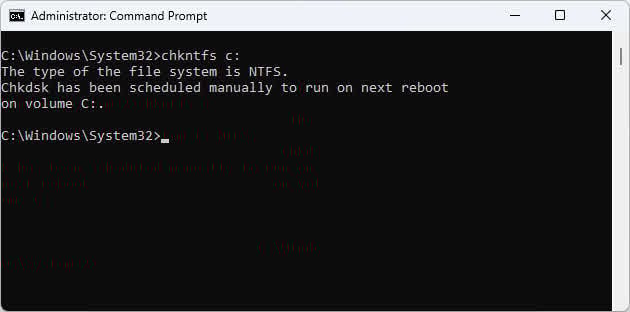
- Hapni komandën e hapur si administrator
- Lloji:
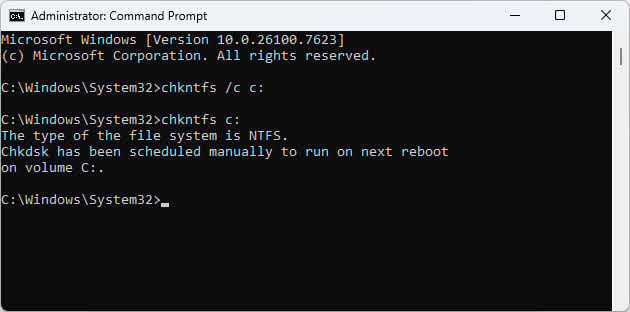
chkntfs c:(zëvendësoni c: me shkronjën tuaj të diskut) - Nëse rezultati tregon "Vëllimi është i ndotur" ose "Chkdsk është planifikuar manualisht të ekzekutohet në rinisjen tjetër në vëllimin C:", CHKDSK do të ekzekutohet në rinisjen tjetër.
- Nëse rezultati tregon "C: nuk është i ndotur", CHKDSK NUK është planifikuar të ekzekutohet.
5.2 Planifikoni CHKDSK
Mund ta planifikoni CHKDSK që të ekzekutohet në rinisjen e ardhshme:
- Hapni komandën e hapur si administrator
- Lloji:
chkntfs /c c:(zëvendësoni c: me shkronjën tuaj të diskut)
5.3 Anulo programin CHKDSK
Nëse CHKDSK është planifikuar, por ju doni ta anuloni atë:
- Hapni komandën e hapur si administrator
- Lloji:
chkntfs /x c:(zëvendësoni c: me shkronjën tuaj të diskut) - Kjo parandalon që CHKDSK të ekzekutojë një kontroll të planifikuar. Në Windows 11, kjo komandë do të pastrojë gjithashtu direkt pjesën e ndotur.
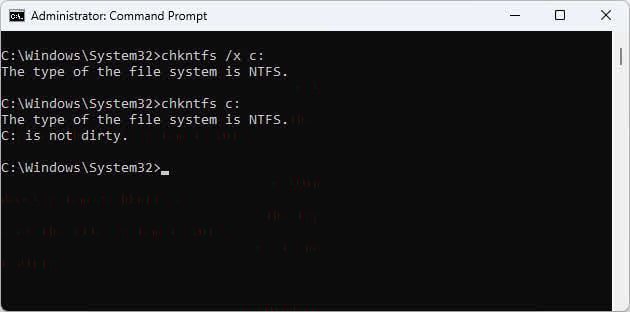
Shënim: Përjashtimi i disqeve nga një kontroll i planifikuar CHKDSK mund ta lërë të pandrequr dëmtimin e sistemit të skedarëve. Përdoreni këtë vetëm si një masë të përkohshme.
6. Zgjidhja e problemeve të zakonshme
Gabim 6.1 "Chkdsk nuk mund të funksionojë sepse vëllimi është në përdorim nga një proces tjetër"
Ky gabim ndodh kur një proces tjetër po qaset në skedarët në diskun që po përpiqeni të skanoni. Provoni këto zgjidhje me radhë:
Zgjidhja 1: Mbyllni të gjitha aplikacionet, duke përfshirë dritaret e File Explorer, media player-at dhe programet në sfond që mund të kenë qasje në disk.
Zgjidhja 2: Përdorni parametrin /X për të detyruar çmontimin: chkdsk d: /f /x
Zgjidhja 3: Caktoni komandën e kontrollit të diskut për rinisjen e ardhshme duke shtypur Y kur nxitet.
Zgjidhja 4: Niseni në Modalitetin e Sigurt duke e rinisur dhe duke shtypur F8 në mënyrë të përsëritur, pastaj ekzekutoni CHKDSK nga Prompti i Komandës në Modalitetin e Sigurt.
6.2 Gabim "Nuk mund të bllokohet disku"
Ky gabim shfaqet ekskluzivisht në disqet e sistemit ku Windows vazhdimisht qaset në skedarët thelbësorë. Nuk mund të ekzekutoni chkdsk c: /f ndërsa Windows është në punë sepse sistemi operativ parandalon bllokimin e vëllimit aktiv të sistemit.
Zgjidhja është caktimi i orarit të ekzekutimit të CHKDSK në momentin e nisjes përpara se të ngarkohet Windows. Kur ta shihni këtë gabim, shkruani Y për të planifikuar skanimin, pastaj rinisni kompjuterin.
Për përdoruesit e përparuar, mjetet e nisjes nga palë të treta ofrojnë një metodë alternative për të skanuar diskun e sistemit pa planifikuar.
6.3 Gabimet e "Parametrit të Pavlefshëm"
Gabimet e parametrave të pavlefshëm në komandat chkdsk zakonisht vijnë nga këto gabime:
- Mungon hapësirë midis shkronjës së diskut dhe parametrave:
chkdskc:/f(gabim) kundrejtchkdsk c: /f(e saktë) - Përdorimi i vijave të pjerrëta përpara në vend të dy pikave:
chkdsk c/f(gabim) - Harrimi i dy pikave pas shkronjës së diskut:
chkdsk c /f(gabim) kundrejtchkdsk c: /f(e saktë) - Nuk po ekzekutohet Command Prompt si administrator
Gjithmonë verifikoni sintaksën e saktë: chkdsk [drive:] [/f] [/r] [/x]
6.4 Gabim "Chkdsk nuk është i disponueshëm për disqet RAW"
Ky mesazh gabimi shfaqet kur CHKDSK has një disk me një sistem skedarësh të panjohur ose të korruptuar.
Zgjidhja 1: Verifikoni njohjen e diskut në Menaxhimin e Diskut
Para se të provoni riparimet, sigurohuni që Windows mund ta zbulojë diskun fizik. Shtypni Windows + X dhe përzgjidhni Menaxhimi i DiskutNëse disku shfaqet me një etiketë të sistemit të skedarëve RAW, vazhdoni me zgjidhjet e mëposhtme. Nëse disku nuk shfaqet fare, problemi mund të jetë i lidhur me harduerin dhe jo me dëmtimin e sistemit të skedarëve.
Zgjidhja 2: Rikuperoni të dhënat përpara se të provoni riparimet
Përpjekja për të rregulluar një disk RAW shpesh rezulton në humbje të përhershme të të dhënave. Përpara formatimit ose përdorimit të mjeteve të riparimit, përdorni softuer profesional të rikuperimit të të dhënave për të nxjerrë skedarët nga disku i dëmtuar. Pasi të keni rikuperuar në mënyrë të sigurt skedarët e rëndësishëm, mund të vazhdoni me metodat e riparimit.
Zgjidhja 3: Ekzekutoni kontrollin e gabimeve përmes Vetive të Windows-it
Edhe pse linja e komandës CHKDSK dështon në disqet RAW, Windows ndonjëherë lejon kontrollin e gabimeve përmes GUI-t. Klikoni me të djathtën mbi diskun në File Explorer, zgjidhni Pronat -> Tools -> Gabim gjatë kontrollit -> kontrolloniNëse Windows zbulon sistemin e skedarëve, kjo metodë mund të riparojë dëmtime të vogla që pengojnë ekzekutimin e CHKDSK.
Zgjidhja 4: Përdorni Menaxhimin e Diskut për të caktuar ose ndryshuar shkronjën e diskut
Herë pas here, shkronjat e diskut që mungojnë ose janë në konflikt bëjnë që Windows ta identifikojë gabim sistemin e skedarëve. Në Menaxhimin e Diskut, klikoni me të djathtën mbi diskun RAW, zgjidhni Ndrysho Letrën dhe Pathët e Diskutdhe caktoni një shkronjë tjetër. Pas aplikimit të ndryshimit, kontrolloni nëse Windows tani e njeh saktë sistemin e skedarëve.
Zgjidhja 5: Skano për viruse dhe programe keqdashëse
Kryeni një skanim të plotë të sistemit me një program antivirus të përditësuar përpara se të provoni riparime të tjera. Disa viruse synojnë posaçërisht strukturat e sistemit të skedarëve dhe heqja e programeve keqdashëse mund të rivendosë aksesin në disk. Përdorni Windows Defender ose mjete antivirus të palëve të treta me reputacion të mirë për të eliminuar infeksionet.
Zgjidhja 6: Formatoni diskun si mjetin e fundit
Nëse rikuperimi i të dhënave është i plotë dhe të gjitha metodat e tjera dështojnë, formatimi krijon një sistem të ri skedarësh dhe e rikthen diskun në gjendje të përdorshme. Në Menaxhimin e Diskut, klikoni me të djathtën mbi diskun RAW, zgjidhni Format, zgjidhni NTFS ose exFAT si sistem skedarësh dhe përfundoni operacionin e formatimit. Mos harroni se formatimi fshin përgjithmonë të gjitha të dhënat, prandaj vazhdoni vetëm pasi të keni konfirmuar rikuperimin e suksesshëm të të dhënave ose të pranoni humbjen e të dhënave.
Zgjidhja 7: Kontrolloni për defekte fizike të diskut
Nëse disku bëhet vazhdimisht RAW pas formatimit, ose nëse diagnostikimi SMART tregon gabime hardueri, disku fizik mund të jetë duke dështuar. Përdorni mjete si CrystalDiskInfo për të kontrolluar statusin SMART. Disqet që tregojnë vlerësime shëndetësore "Kujdes" ose "Keq" kërkojnë zëvendësim në vend të riparimit. Vazhdimi i përdorimit të një disku që dështon fizikisht do të rezultojë në dështim të plotë dhe humbje të përhershme të të dhënave.
6.5 CHKDSK i planifikuar, por nuk funksionon pas rinisjes
Nëse keni planifikuar një komandë kontrolli të diskut, por ajo nuk ekzekutohet gjatë nisjes, kontrolloni këto shkaqe të mundshme:
- Hapni Planifikuesin e Detyrave dhe verifikoni që detyra CHKDSK ekziston nën Microsoft -> Windows -> Chkdsk.
- Kontrolloni regjistrin e Windows në
HKEY_LOCAL_MACHINE\SYSTEM\CurrentControlSet\Control\Session Managerpër vlerën BootExecute - Provoni përsëri metodën e Command Prompt, duke u siguruar që të shkruani Y kur nxitet
- Hiqni skanimet e planifikuara të dështuara duke përdorur
chkntfs /x c:për të përjashtuar drejtimin, pastaj riplanifikoni
6.6 CHKDSK ndalon ose ngrin
Skanimet CHKDSK mund të duken të ngrira, veçanërisht gjatë Fazës 4 (verifikimi i skedarëve) dhe Fazës 5 (verifikimi i hapësirës së lirë). Këto faza shqyrtojnë çdo skedar në disk dhe mund të zgjasin me orë të tëra në vëllime të mëdha.
Ngrirjet reale janë të rralla. Nëse përqindja nuk ka lëvizur për më shumë se 2 orë në një HDD ose 30 minuta në një SSD, skanimi mund të ketë ngrirë vërtet. Megjithatë, një rinisje e detyruar rrezikon korruptimin e të dhënave, prandaj prisni të paktën 3-4 orë në HDD para se të merrni në konsideratë ndërhyrjen.
Kohëzgjatja e pritur për skanimet chkdsk /f /r: Një HDD me 500 GB zgjat 2-3 orë, një HDD me 1 TB zgjat 4-6 orë, një HDD me 2 TB zgjat 8-12 orë. SSD-të i përfundojnë skanimet 3-5 herë më shpejt.
7. Rreziqet e humbjes së të dhënave me CHKDSK
7.1 Si mund të shkaktojë CHKDSK humbjen e të dhënave
Komanda "check disk" i jep përparësi qëndrueshmërisë së sistemit të skedarëve mbi ruajtjen e të dhënave. Kur CHKDSK has hyrje të korruptuara në direktori ose fragmente skedarësh jetimë, ai i fshin ato për të rivendosur integritetin strukturor të sistemit të skedarëve. Ky dizajn e bën CHKDSK një "mjet të pamëshirshëm" që kujdeset vetëm për ta bërë sistemin e skedarëve të qëndrueshëm, pavarësisht se sa të dhëna duhet të heqë.
Ndërsa CHKDSK me parametrin /R mund të trajtojë me sukses sektorët e dëmtuar herë pas here duke i shënuar ata të papërdorshëm dhe duke rikuperuar të dhënat, ai bëhet i rrezikshëm në disqet me dështime të rënda të harduerit. Në disqet që dështojnë, operacionet intensive të leximit të CHKDSK mund të përshpejtojnë dështimin e plotë dhe të shkaktojnë humbje shtesë të të dhënave përtej asaj që do të shkaktonte disku i dëmtuar vetë.
CHKDSK fshin ose prish të dhënat në këto skenarë: kur meta të dhënat e skedarit janë të dëmtuara, por përmbajtja e skedarit mund të rikuperohet, kur shfaqen grupe të ndërlidhura në skedarë të shumtë ose kur strukturat e direktorive përmbajnë referenca rrethore. Softuerët e rikuperimit të të dhënave si DataNumen Shpesh mund të shpëtojë skedarët nga këto situata, por ekzekutimi i chkdsk me parametra të tillë si /f ose /f /r fillimisht mund të shkatërrojë përgjithmonë mundësitë e rikuperimit.
Faktorët e rrezikut që rrisin humbjen e të dhënave gjatë CHKDSK përfshijnë ekzekutimin e skanimit në disqe që tregojnë shenja të dështimit të rëndë të harduerit (sektorë të këqij që rriten me shpejtësi, paralajmërime SMART, zhurma fizike), disqe me korruptim të gjerë nga programe keqdashëse dhe disqe që kanë kaluar tashmë nëpër përpjekje të shumta riparimi të dështuara.
7.2 Shenjat paralajmëruese të dështimit të diskut
CHKDSK me parametrin /R mund të trajtojë sektorë të dëmtuar herë pas here, të cilët janë gabime normale fizike të diskut që zhvillohen me kalimin e kohës. Megjithatë, disa simptoma tregojnë dështime të rënda të harduerit që CHKDSK nuk mund t'i rregullojë:
- Gabime të shpeshta të I/O në Event Viewer: Hapni Shikuesin e Ngjarjeve dhe kontrolloni regjistrat e Sistemit për gabime në disk me ID-në e Ngjarjes 7 ose 11. Gabimet e shumta në ditë sinjalizojnë probleme fizike përtej aftësive të CHKDSK.
- Windows automatikisht ekzekuton CHKDSK në çdo nisje: Nëse komanda "check disk" ekzekutohet në çdo nisje pa zgjidhur problemet, disku juaj ka regjistruar gabime të vazhdueshme I/O që Windows i zbulon përmes monitorimit automatik. Kjo tregon një dështim sistemik të harduerit.
- Gabime dhe paralajmërime SMART: Përdorni CrystalDiskInfo ose mjete të ngjashme për të kontrolluar statusin SMART. Vlerësimet "Kujdes" ose "Keq" nënkuptojnë dështim të menjëhershëm. Disa sektorë të rishpërndarë (nën 50) janë të menaxhueshëm, por numri në rritje të shpejtë tregon se disku po vdes.
- Simptomat fizike: Zhurmat e kërcitjes, zhurmat e zhurmës ose gumëzhimës janë defekte mekanike që softueri nuk mund t'i riparojë.
- Kur duhet të zëvendësohet disku në vend që të ekzekutohet CHKDSK: Nëse SMART tregon se numri i sektorëve të rialokuar është mbi 50 dhe po rritet, nëse shfaqen zhurma fizike, nëse sektorët e këqij rriten me më shumë se 10 në muaj ose nëse gabimet vazhdojnë pas ekzekutimit të chkdsk /f /r, zëvendësoni menjëherë diskun. Në këtë fazë, CHKDSK mund të përshpejtojë dështimin e plotë në vend që të ndihmojë.
7.3 Mbrojtja e të dhënave para ekzekutimit të CHKDSK
Gjithmonë krijoni kopje rezervë përpara se të ekzekutoni komandat chkdsk në çdo disk që përmban të dhëna të rëndësishme. Kopjoni skedarët kritikë në një disk fizik ose në një ruajtje tjetër në cloud përpara se të provoni riparimet.
Kur disku tashmë po prishet, përpjekja për të kopjuar skedarë mund ta përshpejtojë prishjen. Në këtë situatë, merrni në konsideratë shërbime profesionale të rikuperimit të të dhënave ose softuerë të specializuar si p.sh. DataNumen Data Recovery që mund të nxjerrin të dhëna pavarësisht dëmtimit fizik.
Për sa i përket rikuperimit të të dhënave, vendosni nëse keni nevojë për të dhënat apo mund t'i humbisni ato. Nëse rikuperimi është thelbësor, përdorni programin e rikuperimit përpara CHKDSK. Nëse sistemi i skedarëve është më i rëndësishëm se të dhënat, ekzekutoni chkdsk /f /r për të rivendosur funksionalitetin.
Klonimi krijon një kopje sektor për sektor të të gjithë diskut, duke përfshirë gabimet, ndërsa transferimi i skedarëve kopjon vetëm skedarët e aksesueshëm. Klononi disqet që dështojnë përpara se të provoni ndonjë riparim për të ruajtur opsionet e rikuperimit.
7.4 Ekzekutimi i Komandave të Tjera Diagnostikuese Së Pari
Para se të ekzekutoni komandat chkdsk me parametra, provoni këto diagnostikime më pak shkatërruese:
run chkdsk [drive:] pa parametra për të punuar në një modalitet vetëm për lexim, i cili mund të kontrollojë dhe raportojë gabimet në vend që t'i rregullojë ato, i dobishëm për diagnostikimin paraprak.
run DISM /Online /Cleanup-Image /RestoreHealth së pari nëse dyshoni për dëmtim të skedarëve të sistemit Windows. Kjo komandë riparon depon e komponentëve të Windows pa prekur skedarët tuaj personalë. Për më shumë detaje, shihni tonën udhëzues gjithëpërfshirës mbi DISM.
Ndiqni me sfc /scannow për të skanuar dhe riparuar skedarët e sistemit të mbrojtur. Ky Kontrollues i Skedarëve të Sistemit mund të zgjidhë shumë probleme të nisjes dhe stabilitetit pa rreziqet e humbjes së të dhënave të komandës së kontrollit të diskut. Për më shumë detaje, shihni tonën udhëzues gjithëpërfshirës për Kontrolluesin e Skedarëve të Sistemit.
Ekzekutoni këto komanda kur: Windows shfaq gabime të korruptimit të skedarëve të sistemit, përditësimet e fundit të Windows kanë shkaktuar probleme ose ndodhin rrëzime të sistemit, por Event Viewer nuk tregon gabime Hyrje/Dalje të diskut. Vazhdoni me chkdsk me parametra vetëm nëse modaliteti vetëm për lexim, DISM dhe SFC nuk i zgjidhin problemet.
8. Praktikat dhe alternativat më të mira të CHKDSK
8.1 Sa shpesh duhet të ekzekutoni CHKDSK?
Nuk rekomandohet ekzekutimi i komandave chkdsk si mirëmbajtje parandaluese rutinë. Sistemet moderne të Windows monitorojnë automatikisht gjendjen e diskut përmes shërbimeve në sfond që regjistrojnë gabimet dhe planifikojnë riparime kur është e nevojshme.
Ekzekutoni komandën "check disk" vetëm kur hasni probleme reale: mesazhe gabimi rreth korruptimit të sistemit të skedarëve, mosarritjes së disqeve ose Windows që ju kërkon të skanoni. Skanimet mujore ose javore të chkdsk në disqe të shëndetshme nuk ofrojnë asnjë përfitim dhe humbin orë të tëra kohe.
Windows kryen automatikisht kontrolle të shpejta gjatë periudhave të mosfunksionimit. Këto skanime në sfond i zbulojnë problemet herët pa kërkuar ndërhyrje manuale. Skanimet e plota chkdsk /f /r duhet të rezervohen për problemet e konfirmuara, jo për mirëmbajtjen parandaluese.
8.2 Alternativa më të mira për monitorimin e shëndetit të makinës
Në vend të komandave të rregullta chkdsk, përdorni këto mjete monitorimi proaktiv:
Mjetet e monitorimit SMART:
- CrystalDiskInfo ofron informacion në kohë reale për gjendjen e diskut, monitorimin e temperaturës dhe paralajmërimet përpara se të ndodhin defekte.
- Acronis Drive Monitor ofron analiza të ngjashme SMART me njoftime me email
- Hard Disk Sentinel përfshin analizë parashikuese të dështimeve dhe raporte teknike të detajuara
Shikuesi i Ngjarjeve për gabimet I/O: Kontrolloni rregullisht Windows Logs -> System për ngjarje që lidhen me diskun. Gabimet e shumëfishta të diskut tregojnë probleme që mjetet SMART mund të mos i kapin.
Mjeti i integruar i optimizimit të diskut në Windows: Qasja përmes This PC -> kliko me të djathtën mbi diskun -> Vetitë -> Mjetet -> Optimizo. Kjo tregon statusin e optimizimit të planifikuar pa kryer skanime të panevojshme.
Mjete diagnostikuese specifike për prodhuesin: Western Digital Dashboard, Samsung Magician dhe Seagate SeaTools ofrojnë diagnostikime të validuara nga prodhuesi të përshtatura për disqet e tyre.
8.3 Masat Parandaluese për të Shmangur Korruptimin e Sistemit të Skedarëve
Parandaloni nevojën për komandat chkdsk përmes këtyre praktikave:
- Duke përdorur UPS (Furnizim me Energji të Pandërprerë): Ndërprerjet e energjisë gjatë operacioneve të shkrimit shkaktojnë shumicën e korruptimeve të sistemit të skedarëve. Një UPS parandalon mbylljet e papritura nga ndërprerjet e energjisë.
- Procedurat e duhura të mbylljes: Gjithmonë mbylleni Windows-in nëpërmjet Start -> Power -> Fikje. Mbajtja e shtypur e butonit të ndezjes ose shkëputja e kompjuterit nga priza rrezikon dëmtimin.
- Nxjerrja e sigurt e disqeve të jashtme: Klikoni ikonën "Hiqni Pajisjet me Siguri" në tabaka e sistemit përpara se të shkëputni disqet USB. Kjo siguron që të gjitha operacionet e shkrimit të përfundojnë.
- Strategjia e rregullt e rezervimit: Mbani kopje rezervë automatike duke përdorur Windows Backup, File History ose zgjidhje të palëve të treta në mënyrë që të mund të riktheni skedarët pa riparime të rrezikshme të komandave të kontrollit të diskut.
- Mbajtja e Windows të përditësuar: Përditësimet përfshijnë përmirësime të sistemit të skedarëve dhe rregullime të gabimeve që parandalojnë skenarët e korruptimit.
8.4 Kur duhet të merret në konsideratë zëvendësimi i diskut
Zëvendësoni diskun tuaj në vend që të provoni riparimet chkdsk /f /r në këto situata:
- Gabime të shumta SMART: Çdo atribut SMART i shënuar si "Kujdes" ose "I Keq" tregon se disku po i afrohet dështimit.
- Sektorët e këqij që rriten me shpejtësi: Ndërsa CHKDSK mund të trajtojë sektorë të keq të rastit (disa gjatë jetëgjatësisë së diskut është normale), nëse numri i sektorëve të rialokuar rritet me më shumë se 10 sektorë në muaj, sipërfaqja e diskut po degradohet me shpejtësi dhe së shpejti do të dështojë plotësisht.
- Mosha e makinës: Disqet e forta zakonisht zgjasin 3-5 vjet, ndërsa disqet e forta SSD 5-7 vjet në kushte normale përdorimi. Disqet e vjetra dështojnë në mënyrë të paparashikueshme pavarësisht statusit SMART.
- Kostoja e rikuperimit të të dhënave kundrejt diskut të ri: Rikuperimi profesional i të dhënave kushton 500-2000 dollarë. Nëse disku nuk përmban të dhëna kritike, shpenzimi i 50-150 dollarëve për një disk të ri është më efektiv nga ana e kostos sesa rrezikimi i dëmtimeve të mëtejshme me komandën "kontrolloni diskun".
- Simptomat fizike: Çdo tingull kërcitjeje, zhurmë ose zhurmë e pazakontë tregon një defekt mekanik që nuk mund të riparohet nga softueri.
9. Pyetjet e bëra më shpesh (FAQ)
P: A është i sigurt CHKDSK për t'u ekzekutuar rregullisht?
A: Jo, ekzekutimi i rregullt i komandave chkdsk nuk rekomandohet dhe nuk ofron asnjë përfitim në disqet e shëndetshme. CHKDSK është projektuar për të riparuar problemet, jo për t'i parandaluar ato. Sistemet moderne të Windows monitorojnë automatikisht gjendjen e diskut dhe caktojnë riparime kur është e nevojshme. Ekzekutimi i komandës chkdsk çdo javë ose çdo muaj në disqet pa probleme humb kohë dhe nuk ofron mbrojtje kundër problemeve të ardhshme.
P: A do ta dëmtojë CHKDSK SSD-në time?
A: CHKDSK nuk do ta dëmtojë SSD-në tuaj, megjithëse Microsoft vëren se ekzekutimi i skanimeve të shpeshta në nivel sektori (veçanërisht chkdsk /r) mund të kontribuojë në operacione shtesë shkrimi në qelizat e memories së diskut, të cilat mund të ndikojnë paksa në jetëgjatësinë e tij me kalimin e kohës. Kur e ekzekutoni skanimin vetëm kur hasni gabime aktuale, ky ndikim është i papërfillshëm. Konfuzioni i zakonshëm në lidhje me sigurinë e SSD-së vjen nga defragmentimi, i cili shkakton shkrime të panevojshme që degradojnë performancën e SSD-së. CHKDSK funksionon ndryshe - ai vetëm riparon strukturat e sistemit të skedarëve pa riorganizuar vendosjen e të dhënave. Kur Windows kryen "optimizim" të planifikuar në SSD, ai ekzekuton komandat TRIM për të pastruar blloqet e fshira në vend të defragmentimit.
P: Sa kohë zgjat CHKDSK?
A: Kohëzgjatja e skanimit varet nga madhësia e diskut, shpejtësia dhe parametrat që përdorni. Skanimet e shpejta me chkdsk /f pa /R përfundojnë në 15-30 minuta në shumicën e disqeve. Skanimet e plota me chkdsk /f /r me kontroll të sektorit të keq zgjasin dukshëm më shumë: 2-3 orë për një HDD 500GB, 4-6 orë për 1TB dhe 8-12 orë për disqet 2TB. SSD-të i përfundojnë skanimet 3-5 herë më shpejt se HDD-të. Disqet e jashtme USB mund të zgjasin më shumë për shkak të shpejtësive më të ngadalta të lidhjes.
P: Cili është ndryshimi midis parametrave chkdsk /f dhe /r?
A: Parametri chkdsk /f rregullon gabimet logjike të sistemit të skedarëve pa kontrolluar për sektorë të dëmtuar. Parametri chkdsk /r përfshin gjithçka që bën /f plus zbulimin e sektorëve të dëmtuar dhe rikuperimin e të dhënave nga sektorët e dëmtuar. Meqenëse /R përfshin automatikisht funksionalitetin /F, ju duhet të specifikoni vetëm chkdsk /f /r për skanimin më të plotë. Përdorni vetëm /F kur keni nevojë për riparime më të shpejta dhe nuk dyshoni për dëmtim të diskut fizik.
P: A mund ta ndaloj CHKDSK pasi të jetë nisur?
A: Mund ta ndaloni CHKDSK duke shtypur Ctrl + C në Command Prompt, por kjo nuk rekomandohet. Ndërprerja e komandës "check disk" gjatë riparimeve mund ta lërë sistemin e skedarëve në një gjendje jokonsistente, duke shkaktuar potencialisht më shumë probleme sesa gabimet origjinale. Nëse duhet të ndaloni një skanim gjatë nisjes, mund ta detyroni rinisjen duke mbajtur shtypur butonin e ndezjes, por kjo rrezikon dëmtimin e të dhënave. Është më e sigurt të lini chkdsk /f /r të përfundojë edhe nëse duhen disa orë.
P: Pse CHKDSK ekzekutohet automatikisht në çdo nisje?
A: Kur komanda "check disk" ekzekutohet automatikisht në çdo nisje, Windows ka regjistruar gabime të përsëritura I/O në diskun tuaj. Sistemi planifikon skanime automatike kur zbulon probleme të mundshme me diskun përmes shërbimeve të tij të monitorimit. Kjo është shpesh një shenjë paralajmëruese e dështimit fizik të diskut. Kontrolloni Shikuesin e Ngjarjeve për gabime në disk dhe ekzekutoni diagnostikimin SMART duke përdorur CrystalDiskInfo. Nëse CHKDSK ekzekutohet në çdo nisje, por nuk e zgjidh kurrë problemin, disku juaj ka të ngjarë të dështojë dhe duhet të zëvendësohet.
P: Si mund t’i shoh rezultatet e CHKDSK?
A: Për skanime të GUI përmes Vetive të Eksploruesit të Skedarëve -> Mjete -> Kontrollo, klikoni Shih detajet lidhja pasi të përfundojë skanimi. Për skanimet e Command Prompt, rezultatet shfaqen në dritaren e konsolës. Për skanimet gjatë nisjes, hapni Event Viewer, shkoni te Windows Logs -> Application dhe kërkoni për ngjarje me burim "Chkdsk" ose "Wininit". Këto hyrje përmbajnë informacion të detajuar rreth gabimeve të gjetura dhe riparimeve të kryera.
P: A mund ta rikuperojë CHKDSK skedarin e fshirë ose të fshirë? P:ost files?
A: Jo, komanda kontrollo diskun nuk mund të rikuperojë skedarët e fshirë ose të rivendosë të dhënat e humbura. CHKDSK riparon strukturat e sistemit të skedarëve, por fshin përgjithmonë të dhënat e mbetura që nuk mund t'i atribuojë siç duhet skedarëve ekzistues. Nëse keni nevojë të rikuperoni skedarët e fshirë, ndiqni udhëzuesi ynë gjithëpërfshirës para se të ekzekutoni komandat chkdsk. Pasi CHKDSK fshin të dhënat e mbetura për të rivendosur konsistencën e sistemit të skedarëve, ato të dhëna zakonisht nuk mund të rikuperohen.
P: A duhet ta ekzekutoj CHKDSK në një kompjuter të ri?
A: Jo, nuk ka asnjë arsye për të ekzekutuar komandat chkdsk në një kompjuter të ri. Disqet e reja vijnë me sisteme skedarësh të paprekura dhe ekzekutimi i komandës "check disk" nuk ofron asnjë përfitim. Proceset moderne të prodhimit sigurojnë që disqet të testohen plotësisht para se të dërgohen. Ekzekutoni chkdsk vetëm kur hasni probleme aktuale si mesazhe gabimi ose probleme me aksesueshmërinë, jo si mirëmbajtje parandaluese në sistemet e reja.
P: Çfarë duhet të bëni nëse CHKDSK gjen gabime që nuk mund t'i rregullojë?
A: Kur komanda kontrollo diskun raporton gabime që nuk mund t'i rregullojë, disku juaj ka të ngjarë të ketë dëmtime fizike që softueri nuk mund t'i riparojë. Së pari, bëni menjëherë kopje rezervë të të gjitha të dhënave të arritshme duke përdorur kopjimin e skedarëve ose klonimin e diskut. Ekzekutoni diagnostikimin SMART për të vlerësuar gjendjen e diskut. Nëse SMART tregon gabime ose sektorë të dëmtuar, zëvendësoni diskun. Për të dhëna kritike në disqet që dështojnë, merrni në konsideratë shërbimet profesionale të rikuperimit të të dhënave ose softuerët e avancuar të rikuperimit si DataNumen mjetet përpara se disku të dështojë plotësisht. Mos e ekzekutoni vazhdimisht chkdsk /f /r në disqe me gabime të pandreqshme, pasi kjo mund të përshpejtojë dështimin fizik.
P: A është CHKDSK më i mirë se mjetet e palëve të treta?
A: CHKDSK është mjeti më i besueshëm për riparimin e sistemeve të skedarëve të Windows sepse është zhvilluar nga Microsoft posaçërisht për NTFS, FAT32 dhe exFAT. Megjithatë, për rikuperimin e të dhënave në vend të riparimit të sistemit të skedarëve, përdoren mjete të specializuara si DataNumen Softuerët e rikuperimit ofrojnë rezultate superiore sepse përqendrohen në shpëtimin e të dhënave në vend të rivendosjes së qëndrueshmërisë së sistemit. Përdorni komandën "kontrolloni diskun" për riparimet e sistemit të skedarëve, por përdorni mjete të dedikuara rikuperimi kur ruajtja e të dhënave është përparësia juaj.
P: A mund ta përdor kompjuterin tim ndërsa CHKDSK është duke u ekzekutuar?
A: Nuk mund ta përdorni kompjuterin tuaj gjatë skanimeve chkdsk gjatë kohës së nisjes në diskun e sistemit (C:). Skanimi kryhet para se të ngarkohet Windows dhe kompjuteri juaj është plotësisht i paarritshëm derisa të përfundojë. Për disqet dytësore të skanuara përmes Command Prompt ndërsa Windows është në punë, mund të vazhdoni ta përdorni kompjuterin tuaj, por disku i skanuar do të jetë i bllokuar dhe i paarritshëm. Performanca mund të ngadalësohet gjatë skanimit sepse komanda "check disk" konsumon burime të konsiderueshme hyrje/daljeje të diskut. Shmangni ekzekutimin e programeve intensive gjatë skanimeve chkdsk /f /r për rezultate më të mira.
10. Përfundim
CHKDSK është mjeti i duhur kur hasni korruptim të sistemit të skedarëve, mesazhe gabimi në lidhje me problemet e diskut ose kur Windows ju kërkon të skanoni një disk. Komanda "kontrolloni diskun" shkëlqen në riparimin e gabimeve logjike të sistemit të skedarëve dhe në rivendosjen e aksesueshmërisë së diskut. Megjithatë, të kuptuarit e kufizimeve të saj është thelbësore: CHKDSK i jep përparësi qëndrueshmërisë së sistemit të skedarëve mbi ruajtjen e të dhënave, që do të thotë se mund të fshijë të dhënat e rikuperueshme gjatë riparimeve.
Rëndësia e kopjeve rezervë nuk mund të mbivlerësohet. Përpara se të ekzekutoni chkdsk me parametra, gjithmonë bëni kopje rezervë të të dhënave kritike në një disk të veçantë ose në një ruajtje në cloud. Nëse disku juaj tregon shenja të dështimit fizik, siç janë gabimet SMART ose paralajmërimet I/O, merrni në konsideratë opsionet e rikuperimit të të dhënave përpara se të provoni riparimet.
Monitoroni gjendjen e diskut në mënyrë proaktive duke përdorur mjete monitorimi SMART si CrystalDiskInfo në vend që të ekzekutoni komandat chkdsk si mirëmbajtje parandaluese. Sistemet moderne të Windows zbulojnë dhe adresojnë automatikisht problemet e vogla përmes monitorimit në sfond, duke i bërë të panevojshme skanimet manuale në disqet e shëndetshme.
Hapat e mëtejshëm që rekomandohen: Nëse po përjetoni gabime në disk tani, filloni me diagnostikime më pak shkatërruese si modaliteti vetëm për lexim CHKDSK (pa parametra), DISM dhe skanimi SFC. Krijoni kopje rezervë para se të ekzekutoni CHKDSK. Për disqet që dështojnë me të dhëna kritike, eksploroni softuerët e rikuperimit si DataNumen data recovery mjetet përpara se të provoni riparimet e sistemit të skedarëve. Dhe mos harroni: kur diagnostikimi SMART tregon dështim të diskut, zëvendësoni diskun në vend që të mbështeteni në komandën "kontrolloni diskun" për të rregulluar problemet e harduerit.
Referencat
Rreth Autorit
Qian Gua është një specialist i rikuperimit të të dhënave me mbi 10 vjet përvojë në sistemet e skedarëve Windows, teknologjitë e ruajtjes dhe zgjidhjet e rikuperimit nga fatkeqësitë. Ai ka udhëhequr me sukses mijëra përdorues përmes skenarëve kritikë të humbjes së të dhënave në mjedise personale dhe të ndërmarrjeve.
Qian specializohet në metodologjitë e rikuperimit të të dhënave të Windows, analizën e sistemit të skedarëve dhe strategjitë parandaluese të kopjimit rezervë. Përvoja e tij e gjerë praktike përfshin rikuperimin e të dhënave nga disqet, zbatimin e zgjidhjeve gjithëpërfshirëse të kopjimit rezervë dhe zgjidhjen e problemeve komplekse të sistemit të skedarëve në të gjithë... NTFS, vëllime FAT, exFAT dhe ReFS. Ai ka punuar me mjete dhe teknika të ndryshme rikuperimi, nga programet e integruara të Windows deri te softuerët profesionalë të rikuperimit të të dhënave.
Përmes shkrimeve të tij teknike, Qian është i përkushtuar fuqizimit të përdoruesve me njohuri praktike për të mbrojtur dhe rikuperuar të dhënat e tyre të vlefshme. Ai qëndron i azhurnuar me zhvillimet më të fundit në teknologjitë e rikuperimit të skedarëve të Windows, inovacionet në pajisjet e ruajtjes së të dhënave dhe praktikat më të mira të mbrojtjes së të dhënave. Kur nuk i ndihmon përdoruesit të rikuperojnë të dhënat e tyre...ost files, Qian kënaqet duke studiuar teknologjitë e reja të ruajtjes së të dhënave dhe duke ndarë këshilla për sigurinë e të dhënave që parandalojnë humbjen e të dhënave në të ardhmen.
Keni pyetje në lidhje me këtë udhëzues ose ju nevojitet ndihmë me rikuperimin e të dhënave? Qian mirëpret reagime dhe sugjerime për përmirësimin e këtyre burimeve të rikuperimit të të dhënave.