
Asgjë nuk është më frustruese sesa të përpiqesh të hapësh një dokument të rëndësishëm në Word vetëm për t'u përballur me mesazhin e frikshëm të gabimit "Word u gjet përmbajtje e palexueshme". Qoftë një raport i rëndësishëm pune, një detyrë shkolle apo një dokument personal mbi të cilin ke punuar për orë të tëra, ky gabim mund të duket si një katastrofë. Lajmi i mirë? Në shumicën e rasteve, dokumenti juaj nuk humbet përgjithmonë dhe ka shumë mënyra për të rikuperuar përmbajtjen tuaj dhe për t'u rikthyer në punë.
1. Paraqitje
1.1 Çfarë është gabimi "Fjala u gjet si përmbajtje e palexueshme"?
Gabimi "Word gjeti përmbajtje të palexueshme" është mënyra e Microsoft Word për t'ju njoftuar se ka hasur diçka në dokumentin tuaj që nuk mund ta interpretojë ose shfaqë siç duhet. Kur Word shfaq mesazhin e përmbajtjes së palexueshme, në thelb po thotë se pjesë të skedarit tuaj janë dëmtuar ose përmbajnë elementë që nuk përputhen me standardet aktuale të formatimit të Word.
Ky gabim zakonisht shfaqet kur përpiqeni të hapni një dokument dhe Word ju paraqet një kuti dialogu që ju pyet nëse doni të rikuperoni përmbajtjen e dokumentit. Mesazhi mund të jetë diçka si "Word gjeti përmbajtje të palexueshme në [emri i skedarit]. A doni të rikuperoni përmbajtjen e këtij dokumenti?" ose një variant të ngjashëm.

Gabimi mund të ndodhë me dokumente të çdo madhësie ose kompleksiteti, nga skedarë të thjeshtë teksti deri te dokumente komplekse me imazhe, tabela dhe formatim të avancuar. Është e rëndësishme të kuptoni se të shohësh këtë gabim nuk do të thotë domosdoshmërisht se dokumenti juaj është humbur plotësisht - shpesh, ju prapë mund ta rikuperoni pjesën më të madhe ose të gjithë përmbajtjen tuaj me qasjen e duhur.
1.2 Shkaqet e zakonshme të gabimit
Të kuptuarit e shkaqeve të përmbajtjes së palexueshme në Word mund t'ju ndihmojë si të rregulloni problemin aktual ashtu edhe të parandaloni përsëritjet në të ardhmen. Shkaktarët më të zakonshëm përfshijnë:
- Korrupsioni i skedarit: Ky është shkaku kryesor, që shpesh rezulton nga mbyllje të papërshtatshme, ndërprerje të energjisë ose rrëzime të sistemit ndërsa dokumenti ishte i hapur. Sektorët e dëmtuar të diskut, gabimet e sistemit të skedarëve dhe ndërprerjet e rrjetit gjithashtu mund të rezultojnë në korruptim të skedarëve.
- Formate të papajtueshme ose konvertime vajtje-ardhje: Konvertimi i dokumenteve midis formateve (p.sh. .doc ↔ .docx, importimi në një redaktues tjetër dhe eksportimi mbrapsht) mund të injektojë elementë të pavlefshëm ose të pambështetur në XML që Word nuk mund t'i analizojë.
- Kontrollet problematike të përmbajtjes ose Pjesët e Shpejta: Disa veçori të Word-it — si kontrollet e përmbajtjes (veçanërisht ato të ndërthurura), Pjesët e Shpejta, fushat e vetive të dokumentit ose objektet e ngulitura — mund të dëmtohen, veçanërisht në tituj ose shabllone.
- Shtesa të palëve të treta: Disa shtesa mund të futin XML të keqformuar në dokumente, duke shkaktuar gabimin.
- Cilësimet e sigurisë ose flamujt e skedarëve të bllokuarSkedarët e shkarkuar nga interneti ndonjëherë shënohen me një flamur të bllokuar. Word mund t'i hapë ato në Pamjen e Mbrojtur, të interpretojë kufizimet e pranisë ose të lejeve të flamurit si probleme me përmbajtjen dhe të shkaktojë gabimin "përmbajtje e palexueshme".
- Atributi vetëm për lexim: Nëse një dokument është vendosur në "Vetëm për lexim", Word mund ta keqinterpretojë këtë si përmbajtje të palexueshme.
1.3 Krijoni kopje rezervë para se të filloni
Para se të provoni ndonjë metodë riparimi, krijoni një kopje rezervë të skedarit tuaj të dëmtuar. Edhe nëse skedari duket i dëmtuar, ai mund të përmbajë të dhëna të rikuperueshme që mund të humbasin përgjithmonë nëse përpjekjet e riparimit shkojnë keq. Thjesht kopjoni skedarin në një vendndodhje tjetër ose riemërtojeni atë me një prapashtesë ".backup".
2. Zgjidhje të Shpejta: Hapat e Parë për t'i Provuar
2.1 Kërkoni Fjalë për t'u Shëruar Menjëherë
Kur Word zbulon përmbajtje të palexueshme, shpesh ofron një opsion të menjëhershëm rikuperimi. Kjo është përpjekja juaj e parë dhe më e lehtë për zgjidhjen e problemit. Kur shfaqet dialogu i gabimit, kërkoni opsione si "Po" ose "Rikupero" - këto i tregojnë Word-it të përpiqet ta riparojë menjëherë:
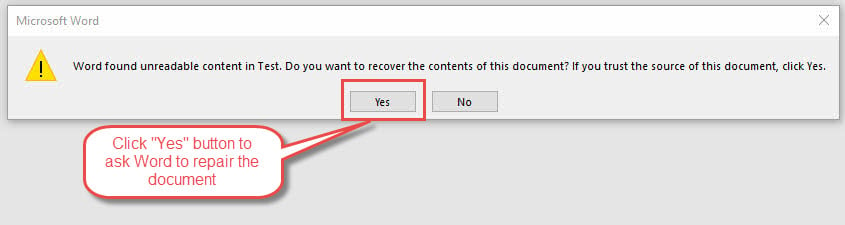
Klikoni "Po" kur t'ju kërkohet të rikuperoni përmbajtjen e dokumentit. Word do të analizojë skedarin dhe do të përpiqet të rindërtojë pjesët e lexueshme, ndërkohë që heq ose rregullon elementët e dëmtuar. Në shumë raste, ky proces automatik rikuperon me sukses pjesën më të madhe të përmbajtjes së dokumentit tuaj.
Nëse rikuperimi është i suksesshëm, ruajeni menjëherë dokumentin me një emër të ri skedari për të ruajtur versionin e rikuperuar. Rishikoni me kujdes dokumentin për t'u siguruar që i gjithë përmbajtja duket e saktë, pasi disa formatime ose elementë të vegjël mund të humbasin gjatë procesit automatik të rikuperimit.
Nëse përmbajtja e dëshiruar nuk është rikuperuar, mund të provoni metodat e mbetura.
Nëse rikuperimi dështon, mund të shihni një gabim "Word përjetoi një gabim gjatë përpjekjes për të hapur skedarin", si më poshtë:
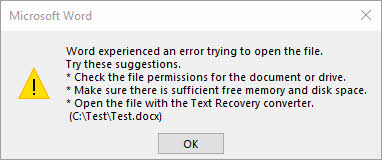
Në një rast të tillë, mos u shqetësoni. Mund të provoni edhe metodat e mbetura për të rregulluar gabimin "Fjala u gjet, përmbajtje e palexueshme", si p.sh. mjet i specializuar për rikuperimin e fjalëve.
2.2 Përdorni funksionin "Hap dhe Riparo"
Funksioni i integruar i Word-it "Hap dhe Riparo" është projektuar posaçërisht për të trajtuar dokumentet e dëmtuara dhe ofron më shumë kontroll sesa rikuperimi i menjëhershëm. Kjo metodë shpesh ka sukses kur dështon kërkesa bazë e rikuperimit.
Për të përdorur këtë veçori:
- Hapni Microsoft Word, por mos u përpiqni ta hapni ende dokumentin tuaj problematik.
- Shkoni tek Skedar> Hapur, pastaj lundroni dhe zgjidhni dokumentin tuaj të dëmtuar.
- Ja hapi thelbësor: në vend që thjesht të klikosh hapur, klikoni shigjetën e vogël zbritëse pranë hapur button.
- Nga menyja rënëse, zgjidhni Hapni dhe RiparoniWord do të nisë procesin e tij gjithëpërfshirës të riparimit, i cili analizon strukturën e dokumentit më me hollësi sesa rikuperimi automatik. Ky proces mund të zgjasë disa minuta në varësi të madhësisë dhe kompleksitetit të dokumentit tuaj.

Nëse riparimi është i suksesshëm, Word do ta hapë dokumentin dhe do të shfaqë një mesazh që tregon se janë bërë riparime. Ruajeni dokumentin menjëherë me një emër të ri skedari. Nëse kjo metodë nuk funksionon plotësisht, mund të shihni gabimin e lartpërmendur "Word përjetoi një gabim gjatë përpjekjes për të hapur skedarin". Mos u shqetësoni - ka ende disa qasje të tjera për të provuar, duke përfshirë mjete profesionale riparimi.
2.3 Hapni me përpunues teksti të palëve të treta
Ndonjëherë Microsoft Word dështon në hapjen e një dokumenti, por aplikacione të tjera të përpunimit të tekstit mund ta lexojnë dhe rikuperojnë me sukses të njëjtin skedar. Përpunuesit e tekstit të palëve të treta shpesh e trajtojnë dëmtimin e skedarëve ndryshe dhe mund të jenë në gjendje të qasen në përmbajtje që Word nuk mund ta bëjë.
Përdorimi i Google Docs (Metodë e rekomanduar):
1. Hapni shfletuesin tuaj të internetit dhe shkoni te docs.google.com
2. Hyni në llogarinë tuaj Google (krijoni një falas nëse është e nevojshme)
3. Klikoni butonin “+” ose “Blank” për të krijuar një dokument të ri.
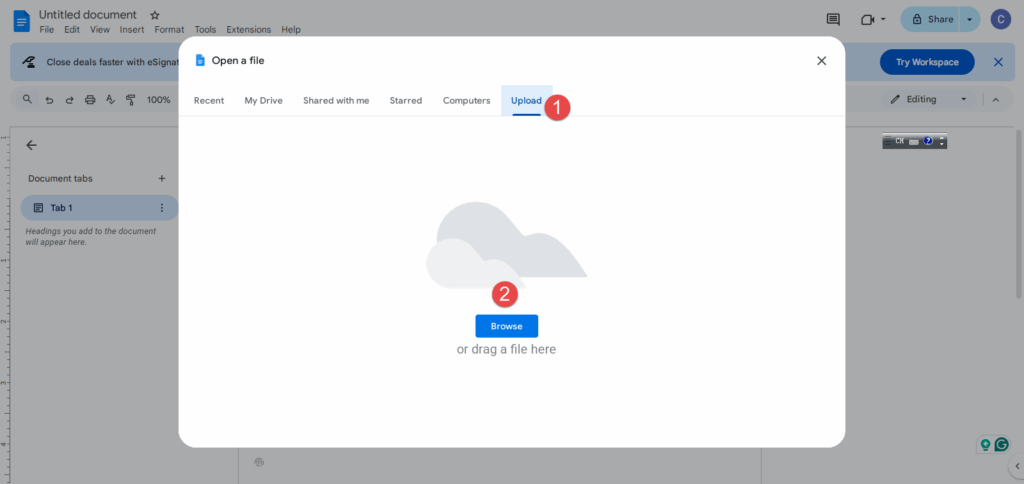
4. Shko te Skedar> Hapur në menynë e Dokumenteve të Google
5. Kliko në Ngarko skedë në kutinë e dialogut
6. Ose tërhiqni dhe lëshoni dokumentin tuaj të dëmtuar të Word-it ose klikoni shfletoj për të shfletuar skedarin.
7. Zgjidhni dokumentin tuaj të dëmtuar dhe klikoni hapur
8. Google Docs do të përpiqet ta konvertojë dhe hapë dokumentin automatikisht
Nëse Google Docs e hap me sukses dokumentin tuaj, mund ta shkarkoni në formatin Word duke shkuar te Skedar > Shkarko > Microsoft Word (.docx)Kjo shpesh heq dëmtimin duke ruajtur përmbajtjen tuaj.
Opsionet alternative:
Nëse Google Docs nuk funksionon, provoni alternativa të tjera falas si Apache OpenOffice Writer ose LibreOffice Writer. Shkarkoni këto programe, instalojini dhe përpiquni të hapni dokumentin tuaj të dëmtuar me gabimin "Word Found Unreadable Content". Çdo aplikacion përdor metoda të ndryshme për të interpretuar skedarët Word, kështu që njëra mund të ketë sukses aty ku të tjerat dështojnë.
Avantazhi i kësaj metode është se është plotësisht falas dhe shpesh më tolerante ndaj dëmtimit të skedarëve sesa vetë Microsoft Word.
3. Zgjidhje të Ndërmjetme
3.1 Provoni formate të ndryshme skedarësh
Ndonjëherë problemi nuk qëndron te vetë përmbajtja, por te formati specifik i skedarit. Ndryshimi i zgjatimit të skedarit mund të anashkalojë problemet e korruptimit dhe të lejojë që Word ta interpretojë skedarin ndryshe, duke zgjidhur potencialisht gabimin e përmbajtjes së palexueshme.
Së pari, shfaqni zgjerimet e skedarëve në Windows:
1. Shtypni tastet Windows + R për të hapur dialogun Run
2. Shkruani “control” dhe shtypni Enter për të hapur Panelin e Kontrollit
3. Klikoni te “Pamja dhe Personalizimi”
4. Klikoni te “Opsionet e Eksploruesit të Skedarëve” (ose “Opsionet e Dosjeve” në versionet më të vjetra të Windows)
5. Në kutinë e dialogut që hapet, klikoni në skedën "Shiko"
6. Shkoni poshtë dhe hiqni shenjën "Fshih zgjerimet për llojet e njohura të skedarëve"
7. Klikoni "OK" për të aplikuar ndryshimet
8. Tani shkoni te dosja e dokumentit tuaj dhe duhet të shihni emrin e plotë të skedarit me prapashtesën e tij (p.sh., “document.docx”)

Provo ta riemërtosh prapashtesën e skedarit në .rtf:
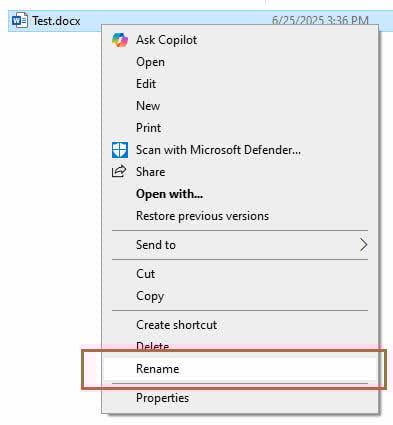
1. Klikoni me të djathtën mbi skedarin e dokumentit të dëmtuar
2. Zgjidhni "Riemërto" nga menyja e kontekstit
3. Ndryshoni prapashtesën e skedarit nga .docx (ose .doc) në .rtf
4. Shtypni Enter dhe konfirmoni ndryshimin kur Windows paralajmëron për ndryshimin e llojit të skedarit
5. Provoni ta hapni skedarin e riemëruar në Word - formati RTF eliminon formatimin kompleks duke ruajtur tekstin dhe strukturën bazë.
Nëse RTF nuk funksionon, provoni të kaloni midis .doc dhe .docx:
1. Nëse skedari juaj origjinal ishte .docx, riemërtojeni atë në .doc
2. Nëse skedari juaj origjinal ishte .doc, riemërtojeni atë në .docx
3. Provo ta hapësh skedarin me zgjerimin e ri në Word
4. Versione të ndryshme të Word-it i trajtojnë këto formate ndryshe, kështu që ky ndryshim i thjeshtë ndonjëherë mund të zgjidhë problemet e përputhshmërisë.
Nëse asnjë nga këto ndryshime të zgjerimit nuk funksionon, gjithmonë mund ta riemërtoni skedarin përsëri në zgjerimin e tij origjinal dhe të provoni metoda të tjera të rikuperimit.
3.2 Përdorimi i Modalitetit të Sigurt të Word-it
Nisja e Word në Modalitetin e Sigurt çaktivizon shtesat dhe cilësimet e personalizuara që mund të ndërhyjnë në hapjen e dokumentit. Kjo qasje është veçanërisht efektive kur shtesat ose konfigurimet e personalizuara të palëve të treta po shkaktojnë gabimin e përmbajtjes së palexueshme.
Për të nisur Word në Modalitetin e Sigurt:
- Shtypni Windows + R për të hapur dialogun Run
- Shkruani “winword /safe” dhe shtypni Enter. Kjo do të hapë Word me funksionalitet minimal dhe shtesa të çaktivizuara.
- Titulli i Fjalës bëhet "Microsoft Word (Safe Mode)" për të konfirmuar se është në modalitetin e sigurt.
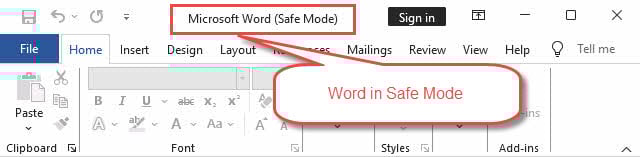
Pasi Word të hapet në Modalitetin e Sigurt, përpiquni të hapni dokumentin problematik me problemin "Word Found Unreadable Content" (U gjet përmbajtje e palexueshme në Word). Nëse hapet me sukses, problemi ka të ngjarë të rrjedhë nga një shtesë ose cilësim i personalizuar. Pastaj mund ta ruani dokumentin në Modalitetin e Sigurt dhe ta rinisni Word normalisht.
Nëse dokumenti hapet në Modalitetin e Sigurt, por jo në modalitetin e rregullt, çaktivizoni sistematikisht shtesat tuaja një nga një për të identifikuar atë problematike. Shkoni te Skedari > Opsionet > Shtesat për të menaxhuar shtesat e instaluara.
3.3 Rikuperimi i Tekstit nga Skedarët e Korruptuar
Kur metodat standarde të riparimit dështojnë, konvertuesi i rikuperimit të tekstit në Word mund të nxjerrë përmbajtje të lexueshme nga skedarë rëndë të dëmtuar. Kjo metodë sakrifikon formatimin dhe objektet e integruara, por shpesh shpëton përmbajtjen thelbësore të tekstit.
- Fjalë e Hapur
- Shkoni te Skedari> Hap.
- Shkoni te dokumenti juaj i dëmtuar, por para se ta hapni, ndryshoni llojin e skedarit në "Rikuperoni Tekstin nga Çdo Skedar (*.*).
- Zgjidhni dokumentin tuaj dhe klikoni Hap.

Word do ta përpunojë skedarin dhe do ta shfaqë tekstin e rikuperuar në një dokument të ri. Teksti mund të shfaqet me disa kode formatimi ose karaktere të çuditshme, por përmbajtja juaj e shkruar duhet të jetë kryesisht e paprekur. Pastroni çdo karakter të tepërt dhe riformatoni dokumentin sipas nevojës.
Kjo metodë është veçanërisht e dobishme për dokumentet ku përmbajtja e tekstit është më e rëndësishme sesa ruajtja e formatimit të saktë ose elementëve të ngulitur.
Nëse doni të ruani formatimin, ose konvertuesi i tekstit ende nuk mund të nxjerrë përmbajtjen e dëshiruar, mund të përdorni mjete të përparuara për të riparuar dokumentin tuaj.
3.4 Kopjimi i përmbajtjes në një dokument të ri
Nëse mund ta hapni pjesërisht dokumentin e dëmtuar, por hasni gabime kur përpiqeni ta ruani ose të punoni me të, provoni ta kopjoni përmbajtjen në një dokument të ri. Kjo metodë ndihmon në izolimin e elementëve problematikë duke ruajtur përmbajtjen e rikuperueshme.
Më poshtë janë hapat e detajuar:
- Hapni dokumentin e dëmtuar duke përdorur çdo metodë që lejon akses të pjesshëm.
- Zgjidhni të gjithë përmbajtjen duke përdorur Ctrl+A, pastaj kopjojeni atë me Ctrl+C.
- Krijoni një dokument të ri bosh në Word dhe ngjisni përmbajtjen duke përdorur Ctrl+V.
Nëse ngjitja e të gjithë përmbajtjes menjëherë shkakton gabime, provoni të kopjoni dhe ngjitni seksione më të vogla individualisht. Kjo qasje ndihmon në identifikimin e elementëve specifikë që po shkaktojnë korruptimin.
Ruajeni dokumentin e ri shpesh ndërsa e rindërtoni atë dhe merrni në konsideratë thjeshtimin e formatimit kompleks ose heqjen e objekteve të ngulitura që mund të shkaktojnë probleme.
3.5 Përdorimi i AutoRecover dhe Skedarëve të Kopjimit të të Dhënave
Word krijon automatikisht skedarë rezervë dhe dokumente AutoRecover që mund të përmbajnë versione të fundit të skedarit tuaj të dëmtuar. Këto rrjeta sigurie të fshehura mund të jenë shpëtimtare kur dokumenti juaj kryesor bëhet i palexueshëm.
Për të gjetur skedarët AutoRecover, shkoni te Skedari > Opsionet > Ruaj dhe vini re vendndodhjen e skedarit AutoRecover. Shkoni te kjo dosje duke përdorur Windows Explorer dhe kërkoni skedarë me emrin e dokumentit tuaj dhe një prapashtesë .asd.
Për skedarët rezervë, kontrolloni të njëjtën dosje ku është ruajtur dokumenti juaj origjinal, duke kërkuar skedarë me prapashtesat .wbk. Këta skedarë rezervë krijohen automatikisht kur ruani dokumente.
Për të hapur këto skedarë rikuperimi, hapni Word dhe shkoni te Skedar> HapurNdryshoni llojin e skedarit në “Të gjithë skedarët (*.*)” për të parë skedarët .asd dhe .wbk, pastaj përpiquni t'i hapni ato. Këta skedarë shpesh përmbajnë versione të fundit të punës suaj që nuk janë prekur nga çfarëdo që shkaktoi korruptimin.
4. Metoda të Avancuara të Zgjidhjes së Problemeve
4.1 Modifikimet e Regjistrit
Warning: Redaktimi i regjistrit mund të shkaktojë probleme serioze të sistemit nëse nuk bëhet siç duhet. Provojeni këtë metodë vetëm nëse jeni të kënaqur me modifikimet e avancuara të sistemit dhe gjithmonë krijoni një kopje rezervë të regjistrit më parë.
Cilësimet e korruptuara të Word-it të ruajtura në Regjistrin e Windows ndonjëherë mund të shkaktojnë gabime të vazhdueshme të përmbajtjes së palexueshme. Rivendosja e hyrjeve të regjistrit të Word-it e detyron programin të rikrijojë konfigurimin e tij me cilësimet fillestare.
Më poshtë janë hapat e detajuar:
- Shtypni Windows + R
- Shkruani "regedit" dhe shtypni Enter për të hapur Redaktorin e Regjistrit.
- Shko te HKEY_CURRENT_USER\Software\Microsoft\Office\16.0\Word (numri i versionit mund të ndryshojë në varësi të instalimit tuaj të Office).
- Klikoni me të djathtën mbi butonin "Word" dhe zgjidhni "Eksporto" për të krijuar një kopje rezervë.
- Pastaj, riemërtoni tastin “Word” në “Word_old” ose diçka të ngjashme. Kjo e detyron Word-in të rikrijojë hyrjet e regjistrit me cilësimet fillestare kur të niset përsëri.
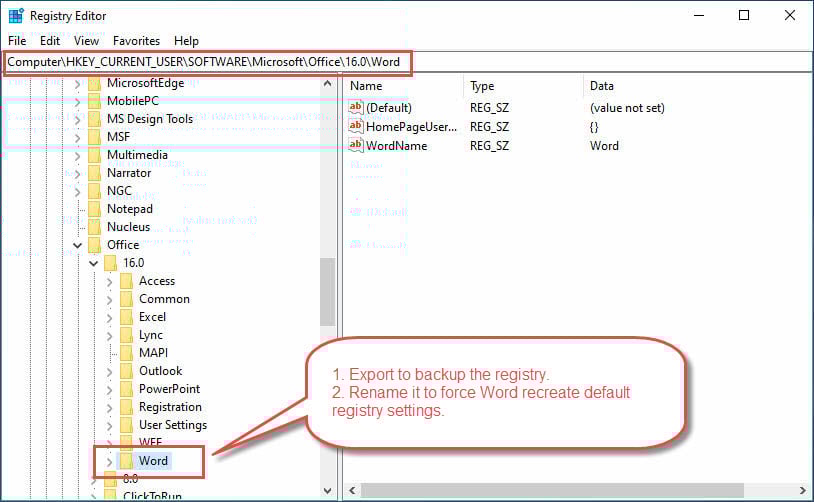
Hapni Word-in dhe përpiquni të hapni dokumentin tuaj problematik. Nëse kjo e zgjidh problemin, shkaku ishte dëmtimi i regjistrit tuaj. Nëse problemet vazhdojnë, mund të rivendosni cilësimet tuaja origjinale duke fshirë çelësin e ri "Word" dhe duke e riemëruar "Word_old" përsëri në "Word".
4.2 Riparimi ose riinstalimi i Microsoft Office
Ndonjëherë vetë aplikacioni Word dëmtohet, duke shkaktuar probleme të vazhdueshme me leximin e dokumenteve. Një riparim ose riinstalim mund të zgjidhë problemet e thella të aplikacionit.
Më poshtë janë hapat e detajuar:
- Shkoni tek Paneli i kontrollit > Programet dhe veçoritë (Ose Cilësimet> Aplikacionet në Windows 10/11).
- Gjeni Microsoft Office në listë dhe zgjidheni atë, pastaj klikoni "Ndrysho" Zgjedh “Riparim i shpejtë” së pari, pasi kjo rregullon problemet e zakonshme pa kërkuar lidhje interneti.
- Nëse Riparimi i Shpejtë nuk e zgjidh problemin, ekzekutoni përsëri procesin, por zgjidhni “Riparimi në internet” në vend të kësaj. Ky riparim më gjithëpërfshirës shkarkon skedarë të rinj të Office dhe zëvendëson komponentët e dëmtuar.

Si zgjidhje e fundit, çinstaloni dhe riinstaloni plotësisht Microsoft Office. Ky opsion bërthamor fshin të gjitha cilësimet dhe shtesat e personalizuara, por ofron një instalim krejtësisht të ri që duhet të zgjidhë çdo problem korruptimi në nivel aplikacioni.
4.3 DataNumen Word Repair
Kur të gjitha metodat e mësipërme dështojnë në zgjidhjen e problemit "Fjala u gjet në përmbajtje të palexueshme", përdoren programe të specializuara rikuperimi nga palë të treta, si p.sh. DataNumen Word Repair, do të jetë zgjidhja e fundit. Këto programe përdorin algoritme të përparuara për të rindërtuar dokumentet e dëmtuara.
Më poshtë janë hapat e detajuar për ta përdorur atë:
- Mbyllni Microsoft Word dhe aplikacione të tjera që mund të modifikojnë skedarin tuaj burimor të Word.
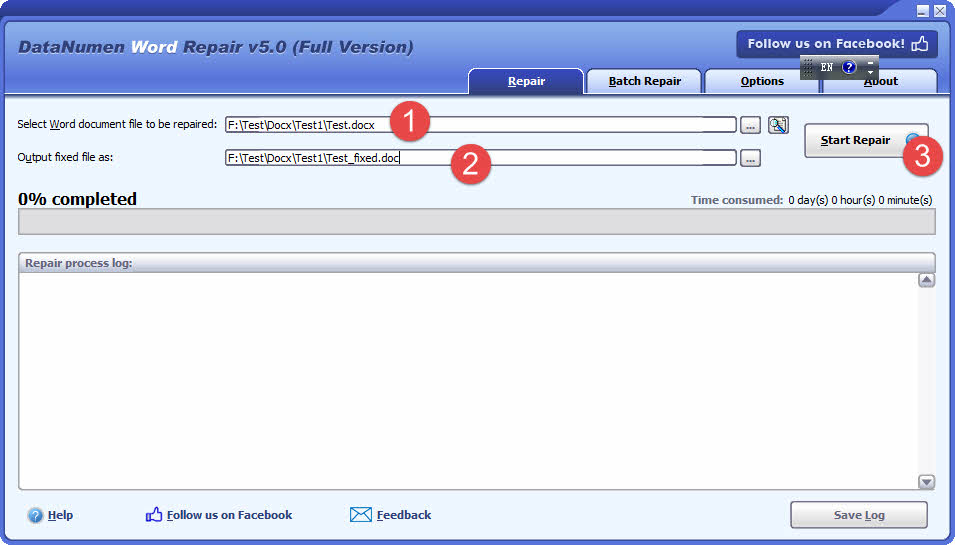
- Zgjidhni skedarin burimor të dëmtuar të Word-it (.doc/.docx).
- Nëse skedari burimor është Test.docx, emri i skedarit të daljes do të caktohet automatikisht në Test_fixed.doc. Gjithashtu mund ta ndryshoni emrin e skedarit të daljes manualisht.
- Klikoni butonin "Filloni Riparimin"
- Pas procesit të riparimit, DataNumen Word Repair do të nxjerrë një skedar të ri të fiksuar Word.
DataNumen Word Repair ofron një zgjidhje më të fuqishme me:
- Shkalla më e mirë e rikuperimit në industri.
- Rikuperoni skedarët Word DOC/DOCX të dëmtuar rëndë.
- Rikuperoni tekstet, imazhet, fontet, paraqitjet, formatimin, tabelat, listat, hiperlidhjet dhe faqeshënuesit në dokumentet e Word-it.
- Rikuperoni një dokument MS Word nga skedarët e përkohshëm kur ndodh një katastrofë e të dhënave.
- Opsione gjithëpërfshirëse të riparimit.
- Regjistrim dhe raportim i avancuar.
- Mbështetje për të gjitha versionet e Word.
- Disponueshmëria e mbështetjes teknike
- Përditësime dhe përmirësime të rregullta
5. Parandaloni gabimin "Fjala u gjet përmbajtje e palexueshme"
5.1 Praktikat e rregullta të kopjimit rezervë
Mbrojtja më e mirë kundër gabimeve të përmbajtjes së palexueshme është një strategji e fuqishme e kopjimit rezervë që siguron që të mos humbisni kurrë punë të rëndësishme. Zbatoni metoda të shumta kopjimi rezervë për të krijuar tepricë dhe për t'u mbrojtur nga skenarë të ndryshëm dështimesh.
Aktivizoni funksionin AutoSave të Word kur punoni me shërbime të ruajtjes në cloud si OneDrive, SharePoint ose Google Drive. Kjo ruan automatikisht ndryshimet tuaja çdo disa sekonda, duke minimizuar humbjen e mundshme të të dhënave nga mbylljet ose rrëzimet e papritura.
Krijoni kopje rezervë manuale të dokumenteve të rëndësishme në intervale të rregullta, duke i ruajtur ato në vende të ndryshme. Konsideroni përdorimin e shërbimeve të ruajtjes në cloud, disqeve të jashtme ose vendeve të rrjetit për t'u siguruar që kopjet tuaja rezervë nuk preken nga dështimet lokale të harduerit.
Konfiguroni versionimin automatik të dokumenteve nëse zgjidhja juaj e ruajtjes e mbështet atë. Kjo krijon versione të shumta të ruajtura të dokumenteve tuaja me kalimin e kohës, duke ju lejuar të riktheheni në versionet e mëparshme nëse ndodh korruptim.
5.2 Trajtimi i duhur i skedarëve
Shumë probleme korrupsioni rrjedhin nga praktikat e papërshtatshme të trajtimit të dosjeve. Zhvillimi i zakoneve të mira të menaxhimit të dokumenteve zvogëlon ndjeshëm mundësinë e hasjes së gabimeve në përmbajtje të palexueshme.
Përdorni gjithmonë procedurat e duhura të mbylljes si për Word ashtu edhe për kompjuterin tuaj. Mbyllja ose mbyllja e detyruar e aplikacioneve gjatë operacioneve aktive të skedarëve mund të dëmtojë dokumentet e hapura. Kur është e mundur, ruani punën tuaj dhe mbyllni dokumentet siç duhet para se ta mbyllni.
Shmangni punën me dokumente të ruajtura në lidhje rrjeti të pasigurta ose në disqe USB të ngadalta. Lidhjet e dobëta mund të shkaktojnë shkrime të paplota të skedarëve, duke çuar në korruptim. Kopjoni dokumentet në diskun tuaj lokal për redaktim, pastaj kopjojini ato përsëri në memorien e rrjetit kur të keni mbaruar.
Kini kujdes kur transferoni dokumente midis sistemeve ose platformave të ndryshme të email-it. Disa metoda transferimi mund të dëmtojnë skedarët, veçanërisht kur transferoni midis sistemeve të ndryshme operative ose versioneve të Office.
5.3 Mbajtja e Softuerit të Përditësuar
Microsoft publikon rregullisht përditësime që rregullojnë gabimet, përmirësojnë përputhshmërinë dhe adresojnë problemet e korruptimit. Qëndrimi i përditësuar me këto përditësime ndihmon në parandalimin e shumë problemeve që lidhen me dokumentet.
Aktivizoni përditësimet automatike për Microsoft Office për t'u siguruar që të merrni rregullimet dhe përmirësimet më të fundit. Këto përditësime shpesh përfshijnë aftësi të përmirësuara të rikuperimit të skedarëve dhe trajtim më të mirë të elementëve problematikë të dokumentit.
Mbajeni sistemin tuaj operativ të përditësuar gjithashtu, meqenëse Word mbështetet në komponentë në nivel sistemi që mund të ndikojnë në trajtimin e dokumenteve. Përditësimet e Windows shpesh përfshijnë përmirësime në besueshmërinë e sistemit të skedarëve dhe menaxhimin e memories që u sjellin dobi aplikacioneve të Office.
Përditësoni rregullisht çdo shtesë ose plugin të palëve të treta që përdorni me Word. Shtesat e vjetruara mund të shkaktojnë probleme të përputhshmërisë që çojnë në korruptim të dokumentit ose gabime leximi.
6. Pyetjet e shpeshta
6.1 Çfarë do të thotë në të vërtetë "U gjet një fjalë me përmbajtje të palexueshme"?
Ky gabim do të thotë që Microsoft Word ka zbuluar elementë të dëmtuar ose të papajtueshëm në dokumentin tuaj që nuk mund t'i interpretojë siç duhet. Skedari nuk është domosdoshmërisht plotësisht i dëmtuar - Word thjesht ka probleme me leximin e pjesëve të caktuara të tij. Në shumë raste, dokumenti mund të rikuperohet ende duke përdorur metodat e përshkruara në këtë udhëzues.
6.2 A do ta humbas të gjithë punën time nëse e shoh këtë gabim?
Jo domosdoshmërisht. Shumicën e kohës, mund të rikuperoni pjesën më të madhe ose të gjithë përmbajtjen tuaj duke përdorur mjetet e integruara të rikuperimit të Word-it ose metodat e përshkruara në këtë udhëzues. Çelësi është të provoni sistematikisht qasje të shumta, duke filluar së pari me zgjidhjet më të thjeshta.
6.3 Pse ky gabim vazhdon të ndodhë me të njëjtin dokument?
Gabimet e përsëritura në të njëjtin dokument zakonisht tregojnë korruptim të vazhdueshëm ose elementë problematikë brenda skedarit. Provoni të përdorni metodën "Rikuperoni Tekstin nga Çdo Skedar" për të nxjerrë vetëm përmbajtjen e tekstit, pastaj rikrijoni dokumentin me formatim të ri. Kontrolloni gjithashtu nëse shtesa të caktuara ose probleme me ruajtjen e rrjetit po shkaktojnë korruptim të përsëritur.
6.4 A mund ta parandaloj që ky gabim të ndodhë në të ardhmen?
Po, disa strategji parandaluese mund ta zvogëlojnë ndjeshëm mundësinë e hasjes së këtij gabimi: aktivizoni AutoSave me ruajtjen në cloud, krijoni kopje rezervë të rregullta, shmangni mbylljen me forcë të Word ose mbylljen e papërshtatshme, mbani Microsoft Office të përditësuar dhe punoni me kopje lokale të dokumenteve të ruajtura në lidhje rrjeti të pasigurta.
6.5 A duhet të klikoj "Po" kur Word më pyet nëse dua ta rikuperoj dokumentin?
Po, zakonisht duhet të klikoni "Po" ose "Rikupero" kur Word ofron të rikuperojë përmbajtjen e dokumentit. Kjo është veçoria e rikuperimit automatik të Word që përpiqet të rregullojë dëmtimin. Nëse rikuperimi automatik nuk funksionon në mënyrë perfekte, atëherë mund të provoni metodat e tjera të përshkruara në këtë udhëzues.
6.6 Cili është ndryshimi midis skedarëve .doc dhe .docx në lidhje me këtë gabim?
Skedarët .docx (formati më i ri) janë përgjithësisht më rezistentë ndaj korruptimit sepse përdorin strukturë të bazuar në XML, ndërsa skedarët .doc (formati më i vjetër) përdorin format binar që mund të jetë më i ndjeshëm ndaj korruptimit. Megjithatë, të dy formatet mund të përjetojnë gabime të përmbajtjes së palexueshme. Ndonjëherë kalimi midis formateve mund të zgjidhë problemet e përputhshmërisë.
6.7 A mund ta shkaktojë këtë gabim softueri antivirus?
Po, programet antivirus tepër agresive ndonjëherë mund të ndërhyjnë në aftësinë e Word për të lexuar dokumente, veçanërisht nëse skanon skedarë në kohë reale ose ka vendosur në karantinë pjesë të dokumentit. Provo të çaktivizosh përkohësisht skanimin në kohë reale kur hap dokumente problematike ose kontrollo karantinën e antivirusit për çdo skedar që lidhet me Word.
6.8 A është e sigurt të modifikohet Regjistri i Windows për të rregulluar këtë gabim?
Redaktimi i regjistrit mund të jetë efektiv, por mbart rreziqe nëse bëhet gabimisht. Provoni modifikimet e regjistrit vetëm nëse jeni të kënaqur me zgjidhjen e avancuar të problemeve dhe gjithmonë krijoni një kopje rezervë më parë. Për shumicën e përdoruesve, metodat e tjera në këtë udhëzues (si Modaliteti i Sigurt, Hapja dhe Riparimi ose procesorët e palëve të treta) janë alternativa më të sigurta.
6.9 Çfarë duhet të bëj nëse asnjë nga këto metoda nuk funksionon?
Nëse të gjitha metodat në këtë udhëzues dështojnë, dokumenti mund të ketë pësuar dëmtime të rënda. Merrni në konsideratë shërbimet profesionale të rikuperimit të të dhënave nëse përmbajtja është e pazëvendësueshme. Përndryshe, kontrolloni për skedarë AutoRecover, versione të mëparshme ose kopje rezervë. Ndonjëherë rikrijimi i dokumentit nga e para duke përdorur çdo tekst të rikuperuar është zgjidhja më praktike.
6.10 A mund të rikuperoj formatimin dhe imazhet, apo vetëm tekstin?
Kjo varet nga ashpërsia e dëmtimit dhe metoda e rikuperimit e përdorur. Funksioni "Hap dhe Riparo" i Word shpesh ruan formatimin dhe imazhet. Megjithatë, metoda si "Rikupero Tekstin nga Çdo Skedar" nxjerrin vetëm tekst të thjeshtë. Procesorët e palëve të treta si Google Docs shpesh ruajnë formatimin bazë, por mund të humbasin elementë kompleksë si stilet e personalizuara ose objektet e ngulitura.
7. Përfundim
7.1 Marrëveshje kryesore
Të hasësh gabimin "Fjala u gjet përmbajtje e palexueshme" nuk do të thotë domosdoshmërisht që të humbasësh dokumentet e tua të rëndësishme përgjithmonë. Duke punuar sistematikisht përmes zgjidhjeve të përshkruara në këtë udhëzues - nga rikuperimi i thjeshtë automatik deri te modifikimet e avancuara të regjistrit - mund të rikuperosh shumicën e dokumenteve të dëmtuara të Word dhe të rikthehesh në punë produktive.
Mbani mend se çelësi i një shërimi të suksesshëm është durimi dhe këmbëngulja. Filloni së pari me metodat më të thjeshta dhe mos u dekurajoni nëse përpjekjet e para nuk funksionojnë. Shpesh, kombinimi i qasjeve të shumëfishta ose provimi i metodave në renditje të ndryshme mund të sjellë sukses aty ku teknikat individuale dështojnë.
7.2 Kur duhet të përdoren mjetet profesionale
Konsideroni zgjidhje profesionale, të tilla si DataNumen Word Repair Mjet kur:
- Metodat e tjera dështojnë
- Dua të gjitha të dhënat dhe formatimin përveç teksteve
- Korrupsion i rëndë
- Kriticiteti i të dhënave
- Kufizimet kohore
7.3 Parandalimi i gabimit "Fjala u gjet e palexueshme" në të ardhmen
Metodat e mëposhtme mund të parandalojnë shumicën e rasteve të dëmtimit të dokumenteve dhe të sigurojnë që edhe nëse ndodhin probleme, do të keni kopje rezervë të kohëve të fundit mbi të cilat mund të mbështeteni:
- Rezervime të rregullta
- Trajtimi i duhur i skedarëve
- Mbajtja e softuerit tuaj të përditësuar
Referencat:
- Microsoft Learn. “Zgjidhja e problemeve me dokumentet e dëmtuara në Word.” https://learn.microsoft.com/en-us/troubleshoot/office/word/damaged-documents-in-word
- Ndihma e Microsoft. “Hap një dokument pas një gabimi të dëmtimit të skedarit.” https://support.microsoft.com/en-us/office/open-a-document-after-a-file-corruption-error-47df9d48-2165-4411-a699-1786ac734bc3
- Ndihma e Microsoft. “Riparoni një aplikacion të Office.” https://support.microsoft.com/en-us/office/repair-an-office-application-7821d4b6-7c1d-4205-aa0e-a6b40c5bb88b
Rreth Autorit
Shou Sheng është specialist i Microsoft Office me mbi 10 vjet përvojë praktike në Word, Excel dhe PowerPoint zgjidhjen e problemeve në mjedise ndërmarrjesh dhe arsimore. Ai ka ndihmuar mijëra përdorues të rikuperojnë punën e humbur, të zgjidhin problemet e korruptimit të skedarëve dhe të optimizojnë rrjedhat e punës së tyre në Office.
Përmes shkrimeve të tij teknike, Shou është i përkushtuar për të përkthyer zgjidhjen komplekse të problemeve të Office në hapa të qartë dhe të zbatueshëm për përdoruesit e të gjitha niveleve të aftësive. Ai është në hap me zhvillimet më të fundit në Microsoft 365 dhe teston vazhdimisht metodat kundrejt skenarëve të korruptimit të skedarëve në botën reale për të siguruar saktësi.
Keni pyetje në lidhje me këtë udhëzues ose ju nevojitet ndihmë shtesë me problemet e Office? Ju mirëpresim. reagime dhe sugjerime për përmirësimin e këtyre burimeve për zgjidhjen e problemeve.