
Microsoft Outlook vazhdon të ngecë? Merrni 15 zgjidhje të provuara tani! Zgjidhje hap pas hapi, nga zgjidhje të shpejta deri te riparime të avancuara në Windows.
1. Paraqitje
Nëse Microsoft Outlook vazhdon të bllokohet, nuk jeni vetëm. Miliona përdorues përjetojnë bllokime të Outlook çdo ditë, duke ndërprerë produktivitetin dhe duke shkaktuar zhgënjim. Ky udhëzues gjithëpërfshirës ofron 12 zgjidhje të provuara për të rregulluar kur Outlook vazhdon të bllokohet, duke filluar nga rinisjet e thjeshta deri te teknikat e avancuara të zgjidhjes së problemeve.
Nëse ndodh bllokim gjatë nisjes, mund të merrni zgjidhje nga një tjetër udhëzues gjithëpërfshirësPër të gjitha rastet e tjera, mund të gjeni zgjidhjet në këtë udhëzues.
2. Rinisje e shpejtë dhe kontrolle bazë
Kur Outlook im vazhdon të bllokohet, hapi i parë është kryerja e kontrolleve bazë që zgjidhin shumë probleme të zakonshme. Këto zgjidhje të thjeshta rregullojnë afërsisht 30% të problemeve të stabilitetit të Outlook.
2.1 Mbyllja me forcë dhe rinisni Outlook-un
Nëse aplikacioni Outlook bllokohet shpesh, mbyllja e plotë e të gjitha proceseve të Outlook siguron një rinisje të pastër:
- shtyp Ctrl + Shift + Esc për të hapur Menaxherin e Detyrave
- Kliko proceset tab
- Kërkoni Pikëpamje në listë
- Zgjidhni atë dhe klikoni Përfundoni detyrën
- Gjithashtu përfundoni çdo Outlook.exe proceset nëse janë të pranishme
- Prisni 30 sekonda, pastaj rinisni Outlook normalisht

2.2 Kontrolloni burimet e sistemit
Mungesa e burimeve të sistemit zakonisht shkakton probleme të vazhdueshme të bllokimit të Microsoft Outlook:
- Hapni Task Manager dhe kontrolloni kujtim përdorim
- Sigurohuni që RAM-i i disponueshëm të kalojë 2 GB
- Verifikoni që hard disku të ketë të paktën 1 GB hapësirë të lirë
- Mbyll aplikacionet e panevojshme që konsumojnë memorie
- Rinisni kompjuterin nëse përdorimi i memories tejkalon 80%
2.3 Verifikoni që Outlook është i Përditësuar
Softueri i vjetëruar shpesh shkakton probleme me ndërprerjen e funksionimit të Outlook-ut:
- Hapni Outlook-un dhe klikoni Skedar
- zgjedh Llogaria e zyrës or Llogaria ime
- Kliko Ndrysho opsionet -> Përditëso tani
- Lejo shkarkimin dhe instalimin e përditësimeve
- Rinisni Outlook pasi të përfundojnë përditësimet

3. Ekzekutoni Outlook në Safe Mode
Modaliteti i Sigurt ndihmon në identifikimin nëse shtesat ose personalizimet shkaktojnë ndërprerje të vazhdueshme të funksionimit të aplikacionit Outlook. Kjo metodë diagnostikuese e izolon aplikacionin kryesor nga konfliktet e mundshme.
3.1 Nisja e Outlook në Modalitetin e Sigurt
Ekzistojnë dy metoda për të nisur Outlook në Modalitetin e Sigurt:
Metoda 1: Ekzekutimi i dialogut
- shtyp Windows + R për të hapur dialogun "Ekzekuto"
- Tipi outlook.exe / sigurt
- shtyp Shkruani
Metoda 2: Komanda e shpejtë
- shtyp Windows + X dhe përzgjidhni Komanda Prompt
- Tipi cd “C:\Program Files\Microsoft Office\root\Office16”
- Tipi outlook.exe / sigurt dhe shtypni Shkruani

3.2 Testimi i Funksionalitetit në Modalitetin e Sigurt
Pasi Outlook të hapet në Modalitetin e Sigurt, testoni këto funksione kryesore:
- Dërgoni dhe merrni email-e
- Hap kalendarin dhe krijo takime
- Qasja në kontakte dhe në librin e adresave
- Navigoni midis dosjeve
- Kryeni detyrat e zakonshme ditore për 10-15 minuta
3.3 Interpretimi i rezultateve të modalitetit të sigurt
Nëse rrëzimi i MS Outlook ndalet në Modalitetin e Sigurt, problemi shkaktohet nga shtesat ose zgjerimet. Nëse rrëzimi vazhdon, problemet themelore të sistemit ose instalimit kërkojnë vëmendje përmes zgjidhjeve të mëvonshme në këtë udhëzues.
4. Çaktivizoni shtesat problematike
Shtesat shpesh shkaktojnë probleme me ndërprerjen e funksionimit të aplikacionit Outlook. Identifikimi dhe çaktivizimi i shtesave problematike zgjidh shumë probleme stabiliteti.
4.1 Identifikimi i shtesave problematike
Hyni në ndërfaqen e menaxhimit të shtesave të Outlook:
- Hap Outlook-un normalisht
- Kliko Skedar -> Opcionet
- zgjedh Shto-ins nga paneli i majtë
- Rishikoni listën e shtesave aktive
- Vini re çdo shtesë të instaluar së fundmi ose të panjohur
4.2 Çaktivizimi sistematik i shtesës
Kur Microsoft Outlook vazhdon të rrëzohet, çaktivizoni sistematikisht shtesat:
- në Shto-ins seksion, zgjidhni Shtesa të COM nga dropdown
- Kliko Go
- Hiq shenjën nga të gjitha shtesat për t'i çaktivizuar ato
- Kliko OK dhe rinisni Outlook-un
- Nëse ndalojnë rrëzimet, riaktivizoni shtesat një nga një
- Testoni Outlook për 24 orë pas aktivizimit të çdo shtese

4.3 Shtesa të zakonshme problematike
Këto shtesa zakonisht shkaktojnë probleme me ndërprerjen e funksionimit të Outlook-ut tim:
- Vjetër PDF shtojcat paraprake
- Skanerë të vjetër antivirusësh për email-e
- Mjete të vjetruara të integrimit të CRM-së
- Shërbimet e sinkronizimit të kalendarit të palëve të treta
- Shtojcat e lidhësit të mediave sociale
5. Krijoni një profil të ri të Outlook
Dëmtimi i profilit shkakton probleme të vazhdueshme me ndërprerjet e funksionimit të Outlook-ut. Krijimi i një profili të ri shpesh i zgjidh këto probleme plotësisht.
5.1 Kuptimi i Korrupsionit të Profilit
Profilet e Outlook ruajnë cilësimet e llogarisë, strukturat e dosjeve dhe preferencat e përdoruesit. Korrupsioni ndodh nga:
- Mbyllje të papritura gjatë sinkronizimit të email-it
- Ndërhyrja e antivirusit në skedarët e profilit
- Gabimet e pajisjes së ruajtjes që ndikojnë në të dhënat e profilit
- Instalime të Office në konflikt
5.2 Krijimi i një profili të ri
Kur aplikacioni Outlook vazhdon të bllokohet për shkak të problemeve me profilin:
- Mbylle plotësisht Outlook-un
- hapur Paneli i kontrollit -> Llogaritë User
- Kliko Mail (Microsoft Outlook)
- Kliko Shfaq profilet
- Kliko Shtoj për të krijuar një profil të ri
- Konfiguroni llogaritë tuaja të email-it në profilin e ri
- Cakto profilin e ri si parazgjedhje

5.3 Transferimi i të dhënave në një profil të ri
Ruani të dhëna të rëndësishme kur ndërroni profilet:
- Eksporto kontaktet: Skedar -> Hap & Eksporto -> Import / Eksport
- Eksporto kalendarin: Zgjidh kalendarin -> Skedar -> Ruaj Kalendarin
- Eksporto email-et: Skedar -> Hap & Eksporto -> Eksporto në një skedar
- Importoni të dhëna në profilin e ri duke përdorur të njëjtat shtigje menuje
6. Riparimi i instalimit të zyrës
Skedarët e korruptuar të Office shkaktojnë bllokim të MS Outlook. Funksioni i integruar i riparimit rregullon skedarët e dëmtuar të instalimit pa humbur të dhëna.
Shënim: Office 2007 dhe versionet e mëparshme kanë një mjet diagnostikues të Microsoft Office (start Menu -> Të gjitha programet -> Microsoft Office -> Mjetet e Microsoft Office -> Diagnostika e Microsoft Office), i cili është zëvendësuar nga funksioni i integruar i riparimit në versionet e reja.
6.1 Përdorimi i Riparimit të Shpejtë
Riparimi i Shpejtë zgjidh problemet e zakonshme të instalimit:
- Mbyll të gjitha aplikacionet e Office
- hapur Paneli i kontrollit -> Programet dhe Features
- Gjej Microsoft Office në listën e programeve
- Klikoni me të djathtën dhe zgjidhni Ndrysho
- Zgjedh Riparim i Shpejtë
- Kliko riparim dhe prisni për përfundimin
- Rinisni kompjuterin tuaj kur t'ju kërkohet

6.2 Riparimi Online (Nëse Riparimi i Shpejtë Dështon)
Kur aplikacioni Outlook rrëzohet vazhdimisht pas Riparimit të Shpejtë:
- Kthehu tek Programet dhe Features
- Zgjidhni Microsoft Office dhe klikoni Ndrysho
- Zgjedh Riparimi Online
- Kliko riparim (kërkon lidhje interneti)
- Lejoni 30-60 minuta për përfundimin
- Rinisni kompjuterin kur të përfundojë riparimi
6.3 Konfigurimi pas riparimit
Pas përfundimit të riparimit, verifikoni funksionalitetin e Outlook:
- Hapni Outlook dhe testoni operacionet bazë
- Rikonfiguroni çdo cilësim të personalizuar nëse është e nevojshme
- Riaktivizoni shtesat thelbësore gradualisht
- Monitoroni stabilitetin për 48 orë
7. Rregulloni PST-në e korruptuar/OST Files
Dëmtimi i skedarëve të të dhënave shpesh shkakton ndërprerje të vazhdueshme të funksionimit të Microsoft Outlook. Riparimi i këtyre skedarëve rikthen stabilitetin dhe parandalon humbjen e të dhënave.
7.1 Kuptimi i Korrupsionit PST/OST
Outlook ruan të dhënat në PST (Tabelën e Ruajtjes Personale) dhe OST (Tabela e Ruajtjes Jashtë Linje) skedarë. Simptomat e korruptimit përfshijnë:
- Ngrirja e Outlook-ut kur qasemi në dosje specifike
- Mesazhe gabimi rreth skedarëve të palexueshëm
- Mungojnë email-e ose hyrje në kalendar
- Performancë e ngadaltë në dosje specifike
7.2 Duke përdorur ScanPST.exe Mjet
Microsoft ofron një mjet të integruar riparimi ScanPST.exe për skedarët PST të korruptuar.
7.3 Përdorimi i Mjetit Profesional të Palës së Tretë
ScanPST.exe mund të rregullojë vetëm skedarët PST me dëmtime të vogla. Për ato me dëmtime të rënda, mund të përdorni një mjet të palës së tretë si p.sh. DataNumen Outlook Repair mjet softuerik.
7.4 OST Rigjenerimi i skedarëve
Kur Outlook vazhdon të bllokohet për shkak të OST korrupsioni:
- Mbyll Outlook-un dhe prit 5 minuta
- Shkoni tek C: \ Përdoruesit \ [Emri i përdoruesit] \ AppData \ Lokale \ Microsoft \ Outlook
- Fshij te gjitha .ost skedarë (kopje rezervë së pari nëse ka nevojë)
- Rinisni Outlook-un
- Lejo automatike OST rekreacion dhe sinkronizim
- Monitoroni për stabilitet të përmirësuar
8. Kontrolloni për softuer në konflikt
Softuerët e palëve të treta shpesh ndërhyjnë në Outlook, duke bërë që aplikacioni Outlook të rrëzohet papritur. Identifikimi dhe zgjidhja e konflikteve rikthen funksionimin normal.
8.1 Konflikte të Softuerit Antivirus
Programet antivirus shpesh shkaktojnë probleme me ndërprerjen e funksionimit të Outlook-ut tim:
- Hapni cilësimet e programit tuaj antivirus
- Kërkoni Mbrojtja Email or Skanim në kohë reale
- Shtoni dosjen e instalimit të Outlook te përjashtimet
- përjashtoj C:\Program Files\Microsoft Office
- Gjithashtu përjashtoni dosjen e profilit tuaj: C: \ Përdoruesit \ [Emri i përdoruesit] \ AppData \ Lokale \ Microsoft \ Outlook
- Rinisni si antivirusin ashtu edhe Outlook-un
8.2 Konflikte të tjera softuerësh
Softuer shtesë që mund të shkaktojë bllokim të aplikacionit Outlook:
- Klientë alternativë të email-it që funksionojnë njëkohësisht
- Mjete optimizimi të sistemit që modifikojnë regjistrin
- Softuer VPN me monitorim të email-it
- Softuer rezervimi që qaset në skedarët e Outlook-ut
- Lexues PDF me integrimin e Outlook
8.3 Konfigurimi i Windows Defender
Konfiguro Windows Defender për të parandaluar bllokimin e MS Outlook:
- hapur Siguria e Windows nga menyja Start
- Kliko Mbrojtja ndaj viruseve dhe kërcënimeve
- zgjedh Menaxhoni cilësimet nën cilësimet e Mbrojtjes nga Viruset dhe Kërcënimet
- Kliko Shtoni ose hiqni përjashtimet
- Shto përjashtimin e dosjeve për direktorinë e instalimit të Outlook-ut
- Shto përjashtimin e procesit për OUTLOOK.EXE
9. Përditësoni drejtuesit e pajisjes
Drajverët e vjetëruar kontribuojnë në problemet e vazhdueshme të rrëzimit të Outlook-ut. Përditësimi i drajverëve kritikë përmirëson stabilitetin e sistemit dhe performancën e aplikacioneve.
9.1 Përditësimet e Drajverëve të Grafikëve
Drajverët e ekranit ndikojnë në paraqitjen vizuale dhe stabilitetin e Outlook-ut:
- Klikoni me të djathtën në desktop dhe zgjidhni Parametrat e ekranit
- Shkoni poshtë dhe klikoni Cilësimet e avancuara të ekranit
- Kliko Shfaq pronat e përshtatësit
- Shënoni prodhuesin e kartës suaj grafike
- Vizitoni faqen e internetit të prodhuesit (NVIDIA, AMD ose Intel)
- Shkarkoni dhe instaloni drajverët më të fundit
- Rinisni kompjuterin pas instalimit

9.2 Drajverët e Përshtatësit të Rrjetit
Problemet e lidhjes në rrjet mund të shkaktojnë që Microsoft Outlook të vazhdojë të rrëzohet gjatë sinkronizimit të email-it:
- Djathtas-klikoni Kjo PC -> Pronat
- Kliko Device Manager
- Expand Adaptuesit e rrjetit
- Klikoni me të djathtën në përshtatësin e rrjetit tuaj
- zgjedh Përditësoni shoferin
- Zgjedh Kërkoni automatikisht për shoferët
10. Rregulloni Cilësimet e Përputhshmërisë së Windows
Problemet e përputhshmërisë midis Outlook dhe Windows bëjnë që aplikacioni Outlook të vazhdojë të bllokohet. Rregullimi i këtyre cilësimeve zgjidh konfliktet me sistemet operative më të reja.
10.1 Ekzekutimi i Outlook në Modalitetin e Përputhshmërisë
Kur Outlook vazhdon të bllokohet në versionet më të reja të Windows:
- Shkoni tek C:\Program Files\Microsoft Office\root\Office16
- Djathtas-klikoni OUTLOOK.EXE
- zgjedh Pronat
- Kliko Pajtueshmëri tab
- kontrolloni Drejtoni këtë program në modalitetin e pajtueshmërisë për:
- zgjedh Dritaret 8 or Dritaret 10
- Kliko Aplikoni OK
10.2 Privilegje Administrative
Mungesa e lejeve mund të shkaktojë që Outlook im të funksionojë vazhdimisht:
- Djathtas-klikoni OUTLOOK.EXE
- zgjedh Pronat -> Pajtueshmëri
- kontrolloni Drejtojeni këtë program si administrator
- Kliko Aplikoni OK
- Testoni stabilitetin e Outlook me privilegje të larta

10.3 Rregullimi i Cilësimeve të DPI të Lartë
Problemet me shkallëzimin e ekranit shkaktojnë bllokim të aplikacionit Outlook në monitorët me rezolucion të lartë:
- Djathtas-klikoni OUTLOOK.EXE -> Pronat
- Kliko Pajtueshmëri tab
- Kliko Ndryshoni cilësimet e larta të DPI
- kontrolloni Anuloni sjelljen e shkallës së lartë të DPI
- zgjedh sistem nga menyja zbritëse
- Kliko OK në të dy dialogët
11. Pastroni memorjen e përkohshme të Outlook-ut dhe skedarët e përkohshëm
Skedarët e akumuluar të memorjes së përkohshme shkaktojnë bllokim të MS Outlook me kalimin e kohës. Pastrimi i rregullt ruan performancën dhe stabilitetin optimal.
11.1 Pastrimi i Memorjes së Kujtesës Automatike
Pastroni memorien e përkohshme të plotësimit automatik që mund të shkaktojë përplasje:
- Mbylle plotësisht Outlook-un
- shtyp Windows + R dhe lloji %appdata%\Microsoft\Outlook
- Fshini ndonjë .NK2 skedarët e gjetur
- Fshij gjithashtu RoamCache dosje nëse është e pranishme
- Rinisni Outlook-un dhe testoni stabilitetin
11.2 Pastrimi i Përkohshëm i Skedarëve
Hiqni skedarët e përkohshëm që grumbullohen gjatë funksionimit të Outlook:
- Mbyll Outlook-un dhe të gjitha aplikacionet e Office-it
- Shkoni tek C:\Përdoruesit\[Emri i përdoruesit]\AppData\Local\Temp
- Fshi të gjitha skedarët që fillojnë me ~ ose që përmban Pikëpamje
- Empty Recycle Bin
- Qartë % Temp% dosje duke përdorur dialogun Run
11.3 Pastrimi i memorjes së përkohshme të regjistrit
Përdoruesit e përparuar mund të pastrojnë memorien e regjistrit kur Microsoft Outlook vazhdon të bllokohet:
- shtyp Windows + R dhe lloji Regedit
- Shkoni tek HKEY_CURRENT_USER \ Softuer \ Microsoft \ Office \ 16.0 \ Outlook
- Fshij ProfilesPing çelësi nëse është i pranishëm
- Fshij gjithashtu LINDJA nënçelës nën Modaliteti i ruajtur në memorien e përkohshme
- Mbyllni Redaktorin e Regjistrit dhe rinisni Outlook-un
12. Modifikoni Cilësimet e Regjistrit (Të Avancuara)
Modifikimet e regjistrit adresojnë shkaqet e thella të rrënimit të vazhdueshëm të aplikacionit Outlook. Këto zgjidhje të përparuara kërkojnë ekzekutim të kujdesshëm dhe procedura rezervimi.
12.1 Procedurat e Kopjimit të Regjistrit
Gjithmonë bëni kopje rezervë të regjistrit përpara se të bëni ndryshime:
- shtyp Windows + R dhe lloji Regedit
- Kliko Skedar -> Eksport
- Ruaj kopjen rezervë si Outlook-Registry-Backup.reg
- Krijo pikën e rikthimit të sistemit: Paneli i kontrollit -> shërim -> Krijoni një pikë rivendosjeje
12.2 Rregullime të zakonshme të Regjistrit
Këto modifikime të regjistrit zgjidhen kur Outlook im vazhdon të bllokohet:
Çaktivizo përshpejtimin e harduerit:
- Shkoni tek HKEY_CURRENT_USER\SOFTWARE\Microsoft\Office\16.0\Outlook
- Klikoni me të djathtën -> Të reja -> Vlera DWORD (32-bit)
- Emëroni atë Çaktivizoni Përshpejtimin e Hardware
- Klikoni dy herë dhe vendosni vlerën në 1

Çaktivizo ngarkimin e shtesës:
- Shkoni tek HKEY_CURRENT_USER\SOFTWARE\Microsoft\Office\16.0\Outlook\Rezistenca
- Krijo Moskërko për addins DWORD
- Cakto vlerën në 1
12.3 Restaurimi i Regjistrit
Nëse ndryshimet në regjistër shkaktojnë probleme shtesë:
- Double-click tuaj Outlook-Registry-Backup.reg skedar
- Kliko Po për të rivendosur cilësimet
- Si alternativë, përdorni Rivendosjen e Sistemit për të rikthyer ndryshimet.
- Rinisni kompjuterin pas rivendosjes
13. Përfundoni riinstalimin e Outlook-ut
Kur të gjitha zgjidhjet e tjera dështojnë të rregullojnë rrëzimin e aplikacionit Outlook, riinstalim i plotë ofron një fillim të ri me skedarë instalimi të pastër.
13.1 Çinstalimi i plotë i Outlook/Office
Heqja e plotë siguron një riinstalim të pastër:
- Përdorni mjetin e Microsoft-it për të çinstaloni Office ose Microsoft 365 nga kompjuteri juaj
 .
. - Fshini manualisht dosjet e mbetura: C:\Program Files\Microsoft Office
- Pastroni hyrjet e regjistrit duke përdorur CCleaner ose një mjet të ngjashëm
- Rinisni kompjuterin pas heqjes së plotë

13.2 Procesi i instalimit të ri
Instaloni Office/Outlook nga e para:
- Ekzekutoni instaluesin si administrator
- Zgjidhni instalimin me porosi për të përjashtuar programet e panevojshme
- Lejoni instalimin e plotë pa ndërprerje
- Rinisni kompjuterin kur të përfundojë instalimi
13.3 Rimëkëmbja e të Dhënave pas Riinstalimit
Rivendosni të dhënat e kopjuara rezervë në instalimin e ri:
- Hapni Outlook dhe konfiguroni llogaritë e email-it
- Importo skedarët PST të eksportuar më parë
- Rivendosni të dhënat e kontakteve dhe kalendarit
- Rikonfiguroni cilësimet dhe preferencat e llogarisë
- Testoni të gjitha funksionalitetet para përdorimit të përditshëm
14. Rregulloni Problemet me Dërgimin/Marrjen e Email-eve
Nëse hasni shpesh probleme gjatë dërgimit ose marrjes së email-eve, provoni këto zgjidhje të specializuara kur zgjidhjet e përgjithshme më sipër nuk e zgjidhin problemin:
14.1 Rivendosja e Cilësimeve të Dërgimit/Marrjes
Funksioni dërgim/marrje i Outlook varet nga cilësimet e ruajtura në një skedar SRS. Kur ky skedar dëmtohet, funksioni dërgim/marrje mund të shkaktojë ndërprerje të funksionimit. Rivendosja e këtyre cilësimeve shpesh e zgjidh problemin.
Ndiqni këto hapa për të rivendosur cilësimet e dërgimit/marrjes:
- Mbylle plotësisht Outlook-un
- shtyp Windows + R dhe shkruani rrugën e mëposhtme:
- C:\Users\%username%\AppData\Roaming\Microsoft\Outlook\
- shtyp Shkruani për të hapur dosjen
- Gjeni skedarin me .SRS zgjatje
- Klikoni me të djathtën mbi skedarin SRS dhe zgjidhni Riemërtoj
- Ndrysho shtesën në .i vjeter (për shembull: Outlook.SRS.old)
- Rinisni Outlook-un dhe testoni funksionin dërgim/marrje
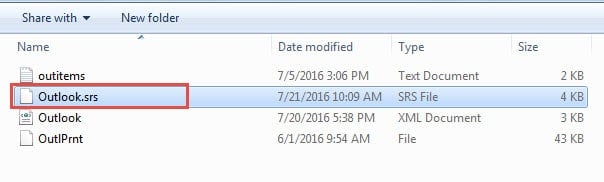
Pas riemërtimit të skedarit, Outlook do të krijojë automatikisht cilësime të reja dërgimi/marrjeje. Testoni dërgimin e një email-i për të verifikuar nëse rregullimi funksionon. Nëse problemet vazhdojnë, vazhdoni me zgjidhjen tjetër.
14.2 Fshirja e emaileve të korruptuara në serverin e postës
Një mesazh i dëmtuar i bllokuar në serverin tuaj të postës mund të shkaktojë ndërprerjen e funksionit të Outlook gjatë sinkronizimit. Ky problem që shpesh anashkalohet pengon funksionin e dërgimit/marrjes të funksionojë siç duhet.
Për të identifikuar dhe hequr mesazhet e korruptuara të serverit:
- Hapni shfletuesin tuaj të internetit dhe hyni në faqen e internetit të ofruesit tuaj të email-it
- Hyr në ndërfaqen tënde të email-it në internet (Gmail, Outlook.com, Yahoo, etj.)
- Kontrolloni tuajin Inbox, Gjërat e dërguaradhe Skicat folders
- Kërkoni email-e që duken të paplota, kanë karaktere të çuditshme ose nuk hapen
- Bëni kopje rezervë dhe më pas fshini çdo mesazh të dyshimtë ose të dëmtuar
- Zbrazni tuajin Artikujt e fshirë dosje plotësisht
- Kthehu te Outlook dhe testo funksionin dërgo/merr
Nëse identifikoni mesazhe të dëmtuara në server, heqja e tyre duhet të rikthejë funksionalitetin normal të Outlook-ut. Monitoroni sinkronizimin e email-it tuaj për 24 orë për të siguruar që të kthehet stabiliteti.
15. Rregulloni rrëzimet gjatë zgjedhjes së një email-i specifik
Nëse Outlook gjithmonë ngec kur zgjidhni një email specifik, ai email është i dëmtuar, kështu që kur e zgjidhni dhe Outlook përpiqet të shfaqë përmbajtjen e tij në panelin e leximit, ai ngec. Për të zgjidhur problemin, duhet ta çaktivizoni përkohësisht panelin e leximit për të parandaluar që Outlook të lexojë emailin e dëmtuar:
- Në Outlook, shkoni te Pamje -> Paneli i Leximit
- Zgjedh Nga për të fikur Paneli i leximit
- Krijo kopje rezervë dhe pastaj fshij emailin e dëmtuar.
- Aktivizo Paneli i leximit përsëri.
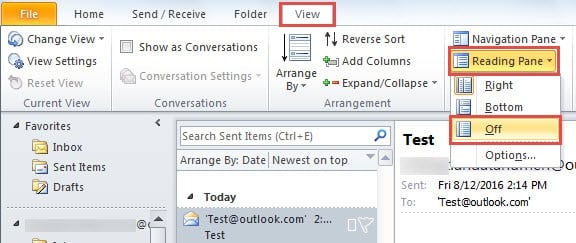
Nëse emaili i dëmtuar është i pari në Kutinë Postare, kjo do të shkaktojë ndërprerjen e funksionimit të Outlook gjatë nisjes, pasi si parazgjedhje, Outlook do të shfaqë emailin e parë në Kutinë Postare pas nisjes. Për të rregulluar këtë problem, mund të:
- Nis Outlook-un në modalitet i sigurt, gjë që do ta çaktivizojë panelin e leximit si parazgjedhje.
- Krijo kopje rezervë dhe pastaj fshij emailin e dëmtuar.
- Rinisni Outlook-un në modalitetin normal.
Nëse Outlook gjithmonë bllokohet kur zgjidhni ndonjë email, atëherë skedari juaj PST mund të jetë i dëmtuar dhe mund të... Rregullojeni atë me anë të mjeteve speciale.
16. Këshilla për Parandalimin dhe Mirëmbajtjen
Parandalimi i rasteve të ardhshme ku Outlook vazhdon të rrëzohet kërkon mirëmbajtje të rregullt dhe praktikat më të mira.
16.1 Detyrat e rregullta të mirëmbajtjes
Kryeni këto detyra çdo muaj për të parandaluar bllokimin e MS Outlook:
- Përditësoni rregullisht Office dhe Windows
- Fshi skedarët e përkohshëm dhe memorien e përkohshme
- Arkivoni email-et e vjetra për të zvogëluar madhësinë e PST-së
- Rishikoni dhe hiqni shtesat e panevojshme
- Ekzekutoni pastrimin dhe defragmentimin e diskut
- Rezervoni skedarët e të dhënave të Outlook-ut
16.2 Praktikat më të Mira për Përdorimin e Outlook-ut
Ndiqni këto praktika për të minimizuar incidentet e vazhdueshme të rrëzimit të aplikacionit Outlook:
- Mbani skedarët PST nën 10 GB për performancë optimale
- Shmangni hapjen e shumë dritareve njëkohësisht
- Mbylleni Outlook siç duhet në vend që ta mbyllni me forcë
- Përdorni IMAP në vend të POP3 kur është e mundur
- Zbraz rregullisht dosjen e Artikujve të Fshirë
- Kufizoni rregullat e email-it dhe përpunimin automatik
16.3 Kur duhet të kontaktoni mbështetjen e Microsoft-it
Kontaktoni mbështetje profesionale nëse:
- Rrëzimet vazhdojnë pasi të keni provuar të 12 zgjidhjet
- Shfaqen kode gabimi që nuk trajtohen këtu
- Korruptimi i të dhënave ndikon në informacionin kritik të biznesit
- Disa aplikacione të Office pësojnë probleme njëkohësisht
- Gabimet që lidhen me harduerin ndodhin gjatë zgjidhjes së problemeve
17. Pyetjet e shpeshta
P: Pse Outlook im vazhdon të bllokohet kur përpiqem të dërgoj email-e?
A: Rrëzimet e Outlook gjatë dërgimit të email-eve zakonisht ndodhin për shkak të bashkëngjitjeve të dëmtuara të email-eve, mesazheve të mëdha ose problemeve të lidhjes së serverit SMTP. Provoni të dërgoni email-e pa bashkëngjitje më parë, kontrolloni lidhjen tuaj të internetit dhe verifikoni që cilësimet e llogarisë suaj të email-it janë të sakta.
P: Si mund ta di nëse shtesat po shkaktojnë ndërprerje të vazhdueshme të funksionimit të Microsoft Outlook?
A: Nisni Outlook në Safe Mode duke përdorur komandën "outlook.exe /safe". Nëse Outlook funksionon normalisht në Safe Mode pa probleme, ka të ngjarë që shkaku të jenë shtesat. Çaktivizoni sistematikisht të gjitha shtesat, pastaj riaktivizojini ato një nga një për të identifikuar zgjerimin problematik.
P: A mund të shkaktojë programi antivirus që aplikacioni Outlook të mos funksionojë vazhdimisht?
A: Po, programet antivirus shpesh ndërhyjnë në funksionimin e Outlook. Skanimi i email-eve në kohë reale, filtrimi i bashkëngjitjeve dhe monitorimi i regjistrit mund të shkaktojnë ndërprerje të funksionimit. Shtoni dosjet e instalimit të Outlook dhe skedarët e të dhënave në listën tuaj të përjashtimeve nga antivirus për të zgjidhur konfliktet.
P: Çfarë duhet të bëj nëse Outlook vazhdon të bllokohet pas përditësimeve të Windows?
A: Përditësimet e Windows mund të shkaktojnë probleme me pajtueshmërinë me Outlook. Provoni të ekzekutoni Outlook në modalitetin e pajtueshmërisë për një version më të hershëm të Windows, përditësoni instalimin tuaj të Office ose përdorni mjetin e riparimit të Office. Përditësimet e drajverëve të grafikës mund të jenë gjithashtu të nevojshme pas përditësimeve kryesore të Windows.
P: Sa shpesh duhet të krijoj kopje rezervë për të parandaluar humbjen e të dhënave kur ndodh bllokimi i MS Outlook?
A: Krijoni kopje rezervë të Outlook çdo javë për përdorim personal dhe çdo ditë për mjedise biznesi. Eksportoni rregullisht skedarët tuaj PST, kontaktet dhe të dhënat e kalendarit. Konsideroni përdorimin e zgjidhjeve automatike të kopjes rezervë që mund të mbrojnë të dhënat tuaja të Outlook pa ndërhyrje manuale.
P: A është e sigurt të fshihet OST skedarë kur Outlook im vazhdon të bllokohet?
A: Po, duke fshirë OST skedarët janë të sigurt sepse janë kopje jashtë linje të emaileve tuaja të bazuara në server. Outlook do të rikrijojë automatikisht OST skedarët dhe sinkronizoni me serverin tuaj të email-it. Megjithatë, ky proces mund të zgjasë në varësi të madhësisë së kutisë postare dhe shpejtësisë së internetit.
P: Pse ndodh më shpesh bllokimi i aplikacionit Outlook në kompjuterët e vjetër?
A: Kompjuterët e vjetër shpesh nuk kanë RAM të mjaftueshëm, kanë procesorë më të ngadaltë dhe mund të përdorin drajverë të vjetëruar që shkaktojnë probleme me stabilitetin. Burimet e pamjaftueshme të sistemit, komponentët e vjetër të harduerit dhe problemet e pajtueshmërisë me versionet më të reja të Office kontribuojnë në rritjen e frekuencës së rrëzimeve.
P: A mund të shkaktojnë skedarët e mëdhenj PST që Microsoft Outlook të mos funksionojë vazhdimisht?
A: Po, skedarët PST më të mëdhenj se 10 GB mund të shkaktojnë probleme me performancën dhe bllokime. Skedarët e mëdhenj zgjasin më shumë për t'u ngarkuar, konsumojnë më shumë memorie dhe janë më të ndjeshëm ndaj korruptimit. Arkivoni email-et e vjetra ose ndani skedarët e mëdhenj PST në segmente më të vogla për një stabilitet më të mirë.
P: Cili është ndryshimi midis Riparimit të Shpejtë dhe Riparimit Online për rregullimin e rrëzimeve të Outlook?
A: Riparimi i Shpejtë rregullon dëmtimet e zakonshme të skedarëve pa lidhje interneti dhe zgjat 5-10 minuta. Riparimi Online shkarkon skedarë të rinj instalimi nga Microsoft, rregullon problemet më të thella, por kërkon internet dhe zgjat 30-60 minuta. Provoni së pari Riparimin e Shpejtë, pastaj Riparimin Online nëse problemet vazhdojnë.
P: Si mund ta parandaloj që aplikacioni Outlook të mos funksionojë vazhdimisht në të ardhmen?
A: Mbani përditësime të rregullta për Office dhe Windows, mbani skedarët PST nën 10 GB, shmangni shtesat e tepërta, kryeni pastrim mujor të memories së përkohshme, bëni kopje rezervë të të dhënave rregullisht dhe monitoroni burimet e sistemit. Mbylleni Outlook siç duhet në vend që të detyroni mbylljen për të parandaluar dëmtimin e profilit.
P: A duhet të përdor Outlook 32-bit apo 64-bit për të shmangur përplasjet?
A: Përdorni Outlook 64-bit nëse keni më shumë se 4 GB RAM dhe punoni me kuti postare të mëdha. Megjithatë, Outlook 32-bit ka përputhshmëri më të mirë me shtesat dhe mund të jetë më i qëndrueshëm me disa zgjerime të palëve të treta. Zgjidhni bazuar në nevojat tuaja specifike dhe konfigurimin e sistemit.
P: A mund të shkaktojnë gabimet e regjistrit që Outlook im të vazhdojë të funksionojë vazhdimisht?
A: Po, hyrjet e korruptuara të regjistrit mund të shkaktojnë bllokime të vazhdueshme. Korruptimi i regjistrit ndikon në procesin e nisjes së Outlook-ut, ngarkimin e shtesave dhe menaxhimin e profileve. Përdorni kopje rezervë të regjistrit përpara se të bëni ndryshime dhe merrni në konsideratë ndihmën profesionale nëse nuk jeni të njohur me procedurat e redaktimit të regjistrit.
P: Çfarë duhet të bëj nëse asnjë nga këto zgjidhje nuk e rregullon rrëzimin e MS Outlook?
A: Nëse të 13 zgjidhjet dështojnë, kontaktoni Ndihmën e Microsoft ose administratorin tuaj të IT-së. Problemi mund të përfshijë probleme me harduerin, korruptim të thellë të sistemit ose konfigurime specifike të ndërmarrjes që kërkojnë diagnozë profesionale. Dokumentoni mesazhet e gabimeve dhe modelet e rrëzimeve për të ndihmuar stafin e mbështetjes të identifikojë shkakun rrënjësor.
P: Sa kohë duhet zakonisht për të rregulluar problemet e bllokimit të aplikacionit Outlook?
A: Rregullimet e thjeshta si rinisja ose përditësimi zgjasin 5-10 minuta. Krijimi i profilit dhe zgjidhja e problemeve të shtesave kërkojnë 30-60 minuta. Zgjidhjet e avancuara si modifikimi i regjistrit ose riinstalimi i plotë mund të zgjasin 2-4 orë. Shumica e përdoruesve i zgjidhin problemet brenda orës së parë duke përdorur zgjidhje bazë.
18. Përfundim
Kur Outlook vazhdon të bllokohet, këto 13 zgjidhje të provuara adresojnë shkaqet më të zakonshme, nga rinisjet e thjeshta deri te riinstalimi i plotë. Shumica e përdoruesve gjejnë sukses me gjashtë zgjidhjet e para, veçanërisht krijimin e profileve të reja dhe çaktivizimin e shtesave problematike.
Filloni me zgjidhje bazë si rinisja e Outlook-ut dhe kontrolli për përditësime përpara se të kaloni te zgjidhjet e avancuara. Nëse Microsoft Outlook vazhdon të bllokohet pasi të provoni zgjidhje të shumta, problemi ka të ngjarë të përfshijë konflikte në nivel sistemi që kërkojnë ndihmë profesionale.
Mbani mend se parandalimi përmes mirëmbajtjes së rregullt parandalon shumicën e problemeve të stabilitetit. Mbajeni Office të përditësuar, menaxhoni shtesat me kujdes dhe mbani limite të arsyeshme të ruajtjes së email-eve për të siguruar performancë optimale të Outlook-ut.
Për mbështetje teknike shtesë, vizitoni faqen zyrtare të mbështetjes së Microsoft-it ose kontaktoni administratorin tuaj të IT-së për mjediset e ndërmarrjeve.
Rreth Autorit
Xiu Xing është një profesionist i IT-së me përvojë me mbi 8 vjet përvojë në sistemet e email-it të ndërmarrjeve dhe zgjidhjen e problemeve të Microsoft Office. Ai ka ndihmuar mijëra përdorues të zgjidhin probleme komplekse të Outlook në mjedise të ndryshme korporative.
Xiu specializohet në migrimet e sistemeve të email-it, rikuperimin e të dhënave dhe optimizimin e softuerëve të produktivitetit. Përvoja e tij praktike përfshin menaxhimin e vendosjeve të Exchange Server, zgjidhjen e problemeve të lidhjes MAPI dhe zbatimin e strategjive të fuqishme të rezervimit për sistemet e email-it kritike për misionin.
Përmes shkrimeve të tij teknike, Xiu është i përkushtuar që zgjidhjet komplekse të IT-së t'u bëhen të arritshme përdoruesve të përditshëm. Ai qëndron vazhdimisht i azhurnuar me zhvillimet më të fundit të Office 365 dhe Exchange Online, si dhe me teknologjitë e reja të email-it. Kur nuk zgjidh misteret e email-it, Xiu kënaqet duke ndarë këshilla praktike teknologjike që i ndihmojnë njerëzit të punojnë më me efikasitet.
Keni pyetje në lidhje me këtë udhëzues ose ju nevojitet ndihmë shtesë me problemet e Outlook? Xiu mirëpret. reagime dhe sugjerime për përmirësimin e këtyre burimeve për zgjidhjen e problemeve.