
1. Paraqitje
1.1 Çfarë është arkivimi i emaileve në Outlook?
Arkivimi i email-eve në Outlook është procesi i zhvendosjes së email-eve nga kutia juaj kryesore hyrëse në një vendndodhje të caktuar ruajtjeje për ta mbajtur kutinë tuaj postare të organizuar dhe të menaxhueshme. Ndryshe nga fshirja e email-eve, arkivimi i ruan ato për referencë në të ardhmen, ndërkohë që pastron hapësirën tuaj aktive të punës. Në këtë udhëzues, do t'ju tregojmë se si të arkivoni email-et në Outlook me metoda të ndryshme.
1.2 Pse të arkivohen emailet në Outlook?
Arkivimi i emaileve ofron disa përfitime të rëndësishme:
- Mirëmban Organizatën: Mban kutinë tuaj hyrëse të pastër dhe të fokusuar në email-et aktuale pa humbur përgjithmonë mesazhet e vjetra.
- Përmirëson performancën: Zvogëlon rrëmujën në kutinë hyrëse, duke e bërë Outlook më të shpejtë dhe më të përgjegjshëm.
- Ruan informacione të rëndësishme: Ruan aksesin në email-et që mund t'ju nevojiten për referencë, pajtueshmëri ose mbajtje të të dhënave.
- Menaxhon Hapësirën e Ruajtjes: Në varësi të metodës së arkivimit, mund të lironi hapësirë në kutinë postare dhe të qëndroni brenda kufijve të ruajtjes.
- Lehtëson kërkimin: Emailet e arkivuara mbeten të kërkueshme, duke ju lejuar t'i gjeni ato kur të nevojiten.
2. Kuptimi i metodave të ndryshme të arkivimit në Outlook
Outlook ofron katër metoda të dallueshme për arkivimin e email-eve, secila e projektuar për raste përdorimi dhe kërkesa të ndryshme ruajtjeje.
2.1 Arkivim manual në dosjen e integruar (Butoni i arkivimit)
Butoni "Arkiv" i zhvendos email-et në një dosje të integruar të "Arkiv" në kutinë tuaj postare. Ai i mban email-et në kutinë tuaj postare kryesore dhe është ideal për të organizuar kutinë tuaj postare pa zvogëluar përdorimin e hapësirës së ruajtjes. Artikujt e arkivuar mbeten të arritshëm në të gjitha pajisjet.
2.2 Arkivimi manual në një skedar të jashtëm (Mjeti i pastrimit të sendeve të vjetra)
Mjeti Pastroni Artikujt e Vjetër i zhvendos email-et në një skedar të veçantë arkivi të ruajtur lokalisht në kompjuterin tuaj. Kjo metodë në fakt i heq email-et nga kutia juaj postare, duke liruar hapësirë ruajtjeje në server. Është opsioni i preferuar kur duhet të zvogëloni madhësinë e kutisë postare.
2.3 Arkivimi Automatik
AutoArchive i zhvendos automatikisht email-et e vjetra në një skedar PST lokal bazuar në cilësimet e konfigurueshme dhe periudhat e plakjes. Kjo veçori funksionon sipas një orari dhe menaxhon madhësinë e kutisë postare pa ndërhyrje manuale, duke e bërë atë ideale për përdoruesit që marrin vëllime të larta email-esh.
2.4 Arkivi Online i Exchange Server (Karakteristikë e Ndërmarrjes)
Arkivi Online i Exchange Server, i quajtur edhe Arkivimi në Vend, është një zgjidhje e Microsoft 365 e bazuar në cloud, e klasit të ndërmarrjes që funksionon si një kuti postare e veçantë në server. Administratorët e aktivizojnë dhe menaxhojnë këtë veçori, e cila ofron hapësirë shtesë ruajtjeje ndërsa i mban emailet e arkivuara të arritshme nga çdo pajisje. Kur Arkivi Online është i aktivizuar, AutoArchive çaktivizohet automatikisht.
3. Arkivim manual në dosjen e integruar (Butoni i arkivimit)
3.1 Arkivimi në Outlook të Ri
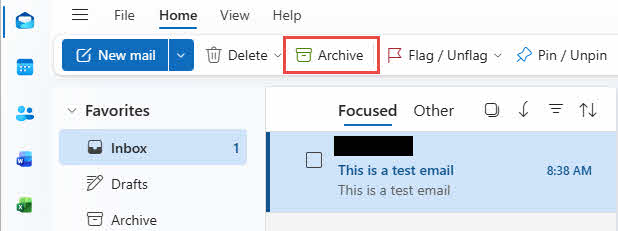
Për të arkivuar email-et me butonin Arkiv në Outlook-un e Ri:
- Zgjidhni email-in ose email-et që dëshironi të arkivoni.
- Kliko Arkivi në shiritin e veglave.
- Do të shfaqet një mesazh konfirmimi. Mund të klikoni Prish nëse është e nevojshme.
Shënim: Outlook i ri nuk e mbështet funksionin AutoArchive.
3.2 Arkivimi në Outlookin klasik
3.2.1 Butoni i Arkivit
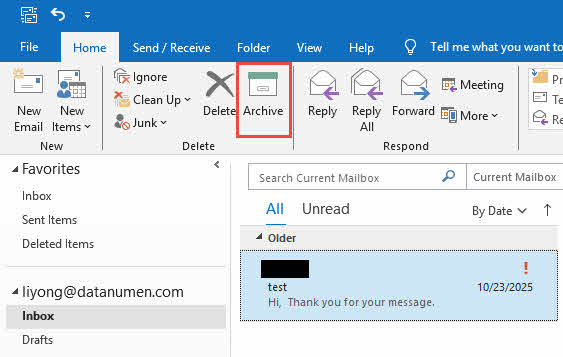
Për të arkivuar email-et me butonin Arkiv në Outlook-un klasik:
- Zgjidhni emailet që do të arkivohen.
- Nën Kryesore seksioni, në Fshij grup, kliko Arkivi.
- Outlook do t'i zhvendosë emailet në dosjen Arkiv.
Nëse arkivoni një email gabimisht, shkoni te dosja Arkivi dhe zhvendoseni emailin përsëri në dosjen e tij origjinale.
3.2.2 Përdorimi i shkurtoreve të tastierës (tasti Backspace)
Mund t’i arkivoni shpejt email-et e zgjedhura nëpërmjet tastierës:
- Zgjidhni email-et që do të arkivohen.
- Shtyp Backspace Celës.
- Emailet e zgjedhura do të arkivohen menjëherë.
E rëndësishme: Nëse hapni një email në një dritare të re, duhet ta mbyllni dritaren dhe më pas të përdorni hapat e mësipërm për ta arkivuar atë.
3.2.3 Si të çaktivizoni arkivimin e çelësave Backspace
Disa përdorues preferojnë të çaktivizojnë funksionin e arkivimit të tastit Backspace për arsyet e mëposhtme:
- Arkivimi aksidental: Përdoruesit që nuk janë të njohur me këtë funksion mund të shtypin Backspace gabimisht ose për qëllime të tjera, duke bërë që email-et të zhduken papritur nga kutia e tyre hyrëse.
- Ngatërresa me çelësin e fshirjes: Tasti Backspace është afër tastit Delete, por ka sjellje të paqëndrueshme që mund të jetë konfuze.
- Politikat Organizative: Disa organizata preferojnë të kontrollojnë metodat e arkivimit dhe të parandalojnë punonjësit të përdorin shkurtore të tastierës.
- Mospërdorimi i veçorisë së arkivit: Përdoruesit që nuk e përdorin dosjen Arkiv mund ta gjejnë këtë shkurtore të padobishme.
Për të parandaluar që çelësi Backspace të arkivojë artikujt, duhet të bëni si më poshtë:
- Mbylleni plotësisht Outlook-un.
- shtyp Windows + R për të hapur dialogun Run.
- Tipi Regedit dhe shtypni Enter për të hapur Redaktorin e Regjistrit.
- Shkoni te: HKEY_CURRENT_USER\SOFTWARE\politikat\Microsoft\office\16.0\opsionet\outlook
- Klikoni me të djathtën në panelin e djathtë dhe zgjidhni Të reja -> Vlera DWORD (32-bit).
- Emërto vlerën DisableOneClickArchive.
- Klikoni dy herë mbi vlerën e re dhe vendoseni në 1.
- Kliko OK dhe mbyllni Redaktorin e Regjistrit.
- Rinisni Outlook-un.
Shënim: Ky rregullim i regjistrit vlen për Microsoft 365 të Outlook dhe nuk funksionon me versionet e përhershme.
3.2.4 Klikoni me të djathtën për të arkivuar
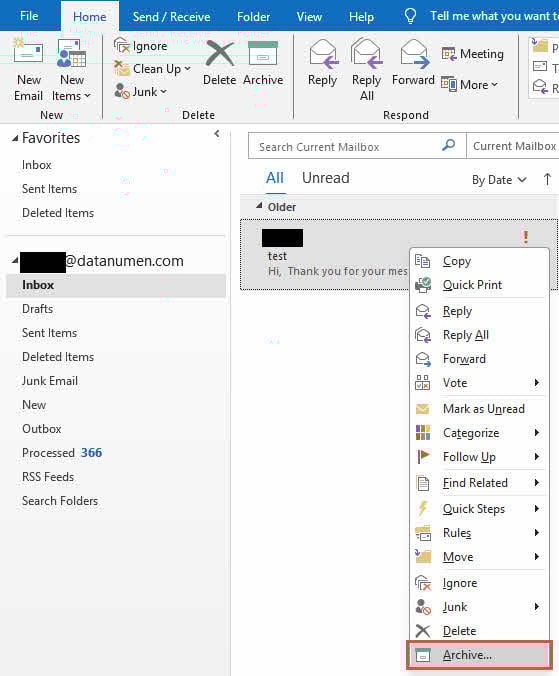
Për të arkivuar duke përdorur menynë e kontekstit:
- Klikoni me të djathtën mbi emailin që dëshironi të arkivoni.
- zgjedh Arkivi nga pop-up menu.
- Emailet do të zhvendosen në dosjen Arkiv.
3.2.5 Zvarrit dhe lësho në dosjen e arkivit
Për kontroll manual mbi arkivimin:
- Gjeni Arkivi dosje në Panelin e Navigimit.
- Klikoni dhe mbani shtypur emailin që dëshironi të arkivoni.
- Zvarrite atë në dosjen Arkivi dhe lëshoje.
3.3 Artikujt e Arkivit sipas Kritereve Specifike
Si parazgjedhje, funksioni i Arkivit të Outlook mund të pastrojë vetëm artikujt e vjetër sipas datës. Nëse dëshironi të arkivoni të gjithë artikujt që plotësojnë kritere specifike, ju lutemi:
- në Gjetja e avancuar dialog, kliko Shfleto ... për të zgjedhur dosjen ku dëshironi të gjeni artikujt.
- Vendosni kriteret e kërkimit.
- Kliko Gjeni Tani për të gjetur të gjitha artikujt që plotësojnë kriteret.
- Zgjidhni të gjitha artikujt e gjetur.
- Klikoni me të djathtën mbi artikujt e zgjedhur dhe klikoni Veprimdhe zgjidhni dosjen tuaj të Arkivit si objektiv.
- Të gjitha sendet e gjetura do të zhvendosen në dosjen e arkivit.
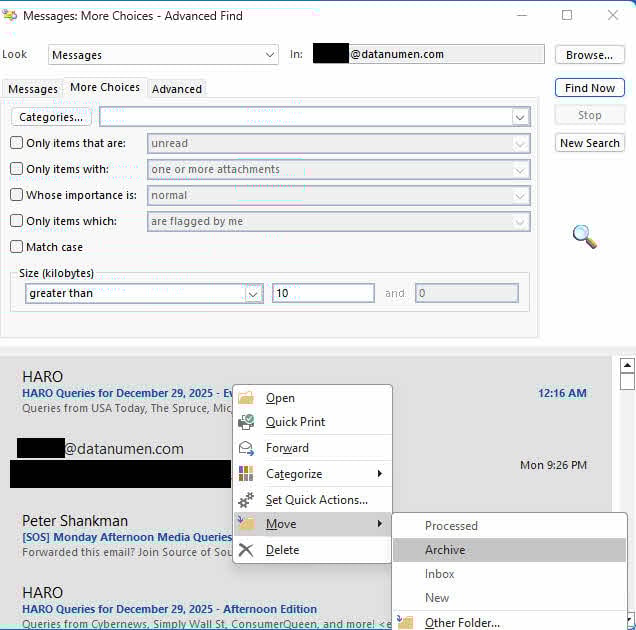
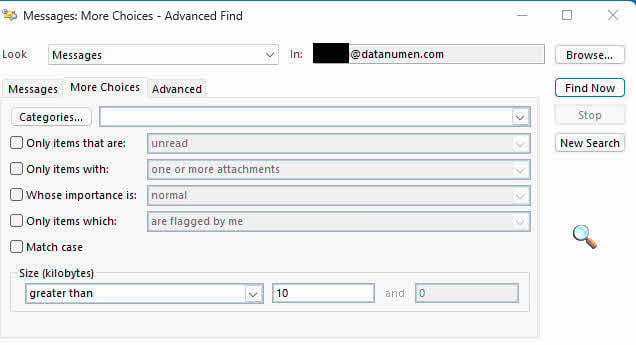
Shembulli 1: Arkivoni të gjitha emailet më të mëdha se 10KB:
- në Gjetja e avancuar dialog, klikoni Shfleto ... për të zgjedhur dosjen ku dëshironi të gjeni artikujt.
- Kliko Më shumë zgjedhje tab
- Set Madhësia (kilobajt) në më e madhe se 10
- Kliko Gjeni Tani

Shembulli 2: Arkivoni të gjitha emailet e skaduara:
- në Gjetja e avancuar dialog, klikoni Shfleto ... për të zgjedhur dosjen ku dëshironi të gjeni artikujt.
- Kliko Avancuar tab
- In Përcaktoni më shumë kritere seksion, zgjidhni skadon nga Të gjitha fushat e postës.
- Vendosni kushtin, si p.sh. nesër.
- Kliko Shtoje ne liste
- Kliko Gjeni Tani

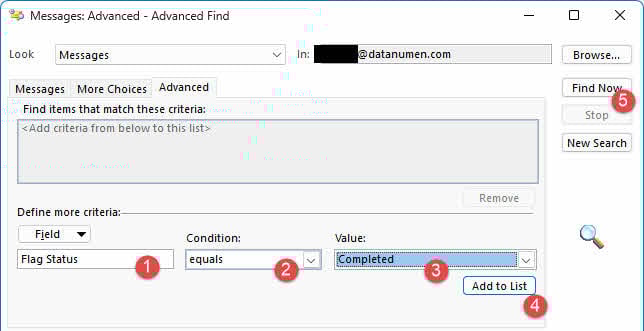
Shembulli 3: Arkivoni të gjitha emailet e përfunduara të flamurit:
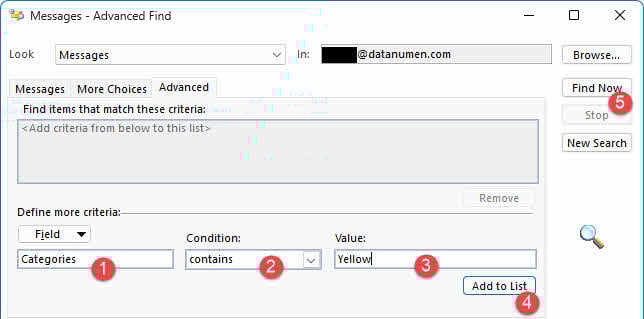
Shembulli 4: Arkivoni të gjitha emailet me një kategori specifike ngjyre:
Shembulli 5: Arkivoni të gjitha emailet pa një përgjigje pasuese:
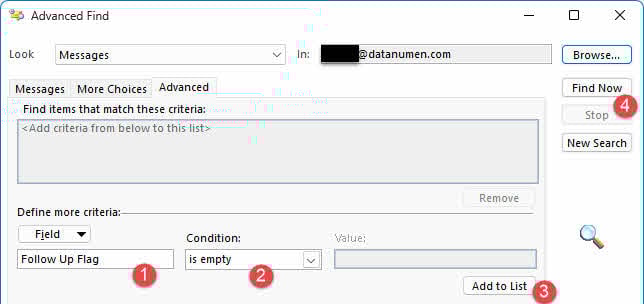 flamuri:
4. Arkivim manual në skedar të jashtëm (Mjeti i pastrimit të sendeve të vjetra)
4.1 Përdorimi i mjetit Pastrimi i sendeve të vjetra
Për të arkivuar manualisht emailet e Outlook në Outlook në një skedar PST:
- Kliko Skedar Tab.
- Kliko Info, pastaj kliko Tools.
- zgjedh Pastroni sendet e vjetra.

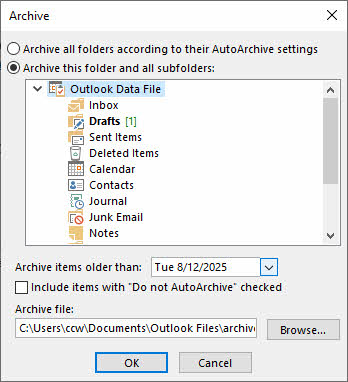
- La Arkivi do të shfaqet dialogu.
- Zgjidhni Arkivoni këtë dosje dhe të gjithë nëndosjet opsion.
- Zgjidhni dosjen që dëshironi të arkivoni (p.sh., Kutia hyrëse). Për të arkivuar të gjitha artikujt, zgjidhni dosjen rrënjë të kutisë suaj postare.
- Sipas Arkivoni artikuj më të vjetër se, futni një datë. Artikujt më të vjetër se kjo datë do të arkivohen.
- Sipas Skedar arkivi, pranoni vendndodhjen e parazgjedhur ose klikoni shfletoj për të zgjedhur një vendndodhje dhe emër skedari të ndryshëm.
- Opsionale, kontrolloni Përfshi artikujt me "Mos arkivo automatikisht" të zgjedhur nëse doni të arkivoni artikujt e përjashtuar më parë nga arkivimi automatik.
- Kliko OK për të filluar arkivimin.


Pasi të keni mbaruar, kutia postare e Arkivave do të shfaqet në panelin e majtë, duke ju lejuar të qaseni në email-et tuaja të arkivuara.
4.2 Arkivimi i Dosjeve të Shumëfishta me Periudha të Ndryshme Ruajtjeje.
Për të arkivuar artikujt në dosje të ndryshme me periudha të ndryshme ruajtjeje, duke i mbajtur ato në të njëjtin skedar PST:
- Hapni kutinë e dialogut Arkiv (Skedar -> Info -> Tools -> Pastroni sendet e vjetra).
- Zgjidhni dosjen e parë (p.sh., Kutia hyrëse) dhe vendosni datën në 6 muaj më parë. Mos klikoni ende te OK.
- Zgjidhni një dosje tjetër (p.sh., Artikuj të Dërguar) dhe vendosni një datë tjetër (p.sh., 1 vit më parë). Mos klikoni ende te OK.
- Vazhdoni të zgjidhni dosjet dhe të vendosni data të ndryshme sipas nevojës.
- Sigurohuni që të gjitha dosjet përdorin të njëjtën shteg të skedarit të arkivit.
- Kliko OK pasi të gjitha dosjet të jenë konfiguruar.
5. Arkivimi automatik i emaileve në Outlook
5.1 Aktivizimi i AutoArchive
Për të aktivizuar dhe konfiguruar AutoArchive në Outlook Classic:
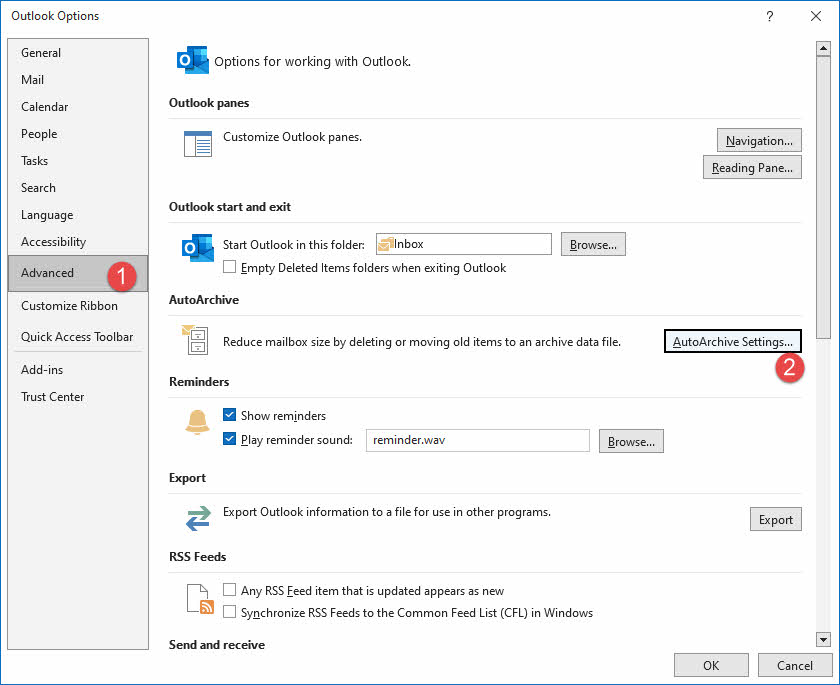
- Kliko Skedar -> Opcionet.
- Zgjidhni Avancuar Tab.
- Nën AutoArkiva seksionin, klikoni te Cilësimet e arkivimit automatik button:

- Kontrollo Ekzekutoni AutoArchive çdo N ditë kuti.
- Specifikoni sa shpesh dëshironi që AutoArchive të funksionojë (p.sh., çdo 14 ditë).
- Konfiguroni cilësime shtesë, të tilla si vendndodhja e arkivit dhe periudha e plakjes. Do t'i shpjegojmë këto cilësime në detaje në seksionin tjetër.
- Kliko OK për të ruajtur cilësimet tuaja.

AutoArchive tani do të funksionojë automatikisht bazuar në orarin tuaj të konfiguruar.
5.2 Shpjegimi i Cilësimeve të AutoArchive
Të kuptuarit e çdo cilësimi të AutoArchive ju ndihmon të kontrolloni procesin e arkivimit në mënyrë efektive:
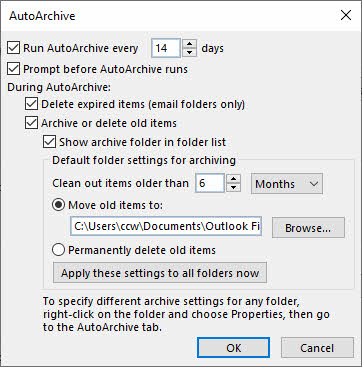
- Ekzekutoni AutoArchive Çdo N Ditë: Kontrollon orarin për arkivimin automatik. Ekzekutimi i tij i shpeshtë (p.sh., çdo javë) përpunon grupe më të vogla email-esh, gjë që funksionon më mirë sesa arkivimi i mijëra artikujve menjëherë. Për ta ndaluar plotësisht AutoArchive, ç'shënoni këtë opsion.
- Njoftim para ekzekutimit të AutoArchive: Nëse dëshironi një njoftim paraprak përpara se të fillojë arkivimi, aktivizoni këtë opsion. Do të shihni një njoftim që ju lejon të anuloni operacionin nëse është e nevojshme.
- Fshij artikujt e skaduar (vetëm dosjet e email-it): Kjo heq mesazhet me data skadimi që kanë kaluar. Vini re se artikujt e skaduar janë të ndryshëm nga artikujt e vjetër - skadimi caktohet manualisht kur shkruani email-e nën Opcionet skedë. Kini kujdes me këtë cilësim pasi fshin artikujt në vend që t'i arkivojë ato.
- Arkivoni ose fshini artikujt e vjetër: Ky çelës kryesor aktivizon konfigurimin tuaj të personalizuar të AutoArchive. Lëreni të pazgjidhur për të përdorur në vend të tij cilësimet e parazgjedhura të integruara të Outlook-ut.
- Shfaq dosjen e arkivit në listën e dosjeve: Kur aktivizohet, dosjet e arkivit shfaqen automatikisht në Panelin e Navigimit. Pa këtë, do të duhet ta hapni manualisht skedarin PST të arkivit sa herë që dëshironi të qaseni në artikujt e arkivuar.
- Pastroni artikujt më të vjetër se: Cakton moshën kufitare për arkivim. Artikujt më të vjetër se ky prag zhvendosen në skedarin e arkivit. Diapazoni është fleksibël - nga 1 ditë deri në 60 muaj, i specifikuar në ditë, javë ose muaj.
- Zhvendosni artikujt e vjetër te: I tregon Outlook-ut se ku t'i ruajë artikujt e arkivuar. Si parazgjedhje, krijon archive.pst në dosjen tuaj Documents\Outlook Files. Klikoni shfletoj për të zgjedhur një vendndodhje ose emër skedari tjetër. Zgjedhja e këtij opsioni çaktivizon cilësimin e fshirjes së përhershme më poshtë.
- Fshini përgjithmonë artikujt: Në vend që të ruhen kopjet e arkivuara, ky cilësim i fshin plotësisht artikujt e vjetër sapo të arrijnë pragun e moshës. Përdoreni këtë me kujdes - artikujt e fshirë nuk mund të rikuperohen. Aktivizimi i kësaj çaktivizon opsionin e arkivimit më sipër.
- Aplikoni këto cilësime në të gjitha dosjet tani: Ky buton zbaton menjëherë konfigurimin tuaj aktual në të gjitha dosjet e Outlook-ut. Anashkalojeni këtë nëse doni të vendosni rregulla të ndryshme për dosje individuale - mund t'i konfiguroni ato përmes vetive të secilës dosje.
5.3 Periudhat e parazgjedhura të plakjes për dosjet e Outlook-ut
Outlook aplikon periudha të ndryshme të plakjes së parazgjedhur për lloje të ndryshme dosjesh:
- Kutia hyrëse dhe Draftet: Muaj 6
- Artikujt e dërguar dhe artikujt e fshirë: Muaj 2
- Kutia dalëse: Muaj 3
- Kalendari, Detyrat, Shënimet dhe Ditari: Muaj 6
- Kontakte: Nuk arkivohet automatikisht si parazgjedhje
Dosjet që krijoni trashëgojnë periudhën e plakjes së dosjeve të ngjashme parazgjedhje. Për shembull, dosjet e personalizuara të postës marrin një periudhë plakjeje 6-mujore si Kutia Postare.
5.4 Si përcaktohet mosha e artikullit
Lloje të ndryshme të artikujve të Outlook përdorin kritere të ndryshme datash për të përcaktuar nëse janë mjaftueshëm të vjetër për arkivim:
- Mesazhet e email-it: Sistemi kontrollon si kur e keni marrë mesazhin ashtu edhe kur e keni modifikuar për herë të fundit, pastaj përdor datën e mëvonshme. Edhe veprime të thjeshta si shënimi i email-it si i lexuar/i palexuar ose zhvendosja e email-it përditësojnë vulën kohore të modifikimit.
- Artikujt e Kalendarit: Për takimet dhe takimet, data përkatëse është data kur e keni modifikuar dhe ruajtur hyrjen më së fundmi. Artikujt me modele përsëritjeje përjashtohen nga arkivimi automatik. Është e rëndësishme të theksohet se vetëm ngjarjet e kaluara kualifikohen për arkivim - takimet e ardhshme qëndrojnë në vend pavarësisht nga data e tyre e modifikuar së fundmi.
- detyrat: Dy data kanë rëndësi këtu: data e përfundimit dhe data e modifikimit të fundit. Cilado që është më e reja përcakton të drejtën për t'u përdorur. Detyrat që ende shfaqen si të papërfunduara nuk arkivohen kurrë automatikisht. Për detyrat e deleguara, arkivimi ndodh vetëm pasi dikush i shënon ato të përfunduara.
- Shënime: Data që keni modifikuar dhe ruajtur më së fundmi përcakton se kur një shënim bëhet i përshtatshëm për arkivim.
- Shënime në ditar: Vlen ose data origjinale e krijimit ose data e modifikimit më të fundit, me datën më të re që ka përparësi.
- Kontakte: Funksioni AutoArchive i anashkalon plotësisht kontaktet. Nëse duhet të arkivoni dosjen tuaj të Kontakteve, përdorni manualisht mjetin Fshij artikujt e vjetër.
5.5 Përshtatja e AutoArchive për Dosje të Veçanta
Për të konfiguruar cilësimet e personalizuara të AutoArchive për një dosje specifike:
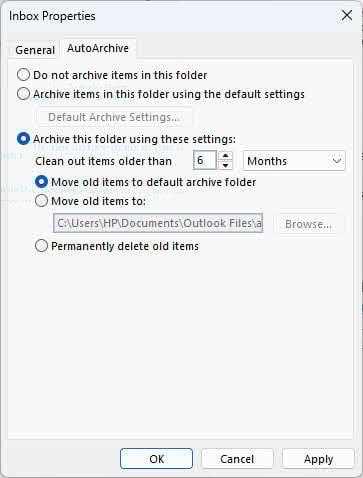
- Në listën e dosjeve të Panelit të Navigimit, klikoni me të djathtën mbi dosjen që dëshironi të personalizoni.
- Kliko Pronat.
- Kliko AutoArkiva Tab.
- zgjedh Arkivoni këtë dosje duke përdorur këto cilësime.
- Konfiguroni periudhën e plakjes dhe opsione të tjera specifike për këtë dosje.
- Kliko OK për të ruajtur cilësimet.
Shënim: Përdorimi Fshini përgjithmonë artikujt e vjetër opsion për të hequr automatikisht email-et e vjetra në Artikujt e fshirë Junk Email dosjet pas një periudhe të caktuar ruajtjeje.
5.6 Përjashtimi/Përfshirja e artikujve nga AutoArchive
Ndonjëherë, NUK dëshironi të arkivoni disa artikuj që do të përdoren shpesh. Më poshtë janë zgjidhjet për 3 skenarë të ndryshëm. Sigurisht, gjithashtu mund ta anuloni operacionin dhe të përfshini artikuj nga AutoArchive.
5.6.1 Përjashtoni një artikull
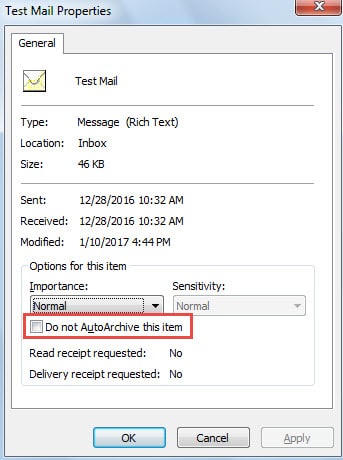
- Zgjidhni artikullin specifik.
- shtyp Alt + Enter çelësat.
- A Pronat do të shfaqet kutia e dialogut.
- Kontrollo Mos e arkivoni automatikisht këtë artikull opsion.
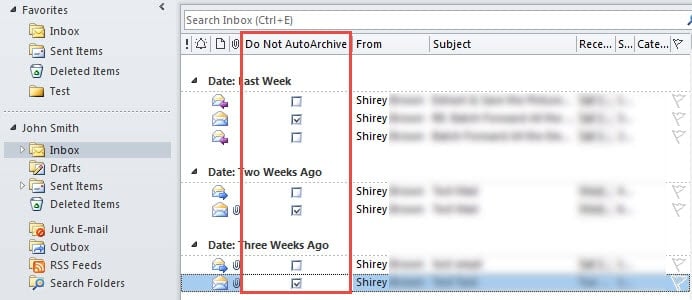
5.6.2 Përjashtoni artikuj të shumtë
-
- Shkoni në Shiko Profilin tab
- Kliko Shiko Cilësimet
- në Cilësimet e Avancuara të Pamjes kutinë e dialogut, kliko Columns:
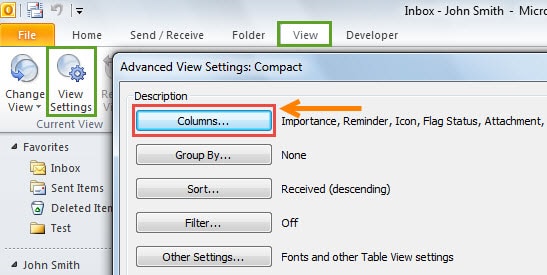
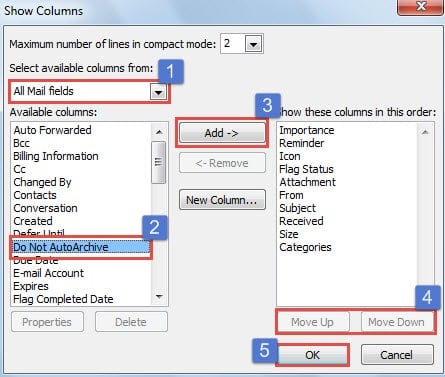
- La Shfaq kolonat do të shfaqet dialogu. Ndiqni hapat më poshtë për të shtuar Mos e arkivo automatikisht kolona:
- zgjedh Të gjitha fushat e postës.
- zgjedh Mos e arkivo automatikisht në kolonat e disponueshme.
- Kliko Shtoj
- Nëse doni të ndryshoni rendin e tij, zgjidheni dhe përdorni Leviz or Leviz poshte.
- Kliko OK
- Pas klikimit OK, do të kthehesh në Cilësimet e Avancuara të Pamjes dialog, ku duhet të klikoni Cilësime të tjera.
- në Cilësime të tjera kutinë e dialogut, kontrolloni Lejo redaktimin në qelizë opsion.
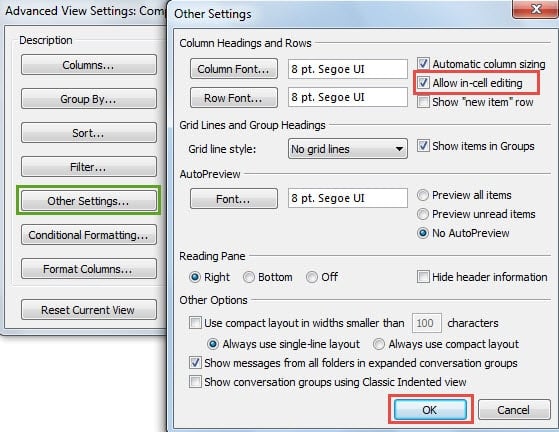
- Klikoni një seri prej OK për të ruajtur ndryshimet dhe për t'u kthyer në dritaren kryesore të Outlook-ut. Tani, për të përjashtuar artikuj specifikë nga Arkivimi Automatik, thjesht kontrolloni Mos e arkivo automatikisht kolonë për ta:
5.6.3 Përjashtimi i një dosjeje
- Klikoni me të djathtën mbi dosjen në Panelin e Navigimit.
- zgjedh Pronat.
- Kliko AutoArkiva Tab.
- zgjedh Mos i arkivo artikujt në këtë dosje.
- Kliko OK.

6. Arkivoni automatikisht emailet në Outlook me Rregulla
Rregullat e Outlook ju lejojnë të arkivoni automatikisht email-et nga dërgues të caktuar ose që përputhen me kritere të caktuara. Për të krijuar një rregull arkivimi:
- Klikoni me të djathtën mbi emailin që dëshironi të arkivoni.
- Kliko Rregullat -> Krijo rregull në menynë që shfaqet.
- La Krijo rregull do të shfaqet dialogu.
- në Kur marr email me të gjitha kushtet e zgjedhura seksion, specifikoni kushtin e rregullit, si p.sh. nga, Subjekti përmbanose Dërguar nëPër kushte më komplekse, klikoni Opcionet e Avancuara në këndin e poshtëm të djathtë.
- në Bëni sa vijon seksion, zgjidhni Zhvendos artikullin në dosje: dhe specifikoni dosjen Arkiv duke klikuar te Zgjidh Dosjen… button.
- Kliko OK për të ruajtur rregullin.
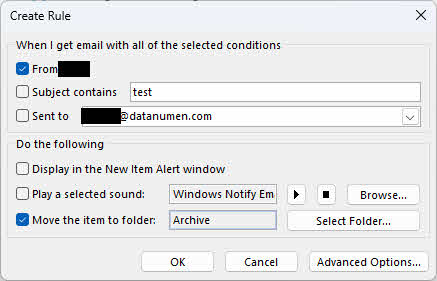
Outlook tani do të zhvendosë automatikisht të gjitha emailet që plotësojnë kushtet në dosjen Arkiv.
7. Arkivimi Bazuar në Datën e Pranuar
Si parazgjedhje, Outlook AutoArchive përdor datën e modifikuar ose datën e marrë, cilado qoftë më e vona. Nëse dëshironi që Outlook të arkivojë email-et vetëm bazuar në datën e marrë (duke injoruar modifikimet), duhet të modifikoni Regjistrin e Windows:
- Mbylleni plotësisht Outlook-un.
- Hapni Redaktorin e Regjistrit.
- Shkoni te: HKEY_CURRENT_USER\Software\Microsoft\Office\ Preferencat.
- Djathtas-klikoni Preferenca dhe përzgjidhni Të reja -> Vlera DWORD (32-bit).
- Emërto vlerën e re ArchiveIgnoreLastModifiedTime.
- Klikoni me të djathtën mbi vlerën e sapokrijuar dhe klikoni Modifikoj.
- Vendos vlerën në 1 dhe klikoni OK.
- Mbyllni Redaktorin e Regjistrit dhe rinisni Outlook-un.
Pas këtyre ndryshimeve, Outlook do të arkivojë emailet bazuar në datën e tyre të marrjes në vend të datës së modifikuar.
8. I avancuar: Arkivim automatik me VBA
Nëse keni nevojë për kontrolle më të avancuara mbi arkivim automatik, mund të përdorni makrot VBA të Outlook. Më poshtë janë disa shembuj skenarësh:
- Arkivimi automatik i detyrave të përfunduara në Outlook
- Arkivoni Email-e më të Mëdha se një Madhësi Specifike
- Arkivimi automatik i emaileve të vjetra më të mëdha se një madhësi specifike
- Klasifiko dhe Arkivo Automatikisht Email-et sipas Muajit
- Klasifikoni dhe Arkivoni Automatikisht Emailet Hyrëse sipas Emrit të Dërguesit
- Arkivoni Automatikisht Takimet e Refuzuara në një Kalendar të Caktuar
- Arkivoni automatikisht emailin më të vjetër kur mbërrin një email i ri
- Arkivoni automatikisht emailet hyrëse pa flamuj ndjekës
- Arkivoni Automatikisht Artikujt e Vjetër Kur Kutia Postare Ka Shumë Artikuj
- Arkivo të gjitha takimet dhe detyrat e vonuara
- Arkivo të gjitha emailet e skaduara
- Arkivoni automatikisht një email të shënuar pasi ta shënoni të plotë
- Arkivimi automatik i artikujve të skaduar kur skedari i Outlook është më i madh se një madhësi specifike
- Arkivo të Gjitha Artikujt e Lexuar RSS
- Arkivoni Email-et e Lexuara në Dosje të Ndryshme Bazuar në Dërguesit
- Çaktivizoni opsionin "AutoArchive" në grup për të gjitha dosjet e Outlook-ut
- Aplikoni në grup të njëjtin cilësim "AutoArchive" në të gjitha dosjet e Outlook-ut
- Aktivizo opsionin "Mos e arkivo automatikisht këtë artikull" në grup për email-e të shumëfishta të Outlook-ut
- Çaktivizoni në grup opsionin "AutoArchive" për të gjitha artikujt e përsëritur të kalendarit
9. Arkivi Online i Exchange Server
Arkivi Online i Exchange Server (i quajtur edhe Arkivimi në Vend) është një veçori arkivimi në nivel ndërmarrjeje për Microsoft 365 që u ofron përdoruesve hapësirë shtesë për ruajtjen e kutive postare duke arkivuar email-et e vjetra në kutitë postare të arkivuara. Ndryshe nga metodat e arkivimit në anën e klientit, kjo veçori menaxhohet tërësisht nga administratorët dhe funksionon në server.
9.1 Kërkesat e Konfigurimit të Administratorit
Vetëm administratorët mund ta aktivizojnë ose çaktivizojnë Arkivin Online të Exchange Server. Për të konfiguruar kutitë postare të arkivit, administratorët duhet të:
- Të caktohet roli i Marrësve të Postës në Exchange Online
- Hyr në qendrën e administrimit të Exchange (EAC)
- Të kesh licencë të përshtatshme të Microsoft 365 për përdoruesit
9.2 Si i Aktivizojnë Administratorët Kutitë Postare të Arkivuara
Administratorët mund të aktivizojnë arkivimin e kutive postare përmes qendrës së administrimit të Exchange:
- Hyni në qendrën e administrimit të Exchange (EAC) dhe shkoni te marrësit -> inbox.
- Zgjidhni përdoruesin për të aktivizuar kutinë e tij postare për arkivim.
- Në panelin fluturues, zgjidhni Të tjerët, dhe nën Arkivi i kutisë postare, zgjidhni Menaxho arkivin e postës elektronike.
- Ndez Arkivi i kutisë postare, pastaj kliko Ruaje.
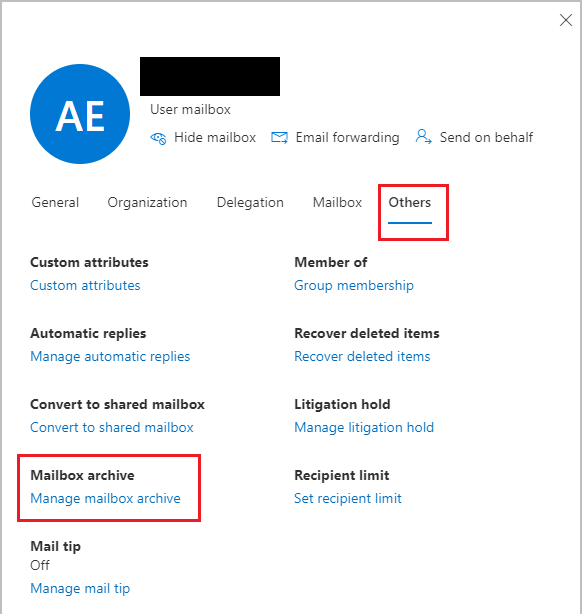
Statusi i kutisë postare të arkivit do të shfaqet si Aktiv për përdoruesin e zgjedhur.
9.3 Aktivizimi automatik i kutive postare të arkivuara
Administratorët mund të përdorin PowerShell për të aktivizuar automatikisht kutitë postare të arkivuara kur një kuti postare kryesore arrin 90% të kuotës së saj:
Set-OrganizationConfig -AutoEnableArchiveMailbox $true
9.4 Eliminimi Gradual i Kutive Postare të Arkivit
Nëse doni të hiqni gradualisht kutitë postare të arkivuara për arsye të ndryshme, siç janë hapësirat e kufizuara, mund të bëni si më poshtë:
- Eksportoni kutitë postare të arkivuara.
- Çaktivizo arkivin.
9.5 Ndikimi në Karakteristikat e Tjera të Arkivit
Kur Arkivi Online i Exchange Server është i aktivizuar për një përdorues:
- Mjetet AutoArchive dhe Clean Up Old Items bëhen të padisponueshme në Outlook Classic
- Butoni "Arkiv" në Outlook vazhdon të funksionojë normalisht.
- Politikat e ruajtjes së të dhënave të caktuara për kutitë postare të Exchange Online kontrollojnë sjelljen e arkivimit
Shënim: Kjo veçori nuk është e disponueshme në cloud-et e Microsoft 365 Government, Microsoft 365 të operuar nga 21Vianet ose Microsoft 365 Germany.
10. Gjetja dhe Menaxhimi i Emaileve të Arkivuara në Outlook
10.1 Gjetja e Dosjes dhe Skedarit të Arkivit
Për të gjetur email-et tuaja të arkivuara:
- Dosja e Arkivit: Dosja e integruar e Arkivit shfaqet në listën e dosjeve të Panelit të Navigimit. Zgjidhni Shiko Profilin -> Paneli i dosjeve -> normal për të shfaqur listën e dosjeve nëse është e fshehur.
- Kutia Postare e Arkivave (Skedari PST): Kur përdorni AutoArchive ose mjetin Clean Up Old Items, kutia postare Archives shfaqet si një artikull i veçantë në listën tuaj të dosjeve, me kusht që të keni zgjedhur Shfaq dosjen e arkivit në listën e dosjeve në cilësimet e AutoArchive.
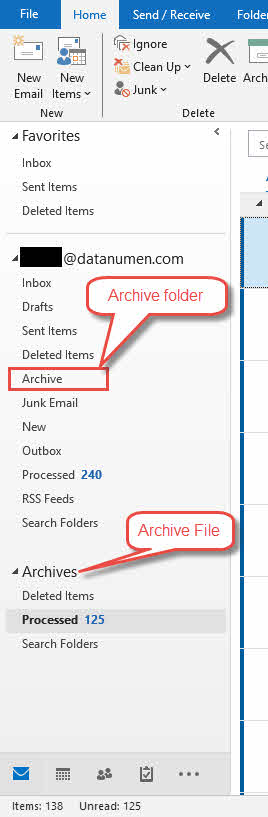
Nëse kutia postare e Arkivave nuk shfaqet, mund ta hapni manualisht duke:
- Shkoni tek Skedar -> Opsione -> Të avancuara
- Nën AutoArkiva seksionin, klikoni te Cilësimet e arkivimit automatik button.
- Gjeni rrugën e plotë të skedarit të arkivuar PST në Zhvendosni sendet e vjetra në.
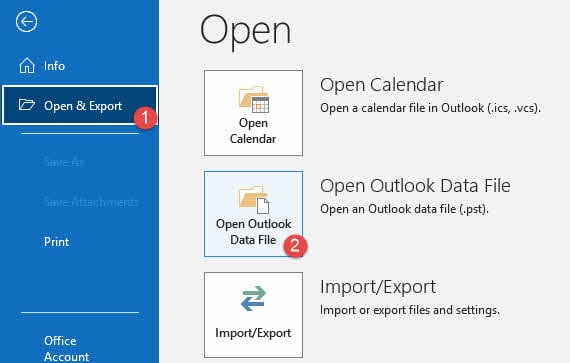
- Kliko Skedar -> Hap & Eksporto -> Hapni skedarin e të dhënave të Outlook dhe zgjidhni skedarin tuaj të arkivuar PST përmes shtegut të tij të plotë.

10.2 Zhvendosja e Skedarit të Arkivit
- Mbyll skedarin e arkivuar PST në Outlook.
- Zhvendos skedarin në vendndodhjen e re.
- Hape përsëri në Outlook.
- Ndrysho rrugën brenda Skedar -> Opsione -> Të avancuara -> Arkivim automatik -> Cilësimet e Arkivimit automatik -> Zhvendos artikujt e vjetër në
10.3 Kërkimi i emaileve të arkivuara
Për të kërkuar email-e të arkivuara në dosjen Arkiva:
- Si parazgjedhje, kur shkruani një term kërkimi në kutinë e Kërkimit në krye të Outlook-ut, ai kërkon në të gjitha dosjet në kutinë tuaj postare, duke përfshirë edhe artikujt e arkivuar.
- Për të kufizuar kërkimin tuaj vetëm në dosjen Arkiv, së pari zgjidhni Arkivi dosje në Panelin e Navigimit.
- Pastaj shkruani termin e kërkimit në kutinë e Kërkimit.
- Rezultatet e kërkimit do të tregojnë vetëm artikujt nga dosja Arkiv.
Për të kërkuar email-e të arkivuara në skedarin Arkiv:
- Klikoni skedarin Arkiv në panelin e majtë.
- Klikoni kutinë e kërkimit në mes.
- Do të shfaqet skeda e Kërkimit.
- Kliko Kërko tab
- Kliko Mjete Kërkimi -> Kërkim i Avancuar …

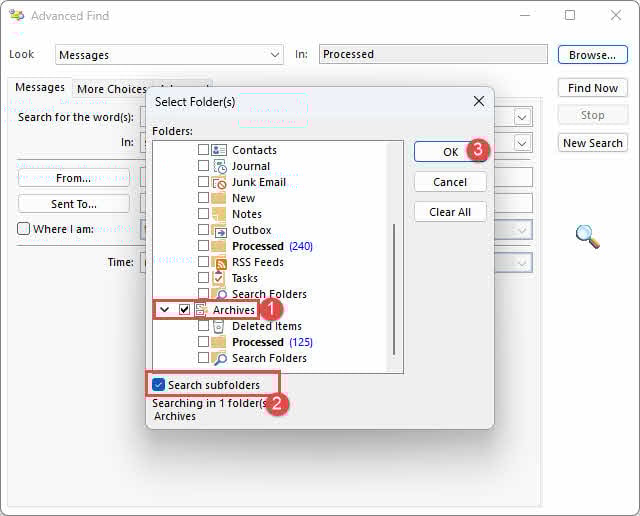
- La Gjetja e avancuar do të shfaqet dialogu.
- Kliko Shfleto ... button.
- në Zgjidh Dosjen(et) dialogu, kontrolloni Skedarin e Arkivit
- Kontrollo Kërko nëndosjet
- Kliko OK
- Outlook do të fillojë kërkimin në skedarin Arkiv, duke përfshirë të gjitha nën-dosjet e tij:


10.4 Rivendosja e emaileve të arkivuara në kutinë hyrëse
Për të zhvendosur email-et e arkivuara përsëri në Kutinë tuaj Postare:
- Shkoni te dosja Arkivi ose kutia postare e Arkivave.
- Zgjidhni emailin ose emailet që dëshironi të rivendosni.
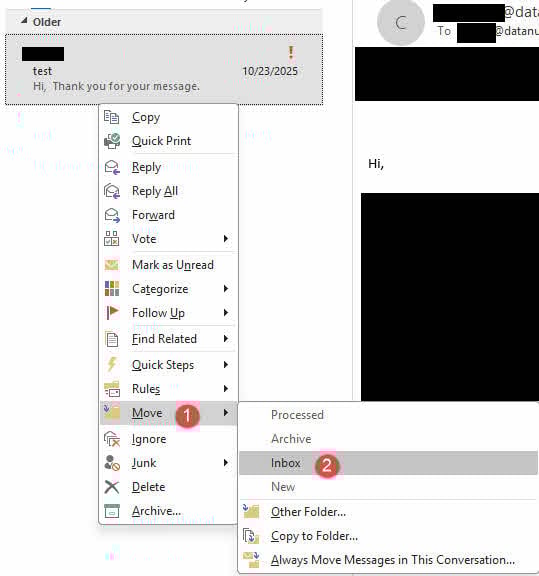
- Zvarrit dhe lësho email-et në Kutinë tënde Postare, ose kliko me të djathtën dhe zgjidh Veprim -> Inbox.
Emailet do të zhvendosen përsëri në Kutinë tuaj Postare dhe do të hiqen nga arkivi.
11. Kufizimet dhe Menaxhimi i Madhësisë së Skedarit të Arkivit
11.1 Kufizimet e madhësisë së parazgjedhur të skedarit PST
Skedari Outlook PST ka një limit të parazgjedhur të madhësisë:
- Outlook 365, 2024, 2021, 2019, 2016 dhe 2013: 50 GB
- Outlook 2010 dhe versione më të hershme: 20 GB
Kur skedari PST i arkivuar i afrohet ose arrin këtë limit, Outlook mund të ndalojë arkivimin e artikujve të rinj ose të sillet në mënyrë të paparashikueshme.
11.2 Menaxhimi i skedarëve të mëdhenj të arkivit
Kur skedari juaj i arkivit i afrohet limitit të madhësisë, merrni në konsideratë këto mundësi:
- Krijimi i skedarëve të rinj të arkivit: Krijo një skedar të ri arkivi PST dhe fillo arkivimin e email-eve në Outlook në të. Mund të mirëmbash skedarë të shumtë arkivi të organizuar sipas vitit ose projektit.
- Fshirja e sendeve të panevojshme: Rishikoni email-et tuaja të arkivuara dhe fshini përgjithmonë artikujt që nuk ju nevojiten më, pastaj kompaktoni skedarin e arkivit.
11.3 Rritja e Limitit të Madhësisë së Skedarit PST (Nuk rekomandohet)
Ndërkohë që mund ta rrisni limitin e parazgjedhur prej 50 GB në 100 GB përmes modifikimeve të regjistrit, kjo nuk rekomandohet. Skedarët e mëdhenj PST do ta ngadalësojnë Outlook-un dhe do të rrisin rrezikun e korruptimit. Nëse duhet ta rrisni limitin, mund të ndiqni udhëzimet. Ky udhëzues  .
.
Konsideroni krijimin e skedarëve të rinj arkivorë ose përdorimin e Arkivit Online në vend që të rrisni limitin e madhësisë.
12. Zgjidhja e problemeve të arkivit të Outlook-ut
12.1 AutoArchive Nuk është i disponueshëm
Nëse opsionet e AutoArchive nuk janë të disponueshme ose janë të zbehta, shkaku mund të jetë:
- Arkivi Online i Exchange Server i Aktivizuar: Nëse organizata juaj aktivizon Exchange Server Online Archive, AutoArchive çaktivizohet automatikisht. Online Archive shërben si një zëvendësim i nivelit të ndërmarrjes për AutoArchive. Kontaktoni administratorin tuaj për të përdorur Online Archive në vend të kësaj.
- Funksioni i çaktivizuar nga administratori: Administratori i rrjetit tuaj mund ta ketë çaktivizuar AutoArchive përmes Politikës së Grupit ose politikave të ruajtjes që anashkalojnë funksionalitetin AutoArchive. Kontaktoni administratorin e sistemit për politikat e menaxhimit të email-it të organizatës suaj.
- Kufizimet e reja të perspektivës: Outlook i Ri nuk e mbështet AutoArchive dhe mjetin Clean Up Old Items. Përdorni Outlook Klasik për të aksesuar këto veçori.
12.2 AutoArchive Nuk Po Ekzekutohet
Nëse AutoArchive ka ndaluar së funksionuari, kontrolloni sa vijon:
- Kontrollimi i Cilësimeve të Arkivit Automatik: Hap cilësimet e AutoArchive (Skedar -> Opcionet -> Avancuar -> Cilësimet e arkivimit automatik) dhe verifikoni që konfigurimi juaj është i saktë.
- Ekzekutoni kutinë e kontrollit të AutoArchive: Sigurimi i Ekzekutoni AutoArchive çdo N ditë opsioni është i zgjedhur. Nëse nuk është zgjedhur, AutoArchive nuk do të funksionojë automatikisht.
12.3 Artikuj specifikë që nuk arkivohen
Nëse disa artikuj nuk janë arkivuar, arsyet mund të përfshijnë:
- Data e modifikuar është shumë e fundit: Si parazgjedhje, Outlook përdor datën e marrjes ose datën e modifikimit, cilado qoftë më e vona. Nëse e keni modifikuar së fundmi një email, ai nuk do të arkivohet derisa të kalojë një periudhë tjetër plakjeje.
- "Mos e arkivo automatikisht" Prona e aktivizuar: Artikujt mund të kenë të aktivizuar veçorinë "Mos e arkivoni automatikisht këtë artikull".
- Për të kontrolluar një artikull, klikoni dy herë mbi të për ta hapur në një dritare të re, pastaj klikoni Skedar -> Pronat, dhe kontrolloni Mos e arkivoni automatikisht këtë artikull opsion.
- Për të kontrolluar shumë artikuj në grup, shtoni kolonën "Mos e arkivoni automatikisht" në cilësimet e pamjes suaj, pastaj rrisni gjerësinë e listës së email-eve në mënyrë që të mund ta shfaqë këtë kolonë.
12.4 Dosja e Arkivit Nuk Shfaqet
Nëse Dosjet e Arkivit (Skedari i Kutisë Postare të Arkivit) nuk shfaqet në panelin e majtë të Outlook-ut. Provoni këto zgjidhje:
- Aktivizimi i Shfaqjes së Dosjes së Arkivit: Hapni cilësimet e AutoArchive dhe sigurohuni që Shfaq dosjen e arkivit në listën e dosjeve është kontrolluar.
- Shtimi manual i skedarit të arkivit: Nëse kutia postare e Arkivave ende nuk shfaqet, hapeni atë manualisht duke klikuar Skedar -> Hap & Eksporto -> Hapni skedarin e të dhënave të Outlook dhe duke zgjedhur skedarin tuaj të arkivuar PST.
- Duke përditësuar Outlook-un: Për llogaritë Microsoft 365, Exchange, Exchange Online dhe Outlook.com, dosja juaj Arkiv duhet të ekzistojë si parazgjedhje. Nëse nuk e shihni në Outlook 2016 ose Outlook për Microsoft 365, shkoni te Skedar -> Llogaria e zyrës -> Ndrysho opsionet -> Përditëso tani.
12.5 Skedari PST i arkivit është i korruptuar
Nëse skedari PST i arkivuar është i dëmtuar, Outlook nuk mund të zhvendosë email-e të reja në të. Mund ta rregulloni skedarin PST duke:
- Duke përdorur Mjetin e Riparimit të Kutisë Inbox (scanpst.exe)
- Përdorimi i mjeteve të rimëkëmbjes së palëve të treta
Ju lutem shikoni udhëzuesi ynë i plotë mbi metodat e mësipërme, si dhe metoda të tjera riparimi.
13. Praktikat më të Mira për Arkivimin e Email-eve
13.1 Cilat email-e duhen arkivuar
Disa lloje email-esh duhet të arkivohen në vend që të fshihen për të ruajtur të dhëna të rëndësishme:
- Të dhënat financiare: Arkivoni email-et që përmbajnë deklarata bankare, fatura, fatura, kupona dhe informacione që lidhen me taksat për referencë në të ardhmen dhe për qëllime buxhetimi.
- Bisedat e punës: Ruani diskutimet, vendimet, detajet e projektit dhe dokumentet e rëndësishme në lidhje me punën për referencë ose rishikime të performancës.
- Faturat dhe Konfirmimet: Ruani konfirmimet e blerjeve, rezervimet e rezervimeve, abonimet e shërbimeve dhe faturat e porosive në rast se lindin probleme.
- Dokumentet ligjore: Arkivoni email-et që përmbajnë kontrata, marrëveshje, komunikime ligjore ose çdo korrespondencë që shërben si të dhëna ligjore.
- Skedarët e Projektit: Ruani email-et që lidhen me projektet në vazhdim ose të përfunduara, duke përfshirë diskutimet, draftet, reagimet dhe propozimet për referencë në të ardhmen.
- Arritjet Personale: Mbani email-e që shënojnë ngjarje të rëndësishme të jetës, siç janë ofertat e punës, letrat e pranimit dhe arritjet në karrierë, për vlerë emocionale.
- Dokumentet e udhëtimit: Arkivoni biletat, rezervimet e hoteleve dhe itineraret e udhëtimit që mund të shërbejnë si të dhëna ligjore të historikut tuaj të udhëtimit.
13.2 Udhëzues për Vendimin mbi Arkivimin kundrejt Fshirjes
Kur vendosni nëse do të arkivoni apo fshini një email, merrni parasysh vlerën e tij në të ardhmen. Arkivoni mesazhet që mund t'ju nevojiten më vonë për referencë, përputhshmëri ose ruajtje të të dhënave. Fshini emailet që janë të parëndësishme ose që nuk nevojiten më, siç janë buletinet e vjetruara, spam-et ose njoftimet e përkohshme. Nëse nuk jeni i sigurt, arkivojeni atë - gjithmonë mund ta fshini më vonë, por nuk mund të rikuperoni email-et e fshira përgjithmonë.
13.3 Mirëmbajtja e Rregullt e Arkivit
Mirëmbajeni arkivin tuaj rregullisht duke i rishikuar artikujt e arkivuar periodikisht dhe duke i fshirë ato që nuk ju nevojiten më. Kjo parandalon që arkivi juaj të bëhet aq i mbingarkuar sa kutia juaj postare dhe i mban madhësitë e skedarëve të menaxhueshme. Planifikoni rishikime tremujore ose vjetore të arkivit tuaj për t'u siguruar që ai përmban vetëm informacione të vlefshme.
13.4 Krijimi i kopjeve rezervë të skedarëve të arkivuar
Mbroni emailet tuaja të arkivuara duke krijuar kopje rezervë:
- Kopje rezervë lokale: Kopjoni skedarin tuaj të arkivuar PST në një hard disk të jashtëm ose në një USB. Ruajeni kopjen rezervë në një vend të sigurt, të ndarë nga kompjuteri juaj.
- Rezervimi i ruajtjes në renë kompjuterike: Ngarko skedarin tënd të arkivuar PST në shërbimet e ruajtjes në cloud si OneDrive, Dropbox ose Google Drive për kopje rezervë jashtë faqes dhe mbrojtje nga dështimet e harduerit.
Mbani mend se skedarët e arkivuar nuk janë të njëjtë me kopjet rezervë. Gjithmonë mbani kopje rezervë të ndara të skedarit tuaj të arkivuar PST.
13.5 Frekuenca Optimale e Arkivimit Automatik
Caktoni AutoArchive që të ekzekutohet mjaftueshëm shpesh për të parandaluar ngarkesa të mëdha email-esh, por jo aq shpesh sa të ndikojë në performancë. Për shumicën e përdoruesve, ekzekutimi i AutoArchive çdo 14 ditë funksionon mirë. Nëse merrni vëllime të mëdha email-esh çdo ditë, merrni në konsideratë caktimin e tij që të ekzekutohet çdo javë. Arkivimi i grupeve më të vogla më shpesh është më i mirë sesa përpunimi i mijëra artikujve menjëherë, gjë që mund ta ngadalësojë kompjuterin tuaj.
14. Fakte të rëndësishme rreth arkivit të Outlook
14.1 Formati i Skedarit PST
Formati i skedarit PST (Personal Store) është lloji i skedarit të të dhënave të Outlook-ut që përdoret për ruajtjen e email-eve, artikujve të kalendarit, kontakteve dhe të dhënave të tjera të Outlook-ut lokalisht në kompjuterin tuaj. Skedarët PST mund të hapen në Outlook dhe të zhvendosen midis kompjuterëve. Ato janë të ndara nga kutia juaj postare dhe ruhen në një vendndodhje që ju specifikoni, zakonisht në C:\Users\YourUserName\Documents\Outlook Files\.
14.2 Arkivimi kundrejt Eksportimit
Arkivimi dhe eksportimi janë procese të ndryshme. Arkivimi i zhvendos artikujt nga vendndodhja e tyre origjinale në një skedar arkivi, duke i hequr ato nga skedari kryesor PST dhe duke liruar hapësirë. Eksportimi krijon një kopje të artikujve të zgjedhur, por nuk i heq ato nga vendndodhja e tyre origjinale dhe as nuk zvogëlon madhësinë e kutisë postare. Përdorni arkivimin për të menaxhuar madhësinë e kutisë postare dhe eksportimin për të krijuar kopje rezervë.
14.3 Arkivi kundrejt kopjes rezervë
Një skedar arkivi nuk është i njëjtë me një kopje rezervë. Arkivat janë të destinuara për ruajtjen afatgjatë të artikujve të vjetër për të cilët nuk keni nevojë të keni qasje të rregullt. Kopjet rezervë janë kopje të dyfishta të të dhënave të ruajtura veçmas për rikuperim nga fatkeqësitë. Nëse doni të bëni kopje rezervë të email-eve tuaja të arkivuara, bëni një kopje të skedarit tuaj të arkivuar PST dhe ruajeni atë në një vend të sigurt si OneDrive, Dropbox ose një disk i jashtëm.
Shihni udhëzuesin tonë gjithëpërfshirës mbi Si të bëni kopje rezervë të email-eve të Outlook-ut.
14.4 Kontaktet nuk arkivohen automatikisht
Outlook nuk i arkivon automatikisht kontaktet si parazgjedhje. Ndërsa AutoArchive përpunon dosjet e email-eve, kalendarët, detyrat, shënimet dhe ditarët, dosja e Kontakteve përjashtohet. Megjithatë, mund ta arkivoni manualisht dosjen e Kontakteve duke përdorur mjetin Pastroni Artikujt e Vjetër nëse është e nevojshme.
15. Pyetjet e bëra më shpesh
P: Si mund t’i arkivoj emailet në Outlook?
A: Për të arkivuar email-et në Outlook, zgjidhni email-in ose email-et që dëshironi të arkivoni dhe klikoni butonin Arkiv në shiritin e veglave. Gjithashtu mund të klikoni me të djathtën dhe të zgjidhni Arkiv nga menyja e kontekstit, të shtypni tastin Backspace ose të tërhiqni email-et në dosjen Arkiv. Për arkivim automatik, konfiguroni AutoArchive ose përdorni rregulla për të arkivuar email-et nga dërgues të caktuar.
P: Si mund të arkivoj mijëra email-e në Outlook?
A: Për të arkivuar vëllime të mëdha email-esh, përdorni AutoArchive për të planifikuar arkivimin e rregullt të mesazheve të vjetra ose përdorni mjetin Clean Up Old Items për të arkivuar manualisht email-et më të vjetra se një datë e specifikuar. Gjithashtu mund të eksportoni email-e në një skedar PST duke shkuar te Skedar -> Hap & Eksporto -> Import/Eksport -> Eksporto në një skedar dhe duke zgjedhur Skedarin e të Dhënave të Outlook (.pst). Këto metoda i menaxhojnë mesazhet në masë në mënyrë efikase pa kërkuar renditje manuale.
P: A liron hapësirë arkivimi i email-eve në Outlook?
A: Varet nga metoda e arkivimit. Nëse përdorni butonin Arkiv, email-et e arkivuara zhvendosen në dosjen e integruar të Arkivit, e cila është ende në kutinë tuaj kryesore postare, kështu që nuk do të lirojë hapësirë. Megjithatë, përdorimi i AutoArchive ose mjetit Clean Up Old Items për të zhvendosur email-et në një skedar të veçantë arkivimi liron hapësirën e ruajtjes së kutisë kryesore postare. Arkivi Online gjithashtu liron hapësirë në kutinë tuaj kryesore postare duke zhvendosur email-et në një kuti postare të veçantë në anën e serverit.
P: Si t'i gjej emailet e arkivuara në Outlook?
A: Për të gjetur email-et e arkivuara, shkoni te dosja Arkiva në listën e dosjeve ose te kutia postare e Arkivave nëse përdorni AutoArchive. Përdorni shiritin e Kërkimit në krye të Outlook për të kërkuar email-e specifike sipas dërguesit, subjektit, datës ose fjalëve kyçe. Si parazgjedhje, Outlook kërkon në të gjitha dosjet, përfshirë artikujt e arkivuar. Për të kufizuar kërkimin vetëm në email-et e arkivuara, zgjidhni dosjen Arkiva para se të kërkoni.
P: A është më mirë të arkivohen apo të fshihen emailet në Outlook?
A: Arkivoni email-et që mund t'ju nevojiten më vonë për referencë, përputhshmëri ose mbajtje të të dhënave. Fshini email-et që janë të parëndësishme ose që nuk nevojiten më. Nëse ka ndonjë mundësi që t'ju duhet t'i referoheni një email-i në të ardhmen, arkivojeni atë në vend që ta fshini. Email-et e arkivuara mbeten të kërkueshme dhe mund të rikthehen në çdo kohë, ndërsa email-et e fshira përfundimisht zhduken përgjithmonë.
P: A mund t'i arkivoj automatikisht email-et në Outlook?
A: Po, AutoArchive ju lejon të caktoni orare për arkivimin e email-eve bazuar në moshën, dosjen ose kritere të tjera. Kjo e mban kutinë tuaj hyrëse të organizuar pa pasur nevojë për ndërhyrje manuale. Gjithashtu mund të krijoni rregulla të Outlook për të zhvendosur automatikisht email-et që plotësojnë kushte specifike në dosjen Archive. Vini re se AutoArchive është i disponueshëm vetëm në Outlook Classic, jo në Outlook New ose versionin web.
P: A do të ndikojë arkivimi në rezultatet e kërkimit tim në email?
A: Jo, emailet e arkivuara mbeten të kërkueshme në Outlook. Si parazgjedhje, kur kërkoni në Outlook, ai kërkon të gjitha dosjet në kutinë tuaj postare, duke përfshirë dosjen Arkiva dhe kutinë postare Arkiva. Ju mund t'i gjeni emailet e arkivuara po aq lehtë sa emailet në kutinë tuaj postare.
P: Si ta ndryshoj vendndodhjen e arkivit të synuar?
A: Për llogaritë Microsoft 365, Exchange, Exchange Online ose Outlook.com, nuk mund të ndryshoni vendndodhjen e dosjes së integruar të Arkivit - është një dosje e parazgjedhur e sistemit që nuk mund të riemërtohet, zhvendoset ose fshihet. Për llogaritë POP dhe IMAP, mund të ndryshoni vendndodhjen e dosjes së Arkivit duke zgjedhur Skedari -> Cilësimet e Kutisë Postare -> Mjetet -> Vendos Dosjen e Arkivit. Kur përdorni AutoArchive ose Clean Up Old Items, mund të specifikoni se ku ruhet skedari i arkivuar PST duke klikuar Shfleto në cilësimet e arkivit.
P: Cila është marrëdhënia midis AutoArchive dhe Exchange Server Online Archive?
A: AutoArchive është një veçori më e vjetër e Outlook që zhvendos automatikisht email-et e vjetra në një skedar lokal PST. Kjo do të thotë që mesazhet hiqen nga serveri dhe janë më të vështira për t'u gjetur përmes kërkimit. Nëse hard disku që përmban skedarin PST të AutoArchive bëhet i papërdorshëm, këto mesazhe humbasin. Exchange Server Online Archive është një zëvendësim i nivelit të ndërmarrjes për AutoArchive që ruan email-et e arkivuara në server, duke i mbajtur ato të arritshme nga çdo pajisje. AutoArchive mund të përdoret ende nëse nuk e keni Exchange Server Online Archive dhe departamenti juaj i IT-së nuk e ka çaktivizuar funksionalitetin.
P: Po sikur skedari im AutoArchive PST të dëmtohet ose nuk hapet?
A: Nëse skedari juaj AutoArchive PST është i dëmtuar dhe Outlook nuk mund ta hapë atë, mund të përdorni një skedar të specializuar Mjet riparimi i Outlook PST për të rikuperuar email-et e arkivuara dhe të dhënat e tjera. Para se të provoni rikuperimin, krijoni gjithmonë një kopje rezervë të skedarit të arkivuar të dëmtuar. Për të parandaluar probleme në të ardhmen, verifikoni rregullisht nëse skedarët tuaj të arkivuar mund të hapen dhe merrni në konsideratë zhvendosjen e arkivave të rëndësishme në Arkivin Online të Exchange Server nëse është e mundur.
P: Si ta çaktivizoj arkivimin me tastin Backspace?
A: Për të parandaluar që çelësi Backspace të arkivojë artikujt, duhet të shtoni një hyrje në regjistër. Shkoni te HKEY_CURRENT_USER\SOFTWARE\policies\Microsoft\office\16.0\outlook\options (ose shtegu OCT), krijoni një vlerë DWORD të quajtur DisableOneClickArchive dhe vendoseni në 1. Ky rregullim i regjistrit vlen për Microsoft 365 të Outlook dhe nuk funksionon me versionet e përhershme. Gjithmonë bëni një kopje rezervë të regjistrit tuaj para se të bëni ndryshime.
P: Si të çaktivizohet Arkivimi Automatik i Artikujve të Kalendarit të Përsëritur
A: Ju mund t'i përjashtoni këto artikuj me 3 metoda:
- Përjashto të gjithë dosjen e Kalendarit.
- Përjashto një artikull individual të kalendarit.
- Përjashto artikuj të shumtë të kalendarit.
Mund të merrni më shumë detaje në këtë seksion.
16. Përfundim
16.1 Krahasimi i Metodave të Arkivimit
Të kuptuarit e ndryshimeve midis metodave të arkivimit ju ndihmon të zgjidhni qasjen e duhur për nevojat tuaja:
| Metoda e dërgesës | Destinacioni i Arkivit | Klient/Server | Outlook i ri | Perspektiva Klasike | web | Kur të përdoret | Ndikimi në Madhësinë e Kutisë Postare |
|---|---|---|---|---|---|---|---|
| Arkivim Manual (Butoni i Arkivimit) | Dosja e integruar e arkivit | Operacion nga ana e klientit | Po | Po | Po | Organizim i shpejtë i kutisë hyrëse pa zvogëluar hapësirën e ruajtjes | Pa reduktim - emailet mbeten në kutinë postare |
| Arkivim Manual (Pastrim) | Skedari PST lokal | Operacion nga ana e klientit | jo | Po | jo | Arkivim një herësh për të liruar hapësirë në kutinë postare | Zvogëlon ndjeshëm madhësinë e postës postare |
| Auto Arkivi | Skedari PST lokal | Operacion nga ana e klientit | jo | Po | jo | Menaxhim automatik i vazhdueshëm i postës postare | Zvogëlon madhësinë e postës postare me kalimin e kohës |
| Arkivi Online i Exchange Server | Posta postare e serverit të veçantë | Operacion nga ana e serverit | Po | Po | Po | Përdoruesit e ndërmarrjeve me kuti postare të mëdha | Zvogëlon madhësinë e kutisë postare kryesore |
Shënim: Për të zvogëluar madhësinë e kutisë postare, duhet të kompaktoje atë pas arkivimit të emaileve të vjetra.
16.2 Mbajtja e një Kutie Postare të Pastër
Arkivimi është vetëm një pjesë e menaxhimit efektiv të email-eve. Zhvilloni një rutinë të qëndrueshme për përpunimin e email-eve, arkivoni ose fshini email-et menjëherë pas trajtimit të tyre dhe rishikoni rregullisht arkivin tuaj për të hequr artikujt që nuk ju nevojiten më. Duke zbatuar këto praktika së bashku me cilësimet e duhura të arkivimit, do të mbani një kuti hyrëse të pastër dhe efikase që ju ndihmon të qëndroni produktivë dhe të përqendruar në mesazhet e rëndësishme.
Referencat
- Dokumenti Zyrtar i Microsoftit: Arkivoni artikujt manualisht
- Dokumenti zyrtar i Microsoft: Arkivi në Outlook për Windows
- Dokumenti Zyrtar i Microsoftit: Arkivoni automatikisht artikujt e vjetër
- Dokumenti Zyrtar i Microsoft-it: Shpjegimi i cilësimeve të AutoArchive
- Dokumenti Zyrtar i Microsoft: Aktivizoni kutitë postare të arkivuara për Microsoft 365
Rreth Autorit
Xiu Xing është një profesionist i IT-së me përvojë me mbi 8 vjet përvojë në sistemet e email-it të ndërmarrjeve dhe zgjidhjen e problemeve të Microsoft Office. Ai ka ndihmuar mijëra përdorues të zgjidhin probleme komplekse të Outlook në mjedise të ndryshme korporative.
Xiu specializohet në migrimet e sistemeve të email-it, rikuperimin e të dhënave dhe optimizimin e softuerëve të produktivitetit. Përvoja e tij praktike përfshin menaxhimin e vendosjeve të Exchange Server, zgjidhjen e problemeve të lidhjes MAPI dhe zbatimin e strategjive të fuqishme të rezervimit për sistemet e email-it kritike për misionin.
Përmes shkrimeve të tij teknike, Xiu është i përkushtuar që zgjidhjet komplekse të IT-së t'u bëhen të arritshme përdoruesve të përditshëm. Ai qëndron vazhdimisht i azhurnuar me zhvillimet më të fundit të Office 365 dhe Exchange Online, si dhe me teknologjitë e reja të email-it. Kur nuk zgjidh misteret e email-it, Xiu kënaqet duke ndarë këshilla praktike teknologjike që i ndihmojnë njerëzit të punojnë më me efikasitet.
Keni pyetje në lidhje me këtë udhëzues ose ju nevojitet ndihmë shtesë me problemet e Outlook? Xiu mirëpret. reagime dhe sugjerime për përmirësimin e këtyre burimeve për zgjidhjen e problemeve.