
Gabimi "Nuk është e mundur të aksesohet skedari i të dhënave të Outlook-ut" mund të jetë frustrues, veçanërisht kur duhet të dërgoni ose të merrni email-e të rëndësishme. Ky udhëzues gjithëpërfshirës ofron 12 metoda të provuara për të rregulluar këtë gabim dhe për ta bërë email-in tuaj të funksionojë përsëri.
1. Kuptimi i gabimit "Skedari i të dhënave të Outlook nuk mund të aksesohet"
1.1 Çfarë do të thotë ky gabim?
"Skedari i të dhënave të Outlook nuk mund të aksesohet" është gabimi i Outlook 0x8004010F, i cili tregon se Outlook nuk mund t'i gjejë ose lexojë skedarët tuaj të të dhënave (PST ose OST skedarë) që ruajnë email-et, kontaktet dhe informacionin e kalendarit tuaj.
1.2 Simptoma të zakonshme të gabimit
Kur përballeni me këtë problem, mund të përjetoni:
- Nuk mund të dërgoj ose të marr email-e
- Outlook ngrin ose rrëzohet gjatë nisjes
- Mesazhet e gabimit shfaqen vazhdimisht
- Nuk mund të hyj në dosje specifike brenda Outlook-ut
- Mungojnë email-e, kontakte ose hyrje në kalendar
- Outlook nuk përgjigjet
1.3 Shkaqet rrënjësore të gabimit
Disa faktorë mund të shkaktojnë gabimin:
- Profil i korruptuar i Outlook-ut: Dëmtimi i profilit parandalon aksesin e duhur të skedarëve të të dhënave
- Ndryshimet e vendndodhjes së skedarit: Skedarët e të dhënave u zhvendosën ose u fshinë nga vendndodhja origjinale
- Konflikte të sinkronizimit të OneDrive: Sinkronizimi në re ndërhyn në aksesin në skedarë
- Ndërhyrje antivirus: Softuer sigurie që bllokon operacionet e Outlook-ut
- Problemet e lidhjes së rrjetit: Lidhje e dobët interneti që ndikon në llogaritë Exchange
- PST i dëmtuar/OST files: Korruptimi i skedarëve pengon funksionimin normal
- Cilësimet e gabuara të llogarisë: Cilësime të gabuara të serverit ose të vërtetimit
2. Hapat e shpejtë diagnostikues para riparimit
2.1 Kontrolloni lidhjen tuaj të internetit
Para se të provoni rregullime komplekse, verifikoni lidhjen e rrjetit tuaj:
- Testoni lidhjen tuaj të internetit duke hapur një shfletues interneti
- Provo të qasesh në emailin tënd përmes webmail-it (Outlook.com, Gmail, etj.)
- Kontrolloni nëse aplikacionet e tjera që varen nga interneti funksionojnë siç duhet
- Rinisni routerin tuaj nëse lidhja duket e paqëndrueshme
2.2 Gjeni Skedarët e të Dhënave të Outlook-ut tuaj
Të kuptuarit se ku ndodhen skedarët tuaj të Outlook ndihmon në zgjidhjen e problemeve:
- Skedarët PST (llogari POP3): Zakonisht në C:\Users\ \Documents\Skedarët e Outlook-ut
- OST files (Shkëmbim/IMAP): Zakonisht në C:\Users\ \AppData\Local\Microsoft\Outlook
Për të gjetur vendndodhjet e sakta të skedarëve tuaj:
- Hapni Outlook
- Shkoni tek Skedar -> Cilësimet e llogarisë -> Cilësimet e llogarisë
- Kliko Dosjet e të dhënave tab
- Shënoni rrugën e vendndodhjes për secilin skedar të të dhënave

3. Metoda 1: Rinisni Outlook-un dhe kompjuterin
3.1 Mënyra e duhur për të mbyllur Outlook-un
Ndonjëherë një rinisje e thjeshtë zgjidh gabimin "Nuk mund të aksesohet skedari i të dhënave të Outlook":
- Mbylle plotësisht Outlook-un
- shtyp Ctrl + Shift + Esc për të hapur Menaxherin e Detyrave
- Shikoni për ndonjë Microsoft Outlook Proceset
- Klikoni me të djathtën dhe zgjidhni Përfundoni detyrën për çdo proces të Outlook-ut

3.2 Procedura e Rinisjes së Sistemit
- Ruaj të gjitha punët e hapura
- Kliko fillim -> Fuqija -> Rifillo, fillo përsëri
- Prisni që kompjuteri të riniset plotësisht
- Hapni Outlook dhe kontrolloni nëse gabimi vazhdon
Rinisja ndihmon në eliminimin e gabimeve të përkohshme dhe zhbllokon çdo skedar të dhënash që mund të jetë në përdorim nga proceset në sfond.
4. Metoda 2: Krijo një profil të ri në Outlook
Krijimi i një profili të ri është një nga zgjidhjet më efektive për gabimin 0x8004010F të Outlook-ut të shkaktuar nga korruptimi i profilit.
4.1 Gjeni Cilësimet Aktuale të Profilit
- Mbylle plotësisht Outlook-un
- hapur Paneli i kontrollit
- Kërko dhe kliko postë
- Në dialogun e Konfigurimit të Postës, klikoni Shfaq profilet
- Shëno emrin aktual të profilit tënd
4.2 Krijo Profil të Ri Hap pas Hapi
- Në kutinë e dialogut Mail, klikoni Shtoj
- Futni një emër për profilin tuaj të ri (p.sh., "Outlook i Ri")
- Kliko OK
- Zgjedh Llogari e postës elektronike dhe futni adresën tuaj të email-it dhe fjalëkalimin
- Lejo që Outlook të konfigurojë automatikisht cilësimet e llogarisë tënde
- Kliko Tjetër kur konfigurimi përfundon
- zgjedh Fund

4.3 Cakto profilin e ri si parazgjedhje
- Në dialogun e Postës, zgjidhni Përdorni gjithmonë këtë profil
- Zgjidhni profilin tuaj të ri nga menyja zbritëse
- Kliko OK
- Hapni Outlook për të testuar profilin e ri
5. Metoda 3: Riparoni skedarët e të dhënave të korruptuara
Skedarët e të dhënave të korruptuara do të shkaktojnë gjithashtu gabimin "Nuk është e mundur të aksesohet skedari i të dhënave të Outlook". Në një rast të tillë, mund të përdorni mjete të dedikuara riparimi për të zgjidhur problemin.
5.1 Përdorimi i ScanPST (mjeti i riparimit të kutisë hyrëse)
ScanPST (Mjeti i Riparimit të Kutisë Inbox) është mjeti i integruar i Outlook-ut për të rregulluar skedarët e të dhënave të korruptuara. Ne kemi shkruar një udhëzues gjithëpërfshirës mbi mënyrën e përdorimit të tij.
5.2 Përdorimi i mjeteve të palëve të treta
ScanPST mund të rregullojë vetëm skedarët e të dhënave me dëmtime të vogla. Për ato me dëmtime të rënda, mund të përdorni mjete të palëve të treta, të tilla si DataNumen'S Mjeti i Riparimit të Outlook-ut:
- Mbyllni Outlook dhe çdo aplikacion tjetër që mund të ketë qasje në skedarin tuaj PST.
- fillim DataNumen Outlook Repair
- Zgjidhni skedarin tuaj të korruptuar PST si skedarin burimor.
- Vendosni emrin fiks të skedarit.
- Kliko "Fillimi i Riparimit" buton
- Pas procesit të riparimit, DataNumen do të krijojë një skedar të ri PST të fiksuar.
- Hap skedarin e rregulluar PST në Outlook për të aksesuar të dhënat e rikuperuara.

6. Metoda 4: Rregulloni problemet me vendndodhjen e skedarit dhe lejet
6.1 Kontrolloni nëse skedari PST është vetëm për lexim
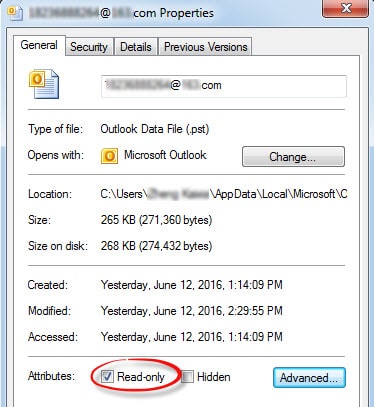
Nëse skedari PST është vendosur në vetëm lexim, atëherë ai nuk mund të marrë email-e të reja hyrëse, gjë që mund të shkaktojë alarmin "Nuk mund të aksesohet skedari i të dhënave të Outlook" ose "Nuk mund të hapet skedari i të dhënave të Outlook". Për të rregulluar këtë problem, thjesht çaktivizoni statusin vetëm lexim, si më poshtë:
- Për të filluar, është më mirë të dalim nga Outlook siç duhet.
- Shkoni te menyja Start e kompjuterit tuaj dhe klikoni Paneli i kontrollit në menu.
- Pastaj në dritaren e re të "Paneli i Kontrollit", ne mund të rregullojmë cilësimet e kompjuterit. Shikimi sipas ikonave sugjerohet shumë këtu, kështu që do të jetë shumë e përshtatshme për ne që të gjejmë dhe të klikojmë opsionin "Mail".
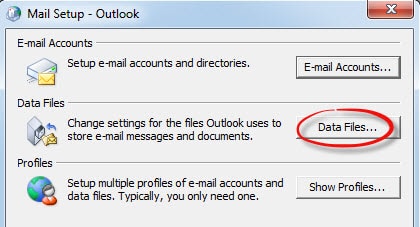
- Më pas në kutinë e dialogut të "Konfigurimi i postës", thjesht mund të klikojmë butonin "Skedarët e të dhënave" për të hapur dritaren "Cilësimet e llogarisë". Në "Cilësimet e llogarisë", duhet të vendosim skedarin dhe të klikojmë butonin "Hap vendndodhjen e skedarit". Ndërfaqja që përmban skedarin PST do të shfaqet.
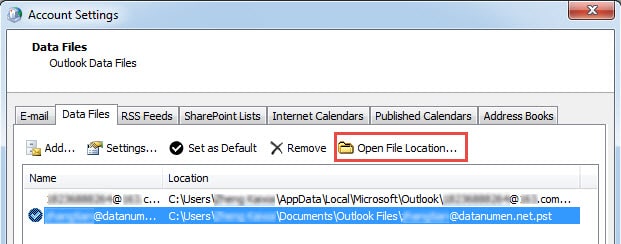
- Klikoni me të djathtën mbi skedarin dhe zgjidhni "Properties" në menunë e kontekstit. Në fund të kutisë së dialogut "Properties", ne mund të shohim artikullin "Vetëm për lexim" nën skedën "Të përgjithshme". Zhshënjoni kutinë e zgjedhjes pranë "Vetëm për lexim". Në fund klikoni "OK" për të ruajtur cilësimin.
6.2 Kontrolloni dhe ndryshoni lejet e skedarëve
Lejet e gabuara të skedarëve mund të shkaktojnë gabimin "Nuk është e mundur të aksesohet skedari i të dhënave të Outlook-ut":
- Navigoni te vendndodhja e skedarit të të dhënave të Outlook-ut
- Djathtas-klikoni butonin OST ose skedar PST
- zgjedh Pronat
- Kliko Siguri tab
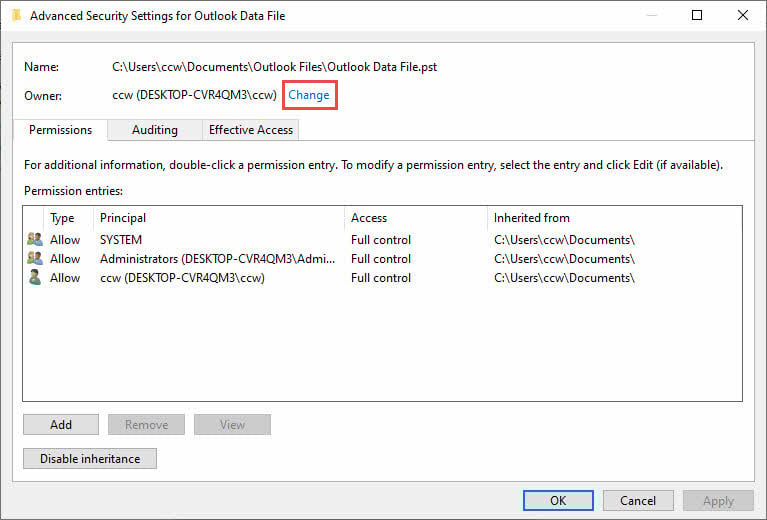
- Kliko Avancuar
- Kliko Ndrysho pranë emrit të pronarit
- Futni emrin e përdoruesit dhe klikoni Kontrolloni Emrat
- Kliko OK dhe të sigurohet Kontroll i plotë jepet
6.2 Zhvendosja e skedarëve nga OneDrive
Nëse skedarët e të dhënave tuaja janë në OneDrive, ato mund të jenë të bllokuara gjatë sinkronizimit:
- Mbylle plotësisht Outlook-un
- Open File Explorer
- Shko te dosja juaj OneDrive\Documents\Outlook Files
- Kopjoni skedarët tuaj PST në C:\Users\ \Documents\Skedarët e Outlook-ut
- Sigurohuni që dosja lokale të mos jetë e sinkronizuar me OneDrive
6.3 Përditësimi i shtigjeve të skedarëve në Outlook
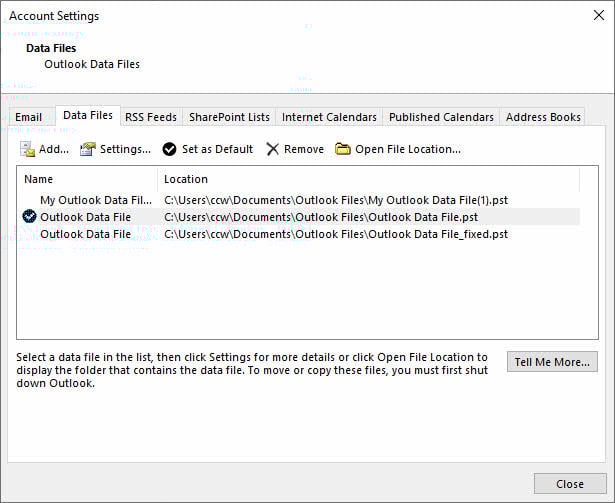
- Hapni Outlook
- Shkoni tek Skedar -> Cilësimet e llogarisë -> Cilësimet e llogarisë
- Kliko Dosjet e të dhënave tab
- Zgjidhni skedarin e të dhënave problematike
- Kliko Hapni dosjen e skedarit
- Nëse rruga është e pasaktë, hiqeni skedarin dhe shtojeni nga vendndodhja e re
7. Metoda 5: Kontrolloni dhe rregulloni cilësimet e llogarisë
7.1 Qasja në Cilësimet e Llogarisë
Cilësimet e gabuara të serverit mund të shkaktojnë gabimin e Outlook 0x8004010F:
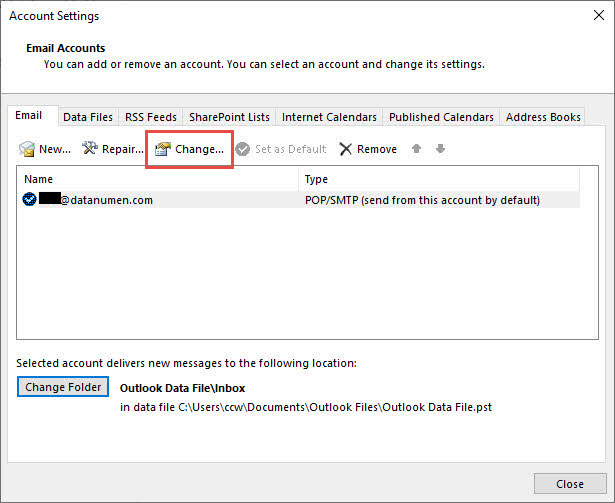
- Hapni Outlook
- Kliko Skedar -> Cilësimet e llogarisë -> Cilësimet e llogarisë
- Zgjidhni llogarinë tuaj të email-it nga lista
- Kliko Ndrysho
7.2 Testimi i Lidhshmërisë së Llogarisë
- Në dritaren e cilësimeve të llogarisë, klikoni Testoni cilësimet e llogarisë
- Rishikoni rezultatet e testit për çdo gabim
- Vini re çdo test të dështuar të vërtetimit ose lidhjes së serverit
- Kliko afër kur përfundon testimi
7.3 Përditësoni Cilësimet e Autentifikimit
- Në dialogun Ndrysho llogarinë, kliko Më shumë Cilësimet
- Shkoni në Avancuar tab
- Verifikoni numrat e portave të serverit dhe cilësimet e enkriptimit
- kontrolloni Përdorni llojin e mëposhtëm të lidhjes së koduar
- Sigurohuni që metoda e vërtetimit është vendosur saktë
- Kliko OK dhe pastaj Tjetër
8. Metoda 6: Çaktivizoni përkohësisht programin antivirus
8.1 Identifikoni Ndërhyrjen e Antivirusit
Softueri i sigurisë ndonjëherë mund ta bllokojë Outlook-un nga qasja në skedarët e të dhënave. Shenjat e zakonshme përfshijnë:
- Gabim që shfaqet pas përditësimeve të antivirusit
- Karakteristikat e skanimit të email-eve ndërhyjnë me PST/OST files
- Firewall që bllokon lidhjet e Outlook-ut
8.2 Çaktivizoni softuerin e sigurisë në mënyrë të sigurt
Për Windows Defender:
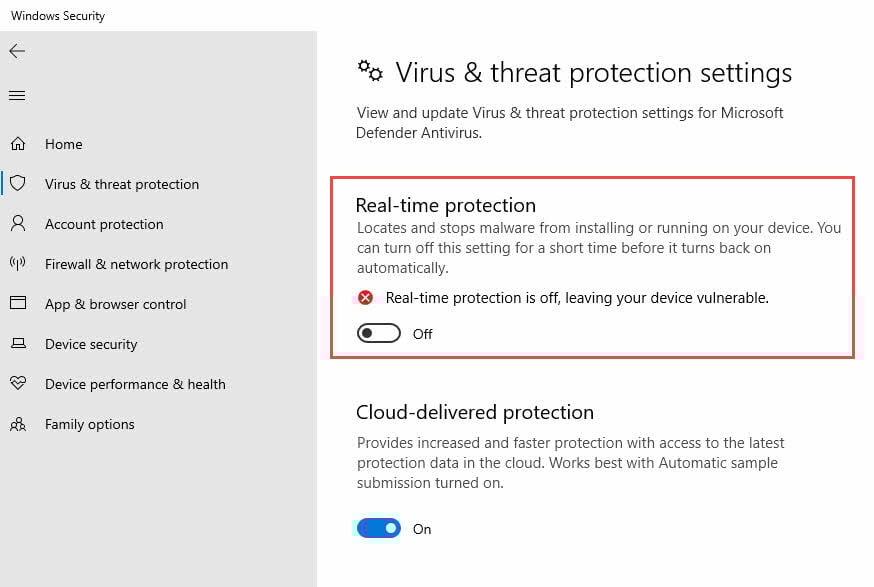
- Shkoni tek fillim -> Cilësimet -> Azhurnimi & Siguria
- Kliko Siguria e Windows
- zgjedh Mbrojtja nga viruset dhe kërcënimet
- Kliko Menaxho cilësimet nën cilësimet e Mbrojtjes nga Viruset dhe Kërcënimet
- Fikeni Mbrojtja në kohë reale përkohësisht
Për softuerët antivirus të palëve të treta, kontrolloni dokumentacionin e softuerit tuaj për procedurat e çaktivizimit.
8.3 Testimi dhe riaktivizimi i mbrojtjes
- Hapni Outlook dhe provoni nëse gabimi është zgjidhur
- Nëse është rregulluar, shtoni Outlook.exe në përjashtimet e antivirusit
- Riaktivizoni mbrojtjen në kohë reale
- Testoni përsëri Outlook-un për t'u siguruar që funksionon ende
9. Metoda 7: Zgjidhja e konflikteve të sinkronizimit të OneDrive
9.1 Identifikoni problemet e OneDrive
OneDrive mund të shkaktojë gabimin "Skedari i të dhënave të Outlook nuk mund të hapet" kur përpiqet të sinkronizojë skedarët PST:
- Skedarët e vendosur në OneDrive\Documents\Outlook Files
- Gabimet e sinkronizimit që shfaqen në njoftimet e OneDrive
- Gabime në aksesin e skedarëve kur OneDrive po sinkronizohet
9.2 Konfiguroni Cilësimet e OneDrive
- Klikoni me të djathtën mbi ikonën OneDrive në tabaka e sistemit
- Kliko Cilësimet (ikona e ingranazheve)
- Shkoni në Sinkronizimi dhe Rezervimi tab
- Kliko Menaxho kopje rezervë
- Uncheck Dokumentet dosje
- Kliko Ruaj ndryshimet
9.3 Zhvendosja e skedarëve përsëri në hapësirën ruajtëse lokale
- Mbylle plotësisht Outlook-un
- Kopjoni skedarët PST nga OneDrive në C:\Users\[Username]\Documents\Outlook Files
- Përditësoni referencat e skedarëve të të dhënave të Outlook-ut për të treguar te skedarët lokalë
- Rinisni Outlook-un dhe verifikoni funksionalitetin
10. Metoda 8: Ndryshoni vendndodhjen e dorëzimit të postës
10.1 Qasja në Cilësimet e Skedarit të të Dhënave
Ndryshimi i vendit ku Outlook dërgon mesazhet e reja mund të zgjidhë problemet e aksesit:
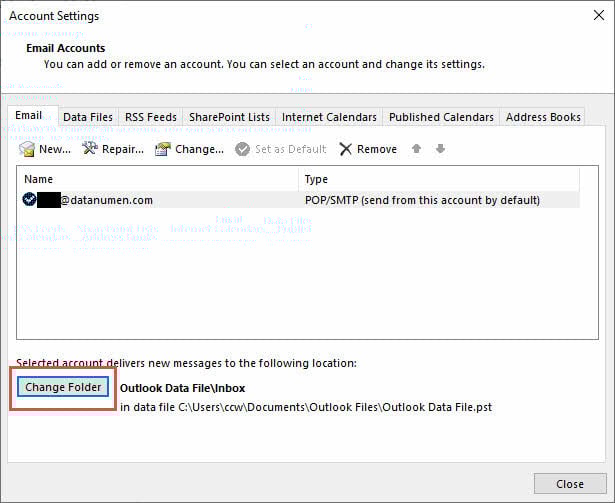
- Hapni Outlook
- Shkoni tek Skedar -> Cilësimet e llogarisë -> Cilësimet e llogarisë
- Zgjidhni llogarinë tuaj të email-it
- Kliko Ndrysho Dosjen
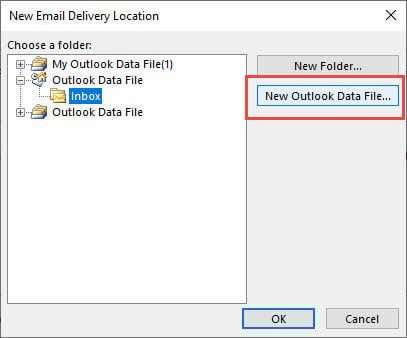
10.2 Krijo skedar të ri të dhënash
- Kliko Skedari i ri i të dhënave Outlook
- Futni një emër për skedarin e ri (p.sh., "Të dhëna të reja të email-it")
- Kliko OK
- Zgjidhni Inbox të skedarit të ri të të dhënave
- Kliko OK
10.3 Importimi i emaileve ekzistuese
- Shkoni tek Skedar -> Hap & Eksporto -> Import / Eksport
- zgjedh Importoni nga një program ose skedar tjetër
- Zgjedh Skedari i të dhënave të Outlook (.pst)
- Shfletoni skedarin tuaj të vjetër PST
- Zgjidhni opsionet e importit dhe klikoni Fund

11. Metoda 9: Çaktivizoni Modalitetin e Shkëmbimit në Memorje të Përkohshme
11.1 Kuptimi i Modalitetit të Shkëmbimit në Memorje të Përmbajtjes
Modaliteti i Shkëmbimit në Memorje të Përmbajtjes ruan një kopje lokale të kutisë suaj postare, por ndonjëherë mund të shkaktojë OST Gabim "skedari nuk mund të hapet". Çaktivizimi i tij e detyron Outlook-un të punojë vetëm në linjë.
11.2 Çaktivizimi i ruajtjes në memorje hap pas hapi
- Hapni Outlook
- Shkoni tek Skedar -> Cilësimet e llogarisë -> Cilësimet e llogarisë
- Zgjidhni llogarinë tuaj të Exchange
- Kliko Ndrysho
- Uncheck Përdorni modalitetin e shkëmbimit në memorie të fshehtë
- Kliko Tjetër dhe pastaj Fund
- Rinisni Outlook-un

11.3 Zgjidhje alternative për përdoruesit e Exchange
Nëse çaktivizimi i modalitetit të memories së përkohshme nuk është i dëshirueshëm:
- Fshije OST skedar për të detyruar rekreacionin
- Zvogëloni periudhën e sinkronizimit të postës postare
- Përdorni aplikacionin Outlook Web si një alternativë
12. Metoda 10: Ekzekutoni Outlook në Modalitetin e Sigurt
12.1 Nisja e Outlook në Modalitetin e Sigurt
- shtyp Windows Key + R
- Tipi outlook.exe / sigurt
- Kliko OK
- Prisni që Outlook të fillojë në Modalitetin e Sigurt

12.2 Identifikoni konfliktet e shtesave
Nëse Outlook funksionon në Modalitetin e Sigurt, shtesat mund të jenë shkaku i problemit:
- Shkoni tek Skedar -> Opcionet -> Shto-ins
- zgjedh Shtesa të COM nga dropdown
- Kliko Go
- Hiq shenjën nga të gjitha shtesat
- Kliko OK dhe rinisni Outlook normalisht

12.3 Menaxhimi i Përhershëm i Shtojcave
- Aktivizo shtesat një nga një
- Testoni Outlook pasi të aktivizoni çdo shtesë
- Hiq çdo shtesë që shkakton kthimin e gabimit
- Mbaj të aktivizuara vetëm shtesat thelbësore
13. Metoda 11: Riparimi i Microsoft Office
13.1 Opsionet e Riparimit të Access Office
Skedarët e instalimit të korruptuar të Office mund të shkaktojnë gabime të vazhdueshme të Outlook-ut:
- hapur Paneli i kontrollit
- Kliko Programet dhe Features
- Gjeni instalimin tuaj të Microsoft Office
- Klikoni me të djathtën dhe zgjidhni Ndrysho
13.2 Kryeni riparime në zyrë
- zgjedh Riparim i Shpejtë i parë
- Kliko riparim
- Prisni që procesi i riparimit të përfundojë
- Nëse problemi vazhdon, përsëriteni me Riparimi Online
- Riparimi online kërkon një lidhje interneti dhe zgjat më shumë

13.3 Verifikoni Suksesin e Riparimit
- Rinisni kompjuterin tuaj pasi të përfundojë riparimi
- Hapni Outlook
- Testoni dërgimin dhe marrjen e email-eve
- Kontrolloni nëse gabimi i mosqasjes në skedarin e të dhënave të Outlook është zgjidhur.
14. Metoda 12: Zgjidhje të Avancuara dhe Mjete Profesionale
14.1 Konvertoni OST në PST
Kur OST skedarët janë dëmtuar rëndë, konvertimi në formatin PST mund të ndihmojë:
- Mbylle plotësisht Outlook-un
- Gjeni tuajin OST skedar
- Riemërtoje për të krijuar një kopje rezervë (p.sh., shto “.backup” në emrin e skedarit)
- Përdorni një profesionist Mjet për konvertimin nga OST në PST
- Importo skedarin PST të konvertuar në Outlook
14.2 Konsideroni Ndihmën Profesionale
Kontaktoni shërbimet profesionale kur:
- Metoda të shumta kanë dështuar
- Të dhënat kritike të biznesit janë në rrezik
- Nuk ndihesh rehat me procedurat teknike
- Dyshohet për një dështim të harduerit
15. Këshilla parandaluese dhe praktikat më të mira
15.1 Strategjitë e rregullta të rezervimit
Parandaloni humbjen e të dhënave dhe zvogëloni ndikimin e incidenteve të ardhshme të gabimit 0x8004010F të Outlook:
- Eksportoni skedarët PST çdo muaj në një ruajtje të jashtme
- Përdorni veçoritë e integruara të rezervimit të Outlook-ut
- Aktivizo kopjen rezervë automatike në cloud për email-et e rëndësishme
- Testoni rregullisht procedurat e rikuperimit të kopjeve rezervë
Shiko udhëzuesi ynë i plotë se si të bëni kopje rezervë të email-eve të Outlook-ut.
15.2 Mirëmbajtja e duhur e pamjes
- Arkivoni email-et e vjetra për të zvogëluar madhësinë e skedarit PST
- bosh Artikujt e fshirë dosje rregullisht
- Ekzekutoni SCANPST çdo muaj si mirëmbajtje parandaluese
- Mbani Outlook dhe Office të përditësuara
- Mbylleni Outlook siç duhet përpara se ta fikni
15.3 Shmangia e kurtheve të zakonshme
- OneDrive: Mos i sinkronizoni skedarët e të dhënave të Outlook-ut me cloud-in
- Antivirus: Shtoni Outlook në listat e përjashtimeve
- Disqet e rrjetit: Ruani skedarët PST lokalisht, jo në ndarjet e rrjetit
- Raste të shumëfishta: Mos e hapni të njëjtin skedar PST në disa raste të Outlook-ut
16. Zgjidhja e problemeve të skenarëve specifikë
16.1 Pas përditësimeve të Windows
Përditësimet e Windows ndonjëherë mund të prishin funksionalitetin e Outlook:
- Kontrolloni historikun e Windows Update për instalimet e fundit
- Rinisni kompjuterin tuaj plotësisht
- Ekzekutoni riparimin e Office nëse gabimi vazhdon
- Kontrolloni dokumentacionin e problemeve të njohura të Microsoft-it
16.2 Pas Migrimit në Office 365
Migrimet e qiramarrësve mund të shkaktojnë probleme me aksesin në skedarët e të dhënave:
- Fshij të vjetrën OST skedarë për të detyruar rekreacionin
- Verifikoni që cilësimet e reja të serverit janë të sakta
- Fshi memorien e përkohshme të kredencialeve të Outlook-ut
- Ri-autentifikohu me kredencialet e reja të qiramarrësit
Kutitë postare të përbashkëta kanë kërkesa specifike për konfigurim:
- Verifikoni që keni lejet e duhura në kutinë postare të përbashkët
- Disable Shkarkoni dosjet e përbashkëta në cilësimet e llogarisë
- Qasuni në kutitë postare të përbashkëta në internet në vend të lokalisht
- Kontrolloni administratorin e Exchange për probleme me lejet
17. Kur duhet të kontaktoni mbështetjen
17.1 Njohja e Çështjeve të Pazgjidhshme
Disa probleme kërkojnë ndërhyrje profesionale:
- Treguesit e dështimit të harduerit (gabimet e hard disku)
- Korrupsion i rëndë i sistemit të skedarëve
- Problemet e infrastrukturës së rrjetit
- Probleme në anën e serverit Exchange
17.2 Përgatitja për Kontaktin e Mbështetjes
Mblidhni këto informacione përpara se të kontaktoni mbështetjen:
- Mesazhe dhe kode të sakta gabimi
- Versioni dhe numri i ndërtimit të Outlook-ut
- Kur filloi problemi
- Metodat e provuara tashmë
- Pamje të ekranit të dialogëve të gabimeve
17.3 Opsionet e Mbështetjes së Microsoft-it
- Uebsajti i mbështetjes së Microsoft
 : Artikuj falas për zgjidhjen e problemeve për artikuj falas
 - Forumet e komunitetit: Mbështetje dhe zgjidhje nga kolegët
- Mbështetje me pagesë: Ndihmë e drejtpërdrejtë nga teknikët e Microsoft-it
- Mbështetja e biznesit: Opsionet e ndihmës në nivel ndërmarrjeje

18. Pyetjet e bëra më shpesh
18.1 Pyetje të Përgjithshme për Gabimet
P: Çfarë do të thotë "Nuk është e mundur të aksesohet skedari i të dhënave të Outlook"?
A: Ky gabim tregon që Outlook nuk mund ta lexojë ose gjejë PST-në ose OST skedarë që përmbajnë të dhënat tuaja të email-it, zakonisht për shkak të dëmtimit të skedarëve, problemeve me lejet ose problemeve me profilin.
P: Pse vazhdoj të marr gabimin 0x8004010F?
A: Gabimet e përsëritura shpesh tregojnë probleme të vazhdueshme si konfliktet e sinkronizimit të OneDrive, ndërhyrjet e antivirusit ose korruptimi i vazhdueshëm i skedarëve që kërkojnë zgjidhje më të plotë të problemeve.
P: A është ky gabim i rrezikshëm për të dhënat e mia?
A: Gabimi në vetvete nuk i dëmton të dhënat tuaja, por shkaqet themelore (si dëmtimi i skedarëve) mund të dëmtojnë. Gjithmonë bëni kopje rezervë të të dhënave tuaja përpara se të provoni riparimet.
18.2 Pyetje specifike për skedarin
P: Cili është ndryshimi midis PST dhe OST dosjet?
A: Skedarët PST ruajnë të dhënat e llogarisë POP3 në nivel lokal, ndërsa OST skedarët ruajnë në memorien e përkohshme të dhënat e Exchange/IMAP për qasje jashtë linje. Të dyja mund të preken nga ky gabim.
P: A mund t'i rikuperoj të dhënat nga një skedar i dëmtuar? OST dosje?
A: Po, duke përdorur SCANPST ose mjete profesionale rikuperimi. Për llogaritë Exchange, të dhënat mund të risinkronizohen edhe nga serveri.
P: Pse Outlook nuk mund ta gjejë skedarin tim të të dhënave pas përditësimit të Windows?
A: Përditësimet e Windows ndonjëherë mund të ndryshojnë lejet ose vendndodhjet e skedarëve. Kontrolloni shtigjet dhe lejet e skedarëve siç përshkruhet në Metodën 4.
18.3 Pyetje që lidhen me zgjidhjen
P: Cila metodë duhet të provoj së pari?
A: Filloni me Metodën 1 (rinisje), pastaj Metodën 2 (profil i ri) dhe Metodën 3 (SCANPST). Këto zgjidhin shumicën e rasteve të zakonshme.
P: A do t’i fshijë email-et e mia krijimi i një profili të ri?
A: Jo, nëse e drejtoni profilin e ri te skedarët tuaj ekzistues të të dhënave. Megjithatë, gjithmonë bëni një kopie rezervë të PST/OST filesë pari.
P: Sa kohë i duhet SCANPST-së për të riparuar skedarët?
A: Koha e riparimit varet nga madhësia e skedarit dhe shkalla e dëmtimit. Skedarët e vegjël zgjasin disa minuta, ndërsa skedarët e mëdhenj të dëmtuar mund të zgjasin me orë të tëra.
18.4 Pyetje mbi Parandalimin dhe Mirëmbajtjen
P: Sa shpesh duhet të bëj kopje rezervë të të dhënave të Outlook-ut?
A: Bëni kopje rezervë të të dhënave kritike çdo javë ose çdo muaj, varësisht nga vëllimi i email-eve. Kopje rezervë më të shpeshta për komunikimet kritike për biznesin.
P: A mund ta shkaktojë OneDrive këtë gabim?
A: Po, sinkronizimi i OneDrive mund të bllokojë skedarët PST dhe të shkaktojë gabime në akses. Mbajini skedarët e të dhënave të Outlook në dosjet lokale që nuk janë të sinkronizuara me cloud-in.
P: Çfarë cilësimesh antivirus duhet të përdor për Outlook?
A: Shtoni Outlook.exe dhe skedarin tuaj PST/OST file vendndodhjet në listat e përjashtimeve nga antivirusët për të parandaluar ndërhyrjet.
18.5 Pyetje të Avancuara për Zgjidhjen e Problemeve
P: Kur duhet të kontaktoj mbështetjen e Microsoft-it?
A: Kontaktoni mbështetjen kur dështojnë metoda të shumta, dyshohen probleme në anën e serverit ose kur keni të bëni me rikuperimin e të dhënave kritike për biznesin.
P: A janë të sigurta për t’u përdorur mjetet e riparimit të palëve të treta?
A: Mjetet me reputacion të mirë nga kompanitë e mirënjohura janë përgjithësisht të sigurta, por gjithmonë bëni më parë një kopie rezervë të të dhënave tuaja dhe bëni një kërkim të plotë për shitësin.
P: A mund ta parandaloj që ky gabim të ndodhë përsëri?
A: Po, nëpërmjet mirëmbajtjes së rregullt, mbylljeve të duhura, shmangies së konflikteve të sinkronizimit të skedarëve dhe mbajtjes së kopjeve rezervë siç përshkruhet në seksionin tonë të parandalimit.
19. Përfundim dhe Përmbledhje
19.1 Përparësia e Rregullimit të Referencës së Shpejtë
Për zgjidhjen më të shpejtë të gabimit "Nuk mund të aksesohet skedari i të dhënave të Outlook", provoni metodat në këtë renditje:
- Rinisni Outlook-un dhe kompjuterin (Metoda 1) – Rregullon problemet e përkohshme
- Krijoni një profil të ri Outlook (Metoda 2) – Zgjidh korruptimin e profilit
- Ekzekutoni mjetin e riparimit SCANPST (Metoda 3) – Rregullon dëmtimin e skedarëve
- Kontrolloni lejet dhe vendndodhjen e skedarëve (Metoda 4) – Zgjidh problemet e aksesit
- Çaktivizoni përkohësisht antivirusin (Metoda 6) – Identifikon konfliktet e softuerit
Nëse metodat bazë dështojnë, vazhdoni me zgjidhje të avancuara si riparimi i Office ose mjetet profesionale të rimëkëmbjes.
19.2 Rekomandimet përfundimtare
Për të minimizuar ndodhjet e ardhshme të gabimit 0x8004010F të Outlook:
- Mbani kopje rezervë të të dhënave rregullisht
- Mbani Outlook dhe Windows të përditësuar
- Konfiguroni siç duhet përjashtimet e antivirusit
- Shmangni ruajtjen e skedarëve të të dhënave në dosjet e sinkronizimit në cloud
- Kryeni mirëmbajtje mujore me SCANPST
- Monitoroni madhësitë e skedarëve dhe arkivoni email-et e vjetra
Mbani mend se shumica e problemeve të aksesit në skedarët e të dhënave të Outlook-ut janë të zgjidhshme me qasjen e duhur. Filloni me zgjidhje të thjeshta përpara se të kaloni në riparime komplekse dhe gjithmonë jepini përparësi sigurisë së të dhënave duke krijuar kopje rezervë përpara se të bëni ndryshime.
Nëse vazhdoni të hasni probleme pasi të provoni këto metoda, problemi mund të kërkojë ndihmë profesionale ose të tregojë probleme themelore të harduerit që duhen adresuar.
Rreth Autorit
Xiu Xing është një profesionist i IT-së me përvojë me mbi 8 vjet përvojë në sistemet e email-it të ndërmarrjeve dhe zgjidhjen e problemeve të Microsoft Office. Ai ka ndihmuar mijëra përdorues të zgjidhin probleme komplekse të Outlook në mjedise të ndryshme korporative.
Xiu specializohet në migrimet e sistemeve të email-it, rikuperimin e të dhënave dhe optimizimin e softuerëve të produktivitetit. Përvoja e tij praktike përfshin menaxhimin e vendosjeve të Exchange Server, zgjidhjen e problemeve të lidhjes MAPI dhe zbatimin e strategjive të fuqishme të rezervimit për sistemet e email-it kritike për misionin.
Përmes shkrimeve të tij teknike, Xiu është i përkushtuar që zgjidhjet komplekse të IT-së t'u bëhen të arritshme përdoruesve të përditshëm. Ai qëndron vazhdimisht i azhurnuar me zhvillimet më të fundit të Office 365 dhe Exchange Online, si dhe me teknologjitë e reja të email-it. Kur nuk zgjidh misteret e email-it, Xiu kënaqet duke ndarë këshilla praktike teknologjike që i ndihmojnë njerëzit të punojnë më me efikasitet.
Keni pyetje në lidhje me këtë udhëzues ose ju nevojitet ndihmë shtesë me problemet e Outlook? Xiu mirëpret. reagime dhe sugjerime për përmirësimin e këtyre burimeve për zgjidhjen e problemeve.