
A keni fshirë aksidentalisht një email të rëndësishëm? Mos u shqetësoni. Pavarësisht nëse keni shtypur gabimisht butonin e fshirjes, e keni zbrazur dosjen e mbeturinave shumë shpejt ose keni humbur email-e gjatë një rrëzimi të sistemit, të mësuarit se si të rikuperoni email-et e fshira në Outlook është më e lehtë nga sa mendoni. Ky udhëzues gjithëpërfshirës do t'ju udhëheqë nëpër çdo metodë rikuperimi të disponueshme, nga restaurimi i thjeshtë deri te teknikat e avancuara administrative.
1. Paraqitje
1.1 Pse posta e fshirë nuk humbet gjithmonë
Në Outlook, “Fshij” një email nuk do të thotë gjithmonë se është “zhdukur përgjithmonë”. Microsoft ka ndërtuar shtresa të shumëfishta mbrojtjeje në sistemin e email-it të Outlook, duke krijuar rrjeta të fshehura sigurie që shumica e përdoruesve as nuk e dinë se ekzistojnë.
Pra, kur fshini një email, ai zakonisht kalon nëpër disa faza përpara se të shkatërrohet përgjithmonë. Çelësi është të dini se ku të kërkoni dhe cilën metodë rikuperimi të përdorni për situatën tuaj specifike.
1.2 Çfarë mbulon ky udhëzues
Ky udhëzues mbulon mënyrën e rikuperimit të email-eve të fshira në platforma dhe skenarë të ndryshëm:
Platformat dhe Versionet:
- Aplikacione desktopi për Windows dhe Mac
- Ndërfaqja e internetit e Outlook 365
- Email në internet i Outlook.com
- Aplikacione për celularë për Android dhe iOS
Llojet e llogarisë:
- Llogaritë e Exchange Server
- Llogaritë e email-it POP/IMAP
Metodat e Rimëkëmbjes:
- Teknikat e rikuperimit në nivel përdoruesi që kushdo mund t'i kryejë
- Metoda të avancuara administrative për profesionistët e IT-së
- Mjete profesionale rikuperimi për situata komplekse
Në fund, do të dini saktësisht se si të rikuperoni emailet e fshira të Outlook në çdo situatë që mund të hasni.
2. Si i fshin emailet Outlook
2.1 Fshirje e butë kundrejt Fshirjes së Fortë
Në Outlook, ekzistojnë dy lloje operacionesh fshirjeje, dmth., fshirje e butë dhe fshirje e plotë. Të kuptuarit e ndryshimit midis këtyre dy llojeve të fshirjeve është thelbësore për rikuperimin e suksesshëm të email-eve:
Fshirje e butë (Fshirje e rregullt):
- Përdor Fshij çelës ose buton fshirjeje
- Zhvendos email-in te "Artikuj të fshirë" dosje
- Emailet mbeten lehtësisht të arritshme
- Forma më e butë e fshirjes
- Mund të rikthehet derisa dosja të zbrazet manualisht ose të pastrohet automatikisht
Fshirje e Përhershme (Fshirje e Përhershme):
- Përdor Shift + Delete kombinim ose fshin përgjithmonë artikujt nga "Artikuj të fshirë" dosje
- Shkaktuar nga proceset automatike të pastrimit
- Email-et u zhvendosën në të fshehura "Artikuj të rikuperueshëm" dosje
- Nuk është i dukshëm në dosjet standarde
- Kërkon mjete speciale të rikuperimit për të aksesuar
Dallimet kryesore:
- Dukshmëria: Emailet e fshira me lehtësi janë të dukshme; emailet e fshira me lehtësi janë të fshehura
- Accessibility: Emailet e fshira me anë të fshirjes së menjëhershme janë të lehta për t'u rikuperuar; emailet e fshira me anë të fshirjes së menjëhershme kanë nevojë për mjete rikuperimi
- Kompleksiteti i rikuperimit: Fshirjet e buta kërkojnë lëvizje të thjeshta; fshirjet e vështira kërkojnë metoda të përparuara
Të kuptuarit e këtij dallimi ju ndihmon të zgjidhni qasjen e duhur për të rikuperuar emailet e Outlook që janë zhvendosur në vende të ndryshme ruajtjeje.
2.2 Udhëtimi i një email-i të fshirë
Kur fshini një email, ai nis një udhëtim specifik përmes sistemeve të mbrojtjes së Outlook. Të kuptuarit e këtij udhëtimi ju ndihmon të zgjidhni metodën e duhur të rikuperimit bazuar në vendin ku ndodhen aktualisht emailet tuaja:
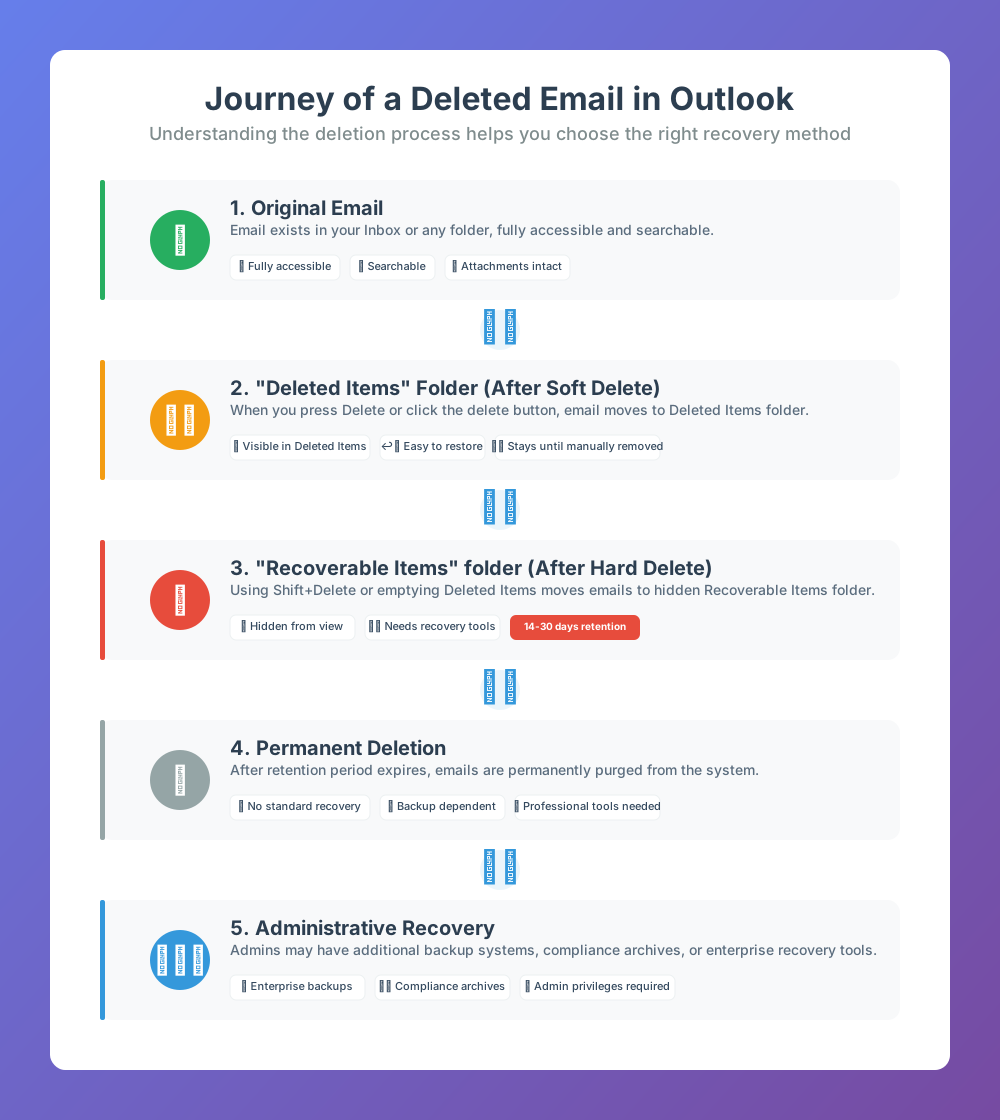
Procesi për të rikuperuar artikujt e fshirë në Outlook bëhet më kompleks ndërsa email-et lëvizin më tej nëpër këtë rrjedhë fshirjeje. Ne do të prezantojmë metodat e rikuperimit për secilën fazë në seksionet vijuese.
3. Zgjidhje e shpejtë: Rikuperoni nga dosja "Artikuj të fshirë"
3.1 Për Outlook Desktop (Windows/Mac) dhe Outlook në Web (OWA)
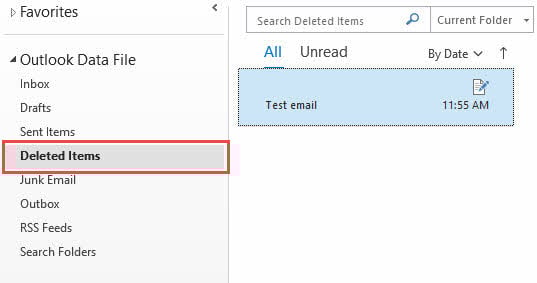
Shumica e situatave të rikuperimit të email-it fillojnë me kontrollimin e "" tuaj.Artikuj të fshirë dosje. Kjo qasje e drejtpërdrejtë i përgjigjet pyetjes së zakonshme "si mund t'i rikthej emailet e fshira në Outlook" për shumicën e fshirjeve aksidentale:
- Për Outlook desktop (Windows/Mac), hapni Microsoft Outlook në kompjuterin tuaj. Për Outlook në Web (OWA), hapni shfletuesin tuaj të internetit dhe hyni në llogarinë tuaj Outlook.
- Gjeni panelin e dosjeve në anën e majtë të ekranit tuaj
- Kliko në "Artikuj të fshirë dosje për të parë të gjitha emailet e fshira së fundmi
- Zgjidhni emailet ose dosjet që dëshironi të rivendosni
- Zvarrit emailet ose dosjet direkt në dosjen e dëshiruar në panelin e dosjeve
3.2 Për aplikacionin Outlook Mobile (Android/iOS)
Aplikacionet celularë ofrojnë mundësi unike rikuperimi përmes funksionalitetit të anulimit të menjëhershëm, duke i bërë operacionet e rikuperimit të email-eve të shpejta dhe të përshtatshme.
Metoda 1: Anulo menjëherë (Opsioni më i mirë)
Nëse fshini gabimisht një email në pajisjen tuaj celulare, mund ta anuloni menjëherë:
- Shiko për Prish njoftim në fund të ekranit (shfaqet shkurtimisht)
- Prekni Prish njoftim i menjëhershëm për të anuluar fshirjen
- Email-i do të rikthehet menjëherë në vendndodhjen e tij origjinale
Shënim: Dritarja e anulimit të menjëhershëm është shumë e shkurtër (zakonisht 3-5 sekonda)
Metoda 2: Rikuperoni nga dosja "Artikujt e fshirë": Ngjashëm me hapat për Outlook për desktop (Windows/Mac) dhe Outlook në internet (OWA).
4. Të avancuara: Rikuperoni nga dosja “Artikuj të Rikuperueshëm” (Llogaria e Shkëmbimit)
Pasi ta fshini me forcë një email ose ta zbrazni "Artikuj të fshirë" dosje, emaili shkon në dosjen e fshehur "Artikuj të rikuperueshëm" dosje, e cila përdor kryesisht teknologjinë e dumpster Exchange në anën e serverit. Përmban tre nën-dosje:
| Emri i nën-dosjes | Përshkrim | Kush mund të rikuperojë emailet në të | Metoda e rikuperimit |
| Fshirjet | Përmbajtja që një përdorues sheh në listën e tij “Rikuperoni artikujt e fshirë” | Përdorues | Mjeti "Rikuperoni artikujt e fshirë" në desktop ose OWA |
| Pastrimet | Përmbajtja që një përdorues e ka hequr tashmë nga lista e tij "Rikuperoni artikujt e fshirë" ose që është vjetëruar nga një etiketë ruajtjeje | admin | Mjeti "Rikuperoni artikujt e fshirë" i Qendrës së Administrimit të Exchange |
| Versione | Kopjet e gjurmimit të ndryshimeve të krijuara nga Single Item Recovery | admin |
|
Më poshtë, do t'i prezantojmë këto metoda një nga një se si të rikuperojmë emailet e fshira në Outlook.
5. I Avancuar (Përdorues) (Llogari Exchange): Përdorimi i Mjetit “Rikuperoni Artikujt e Fshirë”
5.1 Për Outlook Desktop (Windows/Mac)
Kur emailet janë fshirë ose pastruar përgjithmonë nga llogaria juaj "Artikuj të fshirë" dosje, do t'ju duhet funksioni i avancuar i rikuperimit të Outlook për të rikuperuar këto email-e që Outlook ruan në sistemet në sfond:
- Hapni Microsoft Outlook
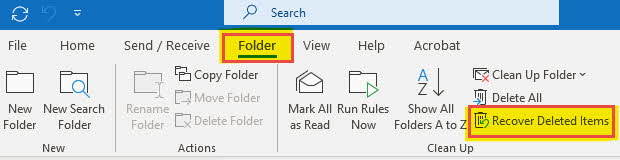
- Kliko Dosje skedë në menynë e shiritit
- Kërkoni Rikuperoni Artikujt e Fshirë në Pastroni grup
- Kliko Rikuperoni Artikujt e Fshirë për të hapur mjetin e rikuperimit

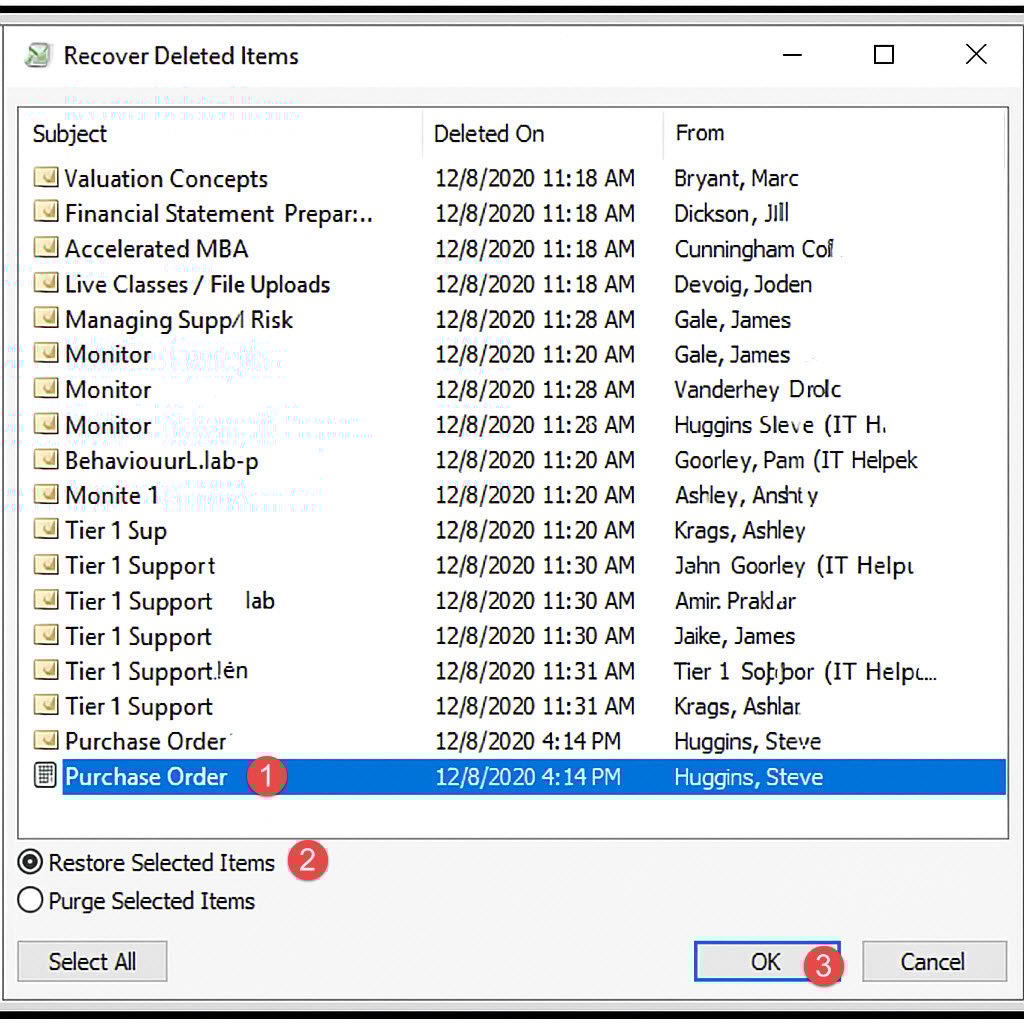
- Mjeti i rikuperimit hapet duke shfaqur email-et e fshira përgjithmonë, por që mund të rikuperohen:
- Zgjidhni emailet që dëshironi të rikuperoni.
- Kliko Rivendosni Artikujt e zgjedhur checkbox
- Kliko OK për të konfirmuar operacionin e rikuperimit
5.2 Për Outlook në Web (OWA)
Mjeti i rikuperimit i bazuar në internet shpesh ofron një përvojë më intuitive për përdoruesit që duhet të rikuperojnë emailet e fshira përgjithmonë që Outlook 365 i ruan në sistemet cloud:
- Hapni shfletuesin tuaj të internetit dhe hyni në llogarinë tuaj Outlook
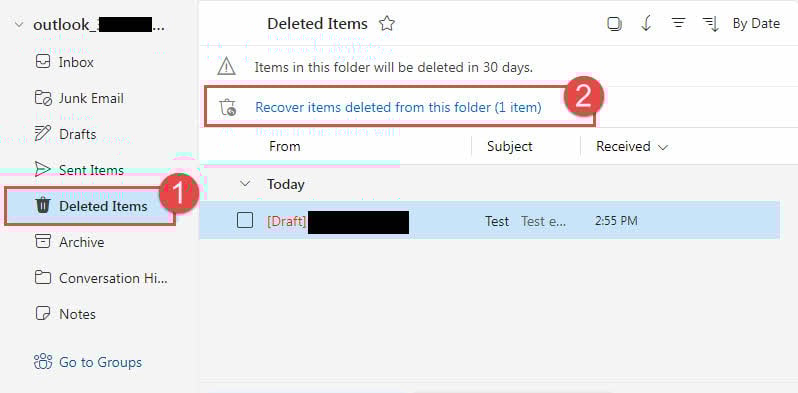
- Shkoni te tuajat Artikujt e fshirë dosje duke përdorur panelin e majtë të dosjeve
- Kërkoni Rikuperoni artikujt e fshirë nga kjo dosje lidhja në krye të listës së emaileve

- Klikoni këtë lidhje për të hapur ndërfaqen e rikuperimit
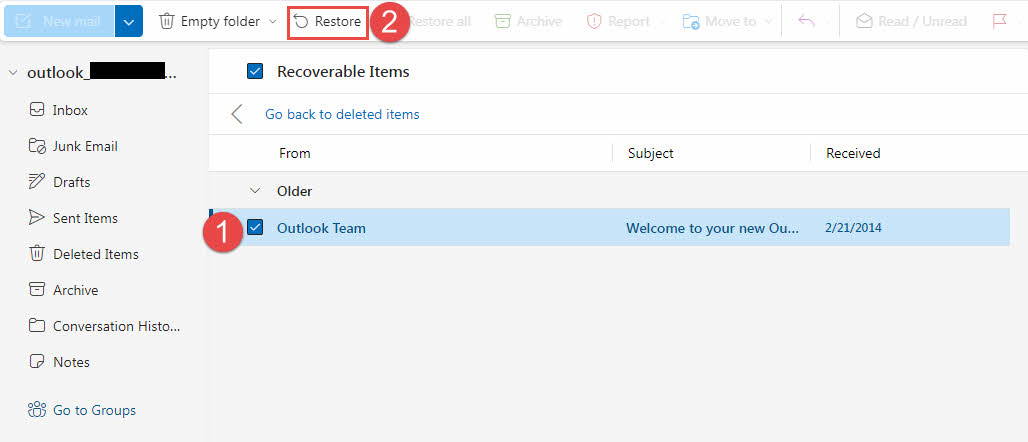
- Rishikoni listën e të gjitha emaileve të rikuperueshme
- Përdorni funksionalitetin e kërkimit për të gjetur email-e specifike nëse është e nevojshme.
- Shënoni kutitë pranë email-eve që dëshironi të rikuperoni. Ose shënoni "Artikuj të rikuperueshëm" për të zgjedhur të gjitha emailet e rikuperueshme.
- Kliko kthej butoni për të rivendosur emailet e zgjedhura.
5.3 Kufizimet dhe Periudha e Ruajtjes
Të kuptuarit e kufizimeve të rikuperimit është thelbësore për të vendosur pritje realiste kur duhet të përdorni mjetin "Rikuperoni Items e Deleted" për të rikuperuar me sukses email-et e fshira të Outlook-ut.
Kufizimi i përmbajtjes së rikuperueshme:
Një përdorues normal mund të shohë dhe të rikuperojë artikujt vetëm nën "Artikuj të rikuperueshëm\Fshirje" nën-dosje. Nëse doni të rikuperoni më shumë, kontaktoni administratorin tuaj për t'i rikuperuar ato me metoda të avancuara.
Kufizimet e Llojit të Llogarisë:
Llogaritë POP:
- Emailet e ruajtura lokalisht në kompjuterin tuaj
- Rimëkëmbja varet tërësisht nga integriteti i skedarit lokal PST
- Nuk ka opsione rikuperimi nga ana e serverit në dispozicion
- I kufizuar në metodat e rikuperimit të bazuara në skedarë
Llogaritë IMAP:
- Opsionet e rikuperimit nga ana e serverit varen nga ofruesi i email-it
- Disa ofrues ofrojnë aftësi të kufizuara rikuperimi
- Periudhat e ruajtjes ndryshojnë në varësi të ofruesit
- Mund të ketë mbajtje më të shkurtër se llogaritë e Exchange
Llogaritë e Bazuara në Bursë:
- Aftësi të plota rikuperimi nga ana e serverit
- Politika gjithëpërfshirëse të mbajtjes së të dhënave
- Opsionet e rikuperimit administrativ të disponueshme
- Integrim më i mirë me mjetet e avancuara të rimëkëmbjes
Periudha e Ruajtjes sipas Llojit të Llogarisë:
Përdoruesit e Microsoft 365:
- Mbajtja standarde: 30 ditë për artikujt e fshirë përgjithmonë
- Mund të konfigurohet nga administratorët: Mund të zgjatet ose shkurtohet
- Pajtueshmëria përmban: Mund të ruajë email-et për një kohë të pacaktuar
- Pastrim automatik: Pas skadimit të periudhës së ruajtjes
Përdoruesit e Outlook.com:
- Mbajtja standarde: 30 ditë për artikujt e fshirë përgjithmonë
- Periudha e ruajtjes fikse: Nuk mund të modifikohet nga përdoruesit
- Pastrim automatik: Emailet u fshinë pas skadimit të ruajtjes
- Pa mbishkrim administrativ: I kufizuar në mbajtje standarde
Serverat Exchange në Lokal:
- Mbajtja e ndryshueshme: Konfiguruar nga administratorët e IT-së
- Gama tipike: 14-90 ditë në varësi të organizatës
- Mbajtje e zgjatur: Disa organizata përdorin periudha më të gjata
- Kërkesat e pajtueshmërisë: Mund të zgjasë mbajtjen për arsye ligjore
Fakte të rëndësishme për mbajtjen e të dhënave:
- Ora e mbajtjes fillon: Nga momenti i fshirjes së përhershme (jo fshirjes origjinale)
- Koha e fshirjes së artikujve: Emailet mund të qëndrojnë brenda Artikujt e fshirë për javë të tëra para se të fillojë mbajtja
- Periudha e plotë e ruajtjes: I disponueshëm edhe nëse emailet ishin brenda Artikujt e fshirë për një kohë të zgjatur
- Nuk ka rikuperim pas skadimit: Metodat standarde nuk do të funksionojnë përtej periudhës së ruajtjes
- Varësia e kopjes rezervë: Rimëkëmbja pas ruajtjes kërkon sisteme rezervë
5.4 Opsioni "Rikuperoni artikujt e fshirë" nuk shfaqet ose është i çaktivizuar
Probleme me Llojin e Llogarisë:
- Llogaritë personale në Outlook.com: Mund të ketë mundësi të kufizuara rikuperimi
- Llogaritë e biznesit kundrejt atyre personale: Disponueshmëria e funksioneve të ndryshme
- Kufizimet e POP/IMAP: Mund ta detyrosh mjetin të shfaqet ose të aktivizohet duke shtuar HKEY_LOCAL_MACHINE\SOFTWARE\Microsoft\Exchange\Client\Options\DumpsterAlwaysOn = 1, por ai skanon vetëm PST-në tuaj lokale dhe do të shfaqë artikujt vetëm nëse PST nuk i ka ngjeshur ato.
- Zgjidhja: Kontrolloni me ofruesin e email-it në lidhje me mundësitë e rikuperimit
Probleme me Përputhshmërinë e Versioneve:
- Versionet e Outlook për desktop më të hershme se Outlook 98: Nuk e mbështes funksionin "Rikuperoni artikujt e fshirë".
- Zgjidhja: Përditësoni Outlook në versionin më të fundit
- Alternative: Përdorni ndërfaqen e rikuperimit të bazuar në internet
Kufizimet e lejeve:
- Mjediset e korporatës: IT-ja mund të kufizojë veçoritë e rikuperimit
- Politikat e grupit: Kontrollet administrative mund të kufizojnë aksesin
- Zgjidhja: Kontaktoni administratorin e IT-së për ndihmë
- workaround: Kërkoni mbështetje administrative për rikuperimin
6. Rimëkëmbje e Avancuar (Admin) (Llogaria e Shkëmbimit)
6.1 Rimëkëmbja e Qendrës së Administrimit të Exchange
Administratorët e IT-së kanë mundësi të fuqishme shtesë për të rikuperuar email-et e fshira përgjithmonë që Exchange i menaxhon përmes ndërfaqeve administrative në nivel ndërmarrjeje.
6.1.1 Përdorni funksionin “Rikuperoni artikujt e fshirë”
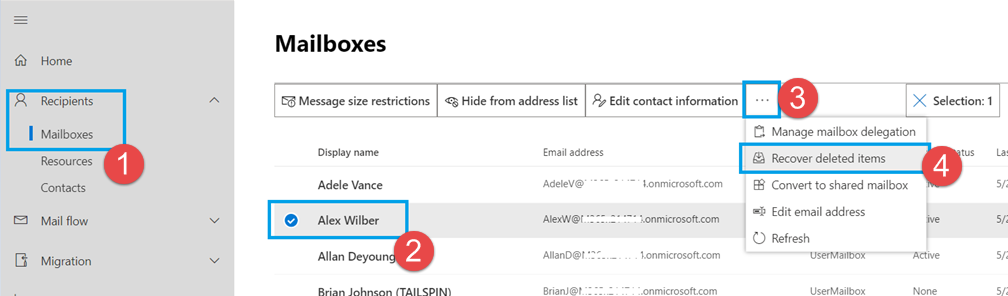
- vizitoni Qendra e administrimit të shkëmbimit
- zgjedh marrësit nga paneli i navigimit në të majtë
- Kliko inbox për të parë të gjitha llogaritë e përdoruesve
- Zgjidhni kutinë postare të përdoruesit të synuar nga lista
- Kliko "... " dhe përzgjidhni "Rikuperoni artikujt e fshirë"

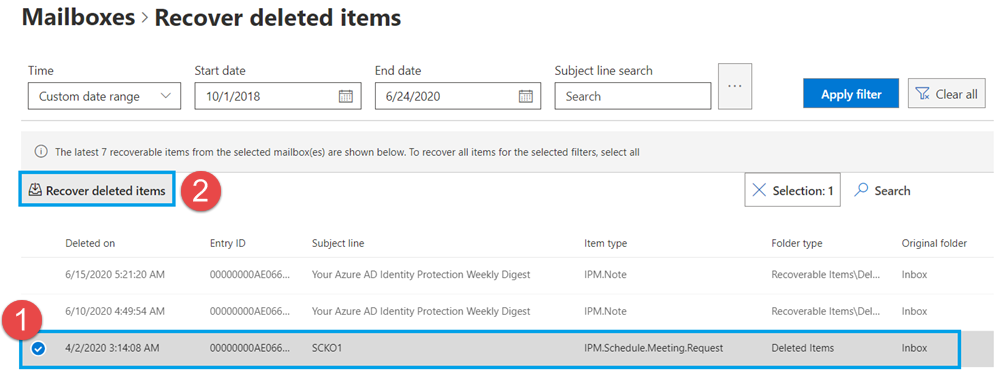
- Filtroni dhe gjeni email-et që dëshironi të rikuperoni, pastaj zgjidhini ato.
- Kliko "Rikuperoni artikujt e fshirë" button.
- Emailet do të rikuperohen në dosjen e tyre origjinale.
Shënim: Mjeti "Rikuperoni artikujt e fshirë" në Qendrën e Administrimit të Exchange mund të rikuperojë vetëm artikujt në "Fshirjet" “Spastrimet” nën-dosjet nën "Artikuj të rikuperueshëm"Nëse doni të rikuperoni më shumë, përdorni mjetin eDiscovery më poshtë.
6.1.2 Mjeti i Zbulimit Elektronik (Pajtueshmëria dhe Rikuperimet më të Mëdha)
Mjetet eDiscovery të Exchange ofrojnë aftësi gjithëpërfshirëse për të rikuperuar email-et e fshira përgjithmonë që sistemet e Exchange i mirëmbajnë për kërkesat ligjore dhe të pajtueshmërisë.
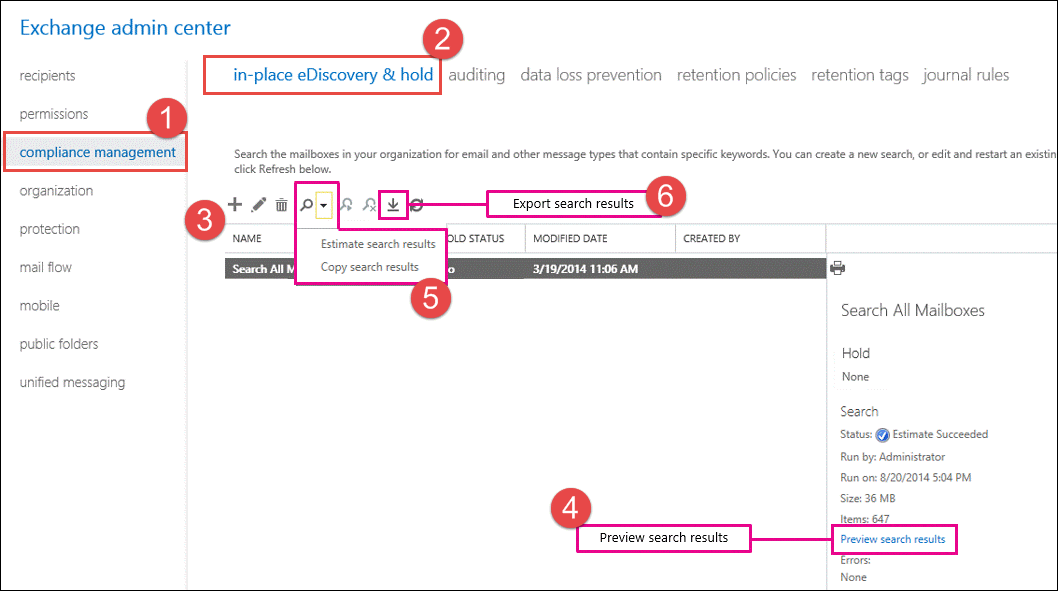
- Merrni lejet e duhura së pari. Shihni një udhëzues hap pas hapi në Uebfaqja zyrtare e Microsoft-it
 .
. - Vizitoni qendrën e administrimit të Exchange
- zgjedh Menaxhimi i pajtueshmërisë > Zbulimi elektronik në vend dhe mbajtja
- Kliko + për të filluar një kërkim të ri.
- Përcaktoni kërkimin për të gjetur emailet e fshira.
- Rivendosni emailet me anë të tre metodave të mëposhtme:
- Kopjo në një kuti postare Discovery (më e shpejta, vetëm me ndërfaqe përdoruesi)
- Eksporto në PST (për rikthime shumë të mëdha ose të audituara)
- Komanda PowerShell, më poshtë është një shembull:
Get-RecoverableItems -Identity user@contoso.com -FilterStartTime "2025-05-01" `
-SourceFolder Purges | Restore-RecoverableItems
Shënim:
- Mjeti eDiscovery në Qendrën e Administrimit të Exchange mund të rikuperojë vetëm artikujt në "Fshirjet", "Pastrimet" dhe "Versionet" nën-dosjet nën "Artikuj të rikuperueshëm”Nëse doni të rikuperoni më shumë, përdorni mjete profesionale më poshtë.
- Informacione më të hollësishme mund të gjenden në Dokument zyrtar i Microsoft-it.
6.2 Rimëkëmbja e PowerShell
Administratorët teknikë mund të shfrytëzojnë komandat PowerShell për operacione të automatizuara dhe në masë të rikuperimit për të rikuperuar email-et e fshira në Outlook me saktësi dhe efikasitet.
Parakushtet për Rimëkëmbjen e PowerShell:
- Instaloni modulin PowerShell të Exchange Online
- Verifikoni kredencialet dhe lejet e administratorit
- Konfirmo që politika e ekzekutimit të PowerShell lejon ekzekutimin e skriptit
- Vendosni lidhje me Exchange Online ose Exchange në vend
Hapat për t'u lidhur me Exchange Online:
- Hap PowerShell si administrator
- Instaloni modulin Exchange Online:
Install-Module -Name ExchangeOnlineManagement - Importo modulin:
Import-Module ExchangeOnlineManagement - Lidhu me Exchange Online:
Connect-ExchangeOnline - Autentifikohu duke përdorur kredencialet e administratorit
- Verifiko lidhjen:
Get-Mailbox -ResultSize 1
Komandat e Rimëkëmbjes së Email-it:
-
- Kërko për artikuj të fshirë:
Search-Mailbox -Identity "user@domain.com" -SearchDumpster -DeletedItemsOnly - Rikuperoni email-e specifike sipas subjektit:
Search-Mailbox -Identity "user@domain.com" -SearchQuery "Subject:'Important Email'" -TargetMailbox "user@domain.com" -TargetFolder "Recovered Items" -LogLevel Full - Rikuperoni email-et nga diapazoni i datave:
Search-Mailbox -Identity "user@domain.com" -SearchQuery "Received:01/01/2024..01/31/2024" -DeletedItemsOnly -TargetMailbox "user@domain.com" -TargetFolder "Recovered Items"
- Kërko për artikuj të fshirë:
7. Rikuperimi nga Kopja e Serverit (Llogaria POP)
Llogaritë POP ofrojnë një cilësim "Lini një kopje të mesazheve në server" që mund të shërbejë si një shpëtim i papritur për rikuperimin e email-eve. Kur aktivizohet, ky opsion ruan kopjet e email-eve tuaja në server edhe pasi t'i shkarkoni në Outlook.
7.1 Kontrolloni nëse opsioni i kopjimit të serverit është aktivizuar
Përpara se të provoni rikuperimin nga ana e serverit, verifikoni nëse llogaria juaj është konfiguruar për të ruajtur kopjet e serverit të emaileve tuaja.
- Hapni Microsoft Outlook
- Kliko Skedar > Cilësimet e llogarisë > Cilësimet e llogarisë
- Zgjidhni llogarinë tuaj të email-it POP nga lista
- Kliko Ndrysho buton
- Në Cilësimet e Llogarisë POP, kontrolloni nëse "Lini një kopje të mesazheve në server" është aktivizuar
- Vini re çdo cilësim shtesë:
- "Hiq nga serveri pas X ditësh"
- "Hiq nga serveri kur fshihet nga Artikujt e Fshirë"
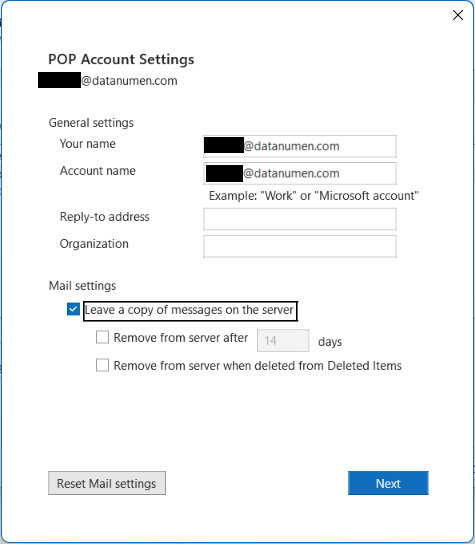
Shënim: Nëse opsioni nuk është i aktivizuar, mund ta aktivizoni si një shtresë mbrojtëse për rikuperimin e emaileve të fshira në të ardhmen.
Politikat specifike të mbajtjes së ofruesit:
Gmail:
- Cilësimi i POP: Mund të ruajë kopjen, arkivimin ose fshirjen nga serveri
- IMAP: Sinkronizim i plotë me serverin
- Ruajtja: Emailet mbeten derisa të fshihen manualisht ose të tejkalohet kuota
- Mbajtja e mbeturinave: 30 ditë në koshin e Gmail para fshirjes së përhershme
Yahoo Mail:
- Cilësimi i POP: I konfigurueshëm për të lënë kopje
- Mbajtja e parazgjedhur: Emailet e ruajtura për një kohë të pacaktuar
- Mbajtja e mbeturinave: 7 ditë në dosjen e mbeturinave të Yahoo-së
Outlook.com/Hotmail:
- Cloud-bazë në: Të gjitha emailet e ruajtura në serverat e Microsoft-it
- POP/IMAP: Të dyja lënë kopje të serverit nga natyra
- Artikuj të fshirë: Periudha e ruajtjes 30-ditore
7.2 Rikuperimi i emaileve nga kopjet e serverit
Nëse keni konfirmuar se ekzistojnë kopje të serverit, mund të rikuperoni emailet e fshira duke hyrë në llogarinë tuaj të emailit përmes metodave alternative që lidhen direkt me serverin.
Metoda 1: Përdorni Ndërfaqen e Webmail-it
Kjo është qasja më e drejtpërdrejtë dhe funksionon për të gjithë ofruesit e email-it.
Hapat për të rikuperuar përmes email-it në internet:
- Hapni shfletuesin tuaj të internetit
- Shko te faqja e internetit e email-it të ofruesit të email-it:
- Gmail: postë.google.com
- yahoo: mail.yahoo.com
- Outlook.com: outlook.live.com
- Domenet e personalizuara: Kontrolloni me ofruesin tuaj
- Hyni me kredencialet tuaja të email-it
- Kontrolloni tuajin Inbox dhe dosje të tjera për email-e
- Shikoni në Plehra or Artikujt e fshirë dosje
- Kërko për email-e specifike duke përdorur funksionin e kërkimit të email-eve në internet
- Zgjidhni email-et që dëshironi të rikuperoni
- Zhvendosini ato në Inbox ose dosjet e duhura
- Prisni që Outlook të sinkronizohet (ose dërgoni/merrni manualisht)
Metoda 2: Rikonfiguroni Outlook për ta shkarkuar përsëri
Për llogaritë POP, mund ta detyrosh Outlook-un të shkarkojë përsëri email-et e serverit.
Hapat për të rishkarkuar nga serveri:
- Krijo një kopje rezervë së pari: Eksportoni skedarin aktual PST në një vendndodhje të sigurt
- Hapni Microsoft Outlook
- Shkoni tek Skedar > Cilësimet e llogarisë > Cilësimet e llogarisë
- Zgjidhni llogarinë POP
- Kliko Heq për të fshirë konfigurimin e llogarisë (email-et mbeten në PST)
- Kliko Të reja për të shtuar përsëri llogarinë
- Futni adresën tuaj të postës elektronike dhe fjalëkalimin
- In cilësimet e përparuara, të sigurojë "Lini një kopje në server" kontrollohet
- Përfundoni konfigurimin e llogarisë
- Kliko Dërgo/Merr të gjitha dosjet
- Outlook do të shkarkojë të gjitha emailet që janë aktualisht në server
- Kontrolloni për email-e të rikuperuara në dosjet tuaja
8. Mjete Profesionale
Mjetet profesionale kanë aftësitë e rikuperimit të emaileve të fshira nga PST lokale ose OST skedarë. Nëse të gjitha metodat e mësipërme dështojnë, mund të provoni këto mjete.
8.1 ScanPST (Mjet Riparimi i Kutisë Inbox)
Mjeti i integruar ScanPST i Microsoft ofron aftësi bazë për riparimin e skedarëve PST. Nuk është projektuar për të rikuperuar email-et e fshira. Megjithatë, kur Outlook "fshin" një mesazh, zakonisht thjesht heq treguesin nga ato indekse - blloqet e mesazheve të papërpunuara qëndrojnë në skedar derisa PST të kompaktohet. Gjatë një procesi riparimi, ScanPST rikrijon indekset dhe fshin çdo bllok jetim ose të paqëndrueshëm në një dosje të veçantë "Lost & Found"; ky proces mund ta bëjë të dukshme përsëri postën e fshirë së fundmi (por që ende nuk është mbishkruar), duke e bërë të mundur rifshirjen e email-eve.
Mësoni si të përdorni ScanPST në faqen tonë udhëzues gjithëpërfshirës.
8.2 DataNumen Outlook Repair
Për situatat kur mjetet e integruara nuk janë të mjaftueshme, softuerët profesionalë të rimëkëmbjes si p.sh. DataNumen Outlook Repair ofron aftësi të specializuara për të rikuperuar emailet dhe dosjet e fshira si nga PST ashtu edhe nga OST skedarët në Outlook:
- Shkarko DataNumen Outlook Repair nga ajo Faqen zyrtare të internetit.
- Instaloj DataNumen Outlook Repair.
- fillim DataNumen Outlook Repair.
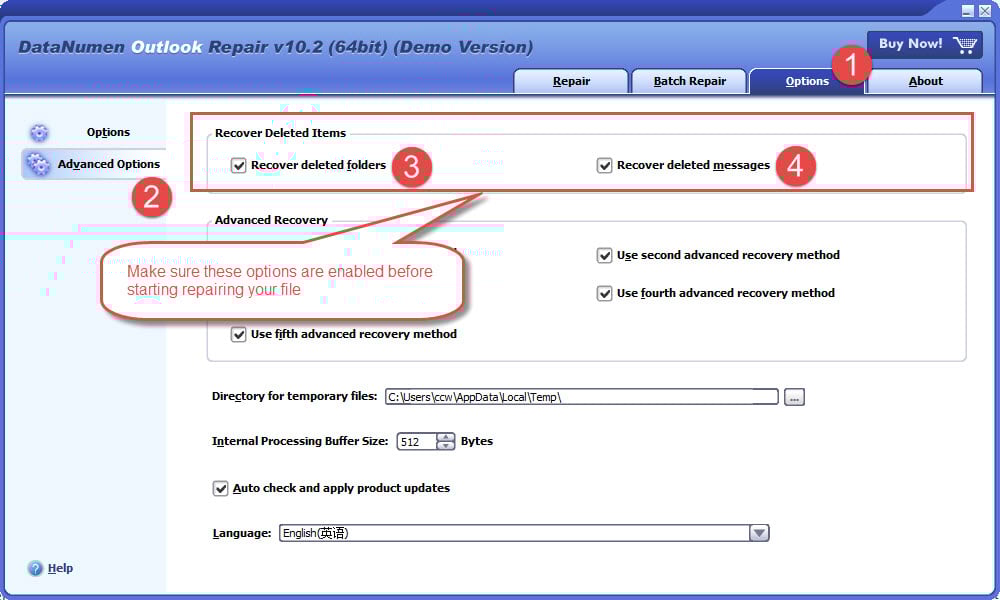
- Shkoni tek “Opsione” > “Opsione të Avancuara” Tab.
- Sigurohuni që të dyja "Rikuperoni dosjet e fshira" "Rikuperoni mesazhet e fshira" opsionet janë të aktivizuara:

- Shko prapa ne "Riparimi" tab
- Zgjidhni skedarin burimor PST ku dëshironi të rikuperoni artikujt e fshirë.
- Vendos emrin e skedarit PST të daljes.
- Kliko "Fillimi i Riparimit" buton

Pas procesit të riparimit, hapni skedarin PST të rregulluar dhe gjeni artikujt e dëshiruar në vendet e mëposhtme:
- Dosjet origjinale ku fshihen këto artikuj.
- La "Artikuj të fshirë" dosje.
- La “Grupi_i_rikuperuarxxx” dosje. Artikujt e fshirë mund të trajtohen si artikuj të humbur dhe të gjetur, të cilët rikuperohen dhe vendosen në dosje të quajtura "Recovered_Groupxxx" në skedarin PST të rregulluar.
Gjithashtu mund të përdorni funksionin e kërkimit për të kërkuar këto artikuj bazuar në subjektin, datën, dërguesin etj.
Shënim: Mund të vëreni artikuj të kopjuar të pafshirë në dosjet "Recovered_Groupxxx". Ju lutemi thjesht injoroni ato. Sepse kur Outlook fshin një artikull, ai do të bëjë disa kopje të kopjuara në mënyrë implicite. DataNumen Outlook Repair mund të rikuperojnë këto kopje implicite dhe t'i trajtojnë ato si artikuj të humbur dhe të gjetur, të cilët rikuperohen dhe vendosen në dosje të quajtura "Recovered_Groupxxx" në skedarin e rregulluar PST.
Shembull i skedarit:
| Shembull i skedarit PST ku një email me temën "Mirë se erdhe në Microsoft Office Outlook 2003" fshihet përgjithmonë. | Skedari i rikuperuar nga DataNumen Outlook Repair, në të cilën emaili i fshirë rikthehet në vendndodhjen e tij origjinale në dosjen "Kutia hyrëse" |
| Outlook_del.pst | Outlook_del_fixed.pst |
9. Praktikat më të Mira të Parandalimit
Parandalimi i fshirjeve aksidentale është më efektiv sesa rikuperimi prej tyre. Më poshtë janë disa praktika më të mira.
9.1 Aktivizoni "Konfirmo para fshirjes"
- Në Outlook, klikoni Skedari> Opsionet
- Kliko Avancuar në Opcionet dialogun, pastaj shkoni te tjetër seksion
- Aktivizo "Kërkoni konfirmim përpara se të fshini përgjithmonë artikujt" alternativë
- Kliko OK për të ruajtur cilësimin
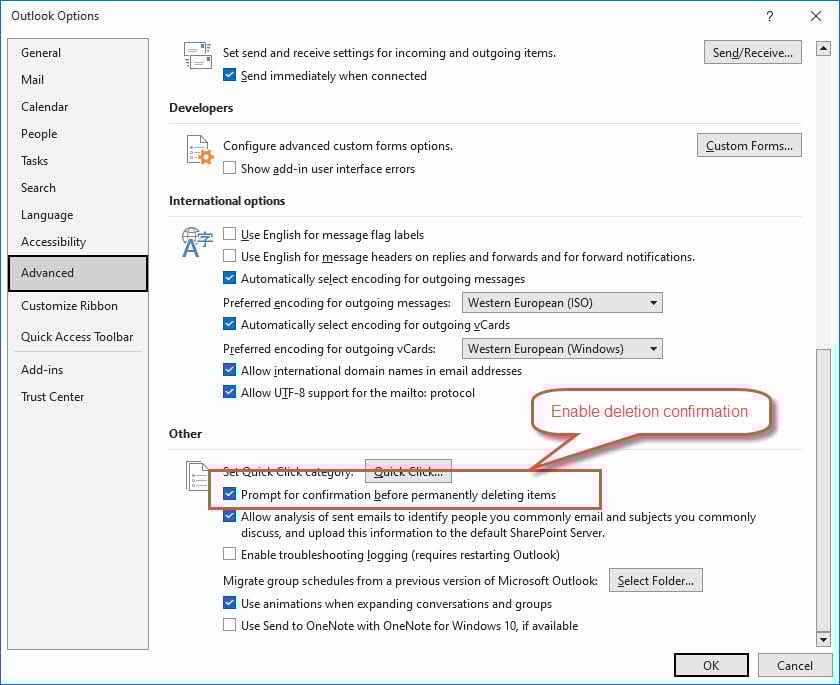
Ky ndryshim i thjeshtë i cilësimeve për parandalimin e rikuperimit të email-eve në Outlook mund të eliminojë shumicën e skenarëve të fshirjes aksidentale që çojnë në emergjenca rikuperimi.
Shënim: Ka jo opsion për të vendosur konfirmimin për fshirjen e butë (fshirje të rregullt) pasi që ky nuk është një operacion i rrezikshëm.
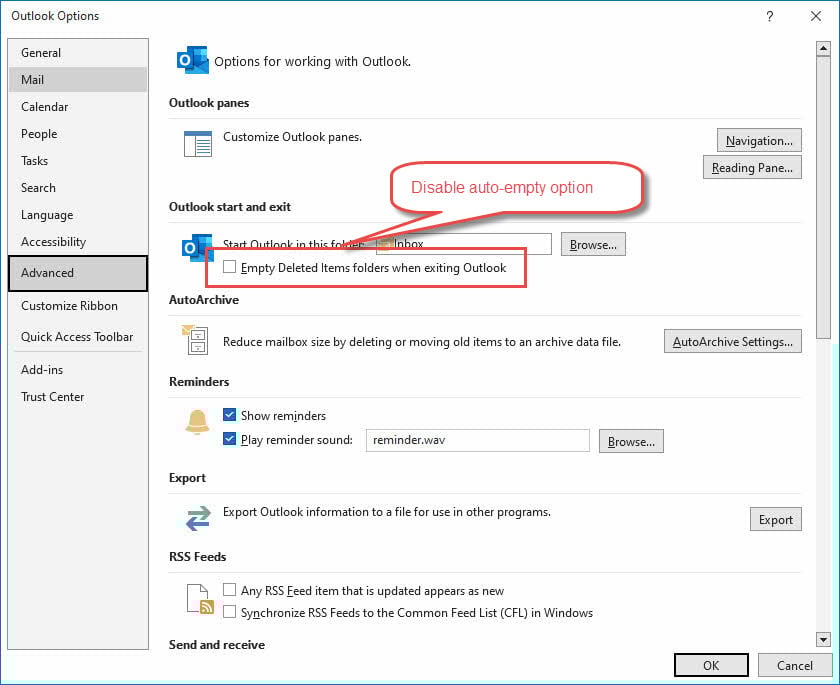
9.2 MOS e zbrazni automatikisht dosjen "Artikujt e fshirë"
Opsioni i zbrazjes automatike të dosjes "Artikujt e fshirë" është një operacion shkatërrues dhe i rrezikshëm, kështu që është më mirë ta çaktivizoni gjithmonë nëse nuk keni një arsye të fortë për ta aktivizuar:
- Në Outlook, klikoni Skedari> Opsionet
- Kliko Avancuar në Opcionet dialogun, pastaj shkoni te Fillimi dhe dalja nga Outlook seksion
- Disable "Zbraz dosjet e artikujve të fshirë kur dilni nga Outlook" alternativë
- Kliko OK për të ruajtur cilësimin
9.3 Përdorni AutoArchive në mënyrë të sigurt
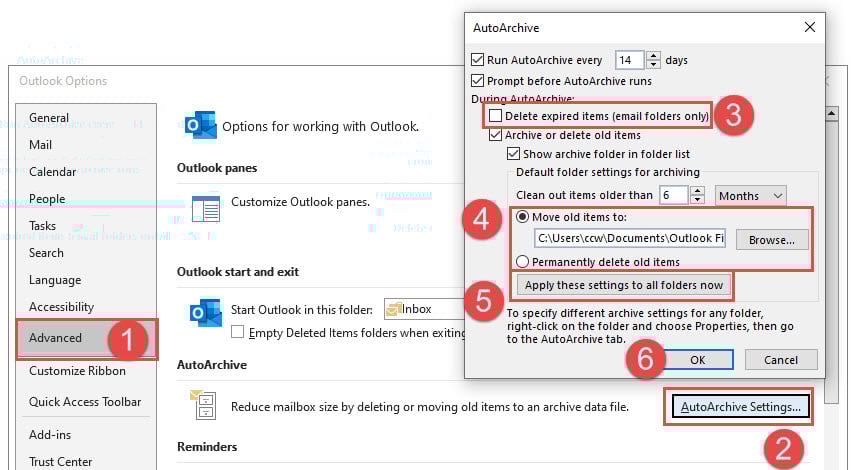
Kur aktivizoni AutoArchive, gjithmonë arkivoni artikujt në vend që të fshini përgjithmonë:
- Në Outlook, klikoni Skedari> Opsionet
- Kliko Avancuar në Opcionet dialogun, pastaj shkoni te AutoArkiva seksion
- Kliko "Cilësimet e Arkivit Automatik" button.
- Disable "Fshij artikujt e skaduar (vetëm dosjet e email-it)".
- zgjedh "Zhvendosni artikujt e vjetër te:" (Arkiv) në vend të "Fshij përgjithmonë artikujt e vjetër" (Fshi).
- Cick "Zbato këto cilësime në të gjitha dosjet tani" button.
- Kliko OK për të ruajtur cilësimin
Për informacion më të detajuar mbi cilësimet e AutoArchive dhe praktikat më të mira, shihni tonën udhëzues gjithëpërfshirës se si të arkivoni email-et në Outlook.
9.4 Kopje rezervë të rregullta
Zbatimi i kopjeve rezervë të rregullta ofron rrjetin më të mirë të sigurisë për të dhënat e email-it dhe zvogëlon varësinë nga metodat e rikuperimit të email-it në Outlook.
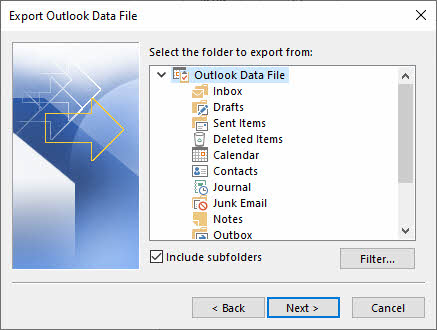
Krijo kopje rezervë manuale nëpërmjet Eksportit:
- Hapni Microsoft Outlook
- Kliko Skedar > Hap & Eksporto > Import / Eksport
- zgjedh Eksporto në një skedar
- Zgjedh Skedari i të dhënave të Outlook (.pst)
- Zgjidhni dosjet për të eksportuar (ose zgjidhni të gjithë kutinë postare)
- Vendos një filtër për email-et që do të eksportohen.
- Zgjidhni një vendndodhje destinacioni me një emër skedari përshkrues
- Kliko Fund për të filluar eksportin.
Shënim: Outlook nuk mund ta automatizojë procesin e eksportimit. Ajo që mund të bësh është caktoni një përkujtues javor ose mujor në Outlook në mënyrë që të merrni njoftime rregullisht dhe të filloni procesin e eksportimit manualisht.
Shiko udhëzuesi ynë i plotë se si të bëni kopje rezervë të email-eve të Outlook-ut.
9.5 Rregullimi i Politikave të Ruajtjes (Admin)
Administratorët duhet të balancojnë me kujdes kostot e ruajtjes me kërkesat e rikuperimit kur konfigurojnë politikat e ruajtjes që ndikojnë në mënyrën e rikuperimit të email-eve të fshira përgjithmonë që mirëmban Exchange:
- Hyni në Qendra e Administrimit të Shkëmbimit
- Shkoni tek Siguria & Pajtueshmëria qendër
- zgjedh Menaxhimi i ciklit jetësor të të dhënave or Qeverisja e informacionit
- Kliko Politikat e mbajtjes
- Rishikoni politikat ekzistuese ose krijoni të reja
9.6 Zbatimi i pezullimit të çështjes gjyqësore (Admin):
- Hyni në Qendra e Administrimit të Shkëmbimit
- Qasuni në cilësimet e kutisë postare të përdoruesit të synuar
- Shkoni tek Pajtim or Mbajtje ligjore seksion
- Kliko Aktivizo pezullimin e procesit gjyqësor
- Cakto kohëzgjatjen e mbajtjes (mund të jetë e pacaktuar)
- Shto komente justifikuese për mbajtjen
- Kliko Ruaje për të aktivizuar mbajtjen
- Verifikoni statusin e mbajtjes në vetitë e kutisë postare
- I gjithë përmbajtja e email-it tani ruhet për një kohë të pacaktuar
10. Përfundim
10.1 Përmbledhje e Metodave të Rimëkëmbjes
Të mësosh me sukses se si të rikuperosh emailet e fshira në Outlook kërkon të kuptosh spektrin e plotë të metodave të disponueshme të rikuperimit dhe zbatimet e tyre të përshtatshme.
Hierarkia e Metodës së Rimëkëmbjes:
- Restaurimi Bazë: Rikuperimi i dosjes së artikujve të fshirë
- Mjete të Avancuara të Përdoruesit: Rikuperoni Artikujt e Fshirë tipar
- Mjetet administrative: Qendra e Administrimit të Shkëmbimit, zbulimi elektronik, PowerShell
- Softuer Profesional: Smund të PST, DataNumen Outlook Repair
10.2 Parandalimi i humbjes së email-eve në të ardhmen
Strategjia më efektive e rikuperimit të email-eve është parandalimi i humbjes në radhë të parë përmes masave parandaluese gjithëpërfshirëse dhe edukimit të përdoruesve:
- Konfirmimet e fshirjes: Aktivizo cilësimin e konfirmimit të fshirjes
- Çaktivizo Zbrazjen Automatike: Çaktivizo zbrazjen automatike të dosjes "Artikujt e Fshirë"
- Cilësimet e Arkivit Automatik: Arkivim i sigurt në vend të fshirjes
- Rezervime të rregullta: Eksportoni rregullisht email-et në skedarë PST
- Politikat e mbajtjes: Periudhat e duhura të ruajtjes për nevojat e rikuperimit
- Mbajtja e procesit gjyqësor: Aktivizo pezullimin e procesit gjyqësor për të ruajtur email-et përgjithmonë
11. Pyetjet e bëra më shpesh

P: Sa kohë kam për të rikuperuar emailet e fshira përgjithmonë?
A: Zakonisht 14-30 ditë për llogaritë Exchange dhe Microsoft 365, por kjo ndryshon në varësi të organizatës dhe llojit të llogarisë. Llogaritë POP/IMAP mund të kenë kufizime të ndryshme bazuar në politikat e ofruesit tuaj të email-it.
P: A mund të rikuperoj emailet e fshira më shumë se 30 ditë më parë?
A: Metodat standarde të rikuperimit të përdoruesit nuk do të funksionojnë përtej periudhës së ruajtjes, por administratorët mund të kenë sisteme rezervimi ose arkiva pajtueshmërie që shtrihen më tej. Mjete profesionale të rimëkëmbjes mund të ndihmojë me skedarët PST të ruajtur lokalisht.
P: Pse nuk e shoh opsionin "Rikuperoni artikujt e fshirë"?
A: Kjo veçori nuk është e disponueshme për të gjitha llojet e llogarive. Llogaritë personale Outlook.com dhe disa konfigurime POP/IMAP mund të mos mbështesin rikuperimin e avancuar. Kontrolloni me administratorin tuaj të IT-së ose ofruesin e email-it për aftësitë specifike të llogarisë.
P: A do t'i ruajnë emailet e rikuperuara vulat e tyre kohore origjinale?
A: Po, emailet e rikuperuara ruajnë të gjitha meta të dhënat origjinale, duke përfshirë datat e dërgimit/marrjes, bashkëngjitjet dhe formatimin. Procesi i rikuperimit nuk ndryshon përmbajtjen ose vetitë e emailit.
P: Cili është ndryshimi midis DataNumen Outlook Repair dhe mjete të integruara rikuperimi?
A: Mjetet e integruara funksionojnë me skedarë PST të shëndetshëm dhe sisteme rikuperimi të bazuara në server. DataNumen Outlook Repair trajton skedarët e korruptuar, skenarët e dëmtimeve të rënda dhe situatat ku skedarët PST nuk hapen në Outlook. Është projektuar për situata komplekse rikuperimi që tejkalojnë aftësitë standarde të mjeteve. Ai gjithashtu integron një funksion të dedikuar për të rikuperuar emailet e fshira në Outlook.
P: Si mund t’i rikuperoj dosjet e fshira dhe përmbajtjen e tyre?
A: Dosjet e fshira shfaqen në tuajin Artikujt e fshirë dosje njësoj si emailet individuale. Përdorni të njëjtat metoda rikuperimi, por kuptoni që rikuperimi i një dosjeje rikuperon të gjitha emailet dhe nën-dosjet brenda saj. Për dosjet e fshira përgjithmonë, përdorni Rikuperoni Artikujt e Fshirë funksion për të rikthyer plotësisht strukturat e dosjeve të fshira. Nëse të dyja metodat dështojnë, provoni mjete profesionale.
P: Cili është ndryshimi midis llogarive POP, IMAP dhe Exchange për rikuperimin e emaileve të fshira?
A: Llogaritë POP ruani email-et lokalisht, kështu që rikuperimi varet nga integriteti i skedarit PST të kompjuterit tuaj pa opsione nga ana e serverit. Llogaritë IMAP ofrojnë rikuperim të kufizuar nga ana e serverit në varësi të ofruesit tuaj të email-it. Shkëmbejnë llogaritë ofrojnë opsionet më gjithëpërfshirëse të rikuperimit, duke përfshirë mjetet administrative, periudhat e zgjatura të ruajtjes dhe veçoritë e avancuara të rikuperimit.
P: A mund t’i rikuperoj emailet e fshira në telefonin tim celular?
A: Po, por me kufizime. Aplikacionet mobile ofrojnë funksionalitet të menjëhershëm "Zhbëj" (veproni brenda 3-5 sekondave) dhe rikuperim bazë nga dosja Deleted Items. Për operacione komplekse rikuperimi ose email-e të fshira përgjithmonë, kaloni në aplikacionin e desktopit ose ndërfaqen e internetit për mjete dhe shkallë suksesi më të mira.
P: Si mund ta di nëse emailet e mia janë arkivuar automatikisht në vend që të jenë fshirë?
A: Kontrolloni për skedarë AutoArchive në dosjen tuaj të Outlook Files (zakonisht në Dokumente). Kërkoni skedarë të quajtur "Archive.pst" me data të fundit. Mund t'i hapni këto skedarë në Outlook duke përdorur Skedar > Hap & Eksporto > Hap Skedarin e të Dhënave të Outlook për të kërkuar për email-et që mungojnë.
P: A ndikon rikuperimi i email-eve në kutinë time postare aktuale apo krijon kopje identike?
A: Metodat e rikuperimit zakonisht i rikthejnë email-et në vendet e tyre origjinale ose në dosjen Deleted Items pa ndikuar në email-et ekzistuese. Megjithatë, nëse importoni nga kopje rezervë ose skedarë PST, mund të krijoni kopje identike. Zgjidhni "Mos importoni kopje identike" gjatë procesit të importimit për të shmangur këtë problem.
P: A mund t'i rikuperoj emailet nëse nuk më kujtohet data e saktë kur janë fshirë?
A: Po. Përdorni funksionalitetin e kërkimit të Outlook brenda dosjes "Artikujt e Fshirë" ose mjeteve të rikuperimit. Kërkoni sipas emrit të dërguesit, fjalëve kyçe të subjektit ose diapazonit të përafërt të datave. Ndërfaqja e rikuperimit tregon gjithashtu datat e fshirjes për t'ju ndihmuar të identifikoni afatin kohor të duhur.
P: A mund të rikuperoj emailet që janë fshirë nga dikush tjetër me qasje në llogarinë time?
A: Po, nëse fshirja ka ndodhur brenda periudhës së ruajtjes (zakonisht 14-30 ditë). Të njëjtat metoda rikuperimi zbatohen pavarësisht se kush i ka fshirë email-et. Në mjediset e ndërmarrjeve, administratorët mund të ndihmojnë me rikuperimin dhe mund të kenë regjistra auditimi që tregojnë aktivitetet e fshirjes.
P: Çfarë ndodh me bashkëngjitjet e email-it gjatë rikuperimit?
A: Operacionet e rikuperimit të ekzekutuara siç duhet i ruajnë të gjitha bashkëngjitjet në formatin dhe madhësinë e tyre origjinale. Megjithatë, skedarët PST të dëmtuar ose përpjekjet e dështuara të rikuperimit mund të rezultojnë në bashkëngjitje të humbura ose të dëmtuara. Gjithmonë verifikoni aksesueshmërinë e bashkëngjitjeve pas përfundimit të rikuperimit.
P: A mund t'i rikuperoj emailet nëse Outlook im është i lidhur me Gmail ose ofrues të tjerë të email-it jo të Microsoft?
A: Opsionet e rikuperimit varen nga politikat dhe cilësimet e ruajtjes së ofruesit të email-it tuaj. Gmail, Yahoo dhe ofrues të tjerë zakonisht kanë metodat e tyre të rikuperimit përmes ndërfaqeve të tyre në internet. Për email-et e ruajtura lokalisht në Outlook, ju prapë mund të përdorni Metodat e rikuperimit të skedarëve PST.
P: Si mund ta parandaloj që kjo të ndodhë përsëri pa ndikuar në rrjedhën time të punës me email?
A: Aktivizoni konfirmimet e fshirjes në Opsionet e Outlook-ut, kryeni kopje rezervë të rregullta të PST-së, konfiguroni AutoArchive në mënyrë të sigurt (arkivoni në vend të fshirjes) dhe stërvituni të përdorni dosjet për organizim në vend të fshirjes. Këto hapa ruajnë produktivitetin duke ofruar rrjeta sigurie.
Rreth Autorit
Xiu Xing është një profesionist i IT-së me përvojë me mbi 8 vjet përvojë në sistemet e email-it të ndërmarrjeve dhe zgjidhjen e problemeve të Microsoft Office. Ai ka ndihmuar mijëra përdorues të zgjidhin probleme komplekse të Outlook në mjedise të ndryshme korporative.
Xiu specializohet në migrimet e sistemeve të email-it, rikuperimin e të dhënave dhe optimizimin e softuerëve të produktivitetit. Përvoja e tij praktike përfshin menaxhimin e vendosjeve të Exchange Server, zgjidhjen e problemeve të lidhjes MAPI dhe zbatimin e strategjive të fuqishme të rezervimit për sistemet e email-it kritike për misionin.
Përmes shkrimeve të tij teknike, Xiu është i përkushtuar që zgjidhjet komplekse të IT-së t'u bëhen të arritshme përdoruesve të përditshëm. Ai qëndron vazhdimisht i azhurnuar me zhvillimet më të fundit të Office 365 dhe Exchange Online, si dhe me teknologjitë e reja të email-it. Kur nuk zgjidh misteret e email-it, Xiu kënaqet duke ndarë këshilla praktike teknologjike që i ndihmojnë njerëzit të punojnë më me efikasitet.
Keni pyetje në lidhje me këtë udhëzues ose ju nevojitet ndihmë shtesë me problemet e Outlook? Xiu mirëpret. reagime dhe sugjerime për përmirësimin e këtyre burimeve për zgjidhjen e problemeve.