
Kthej OST në skedarin PST me udhëzuesin tonë të plotë të vitit 2025, duke përfshirë këshilla falas për konvertim, metoda të përparuara dhe mjete profesionale.
1. Paraqitje
1.1 Cilat janë OST (Tabela e Ruajtjes Jashtë Linje) Skedarët?
Një Perspektivë OST skedari, ose Tabela e Ruajtjes Jashtë Linje, është një skedar i të dhënave lokale që ruan një kopje të sinkronizuar të artikujve të kutisë suaj postare nga llogaritë e email-it Exchange Server ose IMAP. Kur konfiguroni Outlook me një llogari Exchange Server, ai automatikisht krijon një OST skedar në kompjuterin tuaj. Ky skedar ju mundëson të punoni me emailet, kontaktet, kalendarin dhe të dhënat e tjera të kutisë postare edhe kur jeni jashtë linje ose të shkëputur nga serveri. Pasi të rilidheni me rrjetin, OST Skedari sinkronizohet automatikisht me Exchange Server, duke siguruar që të dhënat tuaja të mbeten të azhurnuara në të gjitha pajisjet.
OST fileMbështetin llogaritë Exchange Server dhe IMAP, duke ofruar akses të pandërprerë jashtë linje në kutinë tuaj postare. Megjithatë, këto skedarë janë të enkriptuar dhe të lidhur me profilin specifik të Outlook që i krijoi ato, duke i bërë të vështira për t'u transferuar midis sistemeve ose për t'u hapur me llogari përdoruesish të ndryshme.
1.2 Çfarë janë skedarët PST (Tabelat e Ruajtjes Personale)?
Një skedar PST, ose Tabela e Ruajtjes Personale, është një format lokal i skedarit të të dhënave të Outlook-ut, i projektuar për ruajtjen e mesazheve të email-it, kontakteve, ngjarjeve të kalendarit, detyrave dhe artikujve të tjerë të kutisë postare. Ndryshe nga OST Skedarët PST janë të lëvizshëm dhe mund të zhvendosen lehtësisht midis kompjuterëve, të importohen në profile të ndryshme të Outlook-ut ose të aksesohen nga klientë të ndryshëm të email-it. Skedarët PST nuk kërkojnë lidhje me serverin dhe funksionojnë në mënyrë të pavarur si kontejnerë të dhënash të pavarur.
Skedarët PST përdoren zakonisht për arkivimin e emaileve të vjetra, ruajtjen e kopjeve rezervë të të dhënave të rëndësishme, migrimin e kutive postare midis sistemeve dhe ruajtjen e të dhënave nga llogaritë e email-it POP3, IMAP ose ato të bazuara në internet. Transportueshmëria dhe fleksibiliteti i skedarëve PST i bëjnë ato ideale për ruajtje afatgjatë, transferim të dhënash dhe menaxhim të email-eve në platforma të ndryshme.
1.3 Dallimet kryesore midis OST dhe skedarët PST
| tipar | OST File | Skedar PST |
|---|---|---|
| sinkronizim | Sinkronizohet automatikisht me Exchange Server ose server IMAP | Pa sinkronizim, skedar i pavarur |
| Varësia e serverit | Kërkon Exchange Server ose llogari IMAP | I pavarur, nuk kërkohet server |
| Transportueshmëri | Jo i lëvizshëm, i lidhur me një profil specifik të Outlook-ut | Shumë i lëvizshëm, lehtësisht i transferueshëm |
| Accessibility | I arritshëm vetëm nga llogaria origjinale e përdoruesit | Mund të hapet nga çdo profil i Outlook-ut |
| Pajtueshmëri | Vetëm llogaritë Exchange Server dhe IMAP | Të gjitha llojet e llogarive duke përfshirë POP3, IMAP, Exchange |
| Kufiri i madhësisë së skedarit | Limiti i parazgjedhur prej 50 GB (Outlook 2013-2016) | Limiti i paracaktuar prej 50 GB (Outlook 2013 dhe më i ri) |
| Mjetet e Rimëkëmbjes | ScanOST (Outlook 2007), opsione të kufizuara | ScanPST (Mjeti i Riparimit të Kutisë Inbox), i mbështetur gjerësisht |
2. Pse të konvertohet OST në formatin PST?
2.1 Rezervimi dhe siguria e të dhënave
konvertimin OST skedarët në formatin PST ofron një zgjidhje të besueshme rezervimi për të dhënat tuaja kritike të email-it. Kur i konvertoni OST Në PST, ju krijoni një kopje portative të kutisë suaj postare që mund të ruhet në mënyrë të sigurt në disqe të jashtme, ruajtje rrjeti ose shërbime rezervimi në cloud. Kjo mbron të dhënat tuaja nga fshirja aksidentale, dështimet e harduerit dhe rrëzimet e Exchange Server.
Skedarët PST shërbejnë si kopje rezervë të lëvizshme që mbeten të arritshme edhe kur Exchange Server është jashtë linje ose i padisponueshëm. Ndryshe nga OST skedarët që varen nga lidhja e serverit, skedarët PST ju mundësojnë të ruani historikun e email-eve, kontaktet dhe të dhënat e kalendarit në mënyrë të pavarur. Kjo është veçanërisht e rëndësishme për ruajtjen afatgjatë të të dhënave dhe pajtueshmërinë me politikat e ruajtjes së të dhënave.
Shihni udhëzuesin tonë gjithëpërfshirës se si të email-e rezervë të Outlook-ut.
2.2 Probleme me Exchange Server
Ndërprerja e punës së Exchange Server, qoftë për shkak të mirëmbajtjes së planifikuar, dështimeve të harduerit apo rrëzimeve të papritura, mund të parandalojë aksesin në kutinë tuaj postare përmes OST skedarë. Gjatë këtyre periudhave, të kesh një kopje PST të të dhënave të Outlook-ut tënd bëhet e paçmuar. Ngërçet e serverit të shkaktuara nga sulmet e viruseve, dështimet e sistemit ose gabimet e konfigurimit gjithashtu mund të shkaktojnë OST skedarët janë të paarritshëm, duke e bërë konvertimin e PST një masë kritike emergjence.
Kur Exchange Server has probleme, nuk mund të mbështeteni në OST skedarë për akses në të dhëna. Konvertimi në PST siguron akses të vazhdueshëm në të dhënat e email-it tuaj pavarësisht nga statusi i serverit.
2.3 Skenarët e migrimit të email-it
Projektet e migrimit të email-eve shpesh kërkojnë konvertim OST në formatin PST. Kur ndërroni organizatë ose kaloni në një kompani të re, mund t'ju duhet të transferoni të dhënat e kutisë suaj postare nga një mjedis Exchange në një tjetër. Skedarët PST e thjeshtojnë këtë proces duke ofruar një format të lëvizshëm që mund të importohet në çdo profil të Outlook.
Zhvendosja e Outlook nga një kompjuter në tjetrin bëhet e thjeshtë me skedarët PST. Pavarësisht nëse po e përmirësoni në një sistem të ri, po zëvendësoni harduerin ose po e konfiguroni Outlook në një pajisje tjetër, skedarët PST mundësojnë transferim të pandërprerë të të dhënave. Migrimet nga qiramarrësi në qiramarrës në Office 365 dhe migrimet midis platformave të ndryshme të email-it gjithashtu përfitojnë nga OST në konvertimin PST, pasi skedarët PST ofrojnë një format universal të të dhënave të pajtueshëm me klientë të ndryshëm të email-it.
2.4 OST Korrupsioni i skedarëve dhe kufizimet e madhësisë
Pikëpamje OST Skedarët janë të ndjeshëm ndaj korruptimit për shkak të mbylljeve të papërshtatshme të Outlook-ut, ndërprerjeve të rrjetit gjatë sinkronizimit ose gabimeve të diskut. Kur një OST skedari dëmtohet, konvertimi i të dhënave të rikuperueshme në formatin PST mund të shpëtojë informacione të vlefshme. OST Skedarët, veçanërisht në versionet e Outlook 2013-2016, mund të përjetojnë probleme të performancës dhe rrezik të shtuar të korruptimit kur afrohen kufizimet e madhësisë.
që s'ka prindërit OST Skedarët shfaqen kur lidhja midis skedarit lokal dhe kutisë postare të Exchange Server është e ndërprerë. Kjo mund të ndodhë për shkak të migrimit të serverit, fshirjes së kutisë postare ose dëmtimit të profilit. Jetimë OST Skedarët nuk mund të sinkronizohen me serverin, duke e bërë konvertimin PST opsionin e vetëm të mundshëm për qasje në të dhëna. Probleme me sinkronizimin midis OST dhe Exchange Server gjithashtu mund të kërkojë konvertim për të rikuperuar të dhënat dhe për të filluar nga e para.
2.5 Qasja dhe Menaxhimi i të Dhënave
konvertimin OST në PST përmirëson aksesin e të dhënave gjatë ndërprerjes së serverit ose dritareve të mirëmbajtjes. Kur Exchange Server nuk është i disponueshëm, skedarët PST ju lejojnë të vazhdoni të punoni me të dhënat tuaja të email-it jashtë linje. Importimi OST skedarët në Outlook si PST ju mundëson të konsolidoni të dhënat e email-it nga llogari ose sisteme të shumta në një vendndodhje të vetme për menaxhim më të lehtë.
Skedarët PST thjeshtojnë proceset e migrimit duke ofruar një format standard që mund të importohet lehtësisht në profile të reja të Outlook ose sisteme të ndryshme email-i. Kjo qasje e centralizuar ndaj menaxhimit të të dhënave thjeshton organizimin, arkivimin dhe strategjitë e ruajtjes afatgjatë të email-it.
3. Metoda 1: Përdorimi i Outlook Import/Export Wizard për të Konvertuar OST në PST
Import/Export Wizard është mjeti i integruar i Outlook për eksportimin e të dhënave të kutisë postare në formatin PST. Kjo metodë funksionon mirë kur keni një lidhje aktive në Exchange Server dhe duhet të eksportoni të gjithë kutinë tuaj postare ose dosje specifike.
- Hapni Microsoft Outlook dhe klikoni mbi Skedar skedën në fjongo.
- zgjedh Hap & Eksporto nga menyja e majtë.
- Kliko Import / Eksport për të nisur Magjistarin e Importit dhe Eksportit.

- zgjedh Eksporto në një skedar nga lista e veprimeve dhe klikoni Tjetër.

- Zgjedh Skedari i të dhënave të Outlook (.pst) si lloj skedari dhe klikoni Tjetër.
- Zgjidhni dosjen e kutisë postare që dëshironi të konvertoni. Për të eksportuar të gjithë kutinë postare, zgjidhni dosjen e nivelit të lartë.

- Kontrollo Përfshini nën-dosjet opsion për të siguruar që të gjitha dosjet e ndërthurura të eksportohen.
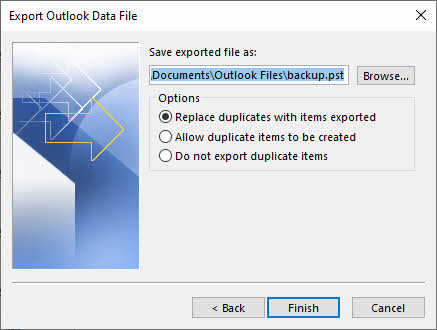
- Kliko Tjetër për të vazhduar te ekrani i vendndodhjes së ruajtjes.
- Kliko shfletoj për të zgjedhur një dosje destinacioni për skedarin PST.
- Futni një emër përshkrues për skedarin PST.
- Kliko Fund për të filluar procesin e eksportit.
- Prisni derisa të përfundojë eksportimi. Koha e nevojshme varet nga madhësia e kutisë suaj postare.




Kufizimet e kësaj metode
- Duhet OST I arritshëm në Outlook.
- Nuk mund të konvertohet i dëmtuar OST fotografi, pasi magjistari mbështetet në aftësinë e Outlook për të lexuar të dhënat.
- Nuk mund të përpunohet jetimi OST fotografi që kanë humbur lidhjen e tyre me Exchange Server.
- Kërkon shumë kohë për kuti postare të mëdha që tejkalojnë 10 GB, pasi procesi i eksportimit mund të zgjasë disa orë.
- Proces manual që duhet të përsëritet për çdo dosje ose postë elektronike që dëshironi të eksportoni.
- Nuk ka aftësi përpunimi në grup për eksportimin e shumë kutive postare njëkohësisht.
4. Metoda 2: Përdorimi i metodave të arkivimit për të konvertuar OST në PST
Outlook ofron disa metoda arkivimi që mund të transferojnë email-et në një skedar të veçantë arkivi PST, i cili mund të përdoret për të konvertuar OST në skedarin PST.
4.1 Metoda e Arkivimit Manual
- Kliko Skedar -> Info -> Tools -> Pastroni sendet e vjetra.
- Zgjidhni dosjet dhe datën e arkivimit, pastaj klikoni OK.


4.2 Metoda e Arkivimit Automatik
Funksioni i Arkivimit Automatik në Outlook zhvendos automatikisht email-et e vjetra në një skedar PST bazuar në kriteret e moshës.
- Shkoni tek Skedar -> Opcionet -> Avancuar -> Cilësimet e arkivimit automatik.
- Aktivizo Ekzekutoni AutoArchive çdo dhe vendosni frekuencën (p.sh., 14 ditë).
- Konfiguroni pragun e moshës në Pastroni sendet më të vjetra se.
- Kliko shfletoj për të specifikuar vendndodhjen e skedarit PST të arkivit.
- Kliko OK për të ruajtur cilësimet.


4.3 Kufizimet e të gjitha metodave të arkivimit
- Duhet OST I arritshëm në Outlook.
- Nuk mund të konvertohet i dëmtuar OST fotografi, pasi magjistari mbështetet në aftësinë e Outlook për të lexuar të dhënat.
- Nuk mund të përpunohet jetimi OST fotografi që kanë humbur lidhjen e tyre me Exchange Server.
- Nuk është një zgjidhje e plotë për konvertim, pasi arkivon vetëm artikuj më të vjetër se një datë e specifikuar.
- Mundësi të kufizuara personalizimi për zgjedhjen e dosjeve ose artikujve specifikë.
4.4 Referenca
Për informacion më të detajuar mbi arkivimin manual, arkivimin automatik dhe praktikat më të mira, shihni tonën udhëzues gjithëpërfshirës se si të arkivoni email-et në Outlook.
5. Metoda 3: Përdorimi i opsionit Drag & Lësho për të konvertuar OST në PST
Metoda "tërhiq dhe lësho" ju lejon të kopjoni manualisht dosjet dhe email-et nga kutia juaj postare e bazuar në OST në një skedar ekzistues PST. Kjo qasje ofron kontroll vizual mbi të dhënat që transferohen.
- Hapni Microsoft Outlook dhe sigurohuni që të jenë të arritshme si kutia juaj postare e Exchange ashtu edhe një skedar PST.
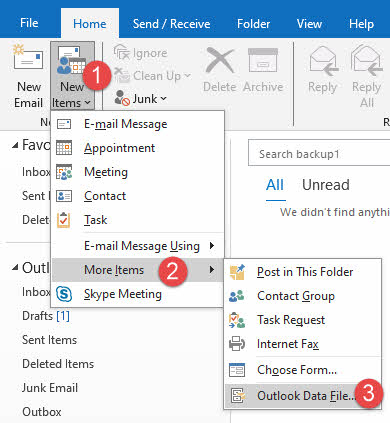
- Nëse nuk keni një skedar PST, krijoni një duke shkuar te Skedar -> Të reja -> Skedari i të dhënave të Outlook.

- Shfletoni në një vendndodhje të ruajtur, futni një emër skedari dhe klikoni OK.
- Skedari i ri PST do të shfaqet në listën e dosjeve të Outlook-ut.
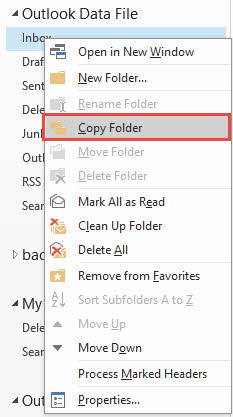
- Në panelin e navigimit në të majtë, gjeni dosjen e kutisë postare të Exchange që dëshironi të kopjoni.
- Djathtas-klikoni në dosje dhe përzgjidhni Dosja e kopjimit.

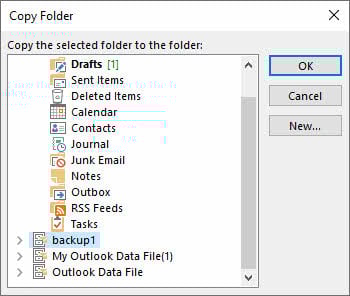
- Në kutinë e dialogut, zgjidhni skedarin PST si destinacion dhe klikoni OK.

- Si alternativë, klikoni dhe tërhiqni dosje individuale nga kutia juaj postare në skedarin PST në listën e dosjeve.
- Për të kopjuar email-e individuale, zgjidhni email-et në një dosje dhe më pas tërhiqini ato në një dosje brenda skedarit PST.
- Mbaj Ctrl ndërsa klikoni për të zgjedhur email-e të shumta.
- Përsëriteni procesin për të gjitha dosjet që dëshironi të transferoni në skedarin PST.
- Pasi të keni përfunduar transferimin, verifikoni që të gjitha të dhënat janë kopjuar saktë.
Kufizimet e kësaj metode
- Duhet OST I arritshëm në Outlook.
- Nuk mund të konvertohet i dëmtuar OST fotografi, pasi magjistari mbështetet në aftësinë e Outlook për të lexuar të dhënat.
- Nuk mund të përpunohet jetimi OST fotografi që kanë humbur lidhjen e tyre me Exchange Server.
- Shumë kohëkërkon për kuti postare të mëdha me mijëra email-e dhe dosje të shumta.
- Nuk mund të zvarriten direkt dosjet standarde të Outlook-ut (Kutia hyrëse, Artikujt e dërguar, Artikujt e fshirë); në vend të kësaj duhet të kopjohen përmbajtjet.
- Proces manual dosje-për-dosje që është i prirur ndaj gabimeve njerëzore.
- Rrezik i humbjes së artikujve ose dosjeve gjatë transferimit manual.
- Nuk ka aftësi përpunimi në grup për automatizimin e transferimit.
6. Convert OST në PST duke përdorur mjete falas
6.1 Metoda 4: Klienti i Email-it Thunderbird
Mozilla Thunderbird është një klient email-i falas dhe me burim të hapur që mund të importojë OST të dhënat dhe eksportojini ato në formate të ndryshme. Kjo metodë kërkon konfigurimin e Thunderbird me llogarinë tuaj të email-it dhe përdorimin e shtesave për eksportimin e PST.
- Shkarkoni dhe instaloni Mozilla Thunderbird nga faqja zyrtare e internetit e Mozilla-s.
- Hapni Thunderbird dhe konfigurojeni atë me kredencialet e llogarisë suaj të emailit IMAP.
- Sigurohuni që llogaria juaj Exchange të jetë e arritshme përmes protokollit IMAP.
- Prisni që Thunderbird të sinkronizojë dhe shkarkojë të gjitha emailet nga serveri.
- Instaloni shtesën ImportExportTools NG për Thunderbird.
- Shkoni tek Tools -> Shtesa -> Kërko për “ImportExportTools NG”.
- Kliko Shtoni në Thunderbird dhe rinisni aplikacionin.
- Pasi të riniset Thunderbird, klikoni me të djathtën në dosjen e llogarisë së email-it.
- zgjedh ImportExportTools NG -> Eksporto të gjitha mesazhet në dosje.

- Zgjidhni një format të pajtueshëm me Outlook (siç janë skedarët EML).
- Ruani skedarët e eksportuar në një dosje lokale.
- Hapni Outlook dhe krijoni një skedar të ri PST.
- Importoni skedarët EML të eksportuar në PST duke përdorur funksionin e importimit të Outlook-ut.

Kufizimet e kësaj metode
- Kërkon lidhje aktive IMAP me Exchange Server, jo një lidhje të drejtpërdrejtë. OST shndërrimi.
- Proces konfigurimi që kërkon shumë kohë me hapa të shumtë dhe instalime softuerësh.
- I kufizuar në llogaritë e pajtueshme me IMAP; jo të gjitha konfigurimet e Exchange mbështesin IMAP.
- Kërkon shkarkimin e të gjitha të dhënave nga serveri përsëri, duke përdorur bandwidth dhe kohë.
- Nuk mund të konvertohet drejtpërdrejti jetim ose jashtë linje OST files.
- Probleme me pajtueshmërinë e shtesave mund të lindin me përditësimet e Thunderbird.
- Jo direkt OST konvertim në PST; kërkon format të ndërmjetëm.
- Të dhënat e kalendarit dhe të kontaktit mund të mos transferohen siç duhet.
6.2 Metoda 5: ost2pst (GitHub)
Mjeti ost2pst nga GitHub (https://github.com/mkorthof/ost2pst) është një program i linjës së komandës për konvertimin OST skedarët në formatin PST. Ky mjet me burim të hapur kërkon njohuri teknike dhe përpilim manual.
- Instaloni Python në sistemin tuaj nëse nuk është instaluar tashmë (rekomandohet Python 3.x).
- Vizitoni repozitorin e GitHub në https://github.com/mkorthof/ost2pst.
- Shkarkoni kodin burimor duke klikuar kod -> Shkarkoni ZIP.
- ekstrakt ZIP skedarin në një dosje lokale në kompjuterin tuaj.
- Hapni Command Prompt ose Terminal dhe shkoni te dosja e nxjerrë.
- Instaloni varësitë e kërkuara të listuara në skedarin README duke përdorur pip.
- Ekzekutoni komandën: pip install -r requirements.txt
- Vendoseni OST skedarin në një vend të aksesueshëm dhe shënoni shtegun e skedarit.
- Ekzekutoni komandën e konvertimit: input python ost2pst.py.ost output.pst
- Zëvendëso "hyrje".ost"me tuajin OST shtegu i skedarit dhe "output.pst" me vendndodhjen e dëshiruar të daljes.
- Prisni që procesi i konvertimit të përfundojë.
- Kontrolloni dosjen e daljes për skedarin PST të konvertuar.
- Verifikoni skedarin PST duke e importuar atë në Outlook.
Kufizimet e kësaj metode
- Kërkon njohuri teknike të Python dhe operacioneve të linjës së komandës.
- Nevojitet kompilim manual dhe instalim varësie.
- Mbështetje zyrtare e kufizuar ose aspak për zgjidhjen e problemeve.
- Mund të mos mbështesë versionet më të reja OST formatet e skedarëve ose versionet e Outlook-ut.
- Suksesi i konvertimit varet nga OST integriteti i skedarit dhe përputhshmëria e formatit.
- Pa ndërfaqe grafike përdoruesi, vetëm funksionim nga linja e komandës.
- Dokumentacioni mund të jetë i paplotë ose i vjetëruar.
- Projekti nuk është përditësuar ose mirëmbajtur për 2 vjet.
6.3 Metoda 6: anci.OSTdhePSTParser (GitHub)
Të lashtët.OSTandPSTParser nga GitHub (https://github.com/andreaci/anci.OSTandPSTParser) është një analizues i bazuar në .NET për lexim OST dhe skedarët PST. Ky mjet është projektuar për zhvilluesit dhe përdoruesit e përparuar që janë të familjarizuar me programimin.
- Sigurohuni që keni të instaluar .NET Framework ose .NET Core në sistemin tuaj.
- Vizitoni repozitorin e GitHub në https://github.com/andreaci/anci.OSTdhe PSTParser.
- Shkarkoni kodin burimor ose klononi depon duke përdorur Git.
- Hapni projektin në Visual Studio ose në .NET IDE-në tuaj të preferuar.
- Ndërtoni zgjidhjen për të kompiluar skedarin ekzekutues.
- Rishikoni kodin shembullor dhe dokumentacionin për të kuptuar përdorimin.
- Modifikoni kodin shembull për të specifikuar tuajin OST shtegu i skedarit si hyrje.
- Cakto shtegun e dëshiruar të skedarit PST si destinacion të daljes.
- Kompiloni dhe ekzekutoni programin për të filluar analizimin dhe konvertimin.
- Monitoroni daljen e konsolës për progresin dhe çdo mesazh gabimi.
- Pasi të keni mbaruar, verifikoni skedarin PST të daljes.
- Importoni skedarin PST në Outlook për të konfirmuar konvertimin e suksesshëm.
Kufizimet e kësaj metode
- Kërkon njohuri programimi dhe Visual Studio për kompilim.
- Kryesisht një bibliotekë analizuese, jo një mjet konvertimi gati për përdorim.
- Përdoruesit duhet të shkruajnë kod të personalizuar për të kryer konvertimin aktual.
- Dokumentacion dhe shembuj përdorimi të kufizuar.
- Asnjë mbështetje zyrtare ose përditësime të garantuara.
- Mund të mos i trajtojë të gjitha OST formatet e skedarëve ose versionet e Outlook-ut.
- Projekti nuk është përditësuar ose mirëmbajtur për 3 vjet.
6.4 Kufizimet e Mjeteve Falas
Ndërsa mjetet falas ofrojnë kursime në kosto, ato vijnë me kufizime të konsiderueshme që i bëjnë ato të papërshtatshme për shumë skenarë:
- Njohuritë teknike janë thelbësore, pasi shumica e mjeteve falas kërkojnë kompilim, kodim ose aftësi në linjën e komandave.
- Procesi i konfigurimit që kërkon shumë kohë përfshin instalimin e varësive, konfigurimin e mjediseve dhe zgjidhjen e problemeve të përputhshmërisë.
- Mbështetja dhe dokumentacioni i kufizuar do të thotë që shpesh jeni vetëm kur lindin probleme.
- Mjetet falas zakonisht nuk kanë udhëzues gjithëpërfshirës dhe mbështetja e komunitetit mund të jetë sporadike.
- Nuk ka garanci për sukses, veçanërisht me të korruptuara ose komplekse. OST files.
- Kufizimet e madhësisë së skedarëve mund të parandalojnë konvertimin e kutive postare të mëdha
- Kërkesat për harduer mund të jenë të konsiderueshme për përpunimin e grupeve të mëdha të të dhënave.
7. Metoda 7: Përdorimi i Outlook VBA për të konvertuar OST në PST
Visual Basic for Applications (VBA) në Outlook ju lejon të krijoni skripte të personalizuara për automatizim. OST në konvertim PST. Kjo metodë është ideale për përdoruesit që kanë nevojë për konvertime të përsëritura ose duan ta automatizojnë procesin.
- Hapni Microsoft Outlook dhe shtypni Alt + F11 për të hapur VBA Editor.
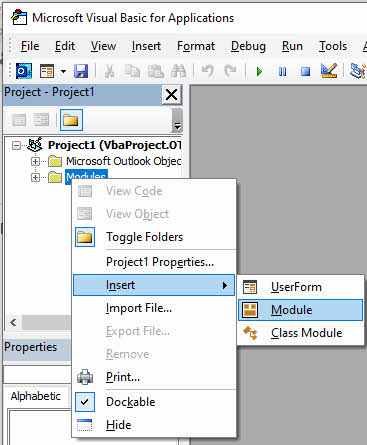
- Në VBA Editor, klikoni Fut -> Modulet për të krijuar një modul të ri.

- Kopjoni dhe ngjisni kodin e mëposhtëm VBA në dritaren e modulit:
Option Explicit

' Windows API Sleep function declaration
#If VBA7 Then
    Private Declare PtrSafe Sub Sleep Lib "kernel32" (ByVal dwMilliseconds As Long)
#Else
    Private Declare Sub Sleep Lib "kernel32" (ByVal dwMilliseconds As Long)
#End If

' Change this to your desired export location
Const PST_FILE_PATH As String = "C:\Exports\Backup.pst"

' Set to True to copy all subfolders
Const INCLUDE_SUBFOLDERS As Boolean = True

' Set to True to skip Deleted Items folder
Const SKIP_DELETED_ITEMS As Boolean = True

' Set to True to skip Junk Email folder
Const SKIP_JUNK_EMAIL As Boolean = True

' Main subroutine to export OST to PST
Sub ExportOSTtoPST()

    ' Configuration - CHANGE THESE VALUES
    Const PST_FILE_PATH As String = "C:\Exports\Backup.pst"
    Const INCLUDE_SUBFOLDERS As Boolean = True
    Const SKIP_DELETED_ITEMS As Boolean = True
    Const SKIP_JUNK_EMAIL As Boolean = True

    ' Variables
    Dim objNamespace As Outlook.NameSpace
    Dim objSourceStore As Outlook.store
    Dim objPSTStore As Outlook.store
    Dim objSourceFolder As Outlook.folder
    Dim objPSTFolder As Outlook.folder
    Dim objRootFolder As Outlook.folder
    Dim startTime As Double
    Dim totalItems As Long

    ' Start timer
    startTime = Timer
    totalItems = 0

    On Error GoTo ErrorHandler

    ' Initialize
    Set objNamespace = Application.GetNamespace("MAPI")

    ' Get the default mailbox store (the OST)
    Set objSourceStore = objNamespace.GetDefaultFolder(olFolderInbox).store

    ' Display starting message
    Debug.Print "========================================"
    Debug.Print "OST to PST Export Started"
    Debug.Print "========================================"
    Debug.Print "Source Mailbox: " & objSourceStore.DisplayName
    Debug.Print "Target PST: " & PST_FILE_PATH
    Debug.Print "Start Time: " & Now
    Debug.Print "========================================"
    Debug.Print ""

    ' Check if PST file already exists
    If Dir(PST_FILE_PATH) <> "" Then
        Dim response As VbMsgBoxResult
        response = MsgBox("PST file already exists: " & vbCrLf & PST_FILE_PATH & vbCrLf & vbCrLf & _
                         "Do you want to:" & vbCrLf & _
                         "YES = Append to existing PST" & vbCrLf & _
                         "NO = Choose different location" & vbCrLf & _
                         "CANCEL = Stop export", _
                         vbYesNoCancel + vbQuestion, "File Exists")

        If response = vbNo Then
            MsgBox "Please edit the PST_FILE_PATH constant in the code and run again.", vbInformation
            Exit Sub
        ElseIf response = vbCancel Then
            Exit Sub
        End If

        ' Add existing PST
        objNamespace.AddStoreEx PST_FILE_PATH, olStoreUnicode
    Else
        ' Create new PST file
        Debug.Print "Creating new PST file..."
        objNamespace.AddStoreEx PST_FILE_PATH, olStoreUnicode
        Debug.Print "PST file created successfully"
    End If

    ' Wait for PST to be added
    DoEvents
    Sleep 2000  ' Sleep for 2000 milliseconds (2 seconds)

    ' Find the PST store
    Set objPSTStore = FindStoreByPath(objNamespace, PST_FILE_PATH)

    If objPSTStore Is Nothing Then
        MsgBox "Error: Could not access the PST file.", vbCritical
        Exit Sub
    End If

    Debug.Print "PST store accessed: " & objPSTStore.DisplayName
    Debug.Print ""

    ' Get root folders
    Set objRootFolder = objSourceStore.GetRootFolder

    ' Process each top-level folder
    Dim folder As Outlook.folder
    For Each folder In objRootFolder.Folders

        ' Skip certain folders if configured
        If (folder.Name = "Deleted Items" And SKIP_DELETED_ITEMS) Or _
           (folder.Name = "Junk Email" And SKIP_JUNK_EMAIL) Or _
           folder.Name = "Sync Issues" Or _
           folder.Name = "Conversation Action Settings" Or _
           folder.Name = "Quick Step Settings" Then

            Debug.Print "Skipping folder: " & folder.Name
        Else
            Debug.Print "--- Processing: " & folder.Name & " ---"

            ' Create or get destination folder in PST
            Set objPSTFolder = GetOrCreateFolder(objPSTStore.GetRootFolder, folder.Name)

            ' Copy folder contents
            Dim itemsCopied As Long
            itemsCopied = CopyFolderContents(folder, objPSTFolder, INCLUDE_SUBFOLDERS)
            totalItems = totalItems + itemsCopied

            Debug.Print "Completed: " & itemsCopied & " items copied"
            Debug.Print ""
        End If

        DoEvents ' Allow UI to remain responsive
    Next folder

    ' Calculate elapsed time
    Dim elapsed As Double
    elapsed = Timer - startTime

    ' Display completion message
    Debug.Print "========================================"
    Debug.Print "Export Completed Successfully!"
    Debug.Print "========================================"
    Debug.Print "Total items copied: " & totalItems
    Debug.Print "Time elapsed: " & Format(elapsed / 86400, "hh:nn:ss")
    Debug.Print "PST file location: " & PST_FILE_PATH
    Debug.Print "========================================"

    MsgBox "Export completed successfully!" & vbCrLf & vbCrLf & _
           "Total items: " & totalItems & vbCrLf & _
           "Time: " & Format(elapsed / 86400, "hh:nn:ss") & vbCrLf & _
           "Location: " & PST_FILE_PATH, _
           vbInformation, "Export Complete"

    ' Cleanup
    Set objPSTFolder = Nothing
    Set objSourceFolder = Nothing
    Set objPSTStore = Nothing
    Set objSourceStore = Nothing
    Set objNamespace = Nothing

    Exit Sub

ErrorHandler:
    Debug.Print "ERROR: " & Err.Description
    MsgBox "An error occurred during export:" & vbCrLf & vbCrLf & _
           Err.Description, vbCritical, "Export Error"
End Sub

' Function to copy folder contents recursively
Private Function CopyFolderContents(ByVal sourceFolder As Outlook.folder, _
                                   ByVal destFolder As Outlook.folder, _
                                   ByVal includeSubfolders As Boolean) As Long

    Dim item As Object
    Dim copiedItem As Object
    Dim itemCount As Long
    Dim counter As Long
    Dim subFolder As Outlook.folder
    Dim newSubFolder As Outlook.folder

    On Error Resume Next

    counter = 0
    itemCount = sourceFolder.Items.Count

    ' Copy items in current folder
    If itemCount > 0 Then
        Debug.Print "  Copying " & itemCount & " items..."

        Dim i As Long
        For i = itemCount To 1 Step -1 ' Go backwards to handle moving items
            Set item = sourceFolder.Items.item(i)

            If Not item Is Nothing Then
                ' Copy the item
                Set copiedItem = item.Copy

                ' Move to destination folder
                If Not copiedItem Is Nothing Then
                    copiedItem.Move destFolder
                    counter = counter + 1

                    ' Progress update every 100 items
                    If counter Mod 100 = 0 Then
                        Debug.Print "    Progress: " & counter & " of " & itemCount
                        DoEvents
                    End If
                End If

                Set copiedItem = Nothing
            End If

            Set item = Nothing
        Next i

        Debug.Print "  Items copied: " & counter
    End If

    ' Process subfolders recursively if enabled
    If includeSubfolders Then
        If sourceFolder.Folders.Count > 0 Then
            Debug.Print "  Processing " & sourceFolder.Folders.Count & " subfolders..."

            For Each subFolder In sourceFolder.Folders
                ' Create corresponding subfolder in destination
                Set newSubFolder = GetOrCreateFolder(destFolder, subFolder.Name)

                Debug.Print "    Subfolder: " & subFolder.Name

                ' Recursive call
                counter = counter + CopyFolderContents(subFolder, newSubFolder, True)

                Set newSubFolder = Nothing
                DoEvents
            Next subFolder
        End If
    End If

    On Error GoTo 0
    CopyFolderContents = counter

End Function

' Helper function to get or create a folder
Private Function GetOrCreateFolder(ByVal parentFolder As Outlook.folder, _
                                  ByVal folderName As String) As Outlook.folder

    Dim targetFolder As Outlook.folder

    On Error Resume Next
    Set targetFolder = parentFolder.Folders(folderName)

    If targetFolder Is Nothing Then
        ' Folder doesn't exist, create it
        Set targetFolder = parentFolder.Folders.Add(folderName)
    End If

    On Error GoTo 0
    Set GetOrCreateFolder = targetFolder

End Function

' Helper function to find store by file path
Private Function FindStoreByPath(ByVal ns As Outlook.NameSpace, _
                                ByVal filePath As String) As Outlook.store

    Dim store As Outlook.store
    Dim foundStore As Outlook.store

    Set foundStore = Nothing

    For Each store In ns.Stores
        If LCase(store.filePath) = LCase(filePath) Then
            Set foundStore = store
            Exit For
        End If
    Next store

    Set FindStoreByPath = foundStore

End Function

' Optional: Quick export without prompts (for testing)
Sub QuickExport()
    ' This is a simplified version for quick testing
    ExportOSTtoPST
End Sub
- Modifikoni variablin PST_FILE_PATH për të specifikuar vendndodhjen e dëshiruar të skedarit PST. Sigurohuni që direktoria për skedarin PST të eksportuar ekziston.
- Zhvendos kursorin në trupin e nënprogramit ExportOSTtoPST.
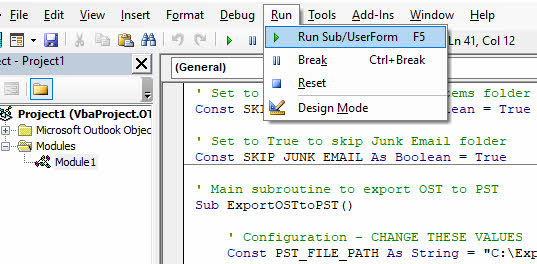
- shtyp F5 ose kliko run -> Ekzekutoni Sub/UserForm për të ekzekutuar skriptin.

- Prisni derisa skripti të përfundojë. Do të shfaqet një kuti mesazhi kur të përfundojë.
- Mbyllni VBA Editor dhe kthehuni në Outlook.
- Verifikoni që skedari PST është krijuar në vendndodhjen e specifikuar.
- Hapni skedarin PST në Outlook për të konfirmuar që të gjitha të dhënat janë eksportuar saktë.
Kufizimet e kësaj metode
- Duhet OST I arritshëm në Outlook.
- Nuk mund të konvertohet i dëmtuar OST fotografi, pasi magjistari mbështetet në aftësinë e Outlook për të lexuar të dhënat.
- Nuk mund të përpunohet jetimi OST fotografi që kanë humbur lidhjen e tyre me Exchange Server.
- Kërkon njohuri të programimit VBA për të shkruar dhe modifikuar skripte.
- Skripti mund të ketë nevojë për përshtatje për struktura ose kërkesa të ndryshme të kutisë postare.
- Trajtimi i gabimeve duhet të zbatohet për të menaxhuar dështimet e konvertimit.
- Performanca varet nga madhësia e kutisë postare dhe burimet e sistemit.
- Debugging i skripteve VBA mund të kërkojë shumë kohë për skenarë kompleksë.
- Cilësimet e sigurisë mund të parandalojnë ekzekutimin e makrove VBA në Outlook.
8. Metoda 8: Eksportoni Kutinë Postare të Exchange në PST në anën e serverit
Administratorët e Exchange mund të eksportojnë kutitë postare në skedarë PST direkt në server duke përdorur komandat PowerShell. Kjo metodë është efikase për eksportet me shumicë dhe nuk mbështetet në komandën lokale. OST fotografi.
- Hyni në Exchange Server me kredencialet e administratorit.
- Hapni Exchange Management Shell ose PowerShell me snap-ins të Exchange.
- Sigurohuni që keni lejet e nevojshme duke ekzekutuar: Get-ManagementRoleAssignment -Role “Mailbox Import Export”
- Nëse nuk keni leje, caktoni ato duke përdorur: New-ManagementRoleAssignment -Roli “Mailbox Import Export” -Përdoruesi “YourUsername”
- Krijo një vendndodhje të përbashkët të rrjetit të arritshme për Exchange Server.
- Ekzekutoni komandën e mëposhtme për të eksportuar një kuti postare të vetme:
New-MailboxExportRequest -Mailbox user@domain.com -FilePath "\\ServerName\Share\user.pst"
- Për të eksportuar kuti postare të shumta, përdorni një skript loop:
Get-Mailbox -ResultSize Unlimited | ForEach-Object {
    New-MailboxExportRequest -Mailbox $_.Alias -FilePath "\\ServerName\Share\$($_.Alias).pst"
}
- Kontrolloni statusin e kërkesës së eksportit me: Get-MailboxExportRequest | Get-MailboxExportRequestStatistics
- Prisni derisa të përfundojë eksportimi. Kutitë postare të mëdha mund të zgjasin disa orë.
- Pas përfundimit, hiqeni kërkesën për eksport: Get-MailboxExportRequest | Remove-MailboxExportRequest
- Shkarkoni skedarët PST nga ndarja e rrjetit në kompjuterin tuaj lokal.
- Importoni skedarët PST në Outlook sipas nevojës.
Kufizimet e kësaj metode
- Kërkesat për leje: Kërkon caktimin e rolit Mailbox Import Export, zakonisht i kufizuar për administratorët e Exchange.
- Varësia e Serverit Exchange: Funksionon vetëm në mjediset Exchange në ambientet lokale; proces i ndryshëm për Office 365/Exchange Online.
- Rrjeti dhe Infrastruktura: Kërkon një ndarje rrjeti të aksesueshme nga Exchange Server me hapësirë të mjaftueshme ruajtjeje dhe leje të përshtatshme.
- Koha dhe burimet intensive: Eksportet me shumicë mund të ndikojnë në performancën e Exchange Server dhe të kërkojnë kohë të konsiderueshme për kuti postare të mëdha ose përdorues të shumtë.
9. Metoda 9: Përdorimi i softuerëve profesionalë të palëve të treta
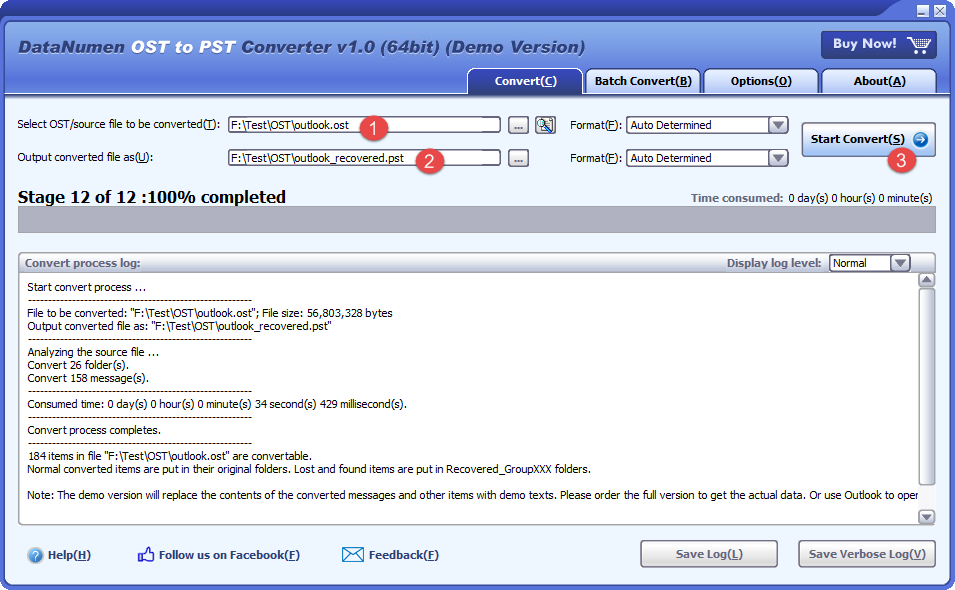
Profesional OST Konvertuesit në PST ofrojnë zgjidhjen më të besueshme për konvertimin OST skedarë, veçanërisht kur kemi të bëjmë me kuti postare të korruptuara, jetimë ose të mëdha. DataNumen OST në konvertuesin PST shquhet si një zgjidhje e fuqishme që mund të trajtojë skenarë kompleksë konvertimi me shkallë të lartë suksesi.
Më poshtë janë hapat për të konvertuar OST për në PST nëpërmjet DataNumen OST në Konvertuesin PST:
- Mbyllni Outlook-un dhe çdo aplikacion tjetër që mund të ketë qasje në OST fotografi.
- Zgjidhni burimin OST fotografi.
- Cakto skedarin PST të destinacionit.
- Kliko Fillo Konvertimin për të filluar konvertimin.
- Pas procesit të konvertimit, mund ta hapni ose importoni skedarin PST të konvertuar në Outlook.
10. Si të qaseni në emailet në skedarin PST pas konvertimit
10.1 Hapja e skedarit PST direkt në Outlook (Rekomandohet)
Hapja e një skedari PST direkt në Outlook ju lejon të qaseni në të dhëna duke e mbajtur të paprekur kutinë tuaj ekzistuese postare. PST shfaqet si një skedar i veçantë i të dhënave në listën tuaj të dosjeve.
- Hapni Microsoft Outlook në kompjuterin tuaj.
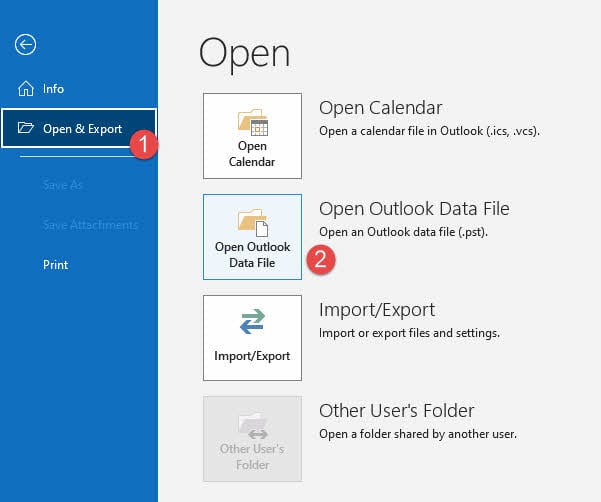
- Kliko në Skedar skedën në fjongo.
- zgjedh Hap & Eksporto nga menyja e majtë.
- Kliko Hapni skedarin e të dhënave të Outlook.

- Shfletoni vendndodhjen ku është ruajtur skedari juaj PST i konvertuar.
- Zgjidhni skedarin PST dhe klikoni OK.
- Skedari PST do të shfaqet në listën e dosjeve në anën e majtë të Outlook-ut.
- Zgjero skedarin PST për të parë dosjet dhe për të aksesuar email-et.
- Tani mund të lexoni, kërkoni dhe menaxhoni email-et në skedarin PST.
- Për të hequr skedarin PST nga pamja, klikoni me të djathtën mbi të dhe zgjidhni afër.
10.2 Importo PST duke përdorur Import/Eksport Wizard
Importimi i një skedari PST bashkon përmbajtjen e tij në kutinë postare ose profilin tuaj ekzistues të Outlook-ut. Përdoreni këtë metodë kur dëshironi të konsolidoni të dhënat nga burime të shumta.
- Hapni Microsoft Outlook dhe klikoni në Skedar Tab.
- zgjedh Hap & Eksporto nga menuja.
- Kliko Import / Eksport për të nisur magjistarin.
- zgjedh Importoni nga një program ose skedar tjetër dhe klikoni Tjetër.
- Zgjedh Skedari i të dhënave të Outlook (.pst) dhe klikoni Tjetër.
- Kliko shfletoj për të gjetur skedarin tuaj PST.
- Zgjidhni skedarin PST dhe klikoni hapur.
- Zgjidhni opsionet e importimit: Zëvendësoni kopjet me artikujt e importuar, Lejo krijimin e dublikataveose Mos importoni dublikatë.
- Kliko Tjetër për të vazhduar.
- Zgjidhni dosjen për të importuar (zgjidhni nivelin më të lartë për të importuar gjithçka).
- kontrolloni Përfshini nën-dosjet për të importuar të gjitha dosjet e ndërthurura.
- Zgjidhni se ku do të importohen artikujt: Importoni artikujt në të njëjtën dosje në dhe zgjidhni kutinë tuaj postare.
- Kliko Fund për të filluar procesin e importimit.
- Prisni derisa të përfundojë importimi. Skedarët e mëdhenj PST mund të kërkojnë kohë.
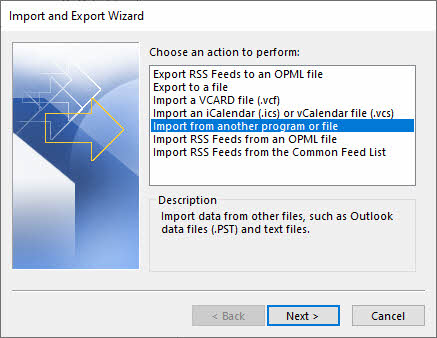
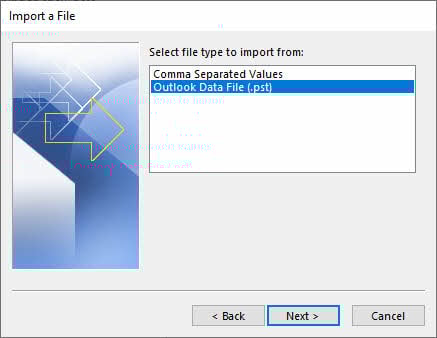
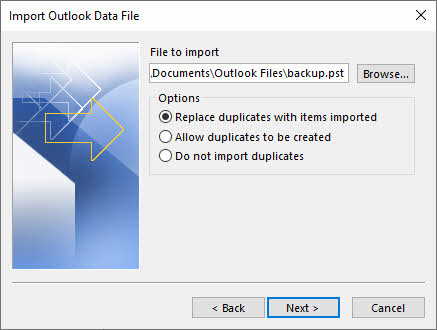

Shënim: Nëse një email i importuar ka të njëjtat veti si një email ekzistues, dhe opsioni i importimit është vendosur në Zëvendësoni kopjet me artikujt e importuarOutlook do të zëvendësojë email-in ekzistues. Kjo është e rrezikshme pasi mund të mbishkruani email-et ekzistuese pa dashje.
10.3 Verifikoni të dhënat e importuara
Pas importimit ose hapjes së një skedari PST, verifikoni që të gjitha të dhënat janë transferuar saktë. Kontrolloni të gjitha dosjet, duke përfshirë Kutinë Postare, Artikujt e Dërguar, Artikujt e Fshirë dhe dosjet e personalizuara. Verifikoni që numri i email-eve përputhet me kutinë postare origjinale për t'u siguruar që nuk ka pasur humbje të të dhënave. Konfirmoni që kontaktet dhe artikujt e kalendarit shfaqen saktë me të gjitha detajet e paprekura. Testoni funksionalitetin e email-it duke hapur disa email-e, duke kontrolluar bashkëngjitjet dhe duke verifikuar formatimin.
11. Zgjidhja e problemeve E zakonshme OST Probleme me konvertimin në PST
11.1 “Nuk mund të hyjë” OST Gabim "File"
Kontrolloni lejet e skedarit: Sigurohuni që keni leje leximi dhe shkrimi për OST vendndodhjen e skedarit. Klikoni me të djathtën mbi OST skedar, zgjidhni Pronat, shkoni në Siguri tab dhe verifikoni që llogaria juaj e përdoruesit ka leje Kontrolli të Plotë.
Mbyll të gjitha instancat e Outlook: Sigurohuni që Outlook është plotësisht i mbyllur përpara se të provoni konvertimin. Kontrolloni Task Manager për çdo proces të mbetur OUTLOOK.EXE dhe mbyllini ato nëse janë të pranishme.
11.2 OST Dëmtimi i skedarit gjatë konvertimit
Përdorni mjetin ScanOST (Outlook 2007): Për Outlook 2007, ekzekutoni programin ScanOST.exe që ndodhet në dosjen e instalimit të Office. Ky mjet mund të riparojë gabime të vogla. OST çështjet e korrupsionit.
Përdorni ScanPST për versionet më të reja: Për Outlook 2010 dhe versione të mëvonshme, Microsoft hoqi ScanOST. Në vend të kësaj, krijoni një profil të ri në Outlook dhe lëreni të rindërtojë OST nga Exchange Server. Si alternativë, përdorni mjete rikuperimi të palëve të treta për skedarët e dëmtuar OST files.
11.3 ”OST File Gabim "Shumë i Madh"
Kufizimet e madhësisë së skedarit: Outlook 2013-2016 ka një limit të paracaktuar prej 50 GB për OST dhe skedarët PST. Nëse OST Nëse i afrohet këtij limiti, konvertimi mund të dështojë ose të shkaktojë probleme me performancën.
Ndarja e madhe OST Files: Përdorni AutoArchive për të zhvendosur email-et e vjetra në një skedar të veçantë PST para konvertimit. Si alternativë, eksportoni kutinë postare në seksione duke zgjedhur diapazon datash ose dosje specifike.
11.4 Jetimë OST Probleme me skedarët
Një jetim OST ndodh kur lidhja midis skedarit lokal dhe kutisë postare të Exchange Server është e ndërprerë. Kjo mund të ndodhë për shkak të fshirjes së kutisë postare, migrimit të serverit, dëmtimit të profilit ose heqjes së llogarisë nga Outlook. Kur një OST Nëse skedari mbetet jetim, ai nuk mund të sinkronizohet me serverin dhe metodat standarde të konvertimit që kërkojnë lidhje Exchange do të dështojnë.
Për të konvertuar një jetim OST skedar në PST, duhet të përdorni softuer profesional të palëve të treta të dizajnuar për të lexuar OST skedarë direkt pa qasje në Exchange Server. Mjete si DataNumen OST në PST Converter mund të nxjerrë të dhëna nga jetime OST skedarët dhe t'i konvertoni ato në format PST të aksesueshëm. Metodat manuale dhe veçoritë e integruara të Outlook nuk mund të trajtojnë skedarët jetimë OST skedarët sepse ato kërkojnë lidhje me serverin.
11.5 Të dhëna që mungojnë pas konvertimit
Përzgjedhje e paplotë e dosjeve: Kur përdorni Magjistarin e Importit/Eksportit, sigurohuni që të kontrolloni Përfshini nën-dosjet opsion. Nëse ky opsion nuk zgjidhet, vetëm dosja e zgjedhur do të eksportohet pa nën-dosjet e saj.
Ndërprerja e Konvertimit: Nëse procesi i konvertimit është ndërprerë nga mbyllja e sistemit, shkëputja e rrjetit ose rrëzimi i Outlook-ut, skedari PST që rezulton mund të jetë i paplotë. Rinisni procesin e konvertimit nga fillimi për t'u siguruar që të gjitha të dhënat janë eksportuar.
11.6 Skedarët PST të mbrojtur me fjalëkalim
Kur eksportoni në PST duke përdorur Import/Export Wizard, Outlook mund t'ju kërkojë të vendosni një fjalëkalim për skedarin e ri PST. Mund të futni një fjalëkalim për siguri ose ta lini bosh. Nëse e harroni fjalëkalimin, opsionet e rikuperimit të fjalëkalimit përfshijnë përdorimin e mjeteve të palëve të treta për rikuperimin e fjalëkalimit PST ose përpjekjen për të thyer fjalëkalimin (që kërkon kohë dhe nuk garantohet). Për të hequr fjalëkalimet PST nga skedarët e zhbllokuar, hapni PST-në në Outlook, shkoni te Skedar -> Info -> Cilësimet e llogarisë -> Dosjet e të dhënave, zgjidhni PST-në, klikoni Cilësimet, ndryshoni fjalëkalimin në bosh.
11.7 Probleme me Lidhjen e Serverit Exchange
Serveri nuk është i disponueshëm: Shumë metoda konvertimi kërkojnë lidhje aktive të Exchange Server. Nëse serveri nuk është i disponueshëm për shkak të mirëmbajtjes, problemeve të rrjetit ose dështimit të serverit, përdorni metoda jashtë linje si softuer profesional që mund të lexojë OST skedarët direkt.
Problemet e vërtetimit: Verifikoni që kredencialet tuaja të Exchange janë të sakta dhe që llogaria juaj nuk është çaktivizuar. Kontrolloni me administratorin tuaj të IT-së nëse nuk mund të lidheni me serverin. Sigurohuni që profili juaj i Outlook është konfiguruar siç duhet dhe mund të hyjë në kutinë postare të Exchange.
12. Praktikat më të mira për OST Konvertimi në PST
12.1 Lista e Kontrollit Para Konvertimit
Krijo një kopje rezervë të plotë: Para se të filloni ndonjë proces konvertimi, krijoni një kopje rezervë të plotë të të dhënave tuaja. OST skedar. Kopjoni OST skedarin në një disk të jashtëm ose në një vendndodhje rrjeti. Kjo siguron që të keni një pikë rikuperimi nëse diçka shkon keq gjatë konvertimit.
Kontrolloni hapësirën e disponueshme në disk: Verifikoni që keni hapësirë të mjaftueshme në disk për skedarin PST. Skedarët PST zakonisht janë të ngjashëm në madhësi me burimin. OST skedar. Sigurohuni që të paktën 1.5 herë OST Madhësia e skedarit është e disponueshme në diskun e destinacionit për të akomoduar procesin e konvertimit.
Mbyll të gjitha proceset e Outlook-ut: Dilni plotësisht nga Outlook para se të filloni konvertimin. Hapni Task Manager dhe verifikoni që nuk janë duke u ekzekutuar procese OUTLOOK.EXE. Proceset aktive të Outlook mund të ndërhyjnë me OST qasje në skedar dhe të shkaktojë gabime konvertimi.
Verifikoj OST Integriteti i skedarit: Kontrolloni që OST Skedari nuk është i dëmtuar para konvertimit. Provo të hapësh Outlook dhe të hysh në kutinë tënde postare për të konfirmuar që të dhënat janë të lexueshme. Nëse Outlook bllokohet ose shfaq gabime, riparo OST skedarin ose përdorni më parë mjete profesionale të rikuperimit.
12.2 Praktikat më të Mira gjatë Konvertimit
Mbajtja e një sistemi të qëndrueshëm: Mos e fikni kompjuterin dhe mos e ndërprisni procesin e konvertimit. Për kutitë postare të mëdha, konvertimet mund të zgjasin disa orë. Sigurohuni që kompjuteri juaj të jetë i lidhur me energjinë elektrike dhe caktoni opsionet e energjisë për të parandaluar gjumin ose letargjinë.
Monitoroni Progresin e Konvertimit: Mbani një sy në progresin e konvertimit dhe kini kujdes për mesazhet e gabimit. Nëse përdorni metoda manuale, vini re se cilat dosje janë përfunduar në rast se duhet të rinisni. Për mjetet profesionale, përdorni funksionet e regjistrimit për të ndjekur procesin.
Zgjidhni metodën e duhur: Zgjidhni metodën e konvertimit që përputhet me situatën tuaj. Për të korruptuar ose jetimë OST skedarë, përdorni softuer profesional. Për të qenë të shëndetshëm OST Për skedarët me qasje në Exchange, metodat manuale funksionojnë mirë. Merrni parasysh kufizimet kohore dhe ekspertizën teknike kur zgjidhni një metodë.
12.3 Praktikat më të Mira Pas Konvertimit
Verifikoni integritetin e skedarit PST: Pasi të përfundojë konvertimi, hapni menjëherë skedarin PST në Outlook për të verifikuar se nuk është i dëmtuar. Kontrolloni që skedari të hapet pa gabime dhe që dosjet të jenë të arritshme. Nëse PST është i dëmtuar, konvertimi duhet të përsëritet.
Krahaso numrin e artikujve: Verifikoni që numri i artikujve në PST përputhet me OST-në origjinale. Klikoni me të djathtën mbi dosjet dhe zgjidhni Pronat për të parë numërimin e artikujve. Mospërputhjet tregojnë konvertim të paplotë ose humbje të të dhënave.
Testimi i skedarit PST në Outlook: Hapni disa email-e në dosje të ndryshme për t'u siguruar që përmbajtja shfaqet siç duhet. Kontrolloni bashkëngjitjet, artikujt e kalendarit, kontaktet dhe llojet e tjera të të dhënave. Verifikoni që formatimi, imazhet dhe përmbajtja e integruar shfaqen siç pritet.
Krijo kopje rezervë të PST-së: Pasi të konfirmoni që skedari PST është i plotë dhe i saktë, krijoni një kopje rezervë. Ruajeni kopjen rezervë në një media të jashtme ose në cloud. Kjo i mbron të dhënat tuaja nga humbja ose dëmtimi në të ardhmen.
12.4 Këshilla për Mirëmbajtje të Rregullt
Orari i Arkivave të Rregullta: Konfiguro AutoArchive për të zhvendosur automatikisht email-et e vjetra në skedarët PST. Kjo parandalon OST parandalon që skedarët të bëhen shumë të mëdhenj dhe ruan performancën e Outlook-ut. Arkivimi i rregullt gjithashtu krijon kopje rezervë graduale të të dhënave tuaja.
Monitor OST Madhësia e dokumentit: Mbani gjurmët tuaja OST madhësia e skedarit dhe veproni përpara se të afrohet limitit prej 50 GB. I madh OST Skedarët janë më të prirur ndaj korruptimit dhe problemeve me performancën. Merrni në konsideratë arkivimin ose fshirjen rregullisht të email-eve të vjetra dhe të panevojshme.
Mbajeni Outlook të përditësuar: Instaloni përditësimet dhe patch-et më të fundit të Outlook nga Microsoft. Përditësimet shpesh përfshijnë rregullime për OST problemet e korrupsionit dhe përmirësojnë stabilitetin e përgjithshëm. Përditësimet e rregullta sigurojnë përputhshmëri dhe performancë optimale.
13. OST Konvertimi në PST: Krahasimi i Metodave
13.1 Tabela Krahasuese: Të gjitha Metodat
| Metoda e dërgesës | Përparësitë | Disavantazhet | Vështirësia teknike | Koha e kërkuar | Duhet OST I arritshëm në Outlook | Trajtimi i Korrupsionit | që s'ka prindërit OST mbështetje | tepërt OST mbështetje | Encrypted OST mbështetje | Përpunimi i Serisë | Kosto |
|---|---|---|---|---|---|---|---|---|---|---|---|
| Magjistari i Importit/Eksportit | I integruar, pa softuer shtesë, ruan strukturën e dosjeve | I ngadaltë për kuti postare të mëdha | i lehtë | 1-4 orë për 10 GB | Po | jo | jo | jo | Po | jo | Falas |
| Auto Arkivi | Funksionim automatik, i integruar, i planifikuar | Arkivon vetëm artikujt e vjetër, konvertim i pjesshëm | i lehtë | Variabël | Po | jo | jo | jo | Po | jo | Falas |
| Drag and Drop | Kontroll vizual, kopjim selektiv | Shumë kohë, i prirur ndaj gabimeve | i lehtë | Disa ore | Po | jo | jo | jo | Po | jo | Falas |
| zogu i stuhisë | Falas, ndërplatformë | Konfigurim kompleks, jo konvertim i drejtpërdrejtë | Moderuar | 2 6-orë | Po | jo | jo | jo | jo | jo | Falas |
| ost2pst (GitHub) | Burim i hapur, falas | Kërkon kodim, mbështetje të kufizuar | i lartë | Variabël | Po | i kufizuar | i kufizuar | jo | jo | jo | Falas |
| i vjetër.OSTdhePSTParser | I personalizueshëm, miqësor për zhvilluesit | Kërkon programim, nuk ka GUI | i lartë | Variabël | Po | i kufizuar | i kufizuar | jo | jo | jo | Falas |
| Outlook VBA | I automatizuar, i personalizueshëm | Kërkon njohuri programimi | E moderuar-e lartë | 1 3-orë | Po | jo | jo | jo | Po | Po | Falas |
| Ana e Serverit të Exchange-it | Eksporti me shumicë, nuk kërkon OST lokale | Nevojiten leje administratori | Moderuar | 2 8-orë | jo | jo | Po | Po | Po | Po | Falas (infrastrukturë) |
| Softueri profesional | Trajton korruptimin, skedarët jetimë, përpunimin në grup, miqësor ndaj përdoruesit | Softuer me pagesë, kufizime në provë | i lehtë | 30 min – 2 orë | jo | Po | Po | Po | Po | Po | I paguar |
13.2 Kur duhet të përdoret secila metodë
Magjistari i import/eksportit: Përdoreni këtë metodë kur jeni të shëndetshëm. OST skedar me qasje aktive në Exchange Server dhe duhet të kryesh një eksport të plotë të kutisë postare. Ideale për kuti postare të vogla deri në të mesme (nën 10 GB) dhe kur nuk përfshihen të dhëna të dëmtuara. Më e mira për konvertime një herëshe ku koha nuk është kritike.
Arkivi automatik: Zgjidhni AutoArchive për qëllime të rregullta ruajtjeje rezervë dhe menaxhimi të madhësisë. Më e mira për arkivimin automatik të artikujve të vjetër sipas një orari dhe kur dëshironi të mbani një arkiv të pastër dhe të optimizuar. OST skedar. I përshtatshëm për mirëmbajtje të vazhdueshme në vend të konvertimit të plotë.
Tërhiq dhe lësho: Përdoret për kuti postare të vogla kur keni nevojë për kopjim selektiv të dosjeve dhe dëshironi konfirmim vizual të asaj që po transferohet. I përshtatshëm kur duhet të konvertoni vetëm disa dosje specifike në vend të të gjithë kutisë postare.
Mjetet falas: Zgjidhni mjete falas GitHub kur jeni përdorues teknik me buxhet të kufizuar, me aftësi programimi dhe preferencë për burim të hapur. Më e mira kur keni kohë për të investuar në konfigurim dhe zgjidhjen e problemeve dhe jeni të vetëdijshëm për mjetet e linjës së komandës.
VBA e Outlook-ut: Zgjidhni VBA kur keni nevojë për automatizim për eksportime të përsëritura, keni kërkesa të personalizuara për rrjedhën e punës ose dëshironi të integroni konvertimin në proceset ekzistuese. I përshtatshëm për përdoruesit me njohuri programimi që kanë nevojë për konvertime të planifikuara ose të aktivizuara.
Eksporti nga ana e serverit Exchange: Përdoreni këtë metodë për eksportime të shumëfishta nga përdorues, kur OST Skedarët janë të korruptuar ose të mbetur jetimë, gjatë migrimeve të ndërmarrjeve ose kur keni akses administratori të IT-së. Ideale për konvertime në masë dhe kur kërkohet menaxhim i centralizuar.
Softuer Profesional: Zgjidhni mjete profesionale për të dëmtuar ose jetimë OST skedarë, kur përdoruesve u mungon ekspertiza teknike, për rezultate të garantuara dhe në skenarë kritikë ndaj kohës. Zgjedhja më e mirë për situata komplekse, kuti postare të mëdha ose kur rikuperimi i të dhënave është thelbësor.
13.3 Diagrami i rrjedhës së vendimeve
Ndiqni këtë pemë vendimesh për të zgjedhur metodën e duhur të konvertimit:
- Is OST skedari është i dëmtuar? -> Nëse po, përdorni mjetin profesional ose eksportin nga serveri
- A është i disponueshëm Exchange Server? -> Nëse po, merrni në konsideratë metodat manuale ose eksportimin nga ana e serverit; nëse jo, përdorni mjet profesional
- Is OST jetim? -> Nëse po, përdorni mjet profesional ose eksport nga serveri
- Keni nevojë për konvertim në masë? -> Nëse po, përdorni eksportimin nga serveri Exchange ose një mjet profesional me aftësi grumbullimi
- Keni nevojë për automatizim? -> Nëse po, përdorni metodën VBA ose eksportimin nga ana e serverit
- Buxhet i kufizuar? -> Nëse po, përdorni metoda manuale (Import/Eksport, Drag & Lësho) ose VBA
- Keni nevojë për rezultate të shpejta? -> Nëse po, përdorni mjet profesional ose eksport nga serveri
- Keni aftësi teknike? -> Nëse po, merrni në konsideratë mjetet VBA ose mjetet falas të GitHub; përndryshe përdorni mjete profesionale
14. Pyetjet e bëra më shpesh (FAQ)
P: A mund ta hap direkt një OST skedar në Outlook?
A: Jo, nuk mund të hapësh drejtpërdrejt një OST skedarin në Outlook ashtu siç do të bënit me një skedar PST. OST skedarët janë projektuar për të funksionuar vetëm me llogarinë specifike të Exchange dhe profilin e Outlook që i krijoi ato. Për të aksesuar OST të dhëna në një profil tjetër ose pasi të keni humbur aksesin në Exchange, duhet t'i konvertoni së pari në formatin PST.
P: A është e mundur të konvertohet OST në PST falas?
A: Po, mund të konvertosh OST në PST falas duke përdorur Import/Export Wizard të integruar të Outlook, AutoArchive ose metodat drag and drop. Megjithatë, këto metoda falas kërkojnë lidhje me Exchange Server dhe nuk mund të trajtojnë skedarë të korruptuar ose të paplotësuar. OST skedarë. Ekzistojnë mjete falas të palëve të treta, por kërkojnë njohuri teknike dhe mund të kenë kufizime.
P: Çfarë ndodh me origjinalin? OST skedar pas konvertimit?
A: Origjinali OST Skedari mbetet i pandryshuar pas konvertimit në PST. Procesi i konvertimit krijon një kopje të të dhënave në formatin PST pa modifikuar ose fshirë burimin. OST skedar. Mund ta fshini në mënyrë të sigurt OST skedarin pas konvertimit të suksesshëm nëse nuk ju nevojitet më, por rekomandohet të mbani një kopje rezervë.
P: A mund ta konvertoj një të dëmtuar? OST skedar në PST?
A: Metodat manuale si Import/Export Wizard nuk mund të konvertojnë të korruptuarat OST skedarët sepse Outlook nuk mund t'i lexojë të dhënat e dëmtuara. Megjithatë, mjetet profesionale të palëve të treta si DataNumen OST në PST Converter janë projektuar posaçërisht për të rikuperuar dhe konvertuar të dhëna nga të korruptuara OST skedarë. Këto mjete përdorin algoritme të avancuara rikuperimi për të nxjerrë të dhëna maksimale nga skedarët e dëmtuar.
P: Si mund ta konvertoj një jetim OST skedar në PST?
A: Jetimë OST Skedarët kërkojnë softuer profesional të palëve të treta për konvertim sepse kanë humbur lidhjen e tyre me Exchange Server. Metodat manuale të Outlook varen nga lidhja e serverit dhe nuk do të funksionojnë me skedarë jetimë. Eksporti nga ana e serverit Exchange duke përdorur PowerShell ndonjëherë mund të hyjë në kutitë postare jetimë nëse ato ende ekzistojnë në server. Mjete profesionale si DataNumen OST në PST Converter mund të lexojë jetimë OST skedarët direkt pa qasje në server.
P: Cili është kufiri maksimal i madhësisë për OST dhe skedarët PST?
A: Në Outlook 2013 dhe versionet e mëvonshme, të dyja OST dhe skedarët PST kanë një madhësi maksimale të paracaktuar prej 50 GB. Versionet më të vjetra të Outlook kishin kufizime më të vogla: 20 GB për Outlook 2010 dhe 2 GB për Outlook 2002 dhe versionet më të hershme. Këto kufizime mund të modifikohen përmes cilësimeve të regjistrit, por skedarët jashtëzakonisht të mëdhenj rrisin rrezikun e korruptimit dhe ulin performancën.
Pyetje: Sa kohë zgjat OST në PST konvertim të marrë?
A: Koha e konvertimit ndryshon ndjeshëm në varësi të madhësisë së kutisë postare, metodës së zgjedhur dhe performancës së sistemit. Për një kuti postare prej 5 GB, prisni 30 minuta deri në 2 orë me metoda manuale ose 15-30 minuta me softuer profesional. Kutitë postare më të mëdha prej 20-50 GB mund të zgjasin 4-8 orë me metoda manuale. Eksportet nga serveri dhe mjetet profesionale janë përgjithësisht më të shpejta se metodat manuale.
P: A mund të konvertoj shumëfish OST skedarët në PST menjëherë?
A: Metodat manuale të Outlook nuk mbështesin konvertimin në grup; ju duhet të konvertoni secilën OST skedar individualisht. Eksporti nga serveri Exchange duke përdorur PowerShell mund të përpunojë kuti postare të shumta njëkohësisht me skriptim. Mjetet profesionale të palëve të treta shpesh përfshijnë veçori të përpunimit në grup që lejojnë konvertimin e shumë skedarëve. OST skedarët në një operacion të vetëm.
P: A do të ruhen emailet, kontaktet dhe kalendari im?
A: Po, të gjitha artikujt e kutisë postare, duke përfshirë emailet, kontaktet, ngjarjet e kalendarit, detyrat, shënimet dhe bashkëngjitjet, ruhen gjatë konvertimit kur përdoren metodat e duhura. Struktura e dosjeve, vetitë e emailit dhe meta të dhënat ruhen. Megjithatë, gjithmonë verifikoni skedarin PST të konvertuar për t'u siguruar që të gjitha të dhënat janë transferuar saktë përpara se të fshini skedarin origjinal. OST fotografi.
P: A kam nevojë për qasje në Exchange Server për të konvertuar OST te PST?
A: Varet nga metoda që përdorni. Metodat manuale si Import/Export Wizard, AutoArchive dhe drag and drop kërkojnë lidhje aktive të Exchange Server. Softueri profesional i palëve të treta mund të konvertojë OST skedarë pa qasje në Exchange Server, duke i bërë ato të përshtatshme për skedarët jetimë ose kur serveri nuk është i disponueshëm. Eksportimi nga ana e serverit Exchange kërkon qasje të administratorit të serverit.
P: A mund të konvertoj OST në PST në një Mac?
A: Po, por opsionet janë të kufizuara. Outlook për Mac nuk përfshin të njëjtin Import/Export Wizard që gjendet në versionet e Windows. Mund të përdorni mjete profesionale ndërplatformore që mbështesin sistemet operative Mac. Si alternativë, përdorni një makinë virtuale Windows ose Boot Camp për të ekzekutuar mjete konvertimi të bazuara në Windows. Disa aplikacione të palëve të treta për Mac mbështesin OST konvertimi në PST.
P: Cili është ndryshimi midis ScanOST dhe ScanPST?
A: ScanOST ishte një mjet riparimi për OST skedarët e përfshirë në Outlook 2007 dhe versionet e mëparshme. Microsoft hoqi ScanOST nga Outlook 2010 dhe versionet e mëvonshme. ScanPST (Inbox Repair Tool) është projektuar për riparimin e skedarëve PST dhe mbetet i disponueshëm në të gjitha versionet e Outlook. Për skedarët e korruptuar OST skedarët në Outlook modern, zakonisht duhet të rikrijoni OST duke u risinkronizuar me Exchange Server ose duke përdorur mjete riparimi të palëve të treta.
P: A mund ta automatizoj? OST Konvertimi në PST?
A: Po, automatizimi është i mundur duke përdorur skriptet VBA të Outlook, Exchange PowerShell për eksportime nga ana e serverit ose mjete profesionale me ndërfaqe të linjës së komandës. Skriptet VBA mund të aktivizohen nga ngjarje ose detyra të planifikuara. Skriptet PowerShell mundësojnë eksportime masive me parametra të personalizuar. Shumë mjete profesionale mbështesin funksionimin në modalitetin e heshtur për konvertime të automatizuara.
P: A është e sigurt të fshihet OST skedar pas konvertimit në PST?
A: Po, por vetëm pas verifikimit të plotë. Së pari, konfirmoni që skedari PST përmban të gjitha të dhënat tuaja duke kontrolluar numrin e dosjeve dhe duke hapur email-e të ndryshme. Krijoni një kopje rezervë të skedarit PST përpara se të fshini OST-në. Nëse ende keni qasje në Exchange Server, OST mund të rigjenerohet duke u rilidhur me serverin. Megjithatë, nëse OST përmban të dhëna të pasinkronizuara me serverin, sigurohuni që kopja rezervë PST të jetë e sigurt para fshirjes.
P: Si mund ta rregulloj "Nuk mund të hyj" OST gabim "file" gjatë konvertimit?
A: Mbyllni të gjitha instancat e Outlook dhe kontrolloni Task Manager për procese të mbetura OUTLOOK.EXE. Verifikoni lejet e skedarëve duke klikuar me të djathtën mbi OST skedarin dhe duke u siguruar që llogaria juaj e përdoruesit ka Kontroll të Plotë. Kontrolloni nëse një program tjetër e ka bllokuar OST skedar. Rinisni kompjuterin tuaj për të liruar çdo bllokim skedari. Nëse gabimi vazhdon, OST mund të jetë i korruptuar, duke kërkuar mjete profesionale rikuperimi.
15. Përfundim
15.1 Përmbledhje e Metodave
Ky udhëzues gjithëpërfshirës ka mbuluar nëntë metoda të dallueshme për konvertimin OST në skedarë PST, secili i përshtatshëm për skenarë dhe nivele aftësish të ndryshme. Nga veçoritë e integruara të Import/Export Wizard dhe AutoArchive të Outlook-ut deri te zgjidhjet e përparuara si automatizimi VBA, eksportet nga serveri Exchange dhe softueri profesional, tani keni një komplet të plotë mjetesh për trajtimin e tyre. OST në konvertime PST. Metodat falas funksionojnë mirë për të shëndetshmet OST skedarë me qasje në Exchange, ndërsa mjetet profesionale shkëlqejnë në trajtimin e skedarëve të korruptuar, jetimë OST skedarë dhe kërkesa komplekse për konvertim. Pavarësisht nëse jeni një përdorues shtëpiak që konverton një kuti postare të vetme ose një administrator IT që menaxhon migrime në nivel ndërmarrjeje, ekziston një metodë që i përshtatet nevojave tuaja.
15.2 Zgjedhja e metodës së duhur
Zgjedhja e metodës së duhur të konvertimit varet nga situata juaj specifike, ekspertiza teknike dhe kërkesat. Referojuni krahasimi i metodave për udhëzime të hollësishme se kur duhet përdorur secila metodë. Merrni parasysh faktorë të tillë si OST gjendja e skedarëve, disponueshmëria e Exchange Server, madhësia e kutisë postare, kufizimet kohore, buxheti dhe aftësitë teknike kur merrni vendimin. Për shumicën e përdoruesve që merren me skedarë të korruptuar ose të pavlefshëm, softuerët profesionalë ofrojnë rezultatet më të besueshme.
15.3 Burime shtesë
Për ndihmë të mëtejshme me OST Për konvertimin në PST, konsultohuni me burimet e mëposhtme:
- Dokumentacioni zyrtar i Microsoft ofron informacion të detajuar rreth skedarëve të të dhënave të Outlook dhe menaxhimit të Exchange Server në https://support.microsoft.com/en-us/office/open-and-find-items-in-an-outlook-data-file-pst-2e2b55a4-f681-4b93-90cb-31d39349fb95
 .
. - Për mjete profesionale konvertimi dhe zgjidhje për rikuperimin e të dhënave, vizitoni DataNumen Softuer në https://www.datanumen.com/ost-to-pst-converter/.
- Komuniteti i Teknologjisë së Microsoftit në https://techcommunity.microsoft.com/category/outlook

Rreth Autorit
Xiu Xing është një profesionist i IT-së me përvojë me mbi 8 vjet përvojë në sistemet e email-it të ndërmarrjeve dhe zgjidhjen e problemeve të Microsoft Office. Ai ka ndihmuar mijëra përdorues të zgjidhin probleme komplekse të Outlook në mjedise të ndryshme korporative.
Xiu specializohet në migrimet e sistemeve të email-it, rikuperimin e të dhënave dhe optimizimin e softuerëve të produktivitetit. Përvoja e tij praktike përfshin menaxhimin e vendosjeve të Exchange Server, zgjidhjen e problemeve të lidhjes MAPI dhe zbatimin e strategjive të fuqishme të rezervimit për sistemet e email-it kritike për misionin.
Përmes shkrimeve të tij teknike, Xiu është i përkushtuar që zgjidhjet komplekse të IT-së t'u bëhen të arritshme përdoruesve të përditshëm. Ai qëndron vazhdimisht i azhurnuar me zhvillimet më të fundit të Office 365 dhe Exchange Online, si dhe me teknologjitë e reja të email-it. Kur nuk zgjidh misteret e email-it, Xiu kënaqet duke ndarë këshilla praktike teknologjike që i ndihmojnë njerëzit të punojnë më me efikasitet.
Keni pyetje në lidhje me këtë udhëzues ose ju nevojitet ndihmë shtesë me problemet e Outlook? Xiu mirëpret. reagime dhe sugjerime për përmirësimin e këtyre burimeve për zgjidhjen e problemeve.