
Mësoni si të rikuperoni skedarët e fshirë të Excel me udhëzuesin tonë të plotë të vitit 2026, duke përfshirë këshilla falas për rikuperimin, metoda të përparuara dhe mjete profesionale.
1. Paraqitje
Fshirja aksidentale e një skedari Excel është një nga skenarët më të zakonshëm të humbjes së të dhënave në Windows dhe Mac. Pavarësisht nëse përdorni tastin Delete ose zbrazni Koshin e Riciklimit, rikuperimi është shpesh i mundur nëse veproni shpejt dhe ndaloni së shkruari të dhëna të reja në diskun e prekur.
Ky udhëzues mbulon tre skenarët e mëposhtëm:
- Fshirje aksidentale — skedari është fshirë dhe mund të jetë ende në një Kosh Riciklimi
- Fshirje e përhershme — Koshi i Riciklimit është zbrazur ose është përdorur Shift+Delete
- Fshirja e fletës së punës — një skedë e fletës së punës u fshi aksidentalisht brenda një libri pune të hapur
2. Metoda 1: Anuloni fshirjen me Ctrl+Z
2.1 Rikuperoni skedarin e fshirë Excel me Ctrl+Z
Nëse sapo e keni fshirë skedarin dhe nuk keni kryer ndonjë veprim tjetër, Ctrl+Z është metoda më e shpejtë e rikuperimit.
Metoda e shkurtores:
- Windows: Shtypni Ctrl Z (përsëriteni sipas nevojës për të anuluar fshirje të shumta)
- Mac: Shtypni Komanda + Z (përsëriteni sipas nevojës)
Metoda GUI:
- Në File Explorer, hapni dosjen ku skedari ishte ruajtur para fshirjes.
- Klikoni me të djathtën në çdo zonë bosh në dosje dhe zgjidhni Anulo fshirjen.

2.2 Rikuperoni fletën e punës së fshirë me Ctrl+Z
Nëse një skedë e fletës së punës është fshirë aksidentalisht dhe libri i punës është ende i hapur, shtypni Ctrl Z menjëherë për të anuluar fshirjen.
kufizimet:
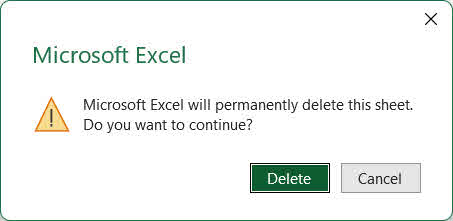
- Disa versione të Excel shfaqin një paralajmërim se "Microsoft Excel do ta fshijë përgjithmonë këtë fletë. Dëshironi të vazhdoni?" para fshirjes. Nëse e keni konfirmuar atë kërkesë, Ctrl+Z nuk do ta rivendosë fletën e punës.

- Redaktimet pasuese pas fshirjes konsumojnë hapësirat e historikut të anulimeve. Nëse janë kryer shumë operacione pas fshirjes së fletës së punës, mund të duhet të shtypet Ctrl+Z shumë herë dhe disa operacione (siç është ruajtja) mund ta fshijnë tërësisht historikun e anulimeve.
3. Metoda 2: Rikuperoni nga Koshi i Riciklimit
3.1 Metoda 2.1: Koshi i riciklimit të Windows
Kur një skedar fshihet normalisht (pa Shift+Delete), Windows e zhvendos atë në Koshin e Riciklimit në vend që ta fshijë përgjithmonë. Mund ta rikuperoni nga Koshi i Riciklimit:
- Klikoni dy herë mbi Recycle Bin ikonën në desktop, ose kërkojeni atë në menynë Start:

- Gjeni skedarin tuaj Excel. Përdorni kutinë e kërkimit ose renditeni sipas Emër or Data e fshirjes për ta gjetur më shpejt.
- Klikoni me të djathtën në skedar dhe zgjidhni kthejSkedari kthehet në vendndodhjen e tij origjinale:



Shënim: Për një disk të përbashkët rrjeti, duhet të kontrolloni koshin e tij të riciklimit në anën e serverit në vend të atij lokal.
Shikoni udhëzuesin tonë në si të rikuperoni skedarët e fshirë nga koshi i riciklimit për më shumë detaje.
3.2 Metoda 2.2: Mbeturinat e Mac-it
Në Mac, skedarët e fshirë shkojnë në Plehra para heqjes së përhershme.
- Kliko Plehra ikona në Dock.
- Gjeni skedarin tuaj Excel.
- Klikoni me të djathtën në skedar dhe zgjidhni Ktheje pas për ta rikthyer atë në vendndodhjen e tij origjinale.


kontrolloni Ky udhëzues për më shumë detaje se si të rikuperoni skedarët nga Koshi në Mac.
3.3 Metoda 2.3: Koshi i riciklimit në Cloud Drive
Nëse skedari është ruajtur në një disk në cloud, kontrolloni koshin e tij të veçantë të riciklimit:
- Koshi i riciklimit i OneDrive-it
- Koshi i Riciklimit i SharePoint-it
- Koshi i Google Drive
- Skedarët e fshirë të Dropbox
- iCloud Drive u fshi së fundmi
Shënim për SharePoint: Nëse skedari nuk është në Koshin e Riciklimit të përdoruesit fundor, një administrator i SharePoint mund të kontrollojë Koshin e Riciklimit të koleksionit të faqeve ose Bibliotekën e Mbajtjes së Ruajtjes.
4. Metoda 3: Ri-shkarkoni/Ridërgoni Skedarin
Nëse skedari i fshirë është shkarkuar fillimisht nga interneti ose është marrë si bashkëngjitje në email, rimarrja e tij mund të jetë më e shpejtë se çdo metodë rikuperimi. Kontrolloni sa vijon:
- Kutia hyrëse e email-it dhe artikujt e dërguar për bashkëngjitjet që përmbajnë skedarin
- Kontrollo Shkarkime dosje për një kopje lokale, ose shfletoni historikun e shkarkimeve për një lidhje të drejtpërdrejtë rishkarkimi
- Kontaktoni dërguesin origjinal ose faqen e internetit ku ishte vendosur skedari për të kërkuar një kopje të re
5. Metoda 4: Rivendosja nga kopjet rezervë ose kopjet
Përpara se të provoni rikuperimin në nivel disku, mendoni për të gjitha vendet ku mund të ekzistojë një kopje rezervë ose kopje e skedarit:
- Kopje rezervë të rregullta ose automatike: Nëse përdorni ndonjë program ose shërbim për kopje rezervë, kontrolloni kopjet rezervë.
- Disqet në cloud: OneDrive, Google Drive, Dropbox, iCloud Drive — shumë skedarë sinkronizohen automatikisht.
- Shërbime të tjera të bazuara në cloud: Shumë skedarë Excel ruhen automatikisht në shërbimet cloud gjatë përdorimit normal, siç janë Google Sheets.
- Disqet e rrjetit të përbashkëta: Skedari mund të jetë ruajtur në një dosje ekipi ose departamenti
- Disqet e jashtme: Disqe USB ose disqe të jashtme të forta ku mund të keni ruajtur një kopje
- Pajisjet e tjera: një laptop, PC shtëpiak ose pajisje celulare që mund ta ketë sinkronizuar skedarin
6. Metoda 5: Rikuperoni nëpërmjet Historikut të Skedarëve/Time Machine
6.1 Rikuperimi i skedarit të fshirë
Nëse File History (Windows) ose Time Machine (Mac) ishin aktivizuar para fshirjes, mund ta riktheni dosjen në një moment kohor para fshirjes së skedarit.
6.1.1 Historia e Skedarëve të Windows
Shënim: Historiku i Skedarëve duhet të aktivizohet përpara se skedari të fshihet. Shko te Paneli i kontrollit -> Histori i Dosjes te verifikoj.
- Hapni File Explorer dhe shkoni te dosja që përmbante skedarin e fshirë.
- Klikoni me të djathtën në dosje dhe zgjidhni Pronat.
- Kliko Versione të mëparshme skedë. Shfaqet një listë e pamjeve të disponueshme të kopjes rezervë.

- Zgjidh një version që daton para fshirjes së skedarit.
- Për të parë paraprakisht përmbajtjen, zgjero hapur dhe përzgjidhni Hap në Historikun e Skedarëve.
- Kliko kthej për të rivendosur të gjithë dosjen.

6.1.2 Makina e Kohës në Mac
- Hapni dosjen ku ishte ruajtur skedari i fshirë.
- hapur Machine Koha nga shiriti i menusë ose Aplikime.
- Përdorni vijën kohore në të djathtë ose shigjetat për t'u kthyer në një pikë kur skedari ekzistonte.
- Zgjidhni skedarin dhe klikoni kthej.

6.2 Rikuperimi i Fletës së Punës së Fshirë nëpërmjet Historikut të Skedarëve
Nëse një fletë pune është fshirë dhe skedari është ruajtur më pas, mund ta rikuperoni atë duke rivendosur një version të mëparshëm të të gjithë librit të punës që ende përmban fletën e fshirë. Kjo funksionon për skedarët si në diskun lokal ashtu edhe në diskun në cloud:
- Historia e Skedarëve të Windows: Ndiqni hapat në Seksionin 6.1.1, por zbatojini ato në vetë skedarin Excel dhe jo në dosjen e tij mëmë. Zgjidhni një version që daton para se të fshihej fleta e punës.
- Makina e Kohës së Mac-it: Ndiqni hapat në Seksionin 6.1.2, por zbatojini ato në vetë skedarin Excel dhe jo në dosjen e tij mëmë. Zgjidhni një version që daton para se të fshihej fleta e punës.
- Historiku i Versioneve të Google Drive
- Historiku i versioneve të OneDrive
- Historiku i Versioneve të SharePoint
- Historiku i Versioneve të Dropbox
7. Metoda 6: Rikuperimi nëpërmjet AutoRecover
Nëse Excel kishte një pamje të çastit AutoRecover të skedarit përpara se të fshihej, mund ta rikuperoni skedarin nga pamja e çastit.
7.1 Nëpërmjet Skedarit -> Hap
- Hapni Excel-in dhe klikoni Skedar -> hapur -> I fundit.
- Shkoni në fund të listës dhe klikoni Shëno librat e punës të paqëndrueshme.
- në hapur në dritare, zgjidhni skedarin tuaj dhe klikoni hapur.
- Ruani skedarin e rikuperuar menjëherë duke përdorur Skedar -> Save As.

7.2 Kontrolloni manualisht dosjen AutoRecover
Nëse hapi i mësipërm nuk jep rezultate, kërkoni direkt në dosjen AutoRecover.
- shtyp Windows Key + R, shkruaj %AppData%\Microsoft\Excel\, dhe shtypni Shkruani.
- Kliko Data e modifikuar kokën e kolonës për të renditur skedarët sipas më të rejave në fillim.
- Kontrolloni të gjitha .xlsb .xlsx skedarët dhe çdo nën-dosje që mund t'i përmbajë ato.
- Hapni skedarët kandidatë për të identifikuar librin tuaj të punës të humbur.
- Nëse një skedar nuk mund të hapet, ndryshoni zgjatimin e tij në .xlsb or .xlsx me kujdes dhe provo përsëri.
- Ruajeni menjëherë skedarin e rikuperuar me Skedar -> Save As.

8. Metoda 7: Rikuperimi nga skedari i kopjes rezervë automatike
Nëse opsioni Auto Reserve ishte aktivizuar më parë për librin e punës, Excel krijon një .xlk skedarin rezervë në të njëjtën dosje çdo herë që ruhet skedari. Kështu që mund ta rikuperoni skedarin e fshirë Excel nga rezerva:
- Hapni File Explorer dhe shkoni në të njëjtën dosje ku ndodhet skedari origjinal Excel.
- Shiko për një skedar të quajtur Kopje rezervë e [emri i skedarit tuaj].xlk.
- Klikoni dy herë për ta hapur dhe klikoni Po për të shpërfillur paralajmërimin e formatit.
- përdorim Skedar -> Save As për të ruajtur një kopje të përhershme në një vend të sigurt.

9. Metoda 8: Kontrolloni dosjen TemporaryBackupFile
Disa përdorues kanë arritur të rikuperojnë me sukses skedarët e fshirë të Excel nga një dosje e dedikuar TemporaryBackupFile:
- Hapni Eksploruesin e Skedarëve dhe shkoni te C:\Përdoruesit\[Emri i përdoruesit]\AppData\Local\Microsoft\Excel\TemporaryBackupFile.
- Kërko një skedar që i paraprin datës së sotme emrit origjinal të skedarit.
- Nëse një skedar nuk mund të hapet, ndryshoni zgjatimin e tij në .xlsb or .xlsx me kujdes dhe provo përsëri.
- Hapeni dhe përdoreni Skedar -> Save As për të ruajtur një kopje të përhershme në një vend të sigurt.
10. Metoda 9: Kontrolloni dosjen UnsavedFiles Cache
Office mirëmban një dosje të dedikuar të memories së përkohshme UnsavedFiles që mund të përmbajë kopje të rikuperueshme të skedarëve të fshirë të Excel-it:
- Hapni Eksploruesin e Skedarëve dhe shkoni te C:\Përdoruesit\[Emri i përdoruesit]\AppData\Local\Microsoft\Office\Skedarë të paruajtur.
- Kliko Data e modifikuar kokën e kolonës për të renditur skedarët sipas më të rejave në fillim.
- Nëse një skedar nuk mund të hapet, ndryshoni zgjatimin e tij në .xlsb or .xlsx me kujdes dhe provo përsëri.
- Hapni çdo skedar përkatës dhe ruajeni menjëherë me Skedar -> Save As.
11. Metoda 10: Kërko në Dosjen e Përkohshme
Nëse të gjitha metodat e mësipërme dështojnë, mund të rikuperoni edhe skedarin Excel të fshirë nga dosja e skedarëve të përkohshëm të sistemit operativ.
Windows:
- shtyp Windows Key + R, shkruaj % Temp%, dhe shtypni Shkruani.
- Në kutinë e kërkimit të File Explorer, shkruani *.tmp or ~$* dhe rendit rezultatet sipas Data e modifikuar.
- Kërkoni për një skedar kandidat më të madh se 0 KB që është krijuar gjatë seancës suaj të punës.
- Bëni një kopje të skedarit, pastaj ndryshoni zgjatimin e kopjes në .xlsx.
- Hapni kopjen në Excel.
- Nëse skedari hapet me sukses, ruajeni menjëherë me Skedar -> Save As.
Mac:
- hapur Terminal (përdorni Spotlight për ta gjetur atë).
- Tipi hap TMPDIR $ dhe shtypni Shkruani.
- Në dritaren Finder që hapet, shkoni te Artikuj të Përkohshëm dosje.
- Gjeni skedarin tuaj Excel dhe hapeni atë për të verifikuar përmbajtjen e tij.
- Ruaj menjëherë një kopje të përhershme.
12. Metoda 11: Kërko në të gjithë kompjuterin
Në vend që të kontrolloni dosjet individuale një nga një, mund të kërkoni në të gjithë kompjuterin për skedarë Excel ose skedarë të përkohshëm të krijuar gjatë seancës suaj të punës:
- Hapni Eksploruesin e Skedarëve dhe klikoni Kjo PC në panelin e majtë për të kërkuar në të gjitha disqet.
- Klikoni kutinë e kërkimit në këndin e sipërm të djathtë dhe shkruani
*.xlsx OR *.xlsb OR *.xls OR *.tmp, më pas shtypni Shkruani. - Rendit rezultatet sipas Data e modifikuar për të sjellë skedarët më të fundit në krye.
- Mos e hapni Excel-in gjatë shqyrtimit të rezultateve, pasi kjo mund të shkaktojë një pastrim të AutoRecover dhe skedarëve të përkohshëm.
- Kopjoni çdo skedar premtues në një dosje të veçantë përpara se ta hapni.
- Për tmp fotografi, ndryshoni zgjatimin në .xlsx.
- Hap skedarin në Excel. Nëse hapet me sukses, ruaje menjëherë me Skedar -> Save As.
13. Metoda 12: Përdorni Rimëkëmbjen e Skedarëve të Windows
Windows File Recovery është një mjet falas i linjës së komandës nga Microsoft që mund të rikuperojë skedarët e fshirë përgjithmonë:
- Shkarkoni dhe instaloni Riparimi i skedarëve të Windows nga Dyqani i Microsoft-it.
- Shtyp Dritaret çelës, lloj Riparimi i skedarëve të Windowsdhe hap aplikacionin. Zgjidh Po kur nxitet.
- Futni një komandë rikuperimi në formatin e mëposhtëm:
winfr burim-drive: dosja-destinacion [/mode] [/switches] përdorim i rregullt modaliteti për skedarët e fshirë së fundmi në NTFS drejton:
 përdorim i rregullt modaliteti për skedarët e fshirë së fundmi në NTFS drejton:
winfr C: E:\Recovery /regular /n *.xlsx /n *.xls
përdorim i gjerë modalitetin për skedarët e fshirë shumë kohë më parë ose në jo-NTFS drejton:
winfr C: E:\Recovery /extensive /n *.xlsx /n *.xls
- Tipi Y kur ju kërkohet të konfirmoni dhe të filloni skanimin.
- Pasi të përfundojë skanimi, hapni dosjen e destinacionit dhe kontrolloni skedarët e rikuperuar.
- Disa skedarë mund të kenë humbur emrat e tyre origjinalë; hapni secilin prej tyre për të verifikuar përmbajtjen e tij.
14. Metoda 13: Përdorni një softuer profesional për rikuperimin e skedarëve
Kur të gjitha metodat e mësipërme dështojnë, softuerët profesionalë të rikuperimit të të dhënave, siç është DataNumen Data Recovery mund t'ju ndihmojë të rikuperoni skedarët e fshirë të Excel:
- fillim DataNumen Data Recovery.
- Zgjidhni diskun burimor ku skedari i fshirë është ruajtur në të kaluarën, pastaj klikoni OK për të skanuar.

- Në rezultatet e skanimit, klikoni mbi Lloji i Skedarit skedë në panelin e majtë.
- zgjedh Skedarët e fletëllogaritjeve për të filtruar rezultatet, ose për të zgjedhur Skedarët MS Excel XLSX për rezultate më specifike.
- Rishikoni skedarët kandidatë të listuar në panelin e rezultateve.
- Kontrolloni skedarët që dëshironi të rikuperoni dhe klikoni Recover.

- Zgjidhni një destinacion rikuperimi në një tjetër disku për të shmangur mbishkrimin e të dhënave, pastaj klikoni OK.


15. Riparoni skedarët e dëmtuar të Excel-it të rikuperuar
Skedarët e rikuperuar — veçanërisht ata të marrë nga skedarët e përkohshëm ose skanimet e rikuperimit të të dhënave — mund të jenë të dëmtuar dhe të mos hapen në Excel. Në raste të tilla, DataNumen Riparim Online i Excel-it DataNumen Excel Repair mund të riparojë këto skedarë:
- Mbyllni Excel-in dhe çdo aplikacion tjetër që mund të ketë hapur skedarin burimor.
- fillim DataNumen Excel Repair.
- Zgjidhni skedarin e dëmtuar të Excel-it.
- Vendos emrin fiks të skedarit të daljes.
- Kliko Filloni Riparimin.
- Pasi të përfundojë procesi, hapni skedarin e daljes për të verifikuar të dhënat e rikuperuara.

16. Si të parandaloni humbjet në të ardhmen
Masat e mëposhtme e zvogëlojnë ndjeshëm rrezikun e humbjes së përhershme të një skedari Excel që e fshini gabimisht:
- Aktivizoni AutoRecover me një interval të shkurtër. Shkoni tek Skedar -> Opcionet -> Ruaje. Sigurohuni Ruaj informacionin AutoRecover çdo [n] minuta kontrollohet dhe zvogëloni intervalin në 1-2 minuta.

- Aktivizo Rezervimin Automatik. Hapni librin e punës, shkoni te Skedar -> Save As -> Tools -> Options përgjithshme, dhe kontrolloni Gjithmonë krijoni kopje rezervëExcel do të krijojë një .xlk skedarin rezervë në të njëjtën dosje në çdo ruajtje. Shënim: ky është një cilësim për secilin skedar dhe duhet të aktivizohet individualisht për secilin libër pune, ose përdorni një Skript VBA për të aktivizuar në grup skedarë të shumtë:

- Aktivizo Historikun e Skedarëve. Lidhni një disk të jashtëm dhe shkoni te Paneli i kontrollit -> Histori i Dosjes për të aktivizuar kopjet rezervë automatike të skedarëve personalë në intervale të rregullta.

- Ndiqni një strategji të rregullt rezervimi. Zbatoni rregullin 3-2-1: mirëmbani të paktën tre kopje të skedarëve kritikë, të ruajtur në dy lloje të ndryshme mediash, me një kopje jashtë faqes ose në cloud.
- Shmangni Shift+Delete. Përdorni gjithmonë standardin Fshij çelësi për të dërguar skedarët në Koshin e Riciklimit në vend që ta anashkaloni atë përgjithmonë.
- Përdorni softuer antivirus. Programet keqdashëse mund të fshijnë ose dëmtojnë skedarët në heshtje. Mbani përkufizimet e antivirusit të përditësuara për të parandaluar humbjen e të dhënave që lidhen me programet keqdashëse.



17. Pyetjet e bëra më shpesh
P: A mund të rikuperoj një fletë pune (tab) të fshirë në Excel në vend të një skedari të tërë?
A: Nëse libri i punës është ende i hapur, përdorni menjëherë Ctrl+Z (Seksioni 2.2). Nëse skedari është ruajtur dhe mbyllur, përdorni Historikun e Skedarëve të Windows ose Historikun e Versioneve në cloud (Seksioni 6.2) për të rivendosur një version të mëparshëm të librit të punës që ende përmban fletën e punës. Një pamje e çastit AutoSave (Seksioni 7) ose një kopje rezervë automatike (Seksioni 8) mund të përmbajë gjithashtu një version më të hershëm me fletën e punës.
P: Skedari im u fshi përgjithmonë dhe Koshi i Riciklimit është bosh — a mund të rikthehet ende?
A: Po, me kusht që hapësira e diskut të mos jetë mbishkruar. Ndërpritni menjëherë përdorimin e diskut të prekur dhe provoni Windows File Recovery (Seksioni 13) ose një program profesional për rikuperimin e të dhënave (Seksioni 14). Suksesi i rikuperimit zvogëlohet ndërsa disku vazhdon të përdoret.
P: Skedari i fshirë ishte në një disk rrjeti dhe nuk është në Koshin tim lokal të Riciklimit. Ku duhet ta shikoj?
A: Skedarët e fshirë nga ndarjet e rrjetit nuk shkojnë në Koshin lokal të Riciklimit të Windows. Kontrolloni dosjen e riciklimit ose të mbeturinave të ndarjes së rrjetit. Nëse nuk është e dukshme, kontaktoni administratorin tuaj të IT-së - serveri i rrjetit mund të ketë një kosh riciklimi në anën e serverit që kërkon qasje administratori për të nxjerrë skedarët nga.
P: Sa kohë kam përpara se një skedar Excel i fshirë përgjithmonë të bëhet i pakthyeshëm?
A: Nuk ka një dritare të caktuar. Në një HDD, të dhënat e fshira mund të vazhdojnë për ditë ose javë nëse disku nuk përdoret shumë. Në një SSD me TRIM të aktivizuar, të dhënat mund të fshihen brenda disa minutash. Veproni menjëherë dhe shmangni shkrimin e të dhënave të reja në diskun e prekur.
P: E mbishkrova skedarin tim Excel duke ruajtur ndryshimet. A mund ta kthej versionin e vjetër?
A: Shkoni te Skedar -> Info -> Menaxhoni Fletoren e Punës për të kontrolluar për pamje të çastit të AutoRecover (Seksioni 7). Për skedarët në OneDrive ose SharePoint, përdorni Historikun e Versioneve (Seksioni 6.2). Nëse Historiku i Skedarëve të Windows ishte aktivizuar, rivendosni një Version të Mëparshëm të skedarit (Seksioni 6.1.1).
P: A janë të sigurta për t’u përdorur mjetet e rikuperimit të palëve të treta?
A: Mjetet me reputacion të mirë funksionojnë në modalitetin vetëm për lexim gjatë skanimit dhe nuk e modifikojnë diskun burimor. Ruani gjithmonë skedarët e rikuperuar në një disk tjetër - jo në origjinalin - për të shmangur mbishkrimin e të dhënave të tjera të rikuperueshme.
P: Çfarë duhet të bëj menjëherë pasi të fshij një skedar Excel?
A: Ndërpritni menjëherë përdorimin e diskut të prekur, pasi çdo e dhënë e re e shkruar në të mund të mbishkruajë seksionin e të dhënave të skedarit të fshirë dhe ta bëjë të pamundur rikuperimin. Kontrolloni së pari Koshin e Riciklimit (Seksioni 3). Nëse skedari nuk është aty, ndiqni metodat me radhë nga Seksioni 4 e tutje. Mos instaloni softuer, mos shkarkoni skedarë ose mos përdorni mjete pastrimi disku në diskun e prekur gjatë përpjekjes së rikuperimit.
P: Skedari im i rikuperuar i Excel është i dëmtuar dhe nuk hapet. Cilat janë opsionet e mia?
A: Përdorni programin e integruar të Excel-it Hapni dhe Riparoni funksioni i parë: shko te Skedar -> hapur -> shfletoj, zgjidhni skedarin, klikoni shigjetën zbritëse pranë hapur, dhe zgjidhni Hapni dhe RiparoniNëse kjo dështon, përdorni DataNumen Excel Repair (Seksioni 15) për një riparim më të thellë të strukturës së skedarit.
18. Përfundim
Për të rikuperuar skedarët e fshirë në Excel, filloni me metodat më të shpejta: Ctrl+Z (Seksioni 2) dhe Recycle Bin (Seksioni 3). Nëse këto dështojnë, kontrolloni nëse ekziston një kopje e skedarit diku tjetër përpara se të provoni rikuperimin në nivel disku (Seksioni 4–5). Përdorni File History ose Time Machine më pas (Seksioni 6), pastaj punoni me metodat AutoRecover dhe skedarin e përkohshëm (Seksioni 7–12). Për skedarët e fshirë përgjithmonë pa kopje rezervë, përdorni Windows File Recovery (Seksioni 13) ose një mjet profesional rikuperimi si p.sh. DataNumen Data Recovery (Seksioni 14). Nëse skedari i rikuperuar është i dëmtuar, DataNumen Excel Repair (Seksioni 15) mund ta rikthejë atë. Për të shmangur përsëritjen e kësaj situate, aktivizoni masat parandaluese në Seksionin 16 — veçanërisht AutoRecover me një interval të shkurtër, Auto Backup dhe një strategji rezervimi në cloud ose në një disk të jashtëm.
Rreth Autorit
Shou Sheng është specialist i Microsoft Office me mbi 10 vjet përvojë praktike në Word, Excel dhe PowerPoint zgjidhjen e problemeve në mjedise ndërmarrjesh dhe arsimore. Ai ka ndihmuar mijëra përdorues të rikuperojnë punën e humbur, të zgjidhin problemet e korruptimit të skedarëve dhe të optimizojnë rrjedhat e punës së tyre në Office.
Përmes shkrimeve të tij teknike, Shou është i përkushtuar për të përkthyer zgjidhjen komplekse të problemeve të Office në hapa të qartë dhe të zbatueshëm për përdoruesit e të gjitha niveleve të aftësive. Ai është në hap me zhvillimet më të fundit në Microsoft 365 dhe teston vazhdimisht metodat kundrejt skenarëve të korruptimit të skedarëve në botën reale për të siguruar saktësi.
Keni pyetje në lidhje me këtë udhëzues ose ju nevojitet ndihmë shtesë me problemet e Office? Ju mirëpresim. reagime dhe sugjerime për përmirësimin e këtyre burimeve për zgjidhjen e problemeve.