
1. Paraqitje
Koshi i Riciklimit është rrjeti i integruar i sigurisë i Windows për skedarët e fshirë. Për sa kohë që një skedar është ende brenda tij, rikuperimi i tij kërkon vetëm disa klikime. Ky udhëzues shpjegon se si të rikuperoni skedarët e fshirë nga Koshi i Riciklimit në Windows, duke përfshirë skedarët në vendndodhje të jashtme, të rrjetit dhe të sinkronizuara me OneDrive.
1.1 Çfarë mbulon ky udhëzues
- Rikuperimi i skedarëve që janë ende në Koshin e Riciklimit
- Rivendosja e skedarëve të fshirë në vendndodhjen e tyre origjinale
- Rikthimi i skedarëve të fshirë në një vendndodhje të re kur mungon dosja origjinale
1.2 Çfarë nuk mbulon ky udhëzues
- Skedarët u fshinë me Ndryshim + Fshij, të cilat anashkalojnë plotësisht Koshin e Riciklimit
- Skedarët u fshinë ose u zbrazën nga Koshi i Riciklimit. Në këtë rast, kontrolloni Ky udhëzues për të rikuperuar skedarët.
- Skedarët që tejkaluan limitin e hapësirës së ruajtjes në Koshin e Riciklimit dhe u fshinë përgjithmonë
2. Rikuperoni skedarët e fshirë nga koshi i riciklimit
Nëse skedari është fshirë nga një disk lokal me Fshij tasti ose klikimi me të djathtën Fshij komanda, ajo shkon direkt në Koshin e Riciklimit. Rikuperimi i saj bëhet me 3 hapat e mëposhtëm:
2.1 Hapni Koshin e Plehrave
Përdorni ndonjë nga metodat e mëposhtme:
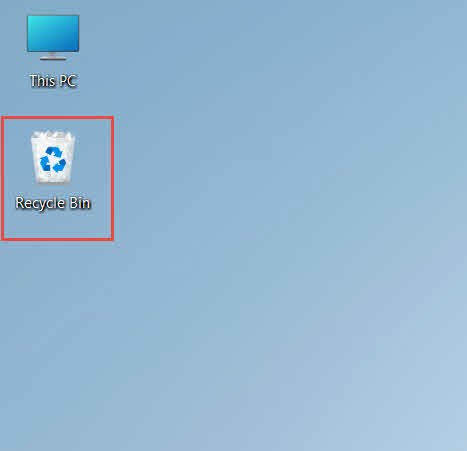
- Klikoni dy herë mbi Recycle Bin ikonë në desktop

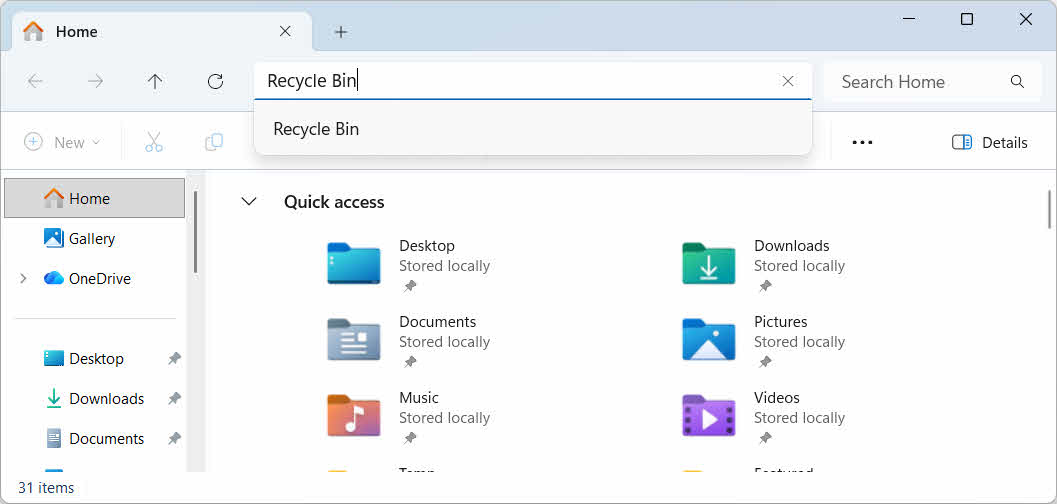
- Hapni Eksploruesin e Skedarëve dhe shkruani Recycle Bin në shiritin e adresës

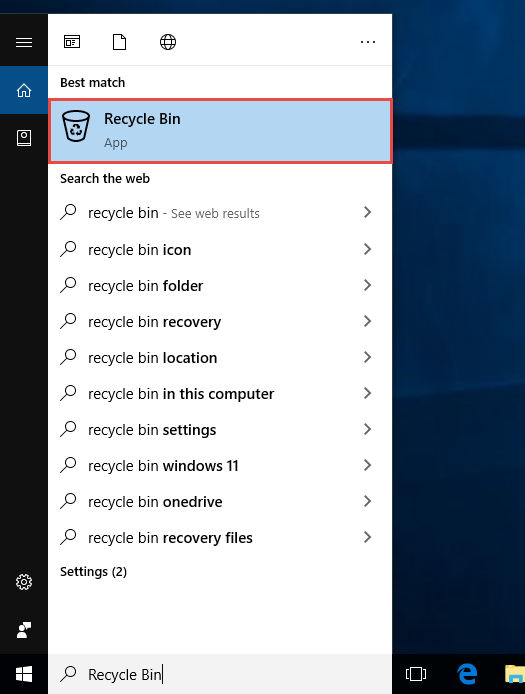
- Tipi Recycle Bin në Kërkimin në Windows dhe zgjidheni atë nga rezultatet

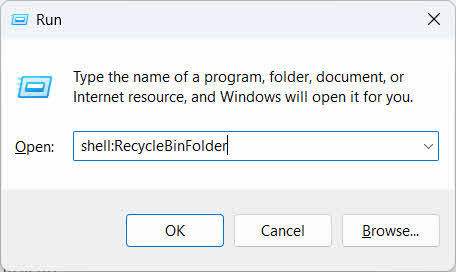
- shtyp Fitoj + R, shkruaj shell:RecycleBinFolder, dhe shtypni Shkruani

2.2 Gjeni skedarin ose dosjen e fshirë
Pasi të hapet Koshi i Riciklimit, gjeni artikujt e dëshiruar me njërën nga këto metoda:
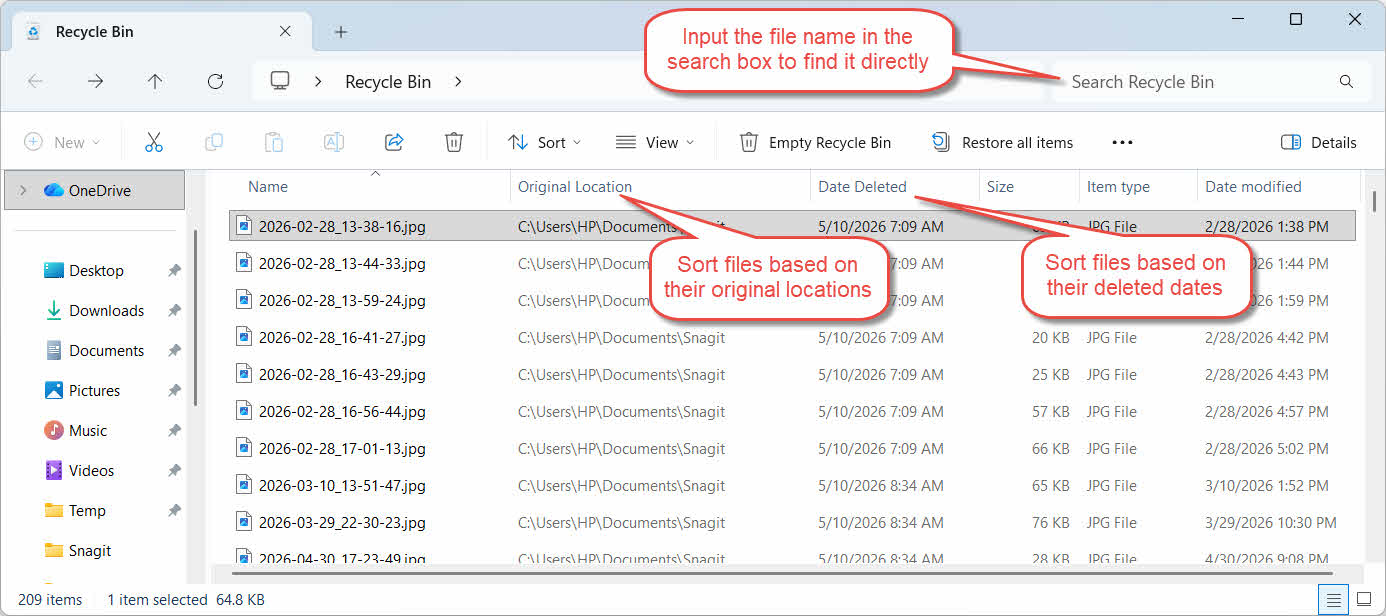
- Shkruani emrin e skedarit në kutinë e kërkimit në këndin e sipërm të djathtë
- Kliko Data e fshirjes kokë kolone për të renditur sipas fshirjeve më të fundit
- Kontrollo Vendndodhja origjinale kolonë për të konfirmuar që skedari erdhi nga dosja që prisni
2.3 Rivendosja e skedarëve ose dosjeve
Për të rivendosur një ose më shumë artikuj:
- Zgjidhni një skedar të vetëm ose mbani shtypur Ctrl dhe klikoni për të zgjedhur skedarë të shumtë, ose mbani të shtypur Ndryshim dhe klikoni për të zgjedhur një diapazon
- Klikoni me të djathtën mbi përzgjedhjen dhe zgjidhni kthej
- Hap dosjen origjinale për të konfirmuar që skedari është kthyer

Për të rivendosur të gjitha artikujt në Koshin e Riciklimit menjëherë, klikoni Rivendos të gjitha artikujt në shiritin e veglave pa zgjedhur më parë ndonjë skedar individual.
3. Rivendosni skedarët e fshirë nga koshi i riciklimit në një vendndodhje tjetër
La kthej komanda gjithmonë e kthen një skedar në dosjen e tij origjinale. Disa situata kërkojnë zhvendosjen e tij diku tjetër.
3.1 Kur duhet ta përdorni këtë metodë
- Dosja origjinale nuk ekziston më
- Një skedar i ri me të njëjtin emër ekziston tashmë në dosjen origjinale
- Nuk ke leje për të hyrë në dosjen origjinale
- Nuk je i sigurt nga cila dosje erdhi skedari
- Ju dëshironi ta rishikoni skedarin përpara se ta vendosni përsëri në vendin e tij origjinal
3.2 Zvarrit ose Prit Skedarin Nga Koshi i Riciklimit
Për të zhvendosur një skedar nga Koshi i Riciklimit në një dosje sipas zgjedhjes suaj:
- Hapni Koshin e Riciklimit
- Zgjidhni skedarin ose dosjen që do të rikthehet.
- Përdorni një nga metodat e mëposhtme për të zhvendosur skedarin ose dosjen në dosjen e synuar:
- Zvarriteni direkt në dritaren e dosjes së synuar
- shtyp Ctrl + X për ta prerë, hapni dosjen e synuar dhe shtypni Ctrl + V për ta ngjitur atë
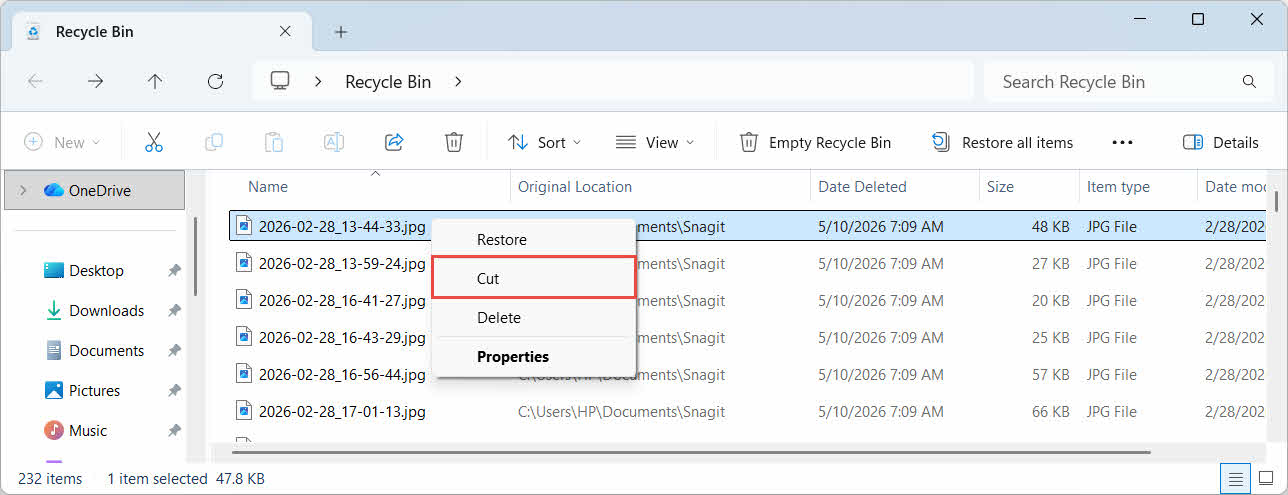
- Klikoni me të djathtën mbi përzgjedhjen dhe zgjidhni Pres, hapni dosjen e synuar, klikoni me të djathtën dhe zgjidhni Ngjit për ta ngjitur atë

4. Rikuperimi i skedarëve nga koshi i riciklimit në disqet e jashtme, të rrjetit dhe në renë kompjuterike
Hapat në Seksioni 2 Supozoni se skedari është fshirë nga disku kryesor i kompjuterit tuaj. Hapësira e ruajtjes së jashtme, e rrjetit dhe e sinkronizuar me cloud-in sillen ndryshe.
4.1 Disqet e Jashtme të Forta dhe Disqet USB
Windows i trajton disqet e jashtme të forta (duke përfshirë SSD-të e lidhura me USB) njësoj si disqet e brendshme: secili prej tyre merr dosjen e vet të fshehur të Koshit të Riciklimit si parazgjedhje. Mediat e lëvizshme si disqet USB dhe kartat SD trajtohen ndryshe dhe nuk marrin një Kosh Riciklimi si parazgjedhje, kështu që skedarët e fshirë prej tyre hiqen menjëherë.
4.1.1 Aktivizimi i Mbështetjes së Koshit të Riciklimit për Diskun
Për një hard disk të jashtëm, konfirmoni që mbështetja e Koshit të Riciklimit është e aktivizuar:
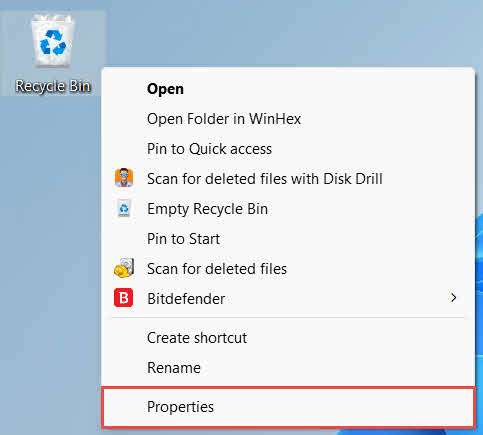
- Djathtas-klikoni butonin Recycle Bin ikonën në desktop dhe zgjidhni Pronat

- në Vendndodhja e koshit të riciklimit listë, zgjidhni rreshtin për diskun e jashtëm. Shfaqet këtu vetëm pasi disku të jetë i lidhur dhe të ketë një shkronjë disku.
- Sipas Cilësimet për vendndodhjen e zgjedhur, sigurohuni Madhësia e personalizuar është zgjedhur, jo Mos i zhvendos skedarët në Koshin e Riciklimit. Hiqi skedarët menjëherë kur fshihen.

- Kliko Aplikoni, atëherë OK
Çdo disk e mban këtë cilësim në mënyrë të pavarur, kështu që një disk i jashtëm mund ta ketë të çaktivizuar mbështetjen për Koshin e Riciklimit edhe kur ai qëndron i ndezur për diskun e sistemit.
Për një pajisje USB flash ose kartë SD, nuk do të shfaqet fare në Vetitë e Koshit të Riciklimit, sepse Windows nuk krijon një dosje të Koshit të Riciklimit në median e lëvizshme si parazgjedhje. Aktivizimi i tij kërkon një ndryshim në regjistër:
- shtyp Fitoj + R, shkruaj Regedit, shtypni Shkruani, dhe miratoni kërkesën
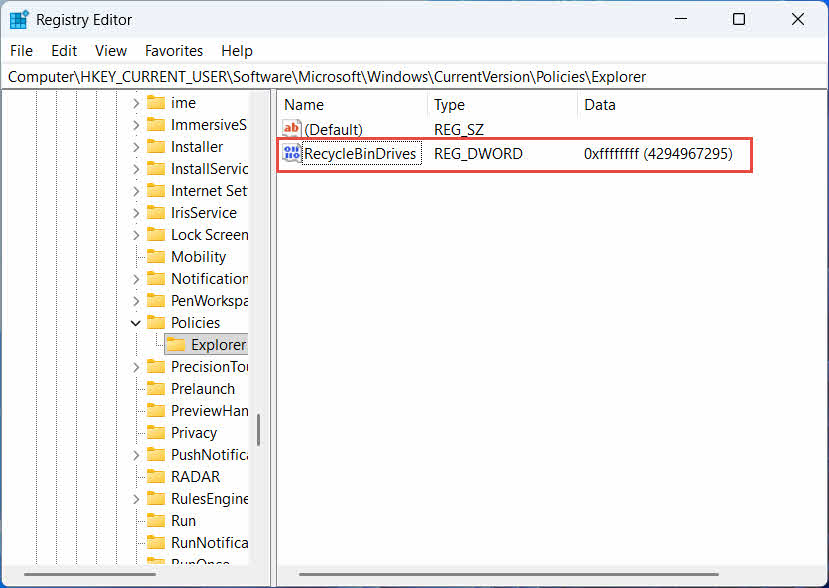
- Shkoni tek HKEY_CURRENT_USER\Software\Microsoft\Windows\CurrentVersion\Policies\Explorer. Nëse Eksplorues çelësi nuk ekziston nën Politikat, kliko me të djathtën Politikat, zgjidhni Të reja -> Kyç, dhe emërtojeni Eksplorues
- Klikoni me të djathtën në një zonë bosh në panelin e djathtë, zgjidhni Të reja -> Vlera DWORD (32-bit), dhe emërtojeni RecycleBinDrives
- Double-click RecycleBinDrives, vendosur Bazë në Hexadecimal, hyr ffffffff si të dhëna vlerash dhe klikoni OK

- Përsëritni hapat 2 deri në 4 më poshtë HKEY_LOCAL_MACHINE \ SOFTWARE \ Microsoft \ Windows \ CurrentVersion \ Politikat \ Explorer
- Rindizni kompjuterin
Për të anuluar ndryshimin, fshini RecycleBinDrives vlerë nga të dyja vendndodhjet. Meqenëse kjo përfshin redaktimin e regjistrit, krijoni së pari një pikë rikuperimi dhe merrni në konsideratë nëse mbështetja në kopje rezervë është më e thjeshtë për disqet që i përdorni vetëm herë pas here.
4.1.2 Rivendosja e skedarëve
Pasi të aktivizohet Koshi i Riciklimit për diskun, rikthimi i një skedari ndjek të njëjtin proces të përshkruar në Seksioni 2.3.
Fshirja e një skedari nga një disk rrjeti i lidhur ose një dosje e përbashkët e heq atë direkt nga serveri. Ai nuk kalon nëpër Koshin lokal të Riciklimit të kompjuterit tuaj. Por nëse është aktivizuar një kosh riciklimi në anën e serverit, mund të rikuperoni skedarët e fshirë prej tij.
4.2.1 Koshi i riciklimit në anën e serverit (nëse është aktivizuar)
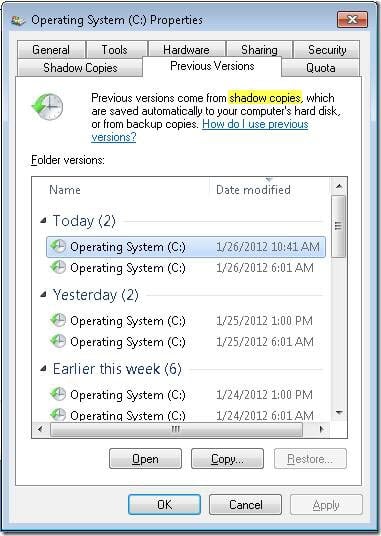
Disa servera skedarësh aktivizojnë Kopje Hije (Shërbimi i Kopjimit Hije të Vëllimit), e cila ju lejon të rivendosni në versionet e mëparshme të një dosjeje të përbashkët, në mënyrë që të mund të rikuperoni skedarët e fshirë me këtë veçori:
- Klikoni me të djathtën në dosjen prindërore në ndarjen e rrjetit dhe zgjidhni Pronat
- Hapur Versione të mëparshme tab
- Zgjidhni një version që daton para fshirjes dhe klikoni kthej
4.2.2 Çfarë duhet të bëni nëse nuk ekziston një kosh riciklimi në anën e serverit
Nëse Versione të mëparshme Nëse skeda është bosh ose e padisponueshme, ndarja nuk ka konfiguruar asnjë rikuperim të bazuar në pamje të çastit. Kontaktoni administratorin e rrjetit tuaj për të kontrolluar nëse serveri ka orarin e vet të rezervimit.
4.3 Koshi i Riciklimit i OneDrive (Dosjet e Sinkronizuara me Cloud)
Dosjet e sinkronizuara me OneDrive mund të përfshijnë dy Kosha Riciklimi të veçantë: Koshin lokal të Riciklimit të Windows dhe Koshin e Riciklimit të OneDrive të bazuar në internet. Se cili prej tyre e mban skedarin tuaj varet nga vendi ku ka ndodhur fshirja.
4.3.1 Fshirja lokale e një skedari të sinkronizuar (Shkon si në koshin lokal ashtu edhe në atë të riciklimit në internet)
Nëse fshini një skedar të sinkronizuar nga File Explorer në PC-në tuaj, ai shkon në Koshin lokal të Riciklimit pikërisht siç përshkruhet në Seksioni 2, dhe klienti i sinkronizimit të OneDrive pasqyron gjithashtu fshirjen në cloud, kështu që skedari bëhet i rikuperueshëm edhe nga Koshi i Riciklimit në internet i OneDrive.
4.3.2 Fshirja e Iniciuar nga Cloud (Vetëm Koshi i Riciklimit në Ueb, që nga Maji 2026)
Nëse skedari fshihet nga ana e resë kompjuterike, për shembull përmes faqes së internetit OneDrive ose një pajisjeje tjetër të sinkronizuar, sjellja ka ndryshuar që nga maji 2026: Microsoft ndaloi dërgimin e fshirjeve të iniciuara nga reja kompjuterike në Koshin lokal të Riciklimit të Windows. Një skedar i hequr në këtë mënyrë zhduket nga dosja juaj lokale pa u shfaqur në Koshin lokal të Riciklimit dhe rikuperimi është i mundur vetëm nga Koshi i Riciklimit i OneDrive ose SharePoint në internet.
4.3.3 Rivendosja nga OneDrive.com
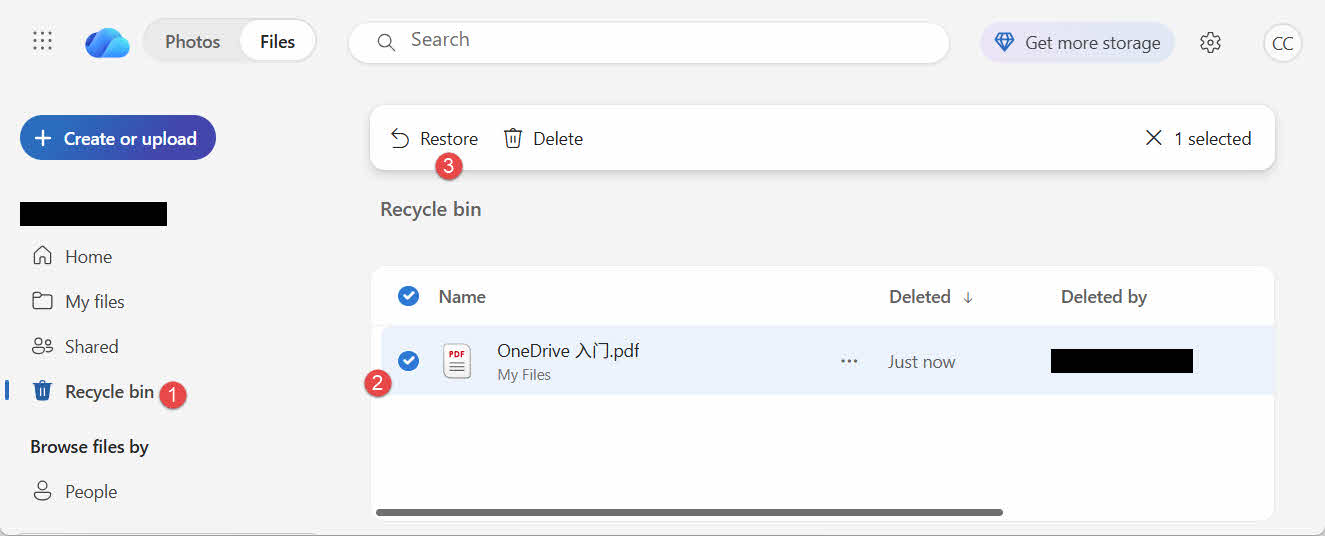
Për të rivendosur një skedar nga Koshi i Riciklimit në internet i OneDrive:
- Hyr në onedrive.live.com or onedrive.com
- zgjedh Kosh plehrash në panelin e navigimit
- Zgjidhni skedarin ose dosjen dhe klikoni kthej
Llogaritë personale të Microsoft i ruajnë artikujt e fshirë deri në 30 ditë; llogaritë e punës ose të shkollës i ruajnë ato deri në 93 ditë.
5. Zgjidhja e problemeve të rikuperimit të koshit të riciklimit
5.1 Ikona e Koshit të Riciklimit Mungon nga Desktopi
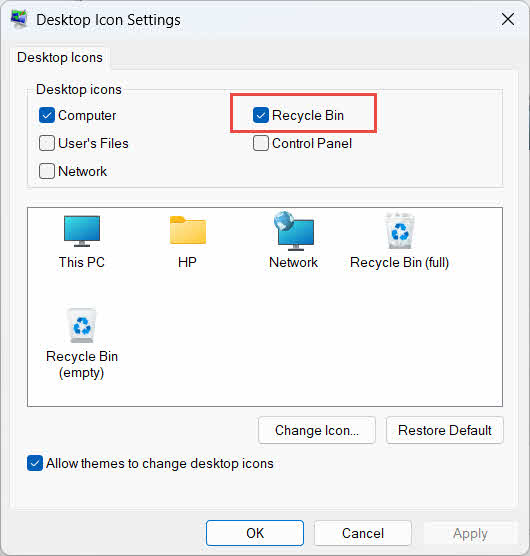
Koshi i riciklimit ekziston ende edhe nëse ikona e tij në desktop është fshehur. Për ta rivendosur ikonën:
- Klikoni me të djathtën në desktop dhe zgjidhni Personalizoni
- hapur Tema, atëherë Cilësimet e ikonave të desktopit
- kontrolloni Recycle Bin dhe klikoni OK
Mund ta hapësh edhe direkt duke shkruar Recycle Bin në Kërkimin e Windows, Eksploruesin e Skedarëve ose duke përdorur Win + R, siç përshkruhet në Seksioni 2.1.
5.2 Skedari nuk është në koshin e riciklimit
Nëse skedarët e dëshiruar nuk janë në koshin e riciklimit, merrni parasysh këto arsye:
- U fshi nga një disk i jashtëm pa mbështetjen e Koshit të Riciklimit (shih Seksioni 4.1)
- U fshi nga një disk rrjeti (shih Seksioni 4.2)
- U fshi direkt nga OneDrive në internet (shih Seksioni 4.3)
- U fshi përgjithmonë, për shembull me Ndryshim + Fshij, ose Koshi i Riciklimit është zbrazur
Nëse skedari është fshirë përgjithmonë, rikuperimi i tij kërkon një program të dedikuar për rikuperimin e të dhënave, si p.sh. DataNumen Data Recovery, në vend të Koshit të Riciklimit. Ndalo së pari ruajtjen e skedarëve të rinj në atë disk për të zvogëluar mundësinë që të dhënat të mbishkruhen.
5.3 Opsioni i Rivendosjes është i Zbehtë, Mungon ose Nuk Funksionon
Kjo zakonisht ndodh kur artikujt e zgjedhur vijnë nga një vendndodhje që nuk ekziston më, ose indeksi i brendshëm i Koshit të Riciklimit nuk është i sinkronizuar. Provoni këto rregullime:
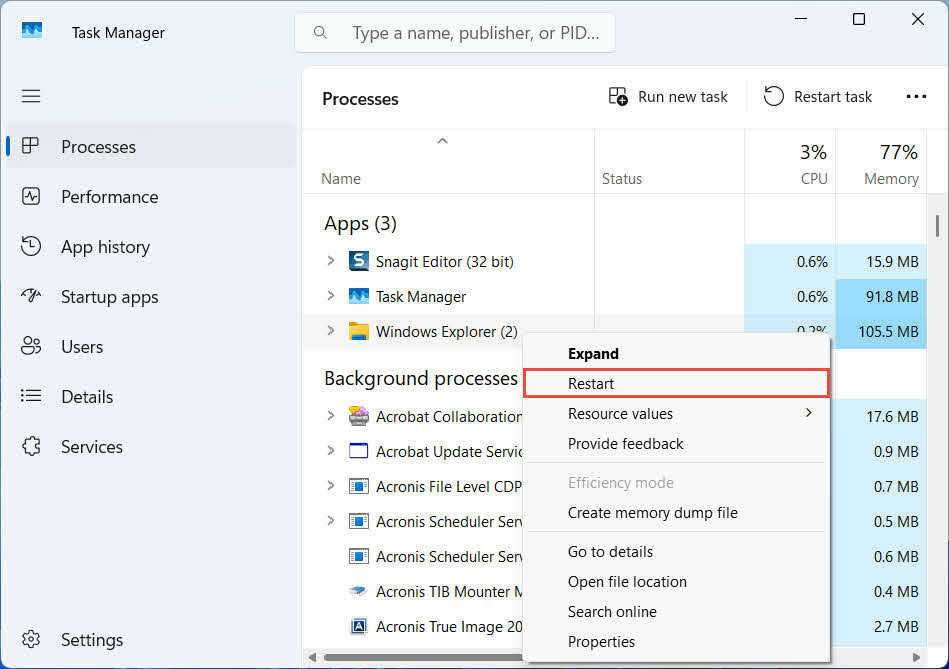
- Rinisni File Explorer: përdorni Ctrl + Alt + Del për të hapur Task Manager, klikoni me të djathtën Windows Explorer, dhe zgjidhni Rifillo, fillo përsëri

- Rivendosni artikujt një nga një në vend të një grupi
- If kthej ende nuk shfaqet, tërhiqeni skedarin jashtë manualisht siç përshkruhet në Seksioni 3.2
5.4 Gabime “Aksesi i Mohuar” ose Lejet Gjatë Rivendosjes
Kjo tregon një problem me lejet në dosjen origjinale, jo në vetë skedarin. Kontrolloni që:
- Je identifikuar me të njëjtën llogari që e fshiu skedarin
- Lejet e dosjes së destinacionit ende lejojnë aksesin e shkrimit për llogarinë tuaj
- Eksploruesi i skedarëve nuk bllokohet nga një politikë në një kompjuter të menaxhuar ose të punës
Nëse lejet e dosjes origjinale kanë ndryshuar, rivendosni skedarin në një vendndodhje tjetër, duke ndjekur Seksioni 3.
5.5 Koshi i riciklimit duket bosh, por unë nuk e zbraz atë
Skedarët mund të zhduken nga Koshi i Riciklimit pa qenë nevoja që dikush t'i zbrazë manualisht:
- Storage Sense mund të konfigurohet për të fshirë artikujt automatikisht pas një numri të caktuar ditësh
- Koshi i Riciklimit arriti limitin e madhësisë, kështu që Windows i pastroi artikujt më të vjetër për të liruar vend (shih Seksioni 6.1)
- Një llogari tjetër në një kompjuter të përbashkët e zbrazi atë
- Një Politikë Grupi në një pajisje të menaxhuar zbaton zbrazjen automatike
5.6 Skedari i restauruar është i dëmtuar, bosh ose nuk hapet
Rivendosja vetëm e kthen skedarin prapa; nuk e riparon atë. Nëse skedari ishte dëmtuar tashmë para fshirjes, ose nëse po shkruhej në të në momentin që u fshi, ai mund të mos hapet pas restaurimit. Në këtë rast, problemi është dëmtimi i skedarit, jo një problem i Koshit të Riciklimit, dhe duhet një mjet riparimi i përshtatshëm për atë format skedari në vend të një përpjekjeje tjetër rikuperimi.
6. Menaxhimi dhe Konfigurimi i Koshit të Riciklimit
6.1 Ndryshimi i Madhësisë së Koshit të Riciklimit
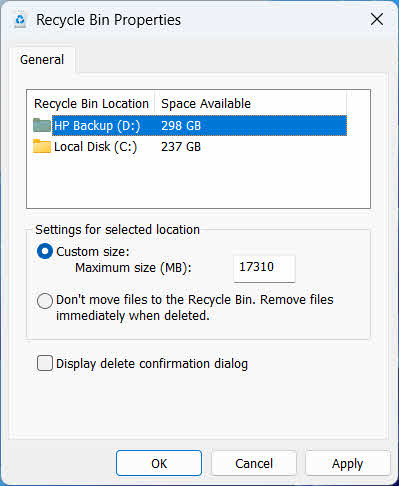
Çdo disk ka ndarjen e vet të Koshit të Riciklimit. Për ta rishikuar ose ndryshuar atë:
- Djathtas-klikoni butonin Recycle Bin ikonë dhe zgjidhni Pronat
- Zgjidhni një disk nga lista e vendndodhjeve të Koshit të Riciklimit
- Zgjedh Madhësia e personalizuar dhe futni a Madhësia maksimale (MB), ose zgjidhni Mos i zhvendos skedarët në Koshin e Riciklimit. Hiqi skedarët menjëherë kur fshihen. për ta çaktivizuar atë për atë disk
- Kliko OK
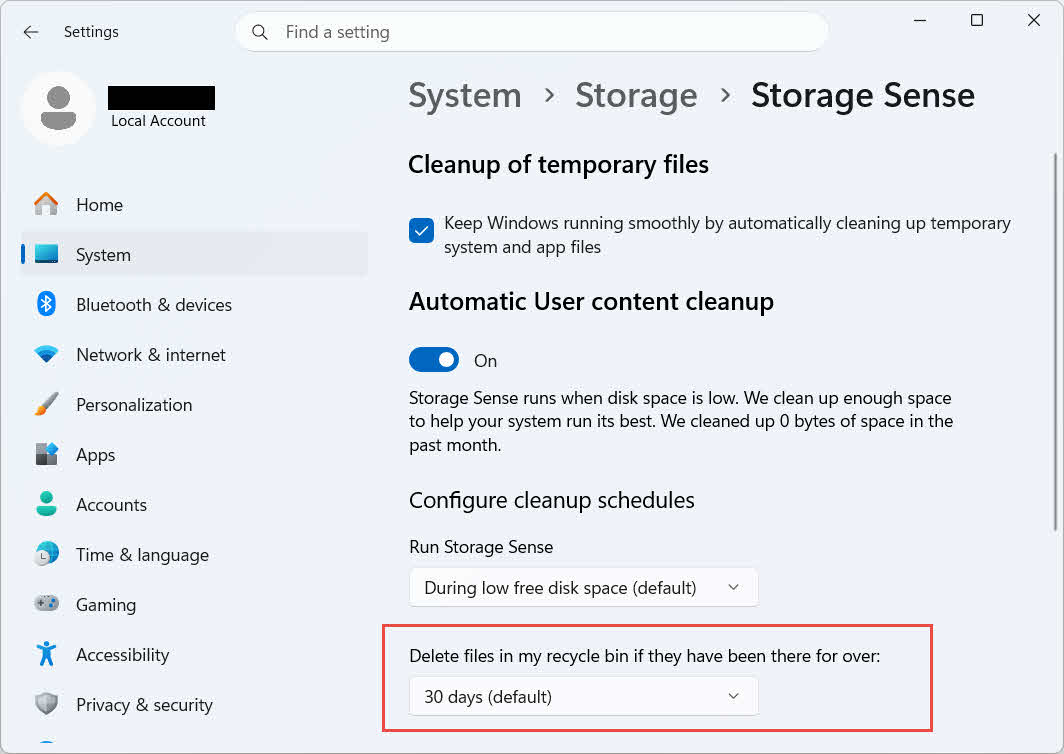
Windows gjithashtu ofron një opsion të veçantë pastrimi bazuar në moshë: shkoni te Cilësimet -> Sistemi -> Hapësira e ruajtjes -> Ndjesia e ruajtjes dhe vendosur Fshij skedarët në koshin e riciklimit nëse kanë qenë aty për më shumë se një herë. një numër të zgjedhur ditësh. Periudha e parazgjedhur e ruajtjes është Ditë 30.
6.2 Aktivizimi i Dialogut të Konfirmimit të Fshirjes
Windows 11 nuk shfaq një kërkesë konfirmimi para zhvendosjes së skedarëve në Koshin e Riciklimit si parazgjedhje. Për ta aktivizuar:
- Djathtas-klikoni butonin Recycle Bin ikonë dhe zgjidhni Pronat
- kontrolloni Shfaq dialogun e konfirmimit të fshirjes
- Kliko OK
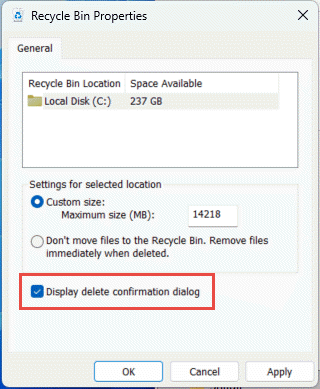
Ky cilësim nuk parandalon fshirjet e përhershme, si p.sh. Ndryshim + Fshij ose fshirje nga disqet pa mbështetjen e Koshit të Riciklimit.
6.3 Vendosja e skedarëve për të anashkaluar koshin e riciklimit (dhe pse duhet ta shmangni atë)
E njëjta Mos i zhvendos skedarët në Koshin e Riciklimit. Hiqi skedarët menjëherë kur fshihen. opsioni i mbuluar në Seksioni 6.1 mund të aplikohet në çdo disk për ta bërë çdo fshirje të përhershme. Kjo liron hapësirë në disk menjëherë, por heq të vetmin opsion të rikuperimit të shpejtë që përshkruan ky udhëzues, kështu që është më mirë ta rezervoni për disqet që nuk mbajnë skedarë personalë, siç janë një vëllim i dedikuar për fshirje ose i përkohshëm.
7. Praktikat më të Mira për të Parandaluar Humbjen e të Dhënave në të Ardhmen
7.1 Aktivizoni Historikun e Skedarëve ose një Zgjidhje për Rezervimin e të Dhënave
Koshi i Riciklimit mbron vetëm nga fshirja aksidentale, jo nga dështimi i diskut ose nga një Kosh Riciklimi që është zbrazur tashmë. Aktivizimi i Historikut të Skedarëve (Paneli i Kontrollit -> Sistemi dhe Siguria -> Historiku i Skedarëve)

ose një mjet rezervimi i palës së tretë shton një shtresë të dytë mbrojtjeje me historikun e vet të versioneve.
7.2 Përdorni Cloud Sync për Dosjet e Rëndësishme
Sinkronizimi i Desktopit, Dokumenteve dhe Fotove me OneDrive ose një shërbim tjetër cloud ju jep Koshin e Riciklimit në internet të përshkruar në Seksioni 4.3 si një rrugë shtesë rikuperimi, e pavarur nga Koshi lokal i Riciklimit.
7.3 Kontrolloni dy herë para se të zbrazni koshin e riciklimit
Para se të klikoni Empty Recycle Bin, rendit sipas Data e fshirjes dhe skanoni për çdo gjë të kohëve të fundit. Pasi të zbrazet, e vetmja mundësi e mbetur është softueri i dedikuar për rikuperimin e të dhënave dhe suksesi nuk është i garantuar.
8. FAQ
P: A mund ta rikuperoj ende një skedar pasi të kem zbrazur Koshin e Riciklimit?
A: Jo përmes vetë Koshit të Riciklimit. Në atë pikë, skedari shënohet si i fshirë në nivelin e sistemit të skedarëve, por mund të jetë ende i pranishëm fizikisht në disk derisa të mbishkruhet. Mjete të tilla si DataNumen Data Recovery janë ndërtuar për të skanuar dhe rindërtuar këtë lloj të dhënash. Ndërpritni përdorimin e diskut sa më shpejt të jetë e mundur për të përmirësuar shanset e një rikuperimi të suksesshëm.
P: A ka Mac diçka të ngjashme me Koshin e Riciklimit të Windows?
A: Po, quhet Trash dhe funksionon në të njëjtën mënyrë: hapni Trash, klikoni me të djathtën mbi skedarin dhe zgjidhni Put Back (Vendos përsëri). Ky udhëzues mbulon konkretisht Koshin e Riciklimit të Windows. Dhe Ky udhëzues mbulon konkretisht Mac Trash.
P: Sa kohë qëndrojnë skedarët në Koshin e Plehrave para se të fshihen automatikisht?
A: Koshi lokal i riciklimit nuk ka një afat kohor të caktuar si parazgjedhje; artikujt hiqen vetëm kur arrihet kufiri i madhësisë ose kur Storage Sense është konfiguruar për të pastruar artikujt e vjetër (shih Seksioni 6.1). Koshi i riciklimit në internet i OneDrive përdor një dritare fikse: 30 ditë për llogaritë personale dhe deri në 93 ditë për llogaritë e punës ose të shkollës (shih Seksioni 4.3).
P: A duhet ta rikthej një skedar në vendndodhjen e tij origjinale apo në një të re?
A: Rivendosja në vendndodhjen origjinale (Seksioni 2) është më e thjeshtë dhe ruan rrugën origjinale të skedarit. Rikthejeni në një vendndodhje tjetër (Seksioni 3) në vend të kësaj nëse dosja origjinale nuk ekziston më ose përmban tashmë një skedar me të njëjtin emër.
P: A mund të rikuperoj skedarët e fshirë nga një USB flash drive duke përdorur Koshin e Riciklimit?
A: Jo si parazgjedhje. Disqet flash dhe kartat SD nuk marrin një dosje Riciklimi nëse nuk e aktivizoni një të tillë manualisht, siç shpjegohet në Seksioni 4.1.
P: Pse opsioni Rivendos është i zbehtë ose mungon?
A: Kjo zakonisht shkaktohet nga një dosje origjinale që mungon ose një indeks i Koshit të Riciklimit i cili nuk është i sinkronizuar. Shih Seksioni 5.3 për rregullime.
P: Po sikur Koshi i Riciklimit të jetë bosh, por unë nuk e kam zbrazur kurrë?
A: Sensi i Storage Sense, një limit madhësie i arritur, një llogari tjetër përdoruesi ose një cilësim i Politikës së Grupit mund ta fshijnë automatikisht. Shih. Seksioni 5.5.
P: Çfarë programi mund të rikuperojë skedarët që nuk janë më në Koshin e Riciklimit?
A: Softuer i dedikuar për rikuperimin e të dhënave, si p.sh. DataNumen Data Recovery, skanon diskun në një nivel më të ulët për të gjetur të dhëna që sistemi i skedarëve nuk i referohet më, gjë që nuk është diçka që vetë ndërfaqja e Koshit të Riciklimit mund ta bëjë.
P: A garanton rivendosja e një skedari që ai do të hapet siç duhet?
A: Jo. Rivendosja vetëm e kthen skedarin në një dosje; nuk rregullon ndonjë dëmtim që skedari kishte pasur para ose gjatë fshirjes. Shih Seksioni 5.6.
9. Përfundim
Rikuperimi i skedarëve të fshirë nga Koshi i Riciklimit është i thjeshtë për sa kohë që artikulli është ende aty: hapni Koshin e Riciklimit, gjeni skedarin dhe rivendoseni atë. Disqet e jashtme, ndarjet e rrjetit dhe dosjet e sinkronizuara me OneDrive shtojnë secila kushtet e veta, dhe seksionet e zgjidhjes së problemeve dhe konfigurimit më sipër mbulojnë situatat kur procesi standard i rikuperimit nuk shkon siç pritet. Nëse skedari është fshirë përgjithmonë ose Koshi i Riciklimit është zbrazur tashmë, hapi tjetër është softueri i dedikuar për rikuperimin e të dhënave, jo vetë Koshi i Riciklimit.
Rreth Autorit
Qian Gua është një specialist i rikuperimit të të dhënave me mbi 10 vjet përvojë në sistemet e skedarëve Windows, teknologjitë e ruajtjes dhe zgjidhjet e rikuperimit nga fatkeqësitë. Ai ka udhëhequr me sukses mijëra përdorues përmes skenarëve kritikë të humbjes së të dhënave në mjedise personale dhe të ndërmarrjeve.
Qian specializohet në metodologjitë e rikuperimit të të dhënave të Windows, analizën e sistemit të skedarëve dhe strategjitë parandaluese të kopjimit rezervë. Përvoja e tij e gjerë praktike përfshin rikuperimin e të dhënave nga disqet, zbatimin e zgjidhjeve gjithëpërfshirëse të kopjimit rezervë dhe zgjidhjen e problemeve komplekse të sistemit të skedarëve në të gjithë... NTFS, vëllime FAT, exFAT dhe ReFS. Ai ka punuar me mjete dhe teknika të ndryshme rikuperimi, nga programet e integruara të Windows deri te softuerët profesionalë të rikuperimit të të dhënave.
Përmes shkrimeve të tij teknike, Qian është i përkushtuar fuqizimit të përdoruesve me njohuri praktike për të mbrojtur dhe rikuperuar të dhënat e tyre të vlefshme. Ai qëndron i azhurnuar me zhvillimet më të fundit në teknologjitë e rikuperimit të skedarëve të Windows, inovacionet në pajisjet e ruajtjes së të dhënave dhe praktikat më të mira të mbrojtjes së të dhënave. Kur nuk i ndihmon përdoruesit të rikuperojnë të dhënat e tyre...ost files, Qian kënaqet duke studiuar teknologjitë e reja të ruajtjes së të dhënave dhe duke ndarë këshilla për sigurinë e të dhënave që parandalojnë humbjen e të dhënave në të ardhmen.
Keni pyetje në lidhje me këtë udhëzues ose ju nevojitet ndihmë me rikuperimin e të dhënave? Qian mirëpret reagime dhe sugjerime për përmirësimin e këtyre burimeve të rikuperimit të të dhënave.