
Zbuloni metoda të provuara për të rikuperuar skedarët e dëmtuar të Excel-it, nga veçoritë falas të integruara të Excel-it deri te teknikat e përparuara dhe mjetet e specializuara të riparimit.
1. Kuptimi i korrupsionit të skedarëve në Excel
Korrupsioni i skedarëve Excel krijon probleme të mëdha për bizneset dhe individët. Në këtë seksion, ne do të diskutojmë çdo aspekt të korruptimit të skedarëve Excel.

1.1 Shkaqet e zakonshme të korruptimit të skedarëve Excel
Më poshtë janë disa shkaqe të zakonshme të prishjes së skedarëve Excel:
- Mbyllje të papritura të kompjuterit nga ndërprerjet e energjisë elektrike, probleme harduerike ose softuerike.
- Sulmet e viruseve dhe malware.
- Hard disqet dështojnë, veçanërisht kur skedarët Excel ruhen në sektorët e prekur.
- Skedarët e mëdhenj me shumë formula dhe lidhje kanë rrezik më të lartë për t'u korruptuar.
- Përdorues të shumtë përpiqen të qasen në të njëjtin skedar në të njëjtën kohë.
- Hyni në skedarin Excel në një disk rrjeti.
1.2 Këshilla të dobishme për të parandaluar korrupsionin e skedarëve Excel
Ne kemi përmbledhur disa këshilla të dobishme për të parandaluar prishjen e skedarëve Excel. Megjithatë, kur ndodh vërtet, ju duhet ende një metodë efektive për të riparuar skedarin e dëmtuar.
1.3 Shenjat e zakonshme të një skedari Excel të korruptuar
Kur është i dëmtuar, skedari juaj Excel mund të shfaqë këto shenja:
- Skedarët nuk mund të hapen
- Skedarët kërkojnë jashtëzakonisht shumë kohë për t'u ngarkuar
- Rrëzohet ose ngrin shpesh gjatë operacioneve
- Mungojnë shënimet ose formulat e të dhënave
- Probleme me paraqitjen ose koka të thyera
- Karaktere të palexueshme ose të rastësishme, ose kode të pakuptueshme
- Mesazhet e gabimit që shfaqen vazhdimisht
- Ndryshimet nuk do të ruhen ose përditësohen
- Gabime të papritura gjatë operacioneve të ruajtjes
- Rimëkëmbja automatike nuk funksionon
1.4 Mesazhet e gabimit kur skedari është i korruptuar
Më poshtë janë mesazhet e zakonshme të gabimit që do të shihni kur skedari Excel është i korruptuar, ne përdorim 'filename.xlsx' për të shprehur emrin e skedarit tuaj të korruptuar Excel.
- Excel nuk mund të hapë skedarin 'filename.xlsx' sepse formati i skedarit për shtesën e skedarit nuk është i vlefshëm. Verifikoni që skedari të mos jetë i dëmtuar dhe që zgjatja e skedarit përputhet me formatin e skedarit. (Gabim 101590)
- Excel nuk mund ta hapë këtë skedar. Formati i skedarit ose zgjerimi i skedarit nuk është i vlefshëm. Verifikoni që skedari të mos jetë i dëmtuar dhe që zgjatja e skedarit përputhet me formatin e skedarit.
- Excel nuk mund të hapë skedarin 'filename.xlsx' sepse formati i skedarit ose zgjerimi i skedarit nuk është i vlefshëm. Verifikoni që skedari të mos jetë i dëmtuar dhe që zgjatja e skedarit përputhet me formatin e skedarit.
- Formati i skedarit dhe zgjerimi i 'filename.xls' nuk përputhen. Skedari mund të jetë i korruptuar ose i pasigurt. Nëse nuk i besoni burimit të tij, mos e hapni. Dëshiron ta hapësh gjithsesi?
- Skedari është i korruptuar dhe nuk mund të hapet.
- Ky skedar nuk është në një format të dallueshëm.
* Nëse e dini se skedari është nga një program tjetër i cili është i papajtueshëm me Microsoft Office Excel, klikoni Cancel, më pas hapeni këtë skedar në aplikacionin e tij origjinal. Nëse dëshironi ta hapni skedarin më vonë në Microsoft Office Excel, ruajeni atë në një format që është i pajtueshëm, si p.sh.
* Nëse dyshoni se skedari është i dëmtuar, klikoni Ndihmë për më shumë informacion rreth zgjidhjes së problemit.
* Nëse ende dëshironi të shihni se çfarë teksti përmban skedari, klikoni OK. Pastaj klikoni Finish në magjistarin e importimit të tekstit. - Skedari Excel nuk është në një format të njohur.
- Excel gjeti përmbajtje të palexueshme në Dëshironi të rikuperoni përmbajtjen e këtij libri pune? Nëse i besoni burimit të këtij libri pune, klikoni Po.
- Dokumenti është i korruptuar dhe nuk mund të hapet. Për ta provuar dhe riparuar atë, përdorni komandën Open and Repair në kutinë e dialogut Open dhe zgjidhni Ekstrakt të dhënave kur ju kërkohet.
- Skedari nuk mund të lexohet.
- 'filename.xls' nuk mund të aksesohet. Skedari mund të jetë vetëm për lexim, ose mund të përpiqeni të hyni në një vendndodhje vetëm për lexim. Ose, serveri në të cilin është ruajtur dokumenti mund të mos përgjigjet.
- Microsoft Excel ka ndaluar së punuari.
- Konvertuesi dështoi të hapte skedarin.
- Konvertuesi i nevojshëm për të hapur këtë skedar nuk mund të gjendet.
- Ne gjetëm një problem me disa përmbajtje në 'filename.xlsx'. Dëshironi që ne të përpiqemi të rikuperojmë sa më shumë që të mundemi? Nëse i besoni burimit të këtij libri pune, klikoni Po.
- Na vjen keq, nuk mundëm të gjenim emrin e skedarit.xlsx. A është e mundur që është zhvendosur, riemërtuar apo fshirë?
- EXCEL.exe ka gjeneruar gabime dhe do të mbyllet nga Windows.
1.5 Efekti në operacionet e biznesit
Korrupsioni i dosjeve ndikon shumë në operacionet e biznesit. Bizneset e vogla përballen me rreziqe më të larta dhe FEMA raporton se 40% nuk rihapen kurrë pasi humbasin të dhënat e tyre. Situata bëhet më kritike pasi 88% e tabelave kanë gabime. Këto gabime i bëjnë skedarët të prekshëm ndaj mashtrimit, korrupsionit dhe keqmenaxhimit. Integriteti i skedarit është jetik për operacione të qëndrueshme dhe siguri financiare.

2. Metoda të Integruara Falas për të Riparuar Skedarët e Korruptuar të Excel-it
Microsoft Excel vjen me mjete të fuqishme të integruara që i ndihmojnë përdoruesit të rikuperojnë skedarët e korruptuar Excel pa pasur nevojë për softuer të palëve të treta. Këto veçori veprojnë si mbrojtja juaj e parë kur skedarët korruptohen.
2.1 Përdorimi i veçorisë së Hapjes dhe Riparimit të Excel
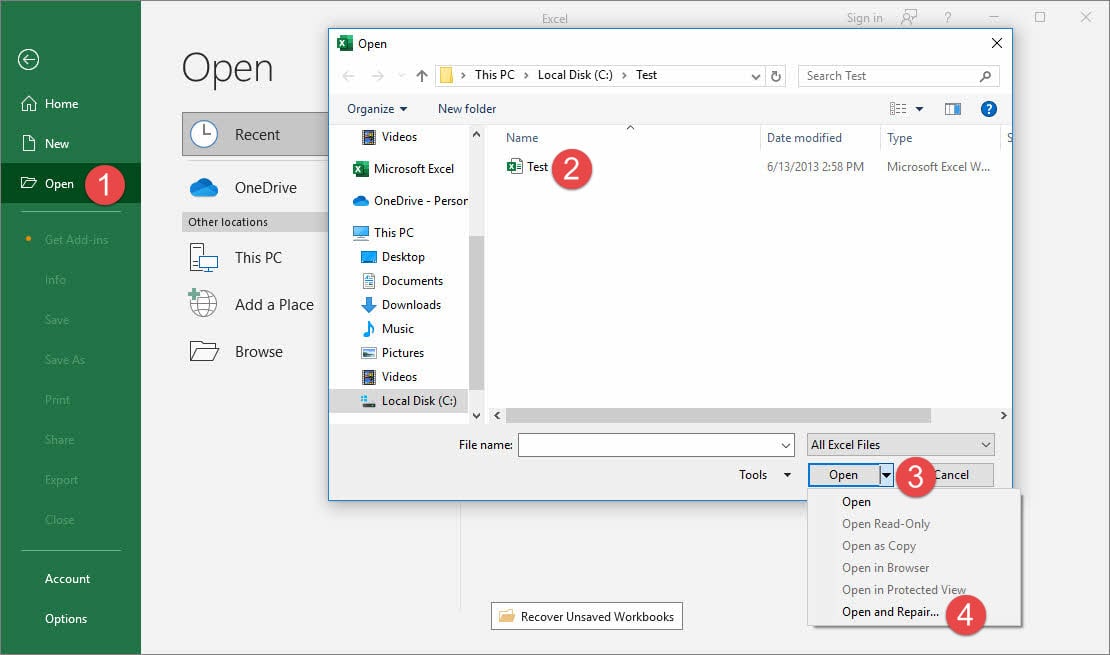
Excel ka një proces të integruar riparimi përmes veçorisë së tij "Hap dhe Riparim". Ju mund ta përdorni këtë veçori duke ndjekur këto hapa:
- In Lë pas, Kliko Skedar > hapur
- Zgjidhni skedarin e korruptuar Excel
- Klikoni shigjetën pranë hapur buton
- Zgjedh Hapni dhe Riparoni
- zgjedh riparim për të rikuperuar të dhënat maksimale
- Nëse kjo nuk funksionon, përdorni Nxjerr të dhëna për të marrë vlera dhe formula
Për më shumë informacion, mund të vizitoni gjithashtu faqen zyrtare të Microsoft-it  .
.
2.2 Rimëkëmbja përmes AutoRecover
Excel e mbron punën tuaj automatikisht përmes veçorisë së Rikuperimit automatik. Ky funksion do të ruajë automatikisht versionet e paruajtura të librave tuaj të punës në një vend të caktuar në intervalin e caktuar.
2.2.1 Konfiguro AutoRecover
Mund të konfiguroni AutoRecover si më poshtë:
- In Lë pas, të hapur Skedar > Opcionet > Ruaje
- Aktivizo Ruani informacionin e rikuperimit automatik (Aktivizuar si parazgjedhje)
- Vendosni intervalin kohor (parazgjedhja është 10 minuta)
- Verifikoj Rikuperoni automatikisht vendndodhjen e skedarit

2.2.2 Si funksionon AutoRecover
Le të shpjegojmë se si funksionon AutoRecover:
- Kur krijoni një skedar Test.xlsx, më pas bëni një ndryshim në të, por mos e ruani. Pastaj pas intervalit kohor të paracaktuar, AutoRecover do të krijojë një nën-dosje në vendndodhjen e paracaktuar të skedarit AutoSave, si kjo:
C:\Users\ccw\AppData\Roaming\Microsoft\Excel\Test#####
ku numri i gjate ##### është një identifikues unik që Excel përdor për të dalluar sesionet e ndryshme të AutoRecover. Pastaj do të ruajë ndryshimin në një skedar të rikuperuar automatikisht Test((Autorecovered-#####)).xlsb. Numri i gjatë në kllapa është një identifikues unik që Excel përdor për të dalluar sesionet e ndryshme të ndryshimit. Vini re se ato ruhen si format .xlsb (Microsoft Excel Binary Worksheet) për performancë më të mirë dhe madhësi më të vogël të skedarit, edhe pse skedari juaj origjinal është .xlsx.
- Nëse më vonë ruani Test.xlsx, do ta ruani AutoRecover NUK fshini skedarin e parë të rikuperuar automatikisht.
- Nëse bëni një ndryshim tjetër në skedar, por mos e ruani atë. Më pas, pas intervalit kohor të paracaktuar, AutoRecover do të ruajë ndryshimin në një skedar të dytë të rikuperuar automatikisht Test((Autorecovered-#####)).xlsb, me një identifikues të ndryshëm unik për t'u dalluar nga skedari i parë i rikuperuar automatikisht.
- Procedura e mësipërme do të vazhdojë nëse bëni ndryshime vazhdimisht, por MOS i ruani para se të kalojë intervali kohor i paracaktuar. Pra, mund të ketë shumë skedarë të rikuperuar automatikisht në nënfolder.
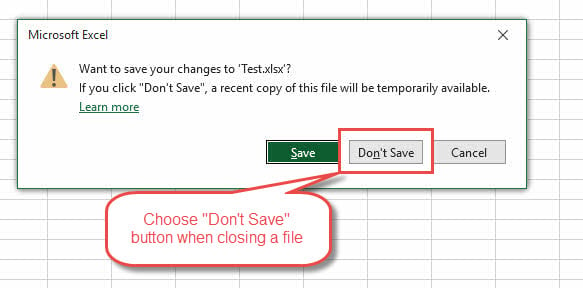
- Nëse në fund mbyllni Test.xlsx por zgjidhni NUK për ta ruajtur atë, atëherë të gjithë skedarët e rikuperuar automatikisht do të fshihen, përveç atij të fundit, i cili do të riemërtohet në një skedar të paruajtur, Test((E paruajtur-#####)).xlsb, ku identifikuesi unik ##### është identik me atë të skedarit përkatës të rikuperuar automatikisht:

- Nëse zgjidhni "Ruaj", të gjithë skedarët e rikuperuar automatikisht dhe skedarët e mëparshëm të paruajtur do të fshihen dhe vetë nëndosja do të fshihet gjithashtu. Herën tjetër kur hapni dhe redaktoni të njëjtin skedar, AutoRecover do të krijojë një nënfolder të ri Test#### me një identifikues të ndryshëm unik.
2.2.3 Një shembull real
Më poshtë është një shembull i vërtetë:
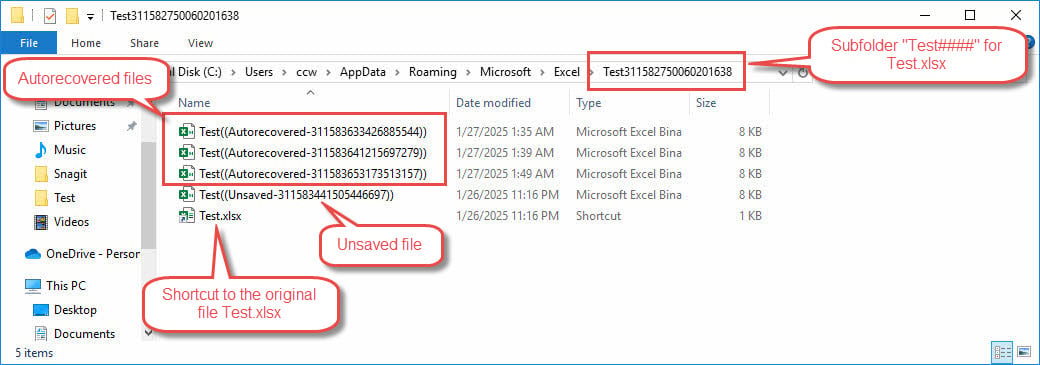
Nga ky mostër, ne mund të shohim:
- Test311582750060201638 është nëndosja e rikuperimit automatik për Test.xlsx.
- Test((Unsaved-311583441505446697)).xlsb është versioni i paruajtur PARA mbylljes së fundit të skedarit.
- Skedarët e mëposhtëm janë skedarët e rikuperuar automatikisht PAS hapjes së fundit të skedarit:
Test((Autorecovered-311583633426885544)).xlsb
Test((Autorecovered-311583641215697279)).xlsb
Test((Autorecovered-311583653173513157)).xlsb
Vula kohore për këta skedarë do të jetë më e re se skedari i paruajtur.
- Test.xlsx është një shkurtore për skedarin aktual Test.xlsx.
2.2.4 Përdorni Rimëkëmbjen automatike kur skedari juaj është i korruptuar
Tani lajmi i mirë është se AutoRecover është aktivizuar si parazgjedhjePra, nëse nuk mund ta hapni dhe rikuperoni një skedar Excel të dëmtuar, mund të keni mundësi të rikuperoni një version të fundit të skedarit nëpërmjet funksionit AutoRecover.
2.2.5 Përdorni veçorinë "Rikuem librat e paruajtur të punës".
- In Lë pas, Kliko Skedar > hapur
- Kliko Shëno librat e punës të paqëndrueshme buton

- Gjeni dhe zgjidhni skedarin .xlsb për skedarin tuaj të korruptuar në vendndodhjen e skedarit të Rikuperimit automatik. Ose versioni i paruajtur ose versioni i rikuperuar automatikisht është në rregull. Thjesht zgjidhni atë me përmbajtjen tuaj të kërkuar.

2.2.6 Gjeni dhe rikuperoni skedarët me dorë
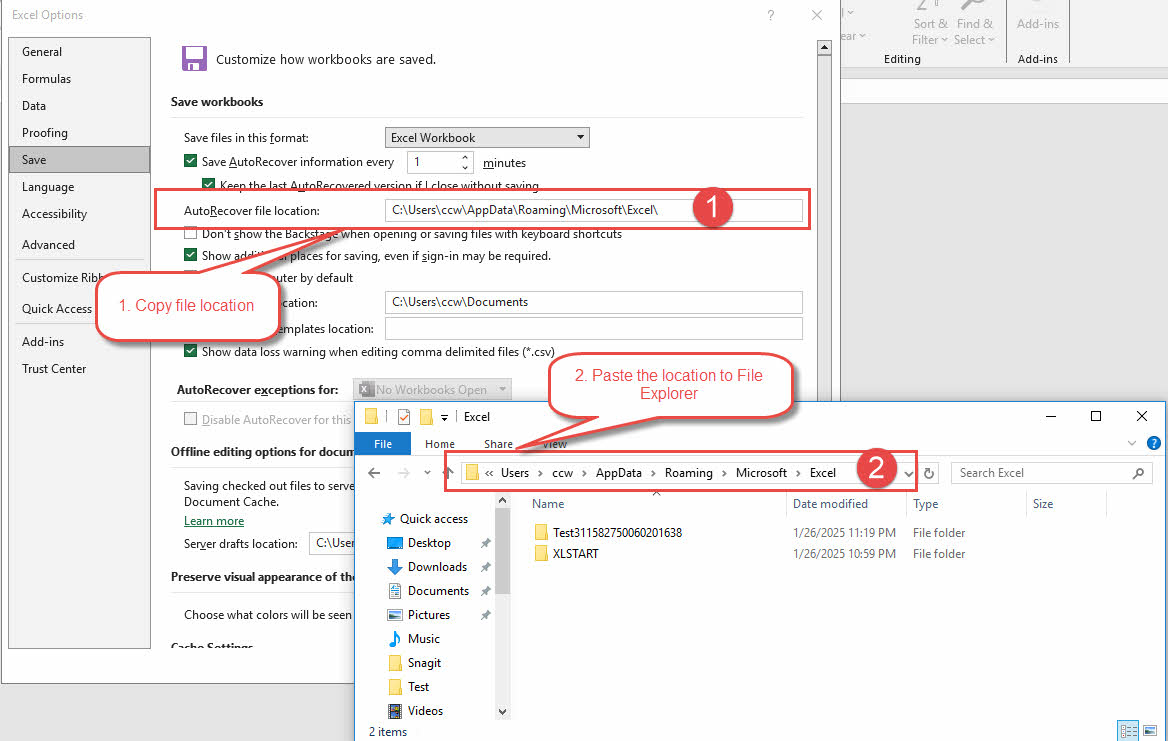
Ju gjithashtu mund të hapni manualisht "Vendndodhja e skedarit AutoRecover" dhe të gjeni skedarët e kërkuar:
- Kopjoni "Vendndodhja e skedarit AutoRecover" në Excel.
- Ngjitni atë në Windows File Explorer.
2.2.7 Përdorni panelin "Rikuperimi i dokumenteve".
Nëse skedari juaj korruptohet për shkak të një mbylljeje të papritur të Excel-it, atëherë kur përdorni Excel për ta hapur atë përsëri, përveç mesazhit të gabimit që thotë se skedari juaj është i korruptuar, do të shihni gjithashtu panelin "Rimëkëmbja e dokumentit" në të majtë, i cili ofron më shumë informacion rreth versioneve të ndryshme, në mënyrë që të zgjidhni atë që dëshironi:
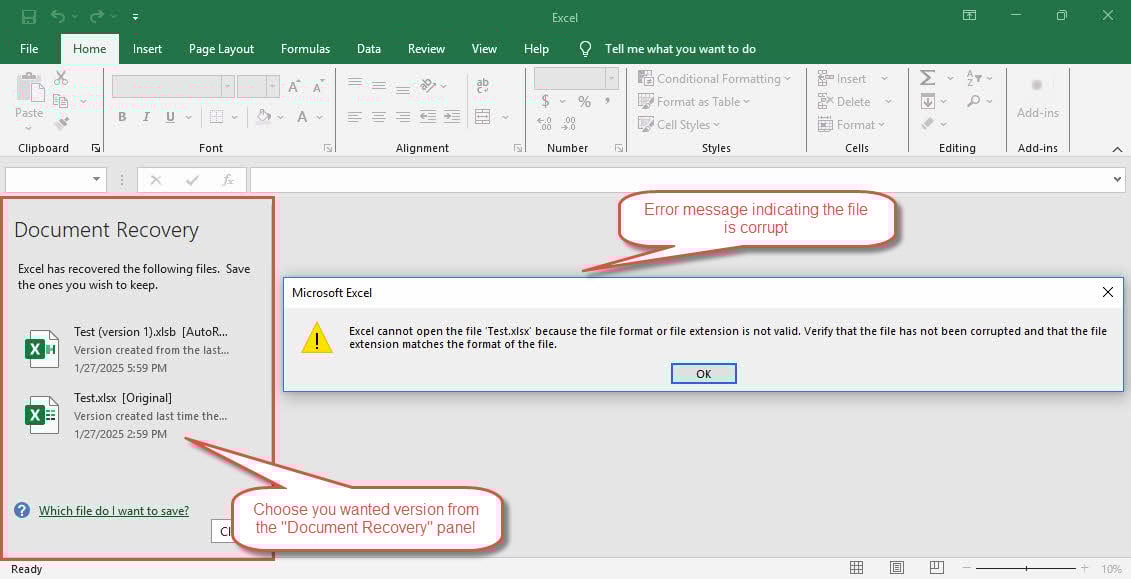
Ndonjëherë kur klikoni një version, përsëri do të merrni një mesazh gabimi duke thënë se Excel nuk e hap atë. Në një rast të tillë, provoni një version tjetër derisa të gjeni një të shëndetshëm.
2.2.8 Shënime të rëndësishme
- Rimëkëmbja automatike është NUK AutoSave, një veçori tjetër e përshkruar më poshtë.
- Rimëkëmbja automatike është NUK kopje rezervë automatike. Ajo do NUK ruani versionet e paruajtura nëse e ruani skedarin tuaj përpara se të kalojë intervali kohor. Gjithashtu do NUK mbani versionin ndërmjetës nëse ruani skedarin tuaj dhe e mbyllni atë. Për të kopjuar automatikisht skedarët tuaj, duhet të aktivizoni një opsion tjetër të përshkruar më poshtë.
- Për të rritur shanset e rikuperimit të skedarëve përmes AutoRecover, mund ta ulni intervalin kohor në një minimum prej 1 minutë. Sidoqoftë, kjo mund të ulë performancën e Excel kur përpunoni skedarë të mëdhenj.
Ju mund të gjeni informacionin e rikuperimit automatik në faqen zyrtare të Microsoft-it po ashtu. Megjithatë, ata nuk ofrojnë informacion gjithëpërfshirës si ne.
2.3 Rimëkëmbja përmes AutoSave
AutoSave është një tjetër veçori që mund t'ju ndihmojë kur skedari juaj është i korruptuar. Shumë njerëz shpesh ngatërrojnë AutoRecover dhe AutoSave, duke besuar gabimisht se janë të njëjta, por në realitet, ato janë krejtësisht të ndryshme. AutoSave, kur aktivizohet, do ta ruajë automatikisht skedarin tuaj në hapësirën ruajtëse të resë kompjuterike si OneDrive, çdo disa sekonda.
AutoSave disponohet vetëm në Excel për Microsoft 365. Ai është aktivizuar si parazgjedhje për skedarët në OneDrive, OneDrive për Biznes ose SharePoint Online. Por i çaktivizuar për skedar në kompjuterin lokal.
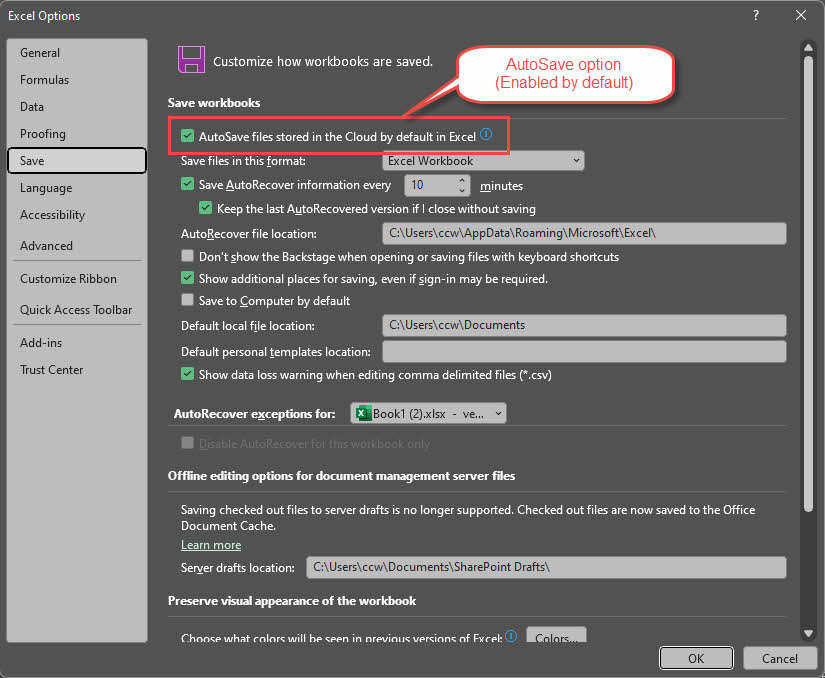
2.3.1 Opsioni i ruajtjes automatike
Mund ta gjeni opsionin AutoSave duke:
- In Lë pas, të hapur Skedar > Opcionet > Ruaje
- Ju mund të gjeni Ruaj automatikisht skedarët e ruajtur në Cloud si parazgjedhje në Excel opsion. Ai është aktivizuar si parazgjedhje dhe ju rekomandojmë ta mbani gjithmonë të aktivizuar, përveç rasteve të veçanta.
2.3.2 Aktivizo Ruajtjen automatike për skedarin lokal
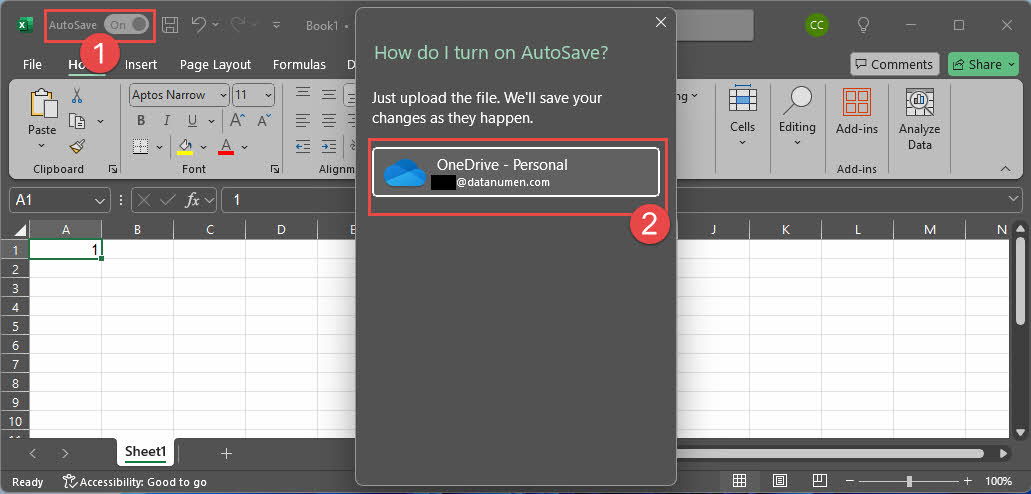
Është gjithashtu e mundur të aktivizoni AutoSave për skedarët në diskun lokal, si më poshtë:
- Hapni skedarin lokal në Lë pas
- Aktivizo AutoSave ndërroni në këndin e sipërm majtas.
- Do të shfaqet një dialog. Më pas mund të zgjidhni diskun Cloud për të ruajtur skedarët e ruajtur automatikisht.
- Që atëherë, skedari juaj lokal do të ngarkohet në diskun Cloud. Dhe të gjitha përditësimet e ardhshme do të ruhen atje. Skedari lokal do të NUK të përditësohet më.
2.3.3 Rikuperoni skedarin e korruptuar Excel
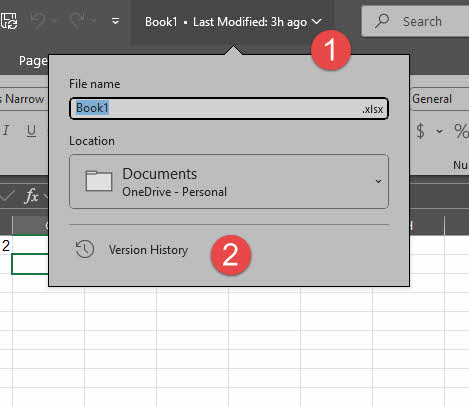
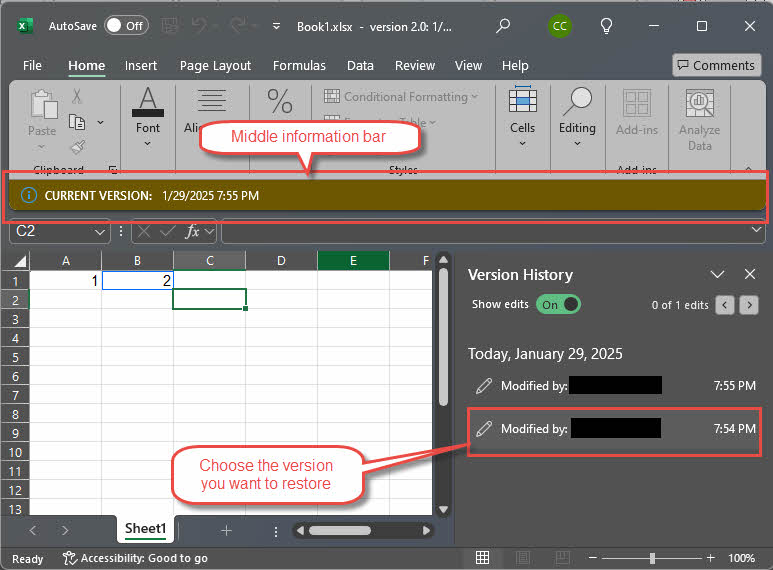
Kur skedari juaj në renë kompjuterike është i korruptuar, mund të përdorni funksionin "Historia e versionit" në "Ruajtje automatike" për të rivendosur në një version të vjetër që është i shëndetshëm:
- In Lë pas, klikoni emrin e skedarit në shiritin e sipërm.
- Në menunë që shfaqet, klikoni Historik Versionesh.

- Historia e versioneve do të shfaqet në panelin e djathtë.
- Klikoni versionin që dëshironi të rivendosni:

- Në shiritin e mesëm të informacionit, klikoni kthej për të rivendosur në atë version:


2.3.3 Referencat
- Faqja zyrtare e Microsoft: Çfarë është AutoSave?

- Faqja zyrtare e Microsoft: Si mund ta aktivizoj AutoSave?
2.4 Rikuperoni nëpërmjet kopjimit automatik
Ju gjithashtu mund të krijoni kopje rezervë automatike. Kjo ju jep akses në të dhënat tuaja nëse skedari origjinal dëmtohet. Megjithatë, ndryshe nga AutoRecover, rezervimi automatik është NUK aktivizuar si parazgjedhje.
2.4.1 Aktivizo kopjimin automatik me dorë
Aktivizimi i rezervimit automatik është i thjeshtë:
- In Lë pas, hapni skedarin që dëshironi të konfiguroni rezervimin automatik.
- zgjedh Skedar > Save As > shfletoj.
- Kliko Tools > Opsionet e përgjithshme…
- kontrolloni Gjithmonë krijoni kopje rezervë opsion dhe kliko OK button.
- Kliko Ruaje butonin dhe konfirmoni zëvendësimin e skedarit ekzistues.

Që atëherë, nëse skedari origjinal është "Test.xlsx", do të ketë një skedar "Backup of Test.xlk" për të. Shënim .xlk është zgjerimi i skedarit për skedarin rezervë të Microsoft Excel:

2.4.2 Shënime:
- Rezervimi automatik është NUK një opsion global, por një opsion për skedar. Nëse aktivizoni kopje rezervë automatike për një skedar, do të ndodhë NUK aktivizuar për të tjerët.
- Rezervimi automatik do të NUK kopjoni versionin aktual, por versionin përpara se të ruani. Dhe operacioni i ruajtjes në fakt ruan ndryshimet në skedarin origjinal, duke e bërë atë versionin aktual.
- Herën e parë kur përdorni "Ruaj si" për të ruajtur një skedar të ri Excel me opsionin rezervë, Excel do ta bëjë NUK krijoni skedarin rezervë, pasi nuk ka asnjë version të disponueshëm përpara se të ruani.
- Nëse skedari origjinal i Excel është i korruptuar dhe ju keni aktivizuar rezervimin automatik për të, atëherë mund të merrni versionin përpara se të ruani nga rezervimi.
- Kur hapni skedarin rezervë .xlk, do të shihni paralajmërimin e mëposhtëm:

Thjesht injorojeni dhe klikoni Po për të hapur skedarin.

2.4.3 Aktivizo Rezervimin automatik për një grup skedarësh
Metoda Excel VBA Libri i punës.SaveAs ka një parametër opsional CreateBackup, i cili mund të përdoret për të aktivizuar programin e kopjimit automatik të një skedari. Kështu që ne mund të shkruajmë një skript të thjeshtë VBA për të mundësuar kopje rezervë automatike për një grup skedarësh:
Option Explicit

Function BatchEnableBackup()
    Dim fd As FileDialog
    Dim i As Long
    Dim fileName As String
    Dim wb As Workbook
    Dim fileFormat As Long

    ' Configure file dialog
    Set fd = Application.FileDialog(msoFileDialogFilePicker)
    With fd
        .AllowMultiSelect = True
        .Title = "Select Excel Files to Enable Backup"
        .Filters.Clear
        .Filters.Add "Excel Files", "*.xls; *.xlsx; *.xlsm; *.xlsb"
        If .Show <> -1 Then Exit Function ' Exit if user cancels
    End With

    ' Process selected files
    For i = 1 To fd.SelectedItems.Count
        fileName = fd.SelectedItems(i)

        ' Attempt to open workbook
        On Error Resume Next
        Set wb = Workbooks.Open(fileName)
        On Error GoTo 0

        If Not wb Is Nothing Then
            Application.DisplayAlerts = False  ' Suppress overwrite warnings

            ' Save with backup enabled
            On Error Resume Next  ' Skip files that can't be saved
            fileFormat = wb.fileFormat
            wb.SaveAs _
                fileName:=fileName, _
                fileFormat:=fileFormat, _
                CreateBackup:=True
            On Error GoTo 0

            Application.DisplayAlerts = True
            wb.Close SaveChanges:=False
            Set wb = Nothing
        End If
    Next i
End Function
Ju gjithashtu mund të shkarkoni skedari Excel me makro direkt.
Një tjetër pronë e VBA vetëm për lexim Libri i punës.CreateBackup mund të përdoret për të kontrolluar nëse rezervimi automatik për një skedar është i aktivizuar apo jo.
Ka vetëm informacion shumë të kufizuar në lidhje me veçorinë e rezervimit automatik në faqen zyrtare të Microsoft-it .
2.5 Rikuperoni nëpërmjet modalitetit të llogaritjes manuale
Kalimi i modalitetit të llogaritjes nga automatik në manual mund të parandalojë që Excel të rillogarisë të gjitha formulat në një libër pune kur e hap atë. Kjo metodë mund të ndihmojë për të hapur dhe rikuperuar disa skedarë të korruptuar Excel nëse nuk kanë nevojë për rillogaritje.
Ju mund të ndryshoni cilësimet e llogaritjes në këtë mënyrë:
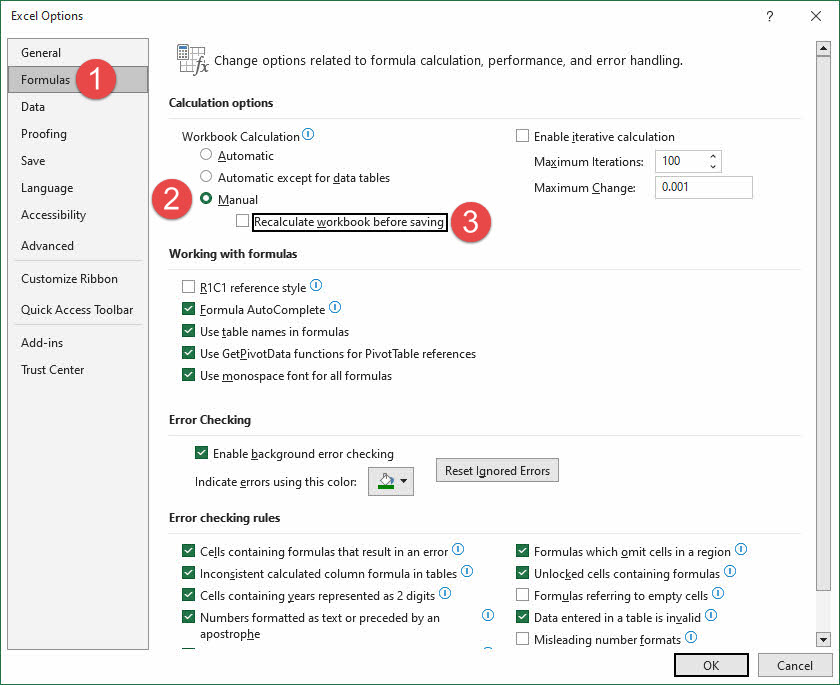
- Në Excel, hapni ose krijoni një libër pune të ri bosh.
- Kliko Skedar > Opcionet
- Shkoni tek Formulat tab
- Sipas Opsionet e Llogaritjes, zgjidhni udhëzues për llogaritjen e Fletores së Punës.
- Uncheck Rillogaritni librin e punës përpara se të ruani.
- Kliko OK për të ruajtur ndryshimet.

- Provoni të hapni skedarin e dëmtuar.
- Nëse skedari mund të hapet me sukses, kopjoni atë duke e ruajtur si një skedar të ri.
Microsoft ofron më shumë informacion mbi ndryshimi i mënyrës së rillogaritjes së formulës mënyra aktuale e llogaritjes .
2.6 Hapni skedarin në modalitetin e sigurt
Ju gjithashtu mund të provoni të hapni skedarin tuaj të korruptuar në modalitet i sigurt . Nëse mund të hapet me sukses, ruani një kopje me një emër tjetër.
3. Teknika të avancuara për të rikuperuar skedarët e korruptuar të Excel
Teknikat e avancuara të rikuperimit janë zgjidhje të shkëlqyera për skedarët Excel të dëmtuar rëndë. Këto metoda na ndihmojnë të përqendrohemi në formate të specializuara dhe qasje kodimi që ruajnë të dhënat nga librat e punës të korruptuar.
3.1 Metoda e konvertimit të formatit SYLK
Një skedar Excel përdor një format kompleks skedar binar, kështu që është i prirur për të korruptuar. Nëse kjo ndodh, mund të provoni ta konvertoni atë në një format teksti, formatin SYLK (Lidhje simbolike), për të filtruar elementët e dëmtuar dhe më pas ta ktheni përsëri në formatin Excel. Kjo metodë është veçanërisht e dobishme për problemet që lidhen me printerin. Por kërkon që skedari juaj i korruptuar të hapet në Excel.
Më poshtë janë hapat e detajuar:
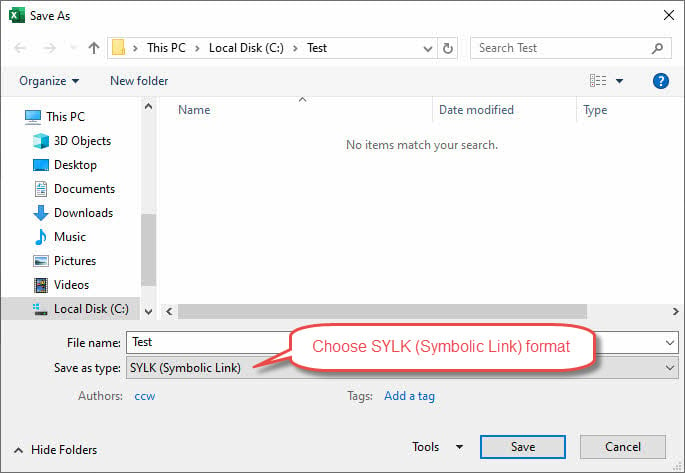
- zgjedh Skedar > Save As
- Zgjedh SYLK (Lidhje simbolike) format

- Emërtoni fletën aktive në mënyrë përshkruese
- Kliko Ruaje dhe konfirmoni ndryshimet e formatit
- Rihap skedarin e ruajtur .slk
- Ruajeni përsëri në formatin Excel me një emër të ri
Formati SYLK ka kufizimet e veta. Ai mbështet vetëm një fletë pune, kështu që duhet të përsërisni hapat e mësipërm disa herë për librat e punës me shumë fletë. Për të zgjidhur këtë problem, ne kemi zhvilluar një funksion Excel VBA, i cili mund të riparojë librat e punës me shumë fletë nëpërmjet metodës së konvertimit SYLK:
Option Explicit

Function RepairExcelFileViaSYLKConversion(SrcFile As String, DstFile As String) As Boolean
    On Error GoTo ErrorHandler

    Dim srcWb As Workbook
    Dim dstWb As Workbook
    Dim tempWb As Workbook
    Dim slkWb As Workbook
    Dim ws As Worksheet
    Dim fso As Object
    Dim srcBaseName As String
    Dim dstPath As String
    Dim slkFileName As String
    Dim sheetName As String
    Dim sanitizedName As String
    Dim isFirst As Boolean

    Set fso = CreateObject("Scripting.FileSystemObject")

    Application.ScreenUpdating = False
    Application.DisplayAlerts = False

    ' Step 1: Open source workbook
    Set srcWb = Workbooks.Open(SrcFile)

    ' Get source base name
    srcBaseName = fso.GetBaseName(SrcFile)

    ' Step 2: Save each sheet as SYLK
    dstPath = fso.GetParentFolderName(DstFile) & "\"

    If Not fso.FolderExists(dstPath) Then
        fso.CreateFolder dstPath
    End If

    For Each ws In srcWb.Worksheets
        ' Sanitize sheet name for filename
        sanitizedName = SanitizeFileName(ws.name)
        slkFileName = dstPath & srcBaseName & "_" & sanitizedName & ".slk"

        ' Copy sheet to new workbook and save as SYLK
        ws.Copy
        Set tempWb = ActiveWorkbook
        tempWb.SaveAs Filename:=slkFileName, FileFormat:=xlSYLK
        tempWb.Close SaveChanges:=False
    Next ws

    ' Close source workbook
    srcWb.Close SaveChanges:=False

    ' Step 3 and 4: Create new workbook and merge SYLK files
    Set dstWb = Workbooks.Add
    isFirst = True

    ' Get list of SYLK files
    slkFileName = Dir(dstPath & srcBaseName & "_*.slk")

    Do While slkFileName <> ""
        ' Open SYLK file
        Application.DisplayAlerts = False
        Set slkWb = Workbooks.Open(dstPath & slkFileName)
        Application.DisplayAlerts = True

        ' Copy sheet to destination workbook
        If isFirst Then
            ' Copy before first sheet and delete original
            slkWb.Sheets(1).Copy Before:=dstWb.Sheets(1)
            Application.DisplayAlerts = False
            If dstWb.Sheets.Count > 1 Then
                dstWb.Sheets(2).Delete
            End If
            Application.DisplayAlerts = True
            isFirst = False
        Else
            slkWb.Sheets(1).Copy After:=dstWb.Sheets(dstWb.Sheets.Count)
        End If

        ' Extract sheet name from filename
        sheetName = Mid(fso.GetBaseName(slkFileName), Len(srcBaseName) + 2)
        ' Rename the sheet
        On Error Resume Next ' Ignore errors (e.g., duplicate name)
        dstWb.Sheets(dstWb.Sheets.Count).name = sheetName
        On Error GoTo ErrorHandler ' Resume normal error handling

        ' Close SYLK workbook
        slkWb.Close SaveChanges:=False

        ' Next file
        slkFileName = Dir()
    Loop

    ' Step 5: Save and close destination workbook
    Application.DisplayAlerts = False ' Suppress overwrite warning
    dstWb.SaveAs Filename:=DstFile
    Application.DisplayAlerts = True
    dstWb.Close SaveChanges:=True

    ' Cleanup
    Application.ScreenUpdating = True
    Application.DisplayAlerts = True

    RepairExcelFileViaSYLKConversion = True
    Exit Function

ErrorHandler:
    ' Cleanup code
    On Error Resume Next
    If Not srcWb Is Nothing Then srcWb.Close SaveChanges:=False
    If Not tempWb Is Nothing Then tempWb.Close SaveChanges:=False
    If Not slkWb Is Nothing Then slkWb.Close SaveChanges:=False
    If Not dstWb Is Nothing Then dstWb.Close SaveChanges:=False
    Application.ScreenUpdating = True
    Application.DisplayAlerts = True
    RepairExcelFileViaSYLKConversion = False
End Function

Function SanitizeFileName(name As String) As String
    Dim invalidChars As String
    invalidChars = "\/:*?""<>|"
    Dim i As Long
    For i = 1 To Len(invalidChars)
        Dim c As String
        c = Mid(invalidChars, i, 1)
        name = Replace(name, c, "_")
    Next i
    SanitizeFileName = name
End Function
Ne kemi zhvilluar gjithashtu një GUI për këtë funksion. Ju mund të shkarkoni skedarin Excel me të gjitha funksionet dhe GUI-të dhe ekzekutoni formën e përdoruesit MainForm.
Ka vetëm informacion shumë të kufizuar për këtë metodë faqen zyrtare të internetit të Microsoft .
3.2 Metoda e konvertimit të faqes në internet
Ngjashëm me metodën e konvertimit SYLK, ju gjithashtu mund të konvertoni skedarin e korruptuar Excel në formatin e faqes së internetit (HTML) dhe më pas përsëri në një skedar të ri Excel, për të eliminuar korruptimet e mundshme.
Më poshtë janë hapat:
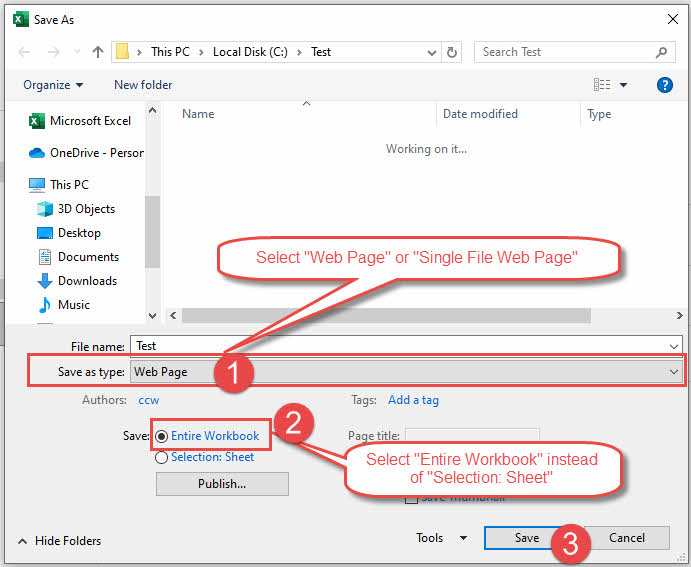
- zgjedh Skedar > Save As
- zgjedh Ruaj si tip në Faqja e Internetit or Faqe në internet me një skedar të vetëm.
- Sigurohuni që të kurseni Fletorja e plotë e punës në vend të Përzgjedhja: Fletë.

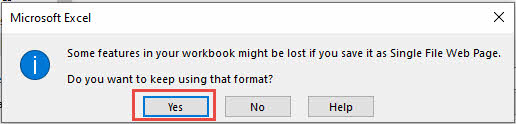
- Kliko Ruaje, do të shihni paralajmërimin e mëposhtëm, injoroni atë dhe klikoni OK për të ruajtur:

3.3 Qasja e rikuperimit të referencave të jashtme
Referencat e jashtme ofrojnë një mënyrë tjetër për të marrë të dhëna dhe për të rikuperuar skedarët e korruptuar Excel. Kjo teknikë krijon lidhje me librin e dëmtuar të punës dhe lejon nxjerrjen e të dhënave pa formula ose vlera të llogaritura.
3.3.1 Hapat e rikuperimit
- In Lë pas, krijoni një libër pune të ri bosh dhe ruajeni.
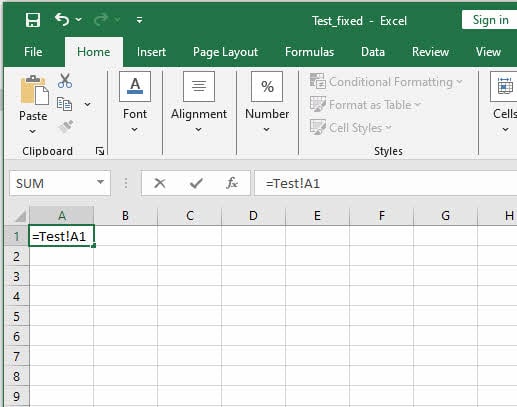
- Në qelizën e parë të librit të punës, futni formulën e mëposhtme:
=FileName!A1, ku FileName është emri i korruptuar i skedarit Excel pa shtesë. Për shembull, nëse skedari juaj i korruptuar është Test.xlsx, atëherë formula do të jetë=Test!A1. Pasi të keni futur formulën, shtypni Shkruani.

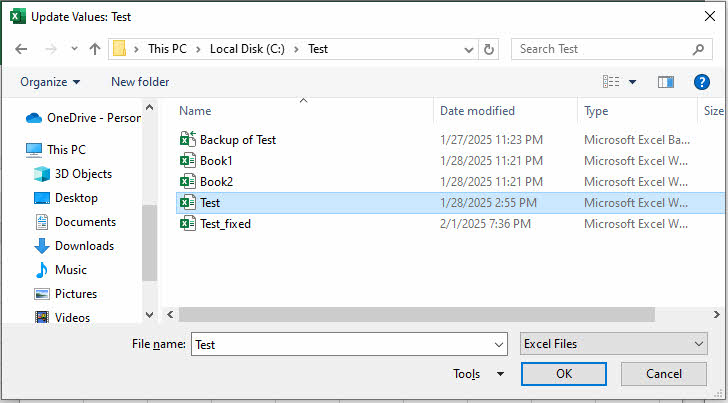
- Nëse shfaqet dialogu Përditësimi i vlerave, shfletoni dhe zgjidhni skedarin e korruptuar Excel me vlerat për referencën e jashtme:

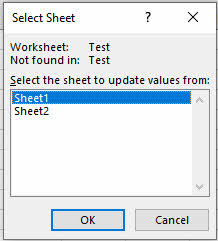
- Nëse skedari i korruptuar Excel ka disa fletë, duhet të zgjidhni fletën për referencën aktuale të jashtme:

- Zgjidhni qelizën A1 dhe shtypni Ctrl + C për të kopjuar formulën e saj.
- Duke filluar nga A1, zgjidhni një diapazon që është afërsisht i njëjtë ose më i madh se diapazoni i të dhënave në librin origjinal të punës të dëmtuar, pastaj shtypni Ctrl + P për të ngjitur formulën në të gjitha qelizat në diapazonin e zgjedhur.
- Pas ngjitjes, Përditëso vlerat dialogu mund të shfaqet përsëri, zgjidhni librin origjinal të korruptuar të punës dhe klikoni OK.
- Kontrolloni nëse vlerat e qelizave janë të sakta. Ato qeliza brenda gamës së skedarit origjinal do të shfaqin vlerat në skedarin origjinal. Ato jashtë gamës do të tregojnë zero.
- Zgjidhni qelizat që dëshironi dhe shtypni Ctrl + C për t'i kopjuar ato.
- Krijoni një fletë të re, klikoni në qelizën A1, pastaj kliko me të djathtën dhe zgjidhni Ngjit vlerat për të ngjitur vetëm vlerat. Në këtë mënyrë, ne kopjojmë vlerat nga skedari origjinal i korruptuar në fletën e re. Nëse zgjedhim të ngjitim drejtpërdrejt, atëherë do të marrim përsëri formulat e referencës së jashtme, në vend të vlerave.
Shënim 3.3.2:
- Kjo metodë do të rikuperojë vetëm vlerat e të dhënave. NUK do të rikuperojë formulat, formatimet, grafikët, format dhe makrot.
- Nëse hasni gabime në hapin 6, zvogëloni diapazonin derisa të keni sukses.
Ju gjithashtu mund të gjeni informacione për këtë metodë në faqen zyrtare të Microsoft-it .
3.4 Përdorimi i Open XML SDK Tool
Ju gjithashtu mund të përdorni mjetin Open XML SDK për të gjetur dhe rregulluar seksione të dëmtuara në skedarin tuaj. Për ta bërë këtë, ju lutemi:
- Shkarko Hapni XML SDK dhe të instaloni atë.
- Shkarko Hapni mjetin e produktivitetit të XML SDK për Microsoft Office dhe të instaloni atë.
- Filloni Hapni mjetin e produktivitetit të XML SDK për Microsoft Office
- Kliko Skedari > Hap skedarin… për të hapur skedarin e korruptuar Excel.
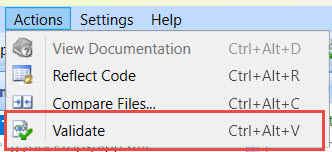
- Kliko Veprimet > Vërteto për të vërtetuar skedarin Excel dhe për të gjetur probleme në skedar:

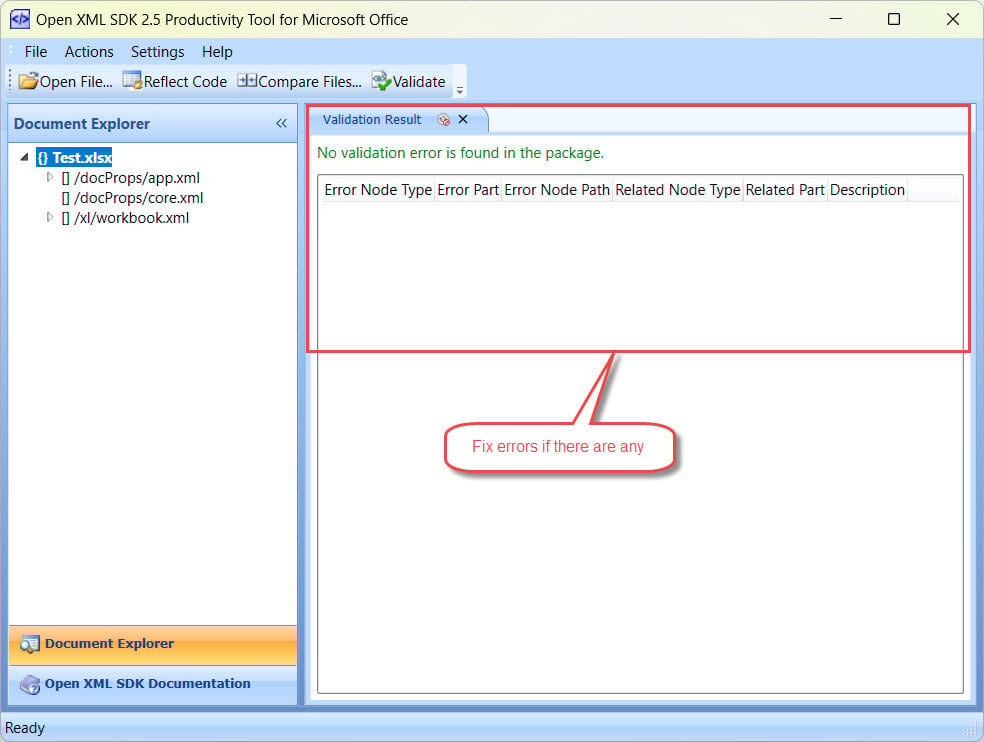
- Kontrolloni rezultatin e verifikimit dhe rregulloni manualisht gabimet në skedar:

Shënim: Kjo qasje kërkon që ju të keni aftësi të avancuara të TI-së si programimi dhe njohja me të Office Open formatet e skedarëve XML, kështu që mund të mos funksionojë për përdoruesin mesatar të Excel.
3.5 Rikuperoni kodet dhe makro VBA
Librat e punës me kode dhe makro të vlefshme VBA kanë nevojë për një qasje të specializuar rikuperimi, si më poshtë:
- fillim Lë pas pa nisur skedarin e dëmtuar.
- Set Llogaritja e Fletores së Punës mënyra në udhëzues.
- clik Skedar > Opcionet.
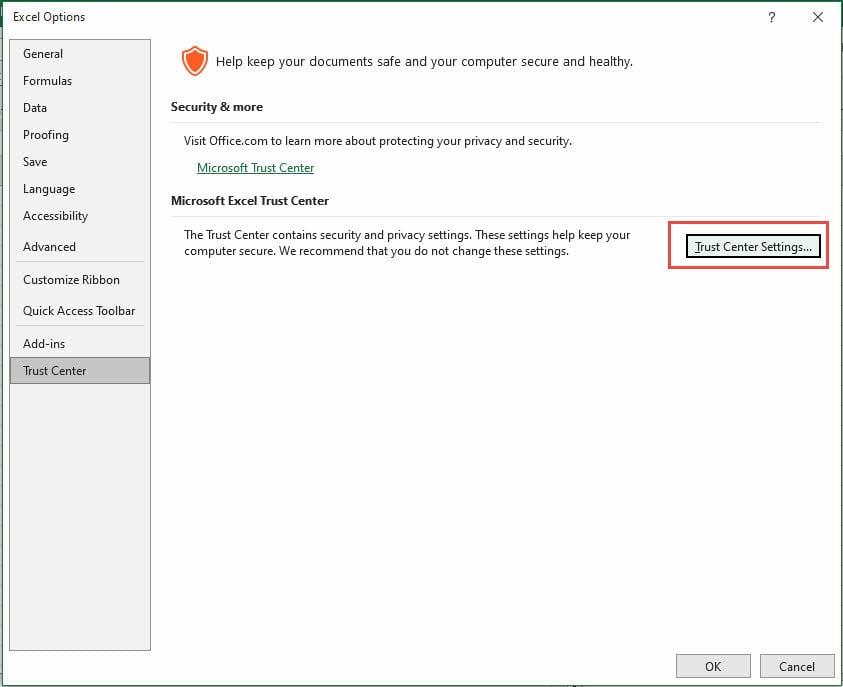
- In Qendra e Mirëbesimit tab, kliko Cilësimet e Trust Center:

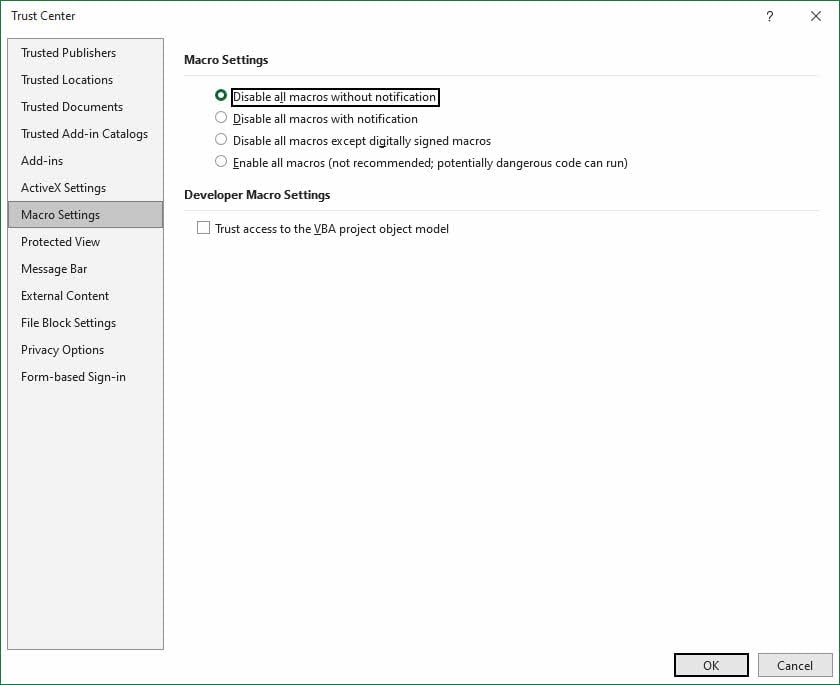
- Në dritaren kërcyese Qendra e Mirëbesimit dialog, kliko Cilësimet makro skedoni dhe zgjidhni Çaktivizo të gjitha makrot pa njoftim, pastaj kliko OK:
- Tani të gjitha llogaritjet automatike dhe makro janë çaktivizuar.
- Pastaj mund të hapni skedarin e dëmtuar. Nëse Excel mund ta hapë me sukses, do të ketë NO njoftim që thotë se makrot janë çaktivizuar, pasi ne kemi zgjedhur opsionin pa njoftim. Nëse Excel nuk arrin ta hapë atë, atëherë ju nuk mund të përdorni këtë metodë për të rikuperuar më kodet.
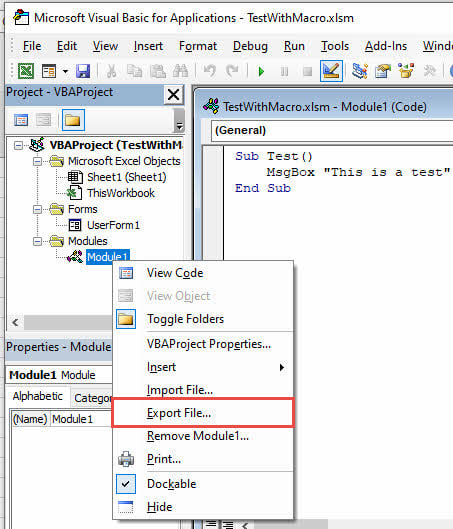
- shtyp Alt + F11 për të hapur redaktorin e Visual Basic.
- Shfletoni VBAProject dhe zgjidhni një artikull të kërkuar, të tillë si një Formular ose Modul, pastaj kliko me të djathtën mbi të dhe zgjidhni Eksporto skedarin… për të eksportuar artikullin me dorë:

- Përsëriteni hapin 9 derisa të eksportohen të gjithë artikujt tuaj të kërkuar.
- Mbyllni redaktorin e Visual Basic dhe skedarin aktual.
- Krijo një libër të ri pune dhe importo të gjithë artikujt përsëri.
Kjo metodë funksionon edhe në momentet kur teknikat e tjera të rikuperimit nuk arrijnë të rivendosin funksionalitetin e plotë të librit të punës.
Këto teknika të avancuara plotësojnë metodat standarde të rikuperimit me zgjidhje të specializuara për lloje të ndryshme korrupsioni. Zgjedhja juaj midis konvertimit SYLK, referencave të jashtme ose rikuperimit të VBA duhet të varet nga dëmtimi specifik dhe lloji i të dhënave që duhet të ruani.
3.6 Ekstraktoni të dhënat e grafikut përmes makro
Ju gjithashtu mund të përdorni një makro për të nxjerrë të dhënat e grafikut nga një libër pune i korruptuar. Microsoft ofron më shumë informacion mbi makro si ta përdorim atë për të rikuperuar të dhënat e grafikut.
4. Përdorni mjete të pajtueshme me Excel të palëve të treta
Disa mjete të palëve të treta gjithashtu mbështesin skedarët Excel. Kur skedari juaj është i korruptuar dhe nuk mund të hapet në Excel, mund të provoni këto mjete. Më poshtë janë disa prej tyre:
- Google Sheets
- OpenOffice
- LibreOffice
Nëse një mjet mund të hapë skedarin, ruajeni atë në një skedar të ri Excel pa gabime.
5. përdorim DataNumen Excel Repair për të riparuar skedarin e korruptuar Excel
Nëse të gjitha metodat e mësipërme dështojnë, mund të përdorni një mjet profesional, siç është DataNumen Excel Repair, i cili i ndihmon përdoruesit të rikuperojnë skedarët e dëmtuar të Excel me një saktësi të mahnitshme. Softueri funksionon me të gjitha versionet e Excel.
5.1 Riparoni një skedar të vetëm Excel
Për të riparuar një skedar të vetëm të korruptuar Excel, bëni si më poshtë:
- Mbyllni Microsoft Excel dhe aplikacionet e tjera që mund të modifikojnë skedarin tuaj burimor Excel.
- Zgjidhni skedarin burim Excel (.xls/.xlsx).
- Nëse skedari burimor është test.xls/test.xlsx, emri i skedarit dalës do të vendoset automatikisht në test_fixed.xls/test_fixed.xlsx. Vini re se formati i skedarit të daljes është vendosur bazuar në versionin e Excel në kompjuterin tuaj lokal. Për Excel 2003 ose versione të mëparshme, skedari i daljes do të jetë në formatin .xls. Për Excel 2007+, ai do të jetë në formatin .xlsx. Ju gjithashtu mund të ndryshoni emrin e skedarit të daljes me dorë (.xls/.xlsx).
- Klikoni butonin "Filloni Riparimin"
- Pas procesit të riparimit, DataNumen Excel Repair do të nxjerrë një skedar të ri Excel fiks.

5.2 Riparoni një grup skedarësh Excel
DataNumen Excel Repair e bën të lehtë përpunimin e skedarëve të shumtë të korruptuar. Ju mund të zgjidhni skedarë të shumtë Excel ose të kërkoni ato që përputhen me kriteret specifike nga kompjuteri juaj, më pas t'i riparoni ato në grup, si më poshtë:
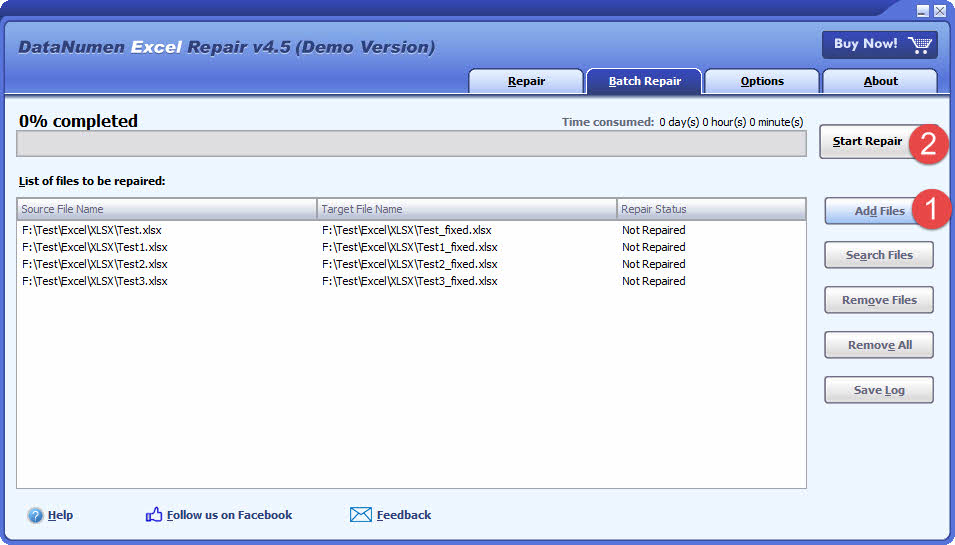
- Shkoni te skedari "Riparimi i grupit".
- Klikoni "Shto skedarë" për të shtuar skedarë të shumtë Excel (.xls/.xlsx) që do të riparohen.
- Ju gjithashtu mund të klikoni "Kërko skedarët" për të gjetur skedarë për t'u riparuar në kompjuterin lokal.
- Klikoni butonin "Filloni Riparimin"
- Të gjithë skedarët Excel në listë do të riparohen një nga një.
5.3 Rikuperoni të dhënat e Excel nga hard disku, imazhi i diskut ose skedarët rezervë
Të dhënat e Excel mund të rikuperohen drejtpërdrejt nga disqet e ngurtë, imazhet e diskut ose skedarët rezervë nëse nuk i keni më skedarët Excel, për shembull:
- Ju fshini skedarin Excel XLS/XLSX përgjithmonë.
- Ju formatoni hard diskun.
- Dështimi i hard disku.
- Disku virtual në VMWare ose Virtual PC është i korruptuar ose i dëmtuar.
- Skedari rezervë në median rezervë është i korruptuar ose i dëmtuar dhe nuk mund ta riktheni skedarin Excel XLS/XLSX prej tij.
- Skedari i imazhit të diskut është i korruptuar ose i dëmtuar dhe nuk mund ta rikuperoni skedarin tuaj Excel prej tij.
Nëse keni në dorë imazhin e diskut ose skedarët rezervë, atëherë mund të veproni si më poshtë:
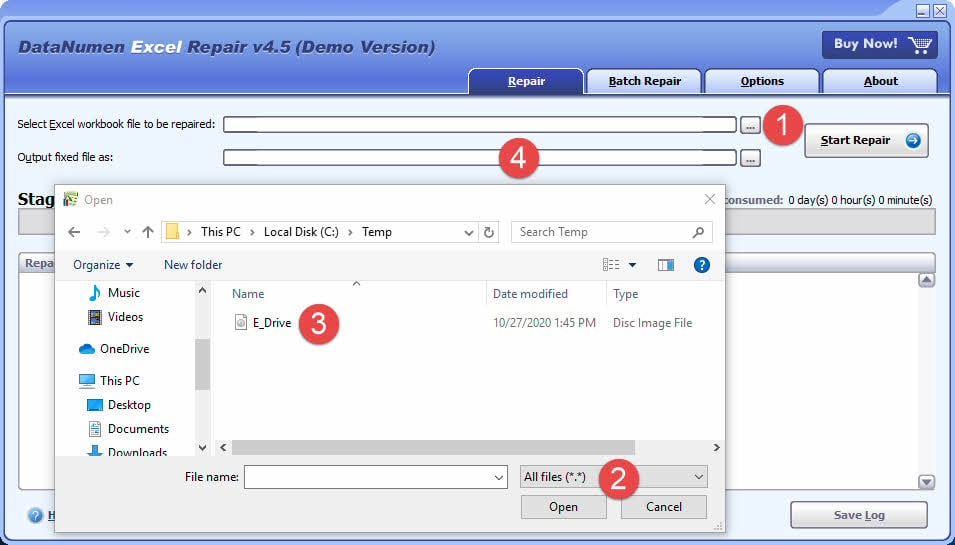
- Klikoni butonin “…” për të zgjedhur skedarin burimor.
- Në dialogun "Open File", zgjidhni "Të gjithë skedarët (*.*)" si filtër.
- Zgjidhni imazhin e diskut ose skedarin rezervë si skedarin burimor që do të riparohet.
- Vendosni skedarin fiks të Excel-it në dalje dhe sigurohuni që zgjatja e tij të jetë .xlsx nëse keni të instaluar Excel 2007+, për shembull, E_Drive_fixed.xlsx, përndryshe, përdorni shtesën .xls, për shembull, E_Drive_fixed.xls.
Nëse dëshironi të rikuperoni drejtpërdrejt nga hard disku, duhet ta përdorni DataNumen Disk Image për të krijuar një skedar imazhi të diskut për hard diskun:
- Zgjidhni hard diskun ose diskun.
- Vendosni emrin e skedarit të imazhit të daljes.
- Klikoni butonin "Filloni Klonimin" për të krijuar skedarin e imazhit të diskut nga hard disku/disku.

5.4 Rimëkëmbja nga Ransomware ose virusi
Bëni kopje rezervë të skedarëve tuaj të infektuar menjëherë nëse ransomware ose virusi godet skedarët tuaj. Atëherë mund të përdorni DataNumen Excel Repair të skanoni këta skedarë dhe të përpiqeni të rivendosni aksesin në të dhënat tuaja. Karakteristikat e avancuara të skanimit do të ndihmojnë në reduktimin e humbjes së të dhënave nga skedarët e infektuar me ransomware ose viruse.
5.5 Riparoni një skedar të rikuperuar
Ndonjëherë skedarët rikuperohen nga DataNumen Data Recovery ose mjete të tjera të ngjashme për rikuperimin e të dhënave ende nuk mund të hapen në Excel. Në një rast të tillë, ju mund të përdorni DataNumen Excel Repair për të riparuar skedarin e rikuperuar i cili hapet në Excel.
5.6 Skedarë shembullorë
| Shembull i skedarit të korruptuar të Excel-it | Skedari u rikuperua nga DataNumen Excel Repair |
| Gabim 1.xls | Gabimi1_rregulluar.xlsx |
| Gabim 4.xlsx | Gabimi4_rregulluar.xls |
| Gabim 5.xls | Gabimi5_rregulluar.xls |
6. Shërbimet e Rimëkëmbjes në internet
Shërbimet e rikuperimit në internet u japin përdoruesve një mënyrë të bazuar në ueb për të rikuperuar skedarët e korruptuar Excel pa instaluar softuer. Përdoruesit që kërkojnë rregullime të shpejta për skedarët e dëmtuar po i drejtohen këtyre shërbimeve.
6.1 Procedurat e thjeshta të rikuperimit
Rikuperimi i skedarëve Excel përmes shërbimeve në internet ndjek këto hapa:
- Zgjidhni një shërbim me reputacion të rimëkëmbjes në internet
- Ngarko skedarin e korruptuar Excel në faqen e internetit të shërbimit
- Fusni adresën tuaj të emailit për të marrë njoftime
- Filloni procesin e riparimit
- Prisni për përfundimin e procesit të riparimit
- Shkarkoni skedarin fiks ose merrni atë me email
Këto shërbime përdorin algoritme të ndryshme për të rregulluar lloje të ndryshme të prishjes së skedarëve Excel. Riparimi zakonisht zgjat vetëm disa minuta, gjë që e bën atë një mënyrë të shpejtë për të rikuperuar skedarët urgjent.
6.2 pro dhe kundër
Një kuptim i mirë i pikave të forta dhe të dobëta të shërbimeve të rikuperimit në internet i ndihmon përdoruesit të bëjnë zgjedhje më të mira.
Përfitimet:
- Ju mund t'i përdorni ato nga çdo pajisje me internet
- Nuk ka nevojë të instaloni softuer ose të keni njohuri teknike
- Skedarët riparohen shpejt
- Më të përballueshme se metodat tradicionale të rikuperimit
kufizimet:
- Ngarkimi i të dhënave të ndjeshme ngre shqetësime për sigurinë dhe privatësinë
- Keni nevojë për një lidhje të qëndrueshme interneti
- Normalisht, ato nuk funksionojnë mirë me skedarë të korruptuar rëndë
6.3 Shërbimet kryesore
Disa platforma në internet mund të rikuperojnë skedarët Excel, më poshtë janë disa prej tyre:
- DataNumen Riparim Online i Excel-itofron një mënyrë të shpejtë dhe të përshtatshme për të riparuar skedarët e dëmtuar të Excel direkt në shfletuesin tuaj, pa instaluar ndonjë program. Karakteristikat kryesore përfshijnë:
- Pamje paraprake falas: Shikoni paraprakisht skedarët e riparuar të Excel-it përpara se të paguani.
- Forma të shumta: Mbështet skedarët .xls, .xlw, .xlsx dhe .xlsm.
- Pa instalim: Riparoni skedarët Excel në internet pa shkarkuar softuer.
- Lehtë për t'u përdorur: Thjesht ngarkoni skedarin e dëmtuar dhe filloni riparimin.
- OfficeRecovery: udhëheq rrugën si një shërbim novator i bazuar në renë kompjuterike që mbështet versionet e Excel nga 5.0 deri në 2010. Shërbimi trajton formate të ndryshme skedarësh si .xls, .xlsx dhe .xla.
- Kutia e mjeteve të rikuperimit për Excel: dallohet në rikuperimin e të dhënave nga formate të shumta të Excel, duke përfshirë skedarët .xls, .xlsx, .xlsm, .xlt, .xltx, .xltm dhe .xlam.
- Aspose: ofron aftësi të besueshme për të riparuar formate të ndryshme skedarësh dhe mbështet skedarët XLS, XLSM, XLSX, XLSB dhe ODS. Shërbimi fokusohet në sigurinë e të dhënave dhe përdor enkriptimin për të mbrojtur skedarët e ngarkuar.
Këto shërbime ofrojnë opsione të ndryshme çmimesh, duke filluar nga riparimet e thjeshta falas deri te abonimet premium me veçori të përparuara rikuperimi.
7. Më shumë mjete të avancuara për të rikuperuar skedarët e korruptuar të Excel
Përtej zgjidhjeve të diskutuara tashmë, ekzistojnë një sërë opsionesh të specializuara të softuerit të riparimit Excel për të trajtuar korrupsionin e rëndë të skedarëve. Për të thjeshtuar kërkimin tuaj, ne kemi testuar dhe përpiluar në mënyrë rigoroze një listë e detajuar e mjeteve më të besueshme, duke theksuar veçoritë dhe efektivitetin e tyre për skenarë të ndryshëm.
8. Zgjidhje të tjera për gabimet në hapjen e skedarëve në Excel
Përveç dëmtimit të skedarëve, disa arsye të tjera mund të shkaktojnë gjithashtu dështime në hapjen e skedarëve Excel. Simptomat dhe mesazhet e gabimit mund të jenë të ngjashme ose madje të njëjta me ato të prishjes së skedarit.
Për të përcaktuar nëse skedari juaj është i korruptuar, mund ta kopjoni skedarin në një kompjuter tjetër që funksionon dhe ta hapni në Excel për të parë nëse gabimi ekziston ende. Ose përdorni versioni online i Excel për ta kontrolluar.
Nëse skedari mund të hapet në kompjuterë të tjerë ose në internet, është nuk i korruptuar. Mund të provoni zgjidhjet e mëposhtme për të rregulluar gabimin e hapjes në kompjuterin tuaj:
- Zyra e Riparimit
- Riparimi i virtualizimit të përvojës së përdoruesit (UE-V)
- MOS e injoroni DDE
- Çaktivizo të gjitha shtesat
- Rivendos asociacionet e skedarëve
- Çaktivizo përshpejtimin e pajisjeve
- Instaloni përditësimet më të fundit
- Sigurohuni që nuk ka probleme me përputhshmërinë midis Excel, Windows dhe softuerëve të tjerë.
- Rregulloni gabimet në regjistrin e Windows .
- Mbyllni të gjitha aplikacionet e tjera
9. Përfundim
Dëmtimi i skedarëve Excel është sfida më e rëndësishme me të cilën përballen bizneset sot. Ju keni mundësi të shumta rikuperimi për të zgjidhur këtë problem. Një kuptim i mirë i metodave të rikuperimit do të ndihmojë në mbrojtjen e të dhënave tuaja të vlefshme dhe në mbajtjen e biznesit tuaj në funksionim të qetë. Më poshtë është një përmbledhje:
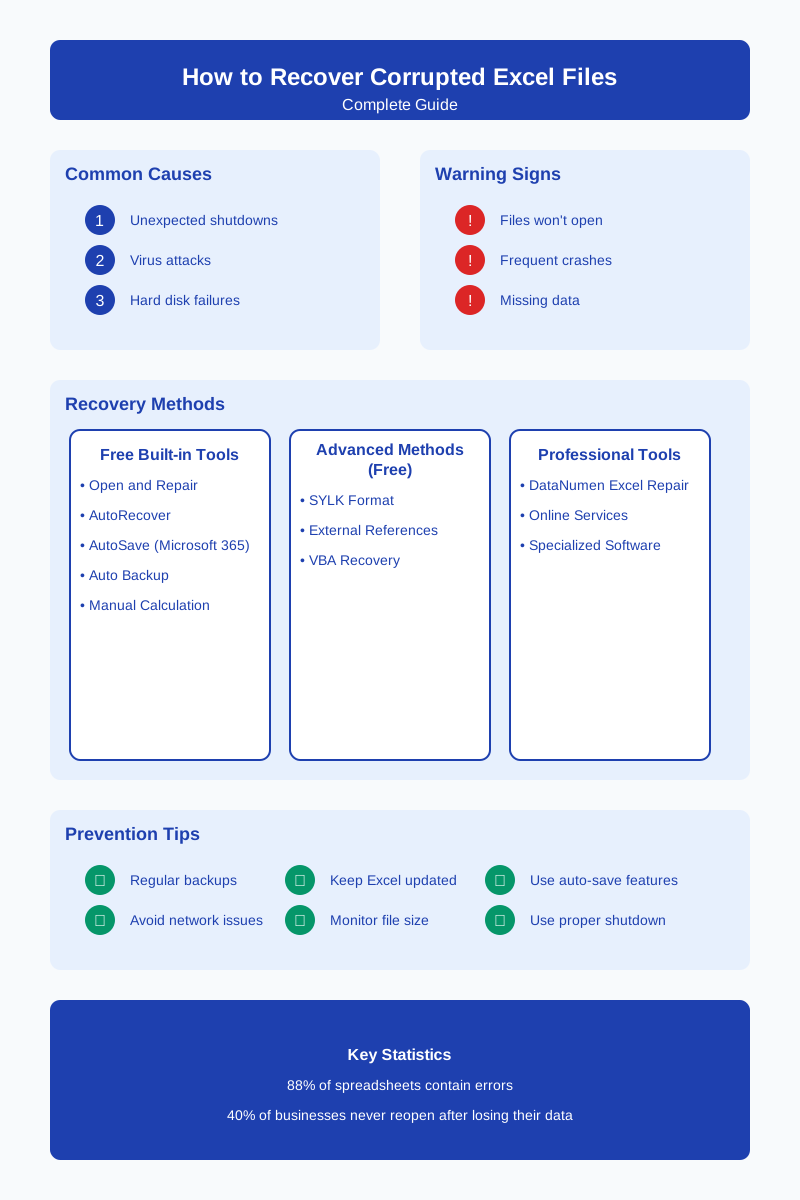
Karakteristikat e integruara të Excel-it, metodat manuale, profesionale Softuer riparimi Excel, dhe shërbimet e rikuperimit online funksionojnë të gjitha ndryshe. Çdo opsion ka përfitimet e veta bazuar në llojin e dëmtimit. Mjetet e integruara të rikuperimit të Excel duhet të jenë zgjedhja juaj e parë. Për raste të rënda të dëmtimit, softuerë të specializuar si DataNumen ju jep veçori të përparuara rikuperimi për të rikuperuar skedarët e korruptuar Excel.
Vini re se kopjet rezervë të rregullt dhe trajtimi i duhur i skedarëve janë thelbësorë për të parandaluar problemet. Për më tepër, ju duhet të shikoni për shenjat paralajmëruese të korrupsionit. Mbani të përditësuar softuerin tuaj Excel për të zvogëluar rreziqet.
Përzierja e duhur e parandalim dhe mjetet e rikuperimit do të mbrojnë skedarët tuaj Excel nga korrupsioni. Shërimi i shpejtë bëhet më i lehtë kur nevojitet. Merrni një qasje proaktive për mbrojtjen e skedarëve dhe mbani gati opsione të shumta rikuperimi. Në këtë mënyrë, ju mund të trajtoni çështjet e korrupsionit në Excel pa stres.
Referencat:
- Korporata Microsoft. (nd). Riparoni një libër pune të dëmtuarMbështetja e Microsoft-it. https://support.microsoft.com/en-us/office/repair-a-corrupted-workbook-153a45f4-6cab-44b1-93ca-801ddcd4ea53
Rreth Autorit
Shou Sheng është specialist i Microsoft Office me mbi 10 vjet përvojë praktike në Word, Excel dhe PowerPoint zgjidhjen e problemeve në mjedise ndërmarrjesh dhe arsimore. Ai ka ndihmuar mijëra përdorues të rikuperojnë punën e humbur, të zgjidhin problemet e korruptimit të skedarëve dhe të optimizojnë rrjedhat e punës së tyre në Office.
Përmes shkrimeve të tij teknike, Shou është i përkushtuar për të përkthyer zgjidhjen komplekse të problemeve të Office në hapa të qartë dhe të zbatueshëm për përdoruesit e të gjitha niveleve të aftësive. Ai është në hap me zhvillimet më të fundit në Microsoft 365 dhe teston vazhdimisht metodat kundrejt skenarëve të korruptimit të skedarëve në botën reale për të siguruar saktësi.
Keni pyetje në lidhje me këtë udhëzues ose ju nevojitet ndihmë shtesë me problemet e Office? Ju mirëpresim. reagime dhe sugjerime për përmirësimin e këtyre burimeve për zgjidhjen e problemeve.