
Në përdorimin e funksioneve të Excel, sigurisht që do t'ju duhet të përdorni funksione të ndryshme mesatare. Në këtë artikull, ne do të shqyrtojmë përdorimet e të gjitha funksioneve mesatare.
Ekzistojnë 4 variante të funksioneve mesatare: AVERAGE, AVERAGEA, AVERAGEIF dhe AVERAGEIFS. Në pjesën në vijim do të flasim për to në detaje.
1. MESATARE
Funksioni AVERAGE përdoret për të llogaritur mesataren e një diapazoni. Ky funksion gjithashtu mund të llogarisë mesataren e argumenteve në formula. Tani do të përdorim shembullin e mëposhtëm për të treguar përdorimin. Në këtë imazh, ju duhet të llogaritni mesataren e vëllimit të shitjeve.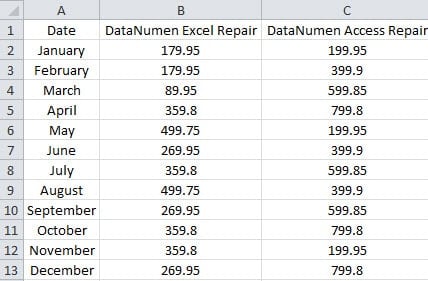
- Klikoni një qelizë bosh në fletën e punës. Këtu klikojmë në qelizën B14.
- Tani futni formulën në qelizë:
=MESATARE (B2:B13)
Gama në formulë përmban vëllimin e shitjeve të produktit "DataNumen Excel Repair".
- Dhe më pas shtypni butonin "Enter" për të lëvizur kursorin në qelizë tjetër. Dhe menjëherë do të merrni rezultatin në qelizë.

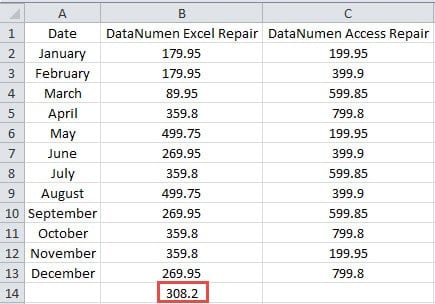
Kur vjen me argumente të shumta në formulë, ky funksion do të llogarisë mesataren e të gjithë argumenteve. Këtu nuk do të thotë që fillimisht do të llogarisë mesataren e çdo argumenti dhe më pas do të llogarisë mesataren e atyre numrave mesatarë. Ju mund të shihni shembullin më poshtë për të parë se si funksionon.
- Megjithatë ne klikojmë qelizën B14 në interval.
- Tani futni këtë formulë në qelizë:
=MESATARE (B2:B13,1)
- Dhe pastaj do ta merrni këtë rezultat në qelizë pasi të shtypni butonin "Enter".

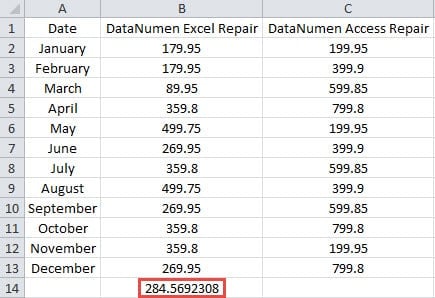
Rezultati i dy argumenteve është "284.57". Nuk do të përdorë formulën e llogaritjes "(308.2+1)/2" për të llogaritur mesataren e atyre numrave mesatarë të argumenteve. Prandaj, herën tjetër nëse përdorni shumë argumente në këtë funksion, duhet të jeni më të kujdesshëm për këtë pikë kyçe.
2. MESATARE
AVERAGEA mund të llogarisë mesataren e një diapazoni që përmban vlera logjike ose paraqitje me tekst të numrave. Dhe ky është ndryshimi midis funksionit AVERAGEA dhe AVERAGE. Këtu do të përdorim një shembull të thjeshtë për të ilustruar përdorimin. Ne do të përdorim të njëjtën fletë pune që përmban vëllimin e shitjeve.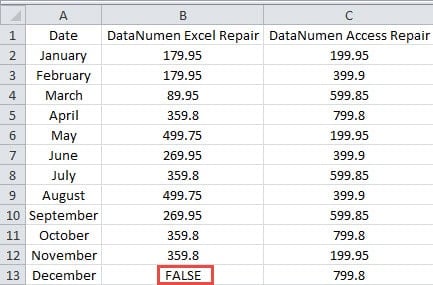
Në këtë imazh, ka një vlerë logjike "FALSE" në qelizën B13. Dhe ne duhet të llogarisim mesataren e diapazonit B2:B13.
- Klikoni një qelizë bosh në fletën e punës.
- Dhe pastaj futni formulën në qelizë:
=MESATARE (B2:B13)
- Pastaj shtypni butonin "Enter" në tastierë. Prandaj, rezultatin do ta merrni edhe në qelizë.

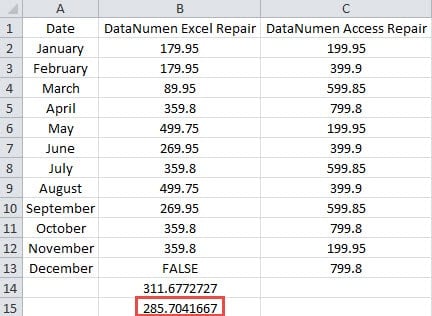
Formula në qelizën B14 është funksioni AVERAGE. Kështu, rezultatet e dy funksioneve janë të ndryshme. Sepse këtu AVERAGEA do ta trajtojë "False" si 0, ndërsa AVERAGE nuk do të përfshijë vlerën në qelizën B13. Kështu, kur ju duhet të llogarisni mesataren e një diapazoni me vlera logjike ose paraqitje me tekst të numrave, duhet të përdorni funksionin AVERAGEA në vend të funksionit AVERAGE.
3. AVERAGEIF
Nëse keni nevojë të llogaritni mesataren e një diapazoni me një kriter të caktuar, mund të përdorni funksionin AVERAGEIF. Megjithatë ne do të përdorim fletën e punës që përmban vëllimin e shitjeve. Supozoni se këtu ne llogarisim mesataren e vlerave dhe ato vlera duhet të jenë më të mëdha se 300.
- Klikoni një qelizë bosh në fletën e punës.
- Dhe pastaj futni këtë formulë në qelizë:
=AVERAGEIF(B2:B13,”>300″)
Në këtë formulë, diapazoni dhe diapazoni mesatar është i njëjtë.
- Dhe pastaj shtypni butonin "Enter" në tastierë. Tani mund ta kontrolloni rezultatin në qelizë.

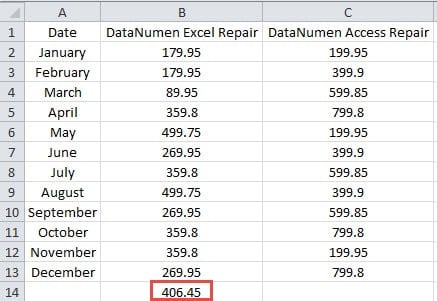
Përveç kësaj, në formulë mund të përdorni edhe karaktere të shkreta.
- Klikoni një qelizë bosh në fletën e punës.
- Më pas futeni këtë formulë në qelizë.
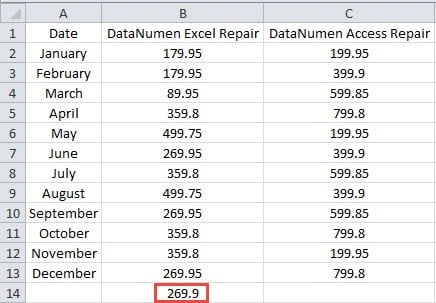
=AVERAGEIF(A2:A13,”=J*”,B2:B13)
Ju dëshironi të llogaritni mesataren e muajve me fillimin "J", kështu që do të përdorni karakterin "*". Dhe diapazoni mesatar është B2:B13. Kështu, ju duhet ta futni atë në qelizë.
- Dhe më pas shtypni butonin "Enter" për të lëvizur kursorin në qelizë tjetër. Tani rezultatin do ta shihni edhe në fletën e punës.

4. AVERAGEIFS
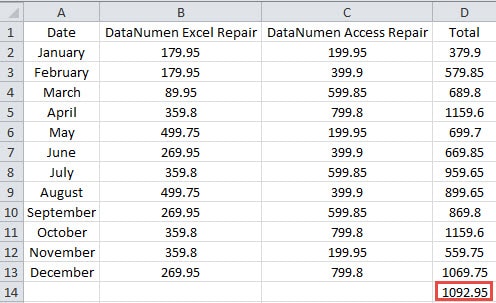
Në funksionin AVERAGEIF, mund të përdorni vetëm një kriter të vetëm. Ndonjëherë ju duhet të përdorni disa kritere për të llogaritur mesataren e një diapazoni. Prandaj, mund të përdorni funksionin AVERAGEIFS. Tani do të përdorim këtë shembull për të diskutuar rreth përdorimit.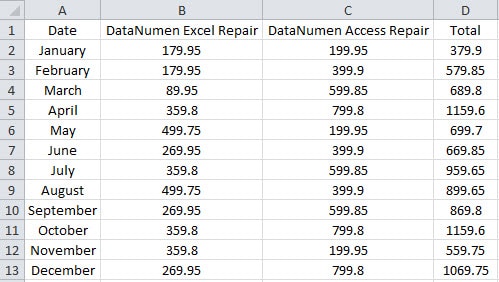
- Klikoni një qelizë bosh në fletën e punës.
- Më pas futni këtë formulë në qelizë:
=AVERAGEIFS(D2:D13,B2:B13,”>300″,C2:C13,”>400″)
Në këtë formulë, ka dy kritere. Dhe kolona mesatare është argumenti i parë në këtë formulë. Në formulën tuaj aktuale, çdo varg kriteresh duhet të ketë të njëjtin numër rreshtash dhe kolonash. Kur të plotësohen të gjitha kriteret, qeliza do të llogaritet.
- Pas kësaj, shtypni përsëri butonin "Enter". Kështu, do të merrni rezultatin në qelizën e synuar.

Përveç kësaj, në këtë funksion mund të përdorni edhe karaktere të shkreta.
Dhe për aplikim më praktik të funksioneve AVERAGEIF dhe AVERAGEIFS, mund t'i referoheni edhe artikullit tonë të mëparshëm Si të vlerësoni vlerat mesatare që plotësojnë kushtet e specifikuara me funksionet AVERAGEIF dhe AVERAGEIFS.
Më sipër janë detajet e të gjitha funksioneve mesatare në Excel. Kur duhet të llogaritni mesataren, mund të zgjidhni një nga ato funksione sipas nevojës tuaj.
Një mjet i fuqishëm riparues mund të marrë të dhënat tuaja pas një sulmi virusi
Virusi tani është bërë më i rëndë për ne. Dhe mund të keni dëgjuar tashmë për sulmet e viruseve dhe rezultatet serioze. Prandaj, është e nevojshme që të përgatiteni paraprakisht. Dhe midis të gjitha metodave, mund të përdorni një mjet të palës së tretë. Pasi të takoheni me një sulm virusi, mund ta përdorni këtë mjet për të riparimi i korrupsionit xlsx dhe gabime të tjera në Excel. Me këtë mjet në dorë, nuk do t'ju duhet kurrë të shqetësoheni për të dhënat dhe informacionin tuaj.
Hyrje e autorit:
Anna Ma është një eksperte e rikuperimit të të dhënave në DataNumen, Inc., e cila është lider botëror në teknologjitë e rikuperimit të të dhënave, duke përfshirë riparimi i korrupsionit docx dhe produkte softuerike të riparimit të pamjes. Për më shumë informacion vizitoni www.datanumen.com