
Outlook nuk ofron si parazgjedhje fushën "Domain". Prandaj, nëse shpresoni të gruponi kontaktet tuaja sipas domenit, fillimisht duhet të krijoni një fushë të tillë. Tani, ky artikull do t'ju tregojë se si ta arrini atë në një çast.
Mund t'i gruponi kontaktet tuaja në Outlook sipas çdo fushe të disponueshme, si kompania, kategoritë e ngjyrave, titulli i punës etj. Megjithatë, nuk ka një fushë të paracaktuar "Domain". Kështu, nuk mund t'i gruponi lehtësisht kontaktet tuaja sipas domenit. Por nëpërmjet mënyrës së mëposhtme, ju ende mund ta kuptoni atë në një kohë të shpejtë.
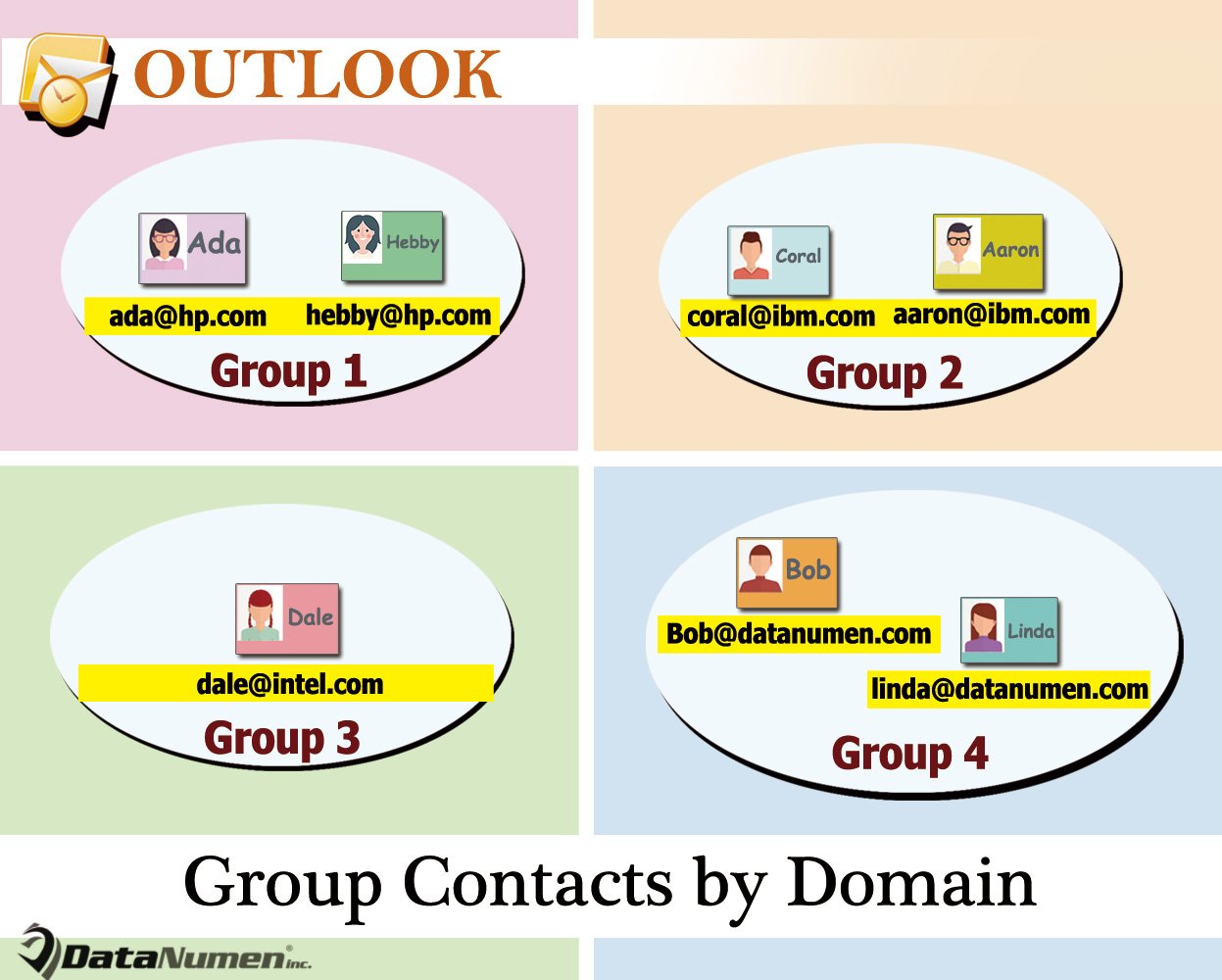
Grupi i kontakteve të Outlook sipas domenit në pamjen e listës
- Në fillim, nisni programin tuaj Outlook.
- Më pas, në dritaren e Outlook, kaloni në skedën "Zhvilluesi" dhe klikoni butonin "Visual Basic".
- Më pas, do të keni akses në redaktuesin VBA të Outlook, në të cilin do t'ju kërkohet të hapni një modul të papërdorur.
- Më pas, kopjoni kodin e mëposhtëm VBA në këtë modul.
Sub DisplayDomain()
    Dim objCurrentFolder As Outlook.Folder
    Dim objItem As Object
    Dim objContact As Outlook.ContactItem
    Dim objProperties As Outlook.UserProperties
    Dim objProperty As Outlook.UserProperty
    Dim strPropertyName As String
    Dim strMainEmailAddress, strDomain As String

    Set objCurrentFolder = Outlook.Application.ActiveExplorer.CurrentFolder

    If objCurrentFolder.DefaultItemType = olContactItem Then
       If objCurrentFolder.Items.count > 0 Then

          For Each objItem In objCurrentFolder.Items
              If TypeOf objItem Is ContactItem Then

                 Set objContact = objItem
                 Set objProperties = objContact.UserProperties

                 strPropertyName = "Domain"

                 Set objProperty = objProperties.Find(strPropertyName, True)
                 If objProperty Is Nothing Then
                    Set objProperty = objProperties.Add(strPropertyName, olText, True)
                 End If

                 strMainEmailAddress = objContact.Email1Address
                 strDomain = Right(strMainEmailAddress, Len(strMainEmailAddress) - InStr(1, strMainEmailAddress, "@"))

                 objProperty.value = strDomain
                 objContact.Save
              End If
          Next
       Else
          MsgBox "No Items in This Contacts Folder!", vbExclamation
       End If
    Else
      MsgBox "Please access a Contacts folder!", vbExclamation
    End If
End Sub
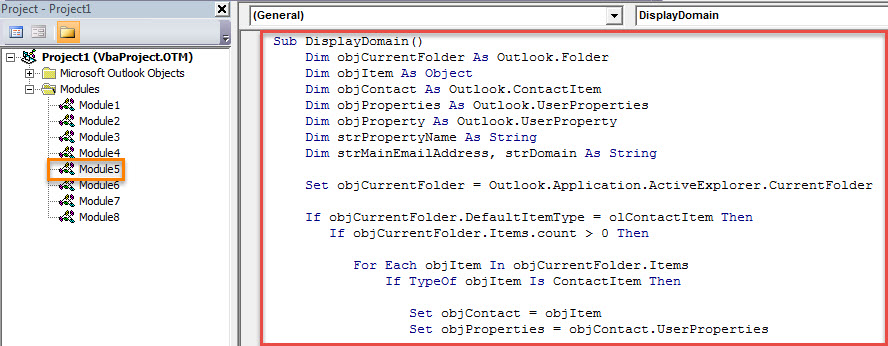
- Pas kësaj, për akses më të përshtatshëm të mëvonshëm, është më mirë ta shtoni këtë makro në shiritin e veglave të aksesit të shpejtë. Dilni nga redaktori VBA dhe shkoni te "Opsionet e Outlook" për ta bërë atë.
- Në fund të fundit, mund ta provoni.
- Fillimisht, hyni në një dosje Kontaktet.
- Pastaj ndryshoni pamjen në "Lista".
- Pastaj klikoni në butonin makro në shiritin e veglave të aksesit të shpejtë.
- Pas kësaj, hyni në skedën "Shiko" dhe shtypni butonin "Shiko cilësimet".
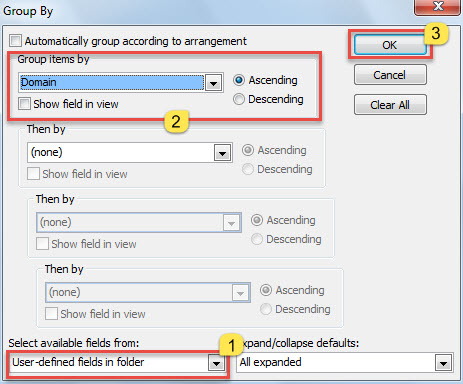
- Në kutinë e re të dialogut, klikoni në butonin "Group By".
- Pastaj, në kutinë e dialogut pasues "Group By", ndiqni hapat e treguar në pamjen e mëposhtme të ekranit:

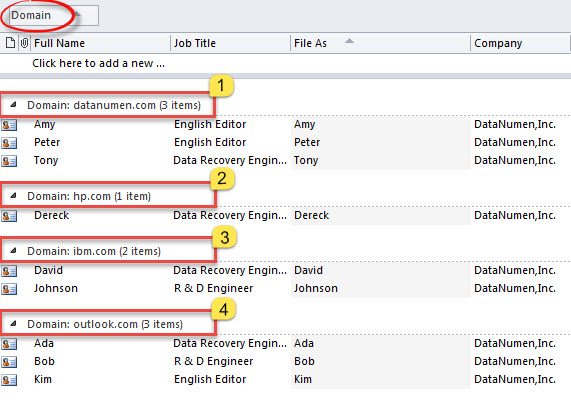
- Më në fund, pasi të ktheheni në listën e kontakteve, do të shihni se kontaktet po grupohen sipas domenit, si në foton më poshtë:

Mbani afër një mjet riparimi Cogent PST
Si përdorues i rregullt i Outlook-ut, mund të keni hasur ndonjëherë shumë probleme, duke përfshirë mosreagimin e papritur, rinisjen automatike, mesazhet e gabimeve që shfaqen etj. Prandaj, rekomandohet të merrni një program të fuqishëm dhe të besueshëm për rregullimin e Outlook-ut, si p.sh. DataNumen Outlook Repair. Është në gjendje të rregulloni Outlook probleme pa u djersitur.
Hyrje e autorit:
Shirley Zhang është një eksperte për rikuperimin e të dhënave DataNumen, Inc., e cila është lider botëror në teknologjitë e rikuperimit të të dhënave, duke përfshirë rregulloni mdf dhe produkte softuerike të riparimit të pamjes. Për më shumë informacion vizitoni www.datanumen.com