
Nëse dëshironi të numëroni numrin e emaileve hyrëse në një datë të caktuar, ose në një muaj apo vit të caktuar, mund të përdorni mjetet e shpejta të prezantuara në këtë artikull. Ai do t'ju mësojë se si të përdorni VBA për ta marrë atë menjëherë.
Kur bëhet fjalë për numërimin e numrit të emaileve të marra në një datë ose periudha specifike, shumë prej tyre janë mësuar të përdorin dosjen e kërkimit të Outlook, e cila na lejon të mbledhim të gjitha emailet që vijnë në datën ose diapazonin e datave specifike në një dosje të vetme kërkimi. Më pas mund të përdorim veçorinë "shfaq numrin total të artikujve" për dosjen e postës për ta marrë atë. Megjithatë, pa asnjë dyshim, kjo metodë është mjaft e mundimshme. Kështu, këtu do t'ju mësojmë një truk tjetër, i cili mund të përdorë Outlook VBA për t'ju ndihmuar të merrni numrin total. Tani lexoni për të mësuar hapat dhe kodet e detajuara.
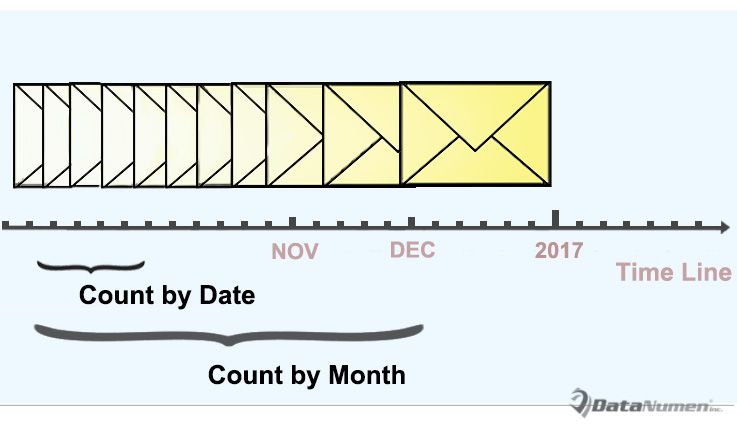
Numëroni emailet hyrëse sipas datës
- Për të filluar, hapni programin tuaj Outlook siç duhet.
- Pastaj mund të kaloni në skedën "Zhvilluesi" dhe të klikoni në butonin "Visual Basic".
- Më pas në dritaren që shfaqet në redaktuesin e Outlook VBA, mund të hapni një modul të ri duke "Fut" > "Modul".
- Më pas, kopjoni kodet e mëposhtme VBA në modulin e ri.
'The following codes are working to count by day
Sub CountReceivedEmailsbyDay()
    Dim objItems As Outlook.Items
    Dim objItem As Object
    Dim objMail As Outlook.MailItem
    Dim strDay As String
    Dim dReceivedTime As Date
    Dim strReceivedDate As String
    Dim i, n As Long
    Dim strMsg As String
    Dim nPrompt As Integer

    Set objItems = Outlook.Application.ActiveExplorer.CurrentFolder.Items

    objItems.SetColumns ("ReceivedTime")
    strDay = InputBox("Enter the specific day.(Format: yyyy-mm-dd)", "Specify Date")

    If strDay <> "" Then
       n = 0
       For i = 1 To objItems.Count
           If objItems.Item(i).Class = olMail Then
              Set objMail = objItems.Item(i)
              dReceivedTime = objMail.ReceivedTime
              strReceivedDate = Year(dReceivedTime) & "-" & Month(dReceivedTime) & "-" & Day(dReceivedTime)
              If strReceivedDate = strDay Then
                 n = n + 1
              End If
           End If
       Next i

       strMsg = "You have received " & n & " emails on " & strDay & "."
       nPrompt = MsgBox(strMsg, vbExclamation, "Count Received Emails")
    Else
       nPrompt = MsgBox("Please input the specific day!", vbExclamation)
    End If
End Sub
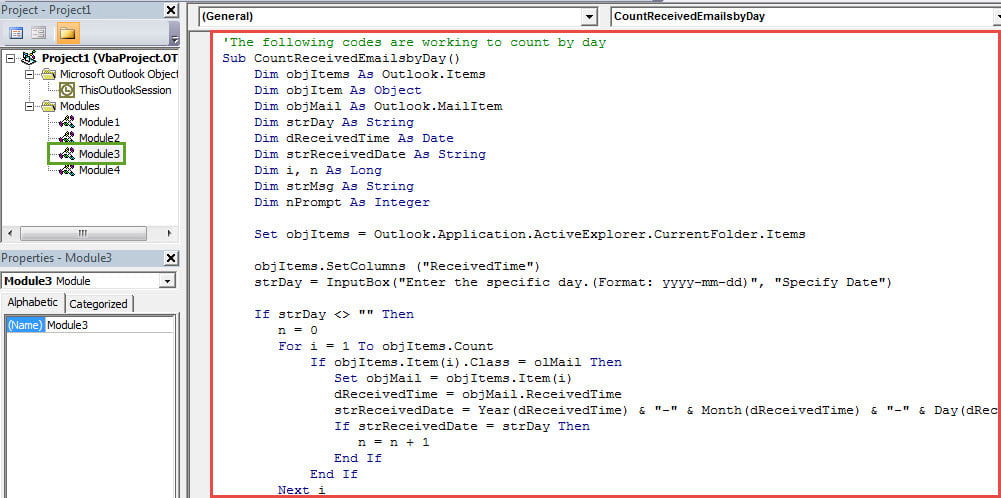
Shënim: Ky kod i mësipërm po punon për të numëruar emailet hyrëse sipas datës.
- Pas kësaj, mund të shtoni makro të re në shiritin e veglave të aksesit të shpejtë si zakonisht.
- Më në fund, mund të provoni.
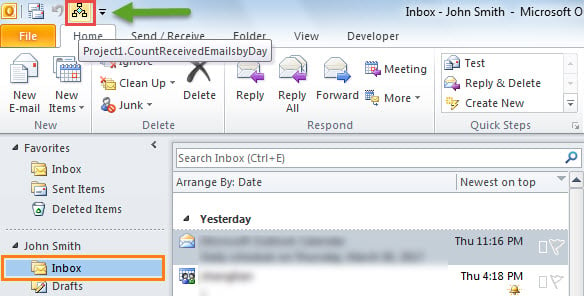
- Së pari, zgjidhni dosjen Inbox.
- Pastaj klikoni në butonin në shiritin e veglave të aksesit të shpejtë.

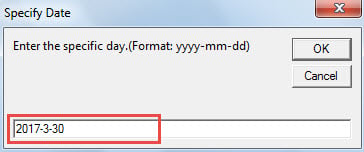
- Më pas duhet të futni një datë specifike në formatin "vvvv-mm-dd".

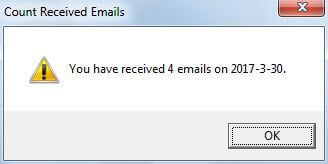
- Së fundi, do të merrni një kërkesë të numrit total, si imazhi më poshtë:

Numëroni emailet hyrëse sipas muajit ose vitit
Duke qenë se kodi i mësipërm është specifikuar për numërim me ditë, nëse dëshironi të numëroni sipas muajit ose vitit, duhet të bëni disa ndryshime në kode.
- Së pari, ndryshoni të gjitha "strDay" në strMuaji or viti stri.
- Së dyti, zëvendësoni rreshtin "strDay = InputBox ("Fut ditën specifike. (Format: vvvv-mm-dd)", "Specifiko datën")" me:
- strMonth = InputBox ("Fut muajin specifik. (Format: yyyy-mm)", "Specifiko muajin")
- strYear = InputBox ("Fut vitin specifik. (Format: yyyy)", "Specifiko vitin")
- Së treti, ndryshoni rreshtin "strReceivedDate = Viti(dReceivedTime) & "-" & Muaj (dReceivedTime) & "-" & Day(dReceivedTime)" në:
- strReceivedDate = Viti(dReceivedTime) & “-” & Muaji(dReceivedTime) [për muaj]
- strReceivedDate = Viti(dReceivedTime) [për vitin].
Çfarë do të ndodhë pas rrëzimit të Outlook
Shumë përdorues kanë përjetuar ndonjëherë bllokim të Outlook-ut. Në rastin më të mirë, pas rinisjes së Outlook-ut, gjithçka do të rikthehet, domethënë asgjë nuk do të ndodhë. Megjithatë, në rastin më të keq, mund të hasni probleme serioze. Korrupsioni i PST. Në atë pikë, duke supozuar se nuk keni kopje rezervë aktuale të të dhënave, zgjidhja juaj e fundit është, pa dyshim, një mjet i jashtëzakonshëm riparimi, si p.sh. DataNumen Outlook Repair.
Hyrje e autorit:
Shirley Zhang është një eksperte për rikuperimin e të dhënave DataNumen, Inc., e cila është lider botëror në teknologjitë e rikuperimit të të dhënave, duke përfshirë shërim sql dhe produkte softuerike të riparimit të pamjes. Për më shumë informacion vizitoni www.datanumen.com