
Nëse dëshironi të krijoni një takim nga një kontakt specifik dhe përdorni adresën e kontaktit drejtpërdrejt si vendndodhjen e takimit. Në këtë rast, ju mund të aplikoni 2 mënyrat e prezantuara në këtë artikull.
Ndonjëherë, mund t'ju duhet të caktoni një takim me dikë që është një kontakt në Outlook-un tuaj dhe ta përdorni adresën e kontaktit si vendndodhjen e takimit direkt, adresën e biznesit ose adresën e shtëpisë. Për shumicën e njerëzve, metoda më e njohur është të krijoni manualisht një takim dhe ta kopjoni adresën e kontaktit në fushën e vendndodhjes. Megjithatë, në të vërtetë, me anë të Outlook VBA, mund ta merrni shpejt me një klikim. Tani do t'i prezantojmë të dy mënyrat përkatësisht.
Metoda 1: Kopjojeni manualisht adresën e kontaktit në një takim të ri
- Në radhë të parë, hapni aplikacionin tuaj Outlook.
- Më pas kaloni në panelin e Kontakteve.
- Pastaj klikoni dy herë në kontaktin burim për ta hapur atë në dritaren e vet.
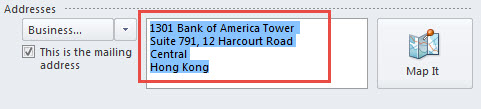
- Më pas, duhet të gjeni seksionin "Adresa" dhe të kopjoni adresën.

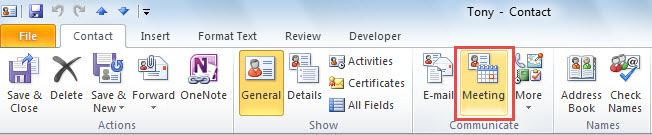
- Pas kësaj, mund të klikoni në butonin "Takim" në grupin "Komunikoni" nën skedën "Kontakti".

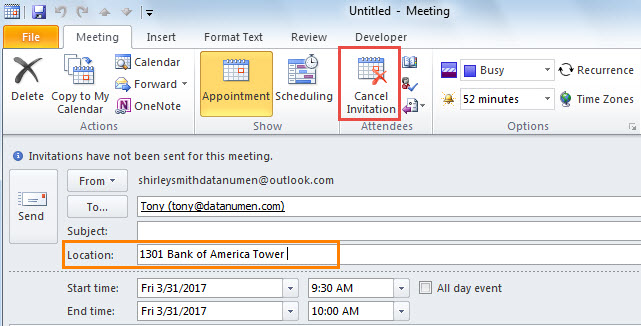
- Më vonë do të shfaqet një takim. Tani mund të klikoni në fushën "Vendndodhja" dhe shtypni "Ctrl + V" për të ngjitur adresën e kopjuar më parë.
- Më në fund, për ta kthyer një takim në një takim standard, thjesht mund të shtypni butonin "Anulo ftesën".

Metoda 2: Përdorni Outlook VBA për ta realizuar atë në kohë të shpejtë
- Që në fillim, shtypni shkurtoren e tastit "Alt + F11".
- Pastaj në dritaren e hapur të redaktuesit VBA, mund të hapni një modul që nuk përdoret.
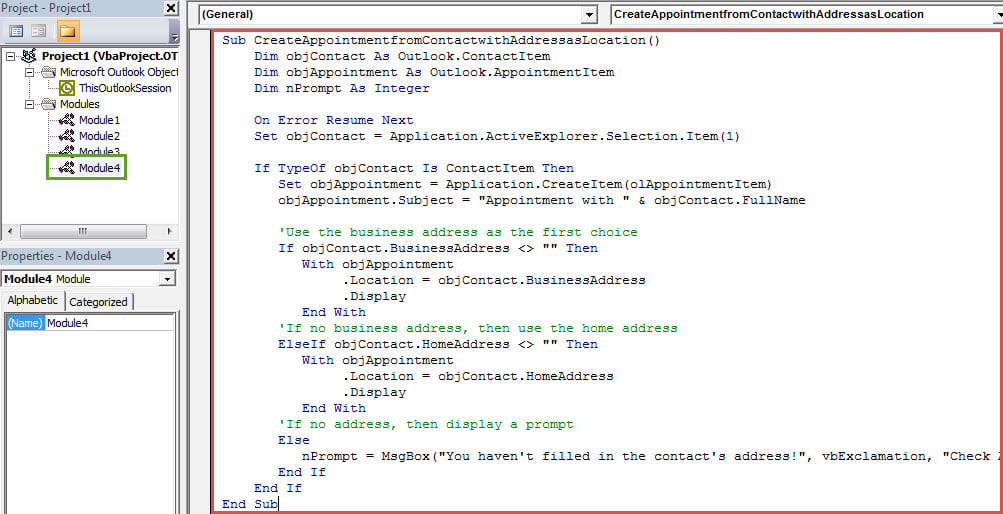
- Më pas kopjoni dhe ngjisni kodet e mëposhtme VBA në të.
Sub CreateAppointmentLocatedAtContactAddress()
    Dim objContact As Outlook.ContactItem
    Dim objAppointment As Outlook.AppointmentItem
    Dim nPrompt As Integer

    On Error Resume Next
    Set objContact = Application.ActiveExplorer.Selection.Item(1)

    If TypeOf objContact Is ContactItem Then
       Set objAppointment = Application.CreateItem(olAppointmentItem)
       objAppointment.Subject = "Appointment with " & objContact.FullName

       'Use the business address as the first choice
       If objContact.BusinessAddress <> "" Then
          With objAppointment
               .Location = objContact.BusinessAddress
               .Display
          End With
       'If no business address, then use the home address
       ElseIf objContact.HomeAddress <> "" Then
          With objAppointment
               .Location = objContact.HomeAddress
               .Display
          End With
       'If no address, then display a prompt
       Else
          nPrompt = MsgBox("You haven't filled in the contact's address!", vbExclamation, "Check Address")
       End If
    End If
End Sub
- Pas kësaj, shtoni makro në shiritin e veglave të aksesit të shpejtë si zakonisht.
- Më në fund, mund të provoni.
- Së pari, zgjidhni një kontakt.
- Pastaj klikoni në butonin makro në shiritin e veglave të aksesit të shpejtë.
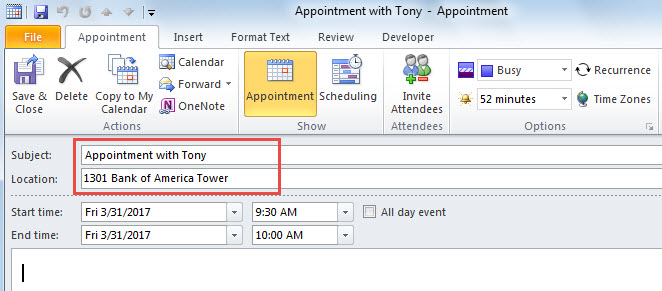
- Menjëherë, një takim i ri do të shfaqet me adresën e kontaktit si vendndodhje, si pamja e mëposhtme e ekranit:

Zgjidhini në mënyrë efektive problemet e Outlook
Për të hequr qafe problemet e Outlook në mënyrë efikase, sugjerohet të përgatitet një i fuqishëm Rregullimi i Outlook mjet paraprakisht, si p.sh DataNumen Outlook Repair. Përndryshe, nëse thjesht i përgjigjeni mjetit të riparimit të kutisë hyrëse, Scanpst.exe, më në fund do ta gjeni të padobishëm në rast të përplasjeve të rënda të Outlook. Për më tepër, është shumë më mirë nëse keni zhvilluar një zakon të mirë për të bërë kopje rezervë të rregullt të të dhënave.
Hyrje e autorit:
Shirley Zhang është një eksperte për rikuperimin e të dhënave DataNumen, Inc., e cila është lider botëror në teknologjitë e rikuperimit të të dhënave, duke përfshirë riparimi sql dhe produkte softuerike të riparimit të pamjes. Për më shumë informacion vizitoni www.datanumen.com