
Kur krijoni një takim të ri, në dritaren e takimit të hapur, nuk mund të gjeni një opsion të drejtpërdrejtë që ju lejon të vendosni ngjyrën e sfondit. Prandaj, nëse dëshironi të paracaktoni ngjyrën e sfondit të takimeve të reja, mund të përdorni mënyrën në këtë postim.
Siç e dini, është mjaft e lehtë të ndryshosh ngjyrën e sfondit të emaileve në Outlook. Për të qenë specifik, në dritaren e hapur të Mesazhit, mund të gjeni një buton "Ngjyra e faqes" në skedën "Opsionet", siç tregohet në pamjen e mëposhtme të ekranit. Pasi ta klikoni, mund të zgjidhni ngjyrën tuaj të preferuar për sfond.
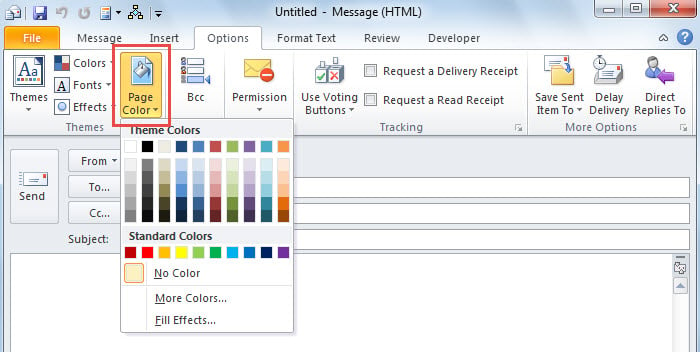
Megjithatë, ndryshe nga emailet, nuk ka një funksion të tillë për takimet. Në dritaren e takimeve të hapura, nuk mund të gjeni skedën "Opsione", për të mos përmendur butonin "Ngjyra e faqes". Prandaj, nëse doni të paracaktoni ngjyrën e sfondit të një takimi, duhet të kërkoni zgjidhje të tjera. Tani, në vijim, do t'ju ndajmë një metodë që përdor VBA. Nëse nuk jeni të njohur me VBA-në, është më mirë t'i referoheni postimit - "Si të ekzekutoni kodin VBA në Outlook tuaj".
Ngjyra e paracaktuar e sfondit të takimeve të reja
- Për të filluar, në Outlook, aktivizoni redaktuesin VBA nëpërmjet "Alt + F11".
- Pastaj, aktivizoni "Referencën e Bibliotekës së Objekteve MS Word" sipas "Si të shtoni një referencë të bibliotekës së objekteve në VBA".
- Më pas, kopjoni kodin e mëposhtëm VBA në projektin "ThisOutlookSession".
Public WithEvents objInspectors As Outlook.Inspectors
Public WithEvents objApptInspector As Outlook.Inspector

Private Sub Application_Startup()
    Set objInspectors = Outlook.Application.Inspectors
End Sub

Private Sub objInspectors_NewInspector(ByVal Inspector As Inspector)
    If TypeOf Inspector.CurrentItem Is AppointmentItem Then
       Set objApptInspector = Inspector
    End If
End Sub

Private Sub objApptInspector_Activate()
    Dim objAppointment As Outlook.AppointmentItem
    Dim objApptDocument As Word.Document

    Set objAppointment = objApptInspector.CurrentItem

    'Work on new appointment
    If objAppointment.Subject = "" Then
       Set objApptDocument = objApptInspector.WordEditor

       'Change background color
       'Modify code as per your needs
       objApptDocument.Background.Fill.ForeColor.ObjectThemeColor = wdThemeColorAccent1
       objApptDocument.Background.Fill.ForeColor.TintAndShade = 0.8
       objApptDocument.Background.Fill.Visible = msoTrue
       objApptDocument.Background.Fill.Solid
    End If
End Sub
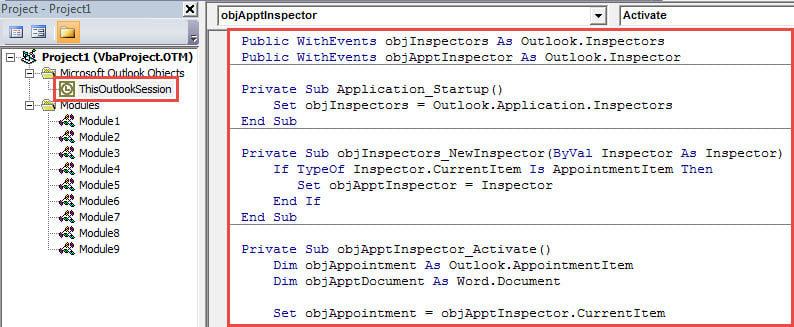
- Pas kësaj, zhvendosni kursorin në nënprogramin "Application_Startup".
- Në fund, shtypni butonin "F5".
- Tani, shkoni te paneli "Kalendar" i Outlook dhe klikoni "Takimi i ri".
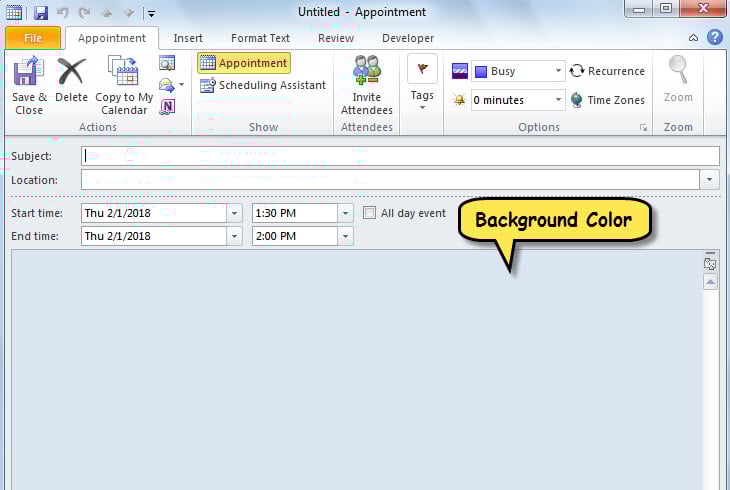
- Menjëherë do të shfaqet një takim i ri, ngjyra e sfondit të të cilit është ndryshuar, siç tregohet në figurën e mëposhtme.

Shmangni humbjen e të dhënave të Outlook
Besohet se duhet të hezitoni të pësoni dëmtime ose humbje të të dhënave të Outlook. Prandaj, ju kërkohet të merrni një sërë masash paraprake. Për shembull, për të marrë një kopje rezervë të qëndrueshme dhe të përditësuar është një çështje e domosdoshme. Përveç kësaj, duhet të dini se ku është vendosur mjeti i riparimit të kutisë hyrëse dhe si ta përdorni atë. E fundit, por jo më pak e rëndësishme, ju gjithashtu duhet të mbani një mjet tjetër riparimi PST të palës së tretë me përvojë, si p.sh DataNumen Outlook Repair. Mundet riparim PST çështje në një çast.
Hyrje e autorit:
Shirley Zhang është një eksperte për rikuperimin e të dhënave DataNumen, Inc., e cila është lider botëror në teknologjitë e rikuperimit të të dhënave, duke përfshirë mdf i korruptuar dhe produkte softuerike të riparimit të pamjes. Për më shumë informacion vizitoni www.datanumen.com