
Ndonjëherë, mund të dëshironi të kontrolloni vendndodhjen e takimit në një hartë. Kështu, në këtë postim, do t'ju ekspozojmë një pjesë të kodit VBA, i cili do t'ju lejojë të hartoni direkt vendndodhjen e takimit brenda Outlook.
Siç e dimë të gjithë, Outlook ka një veçori origjinale për hartëzimin e adresës së kontaktit. Megjithatë, nuk ka asnjë funksion për hartimin e vendndodhjes së takimit. Prandaj, shumë përdorues mezi presin një metodë për të hartuar vendndodhjen e takimit. Në përgjithësi, mund t'i drejtoheni çdo shërbimi të Hartës në shfletuesin e Internetit dhe më pas të kërkoni vendndodhjen e takimit. Por pa asnjë dyshim, është pak e mundimshme. Kështu, këtu do t'ju mësojmë të hartoni një vendndodhje takimi direkt në Outlook-un tuaj. Tani lexoni për të marrë hapat e përpunuar dhe kodin konkret VBA.
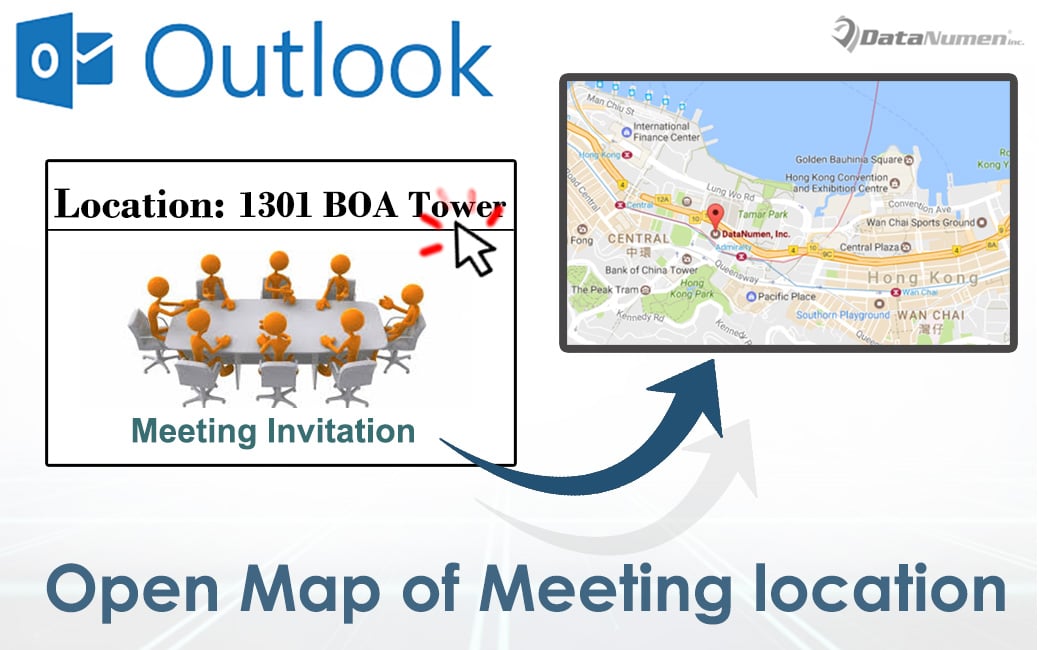
Vendndodhja e takimit në hartë direkt brenda Outlook
- Për të filluar, hapni programin tuaj Outlook.
- Pasi të keni hyrë në dritaren kryesore të Outlook, shtypni butonat "Alt + F11".
- Më pas, do të keni mundësi të hyni në dritaren e redaktuesit të Outlook VBA.
- Pastaj ju duhet të gjeni dhe hapni një modul që nuk është duke u përdorur.
- Më pas mund të kopjoni dhe ngjisni kodin e mëposhtëm VBA në këtë modul.
Sub MapMeetingLocationiwithinOutlook()
    Dim objMeeting As Outlook.AppointmentItem
    Dim objWordDocument As Word.Document
    Dim strMeetingLocation As String
    Dim strURL As String
    Dim objExplorer As Explorer
    Dim objWebBrowser As Object

    On Error Resume Next
    Select Case TypeName(Outlook.Application.ActiveWindow)
           Case "Inspector"
                Set objMeeting = ActiveInspector.CurrentItem
           Case "Explorer"
                Set objMeeting = ActiveExplorer.Selection.Item(1)
    End Select

    strMeetingLocation = objMeeting.Location

    If strMeetingLocation <> "" Then
       strMeetingLocation = Replace(strMeetingLocation, " ", "-")
       'Use Google Maps
       strURL = "http://maps.google.com/maps?q=" & strMeetingLocation

       'Open the map of the meeting location within Outlook
       Set objExplorer = Application.ActiveExplorer
       Set objWebBrowser = objExplorer.CommandBars.FindControl(, 1740)
       objWebBrowser.Text = strURL
       objWebBrowser.Execute
    Else
       MsgBox "Invalid Location", vbExclamation
    End If
End Sub
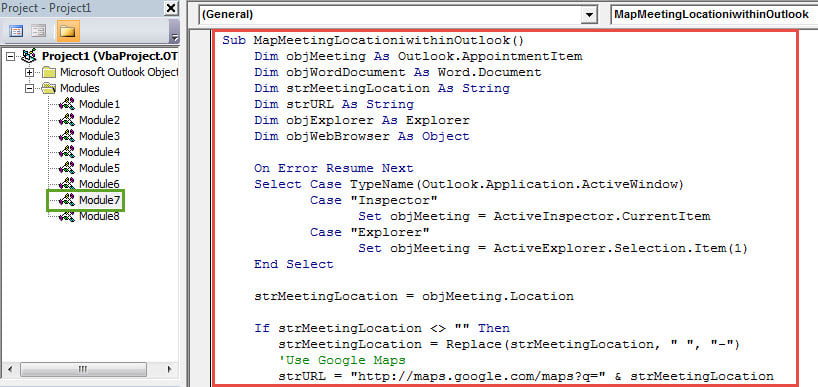
- Pas kësaj, për kontroll të përshtatshëm në të ardhmen, është më mirë të shtoni makro të re në shiritin ose shiritin e veglave të aksesit të shpejtë.
- Më vonë duhet të ndryshoni nivelin e sigurisë makro të Outlook në të ulët.
- Më në fund mund të provoni.
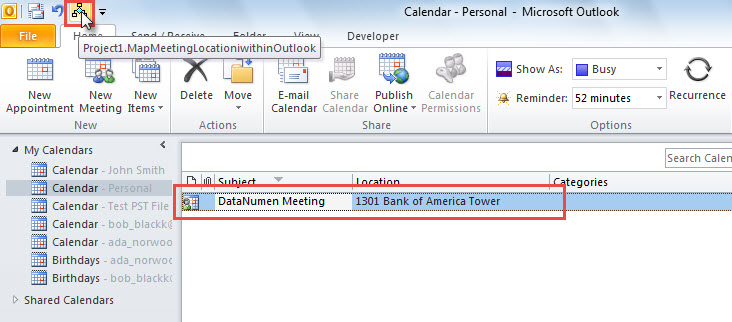
- Së pari, mund të hapni një takim për ta parë në dritaren e vet ose thjesht të zgjidhni një takim për ta parë në panelin e leximit.
- Më pas mund të shtypni makron e shtuar rishtazi në Shiritin e Veglave të Qasjes së Shpejtë.

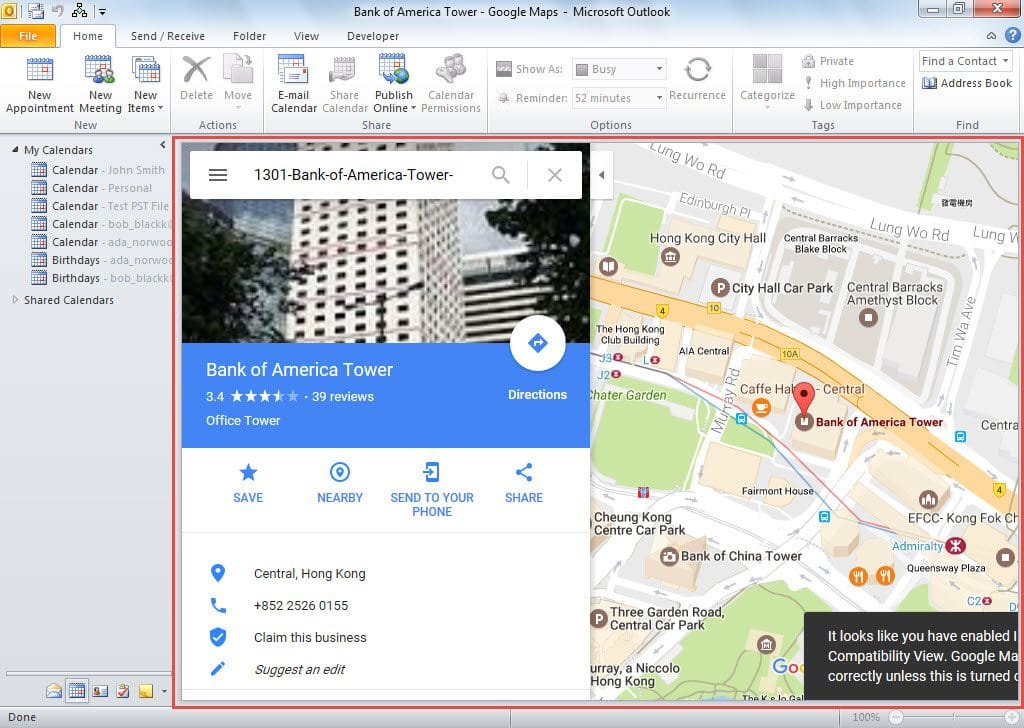
- Outlook tjetër do të hapë Google Maps në dritaren e tij kryesore dhe do të hartojë vendndodhjen e takimit, si pamja e mëposhtme e ekranit:

Në pamundësi për të qenë imun nga gabimet
Pavarësisht mburrjes me veçori të shumta, Outlook ende nuk mund të përjashtohet nga gabimet. Për shembull, mund të hasni probleme të ndryshme gjatë përdorimit të Outlook. Kështu, duhet të merrni masa paraprake të mjaftueshme, si rezervimi i rregullt i të dhënave të Outlook dhe përgatitja e një Rimëkëmbja e opinionit mjet, si p.sh DataNumen Outlook Repair.
Hyrje e autorit:
Shirley Zhang është një eksperte për rikuperimin e të dhënave DataNumen, Inc., e cila është lider botëror në teknologjitë e rikuperimit të të dhënave, duke përfshirë rikuperoni mdf dhe produkte softuerike të riparimit të pamjes. Për më shumë informacion vizitoni www.datanumen.com