
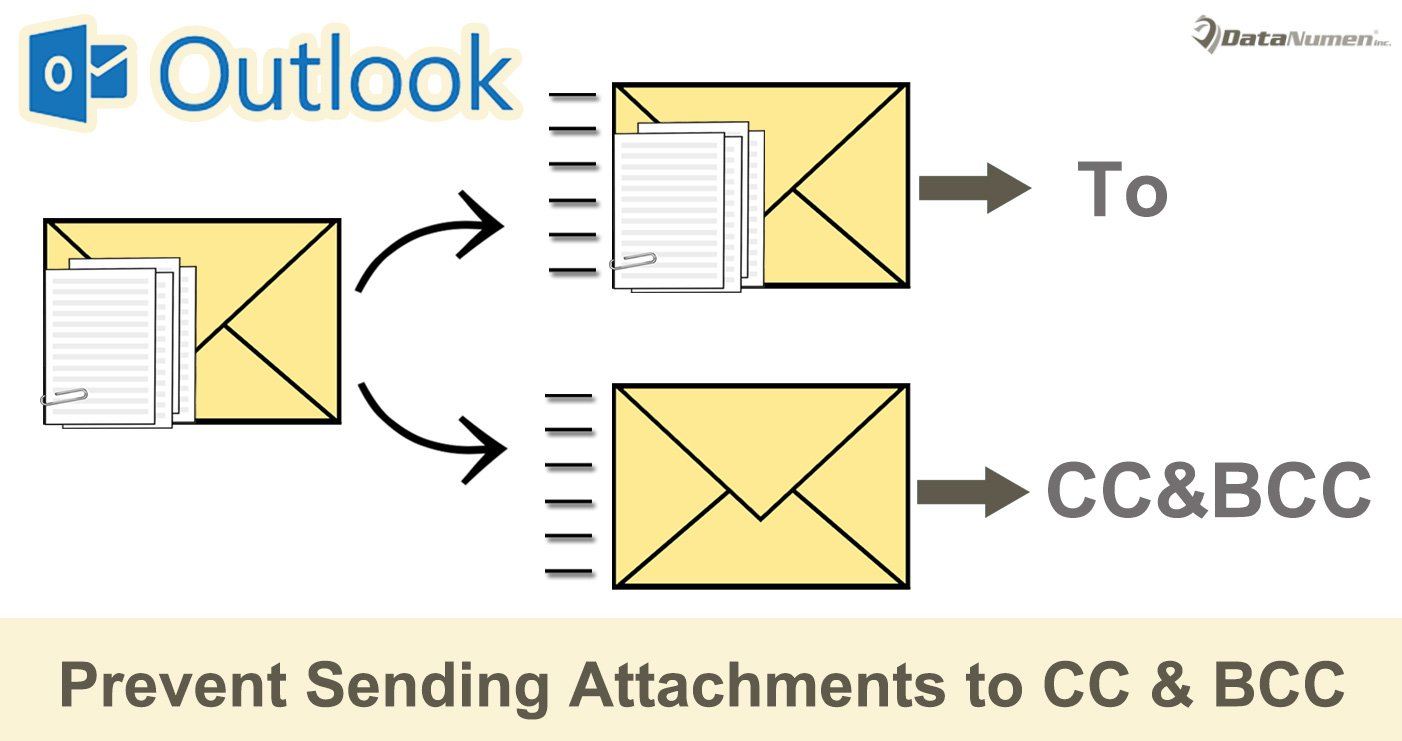
Shumë përdorues shpresojnë të shmangin dërgimin e bashkëngjitjeve te marrësit CC dhe BCC. Megjithatë, Outlook nuk e ka këtë opsion. Kështu, në këtë artikull do të prezantojmë 2 mënyra për ta realizuar atë.
Siç e dimë të gjithë, kur dërgoni email me bashkëngjitje, të gjithë marrësit, pa marrë parasysh "Për", "CC" ose "BCC", me siguri do të marrin bashkëngjitjet. Megjithatë, shumë përdorues dëshirojnë të kenë një mundësi për të dërguar bashkëngjitje vetëm për marrësit "Për", me marrësit "CC" dhe "BCC" vetëm duke marrë emailin pa bashkëngjitjet. Në këtë rast, këtu do të sugjerojmë 2 mënyra.
Metoda 1: Ridërgo mesazhin dhe hiq manualisht bashkëngjitjet
- Në fillim, krijoni një email dhe shtoni bashkëngjitjet si zakonisht. Por ju duhet të plotësoni vetëm marrësit "Për".
- Pasi të keni shkruar emailin, klikoni butonin “Dërgo” për ta dërguar atë si zakonisht.
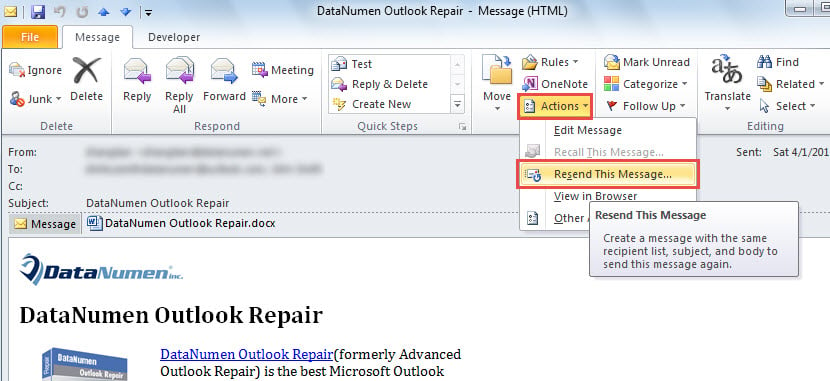
- Pasi emaili të dërgohet me sukses, mund të klikoni dy herë mbi të për ta hapur në dritaren e Mesazhit.
- Pastaj klikoni në butonin "Veprimet" dhe zgjidhni "Ridërgo këtë mesazh" nga lista e tij rënëse.

- Më pas do të shfaqet një mesazh i ri, i cili është plotësisht i njëjtë me atë të mëparshëm.
- Më pas, mund të hiqni bashkëngjitjet dhe të pastroni marrësit "Për".
- Më vonë shtoni marrësit CC dhe BCC sipas nevojave tuaja.
- Në fund, mund të klikoni në butonin "Dërgo".
Metoda 2: Mos dërgoni bashkëngjitje te marrësit CC & BCC nëpërmjet VBA
- Në dritaren kryesore të Outlook, shtypni shkurtoret e tastit "Alt + F11".
- Pastaj do të hyni në redaktuesin VBA të Outlook.
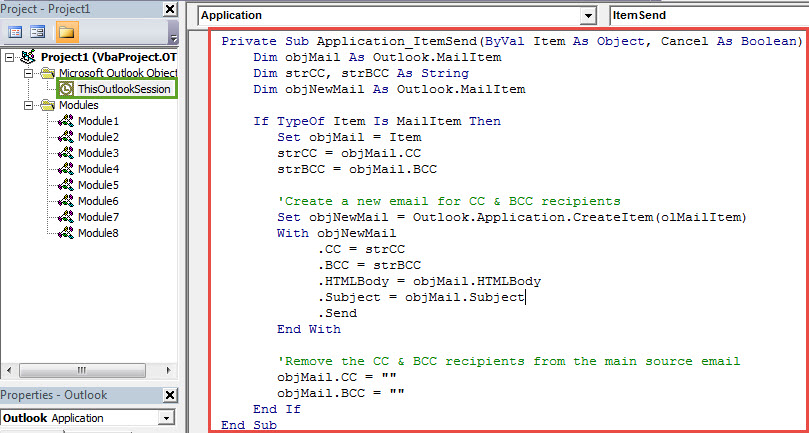
- Më pas duhet të gjeni dhe hapni projektin "ThisOutlookSession".
- Më pas, duhet të kopjoni dhe ngjisni kodin VBA më poshtë në këtë dritare të projektit.
Private Sub Application_ItemSend(ByVal Item As Object, Cancel As Boolean)
    Dim objMail As Outlook.MailItem
    Dim strCC, strBCC As String
    Dim objNewMail As Outlook.MailItem

    If TypeOf Item Is MailItem Then
       Set objMail = Item
       strCC = objMail.CC
       strBCC = objMail.BCC

       'Create a new email for CC & BCC recipients
       Set objNewMail = Outlook.Application.CreateItem(olMailItem)
       With objNewMail
            .CC = strCC
            .BCC = strBCC
            .HTMLBody = objMail.HTMLBody
            .Subject = objMail.Subject
            .Send
       End With

       'Remove the CC & BCC recipients from the main source email
       objMail.CC = ""
       objMail.BCC = ""
    End If
End Sub
- Pas kësaj, ju duhet të nënshkruani këtë kod.
- Ndrysho më vonë cilësimet e makrove të Outlook për të lejuar makrot e nënshkruara.
- Në fund të fundit, mund të provoni.
- Së pari, krijoni një email dhe shtoni bashkëngjitjet si zakonisht.
- Pastaj shtoni marrësit "Për", "CC" dhe "BCC" sipas dëshirës.
- Më pas shtypni butonin "Dërgo".
- Tani mund të kontrolloni dosjen tuaj Outbox, në të cilën do të shihni 2 email.
- Pasi të dërgohen, hapini ato dhe do të zbuloni se emaili origjinal me bashkëngjitje u është dërguar vetëm marrësve "Për". Dhe një email tjetër nuk ka bashkëngjitje dhe u dërgua te marrësit "CC" dhe "BCC".
Përballuni me çështje të ndryshme PST në mënyrë fleksibël
Meqenëse Outlook është i prekshëm, duhet të shpenzoni shumë përpjekje për të mbrojtur skedarët tuaj të Outlook. Për shembull, është më mirë të bëni kopje rezervë të rregullt të skedarëve tuaj PST. Për më tepër, sugjerohet mbajtja e një mjeti të fuqishëm rregullues, si p.sh DataNumen Outlook Repair. Është në gjendje të riparim PST çështje si një fllad.
Hyrje e autorit:
Shirley Zhang është një eksperte për rikuperimin e të dhënave DataNumen, Inc., e cila është lider botëror në teknologjitë e rikuperimit të të dhënave, duke përfshirë korrupsioni sql dhe produkte softuerike të riparimit të pamjes. Për më shumë informacion vizitoni www.datanumen.com