
Kur ridërgoni ose dërgoni një email, mund të dëshironi të mos ruani një kopje në dosjen tuaj të artikujve të dërguar. Ky artikull do t'ju mësojë se si të konfiguroni Outlook për të kërkuar ruajtjen ose jo të një kopjeje me Outlook VBA.
Në realitet, për shumicën e emaileve të zakonshme, duhet të preferoni të ruani kopjet e tyre në dosjen tuaj të Artikujve të Dërguar. Megjithatë, në disa situata, si kur ridërgoni, ridrejtoni një email ose kur ky email përmban një bashkëngjitje shumë të madhe, mund të mendoni se është e panevojshme të mbani një kopje. Në këto rrethana, duhet të shpresoni që Outlook t'ju këshillojë dhe t'ju lejojë të merrni vendime.
Zgjidhja: Përdorni opsionin "Mos Save".
Në fakt, Outlook nuk e ka këtë veçori. Por ju mund të përdorni një zgjidhje. Ky është opsioni "Mos Save" në dritaren e mesazhit. Mund ta përdorni duke kaluar te skeda "Opsionet" dhe më pas duke klikuar butonin "Ruaj artikullin e dërguar në", si pamja e mëposhtme e ekranit:
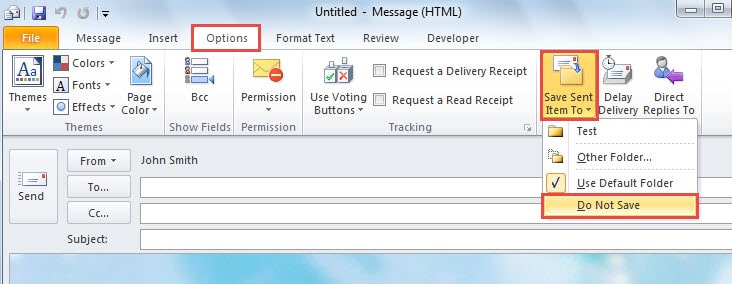
Për qasje më të lehtë në këtë opsion, mund ta shtoni atë në Shiritin e veglave të Qasjes së Shpejtë. Klikoni me të djathtën mbi të dhe zgjidhni "Shto në shiritin e veglave të aksesit të shpejtë" nga menyja që shfaqet.
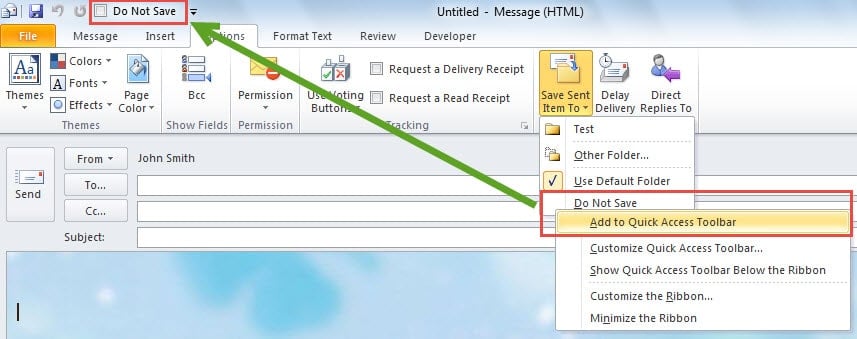
Që tani e tutje, nëse nuk doni të ruani një kopje, thjesht mund të shënoni kutinë e kontrollit pranë opsionit "Mos e ruani" në Shiritin e Veglave të Qasjes së Shpejtë. Edhe pse kjo mënyrë është me të vërtetë e përshtatshme, shumica e përdoruesve ende ankohen se shpesh harrojnë ta shënojnë kutinë e kontrollit. Prandaj, ata ende dëshirojnë një dritare të Outlook-ut që t'ju pyesë nëse duhet të ruani një kopje. Për ta arritur këtë, duhet të përdorni Outlook VBA. Ju lutemi lexoni më tej për të marrë kodet dhe hapat e hollësishëm.
VBA: Pyetni nëse të ruani një kopje apo jo kur dërgoni email
- Në radhë të parë, hapni Outlook dhe kaloni te skeda "Zhvilluesi".
- Pastaj klikoni në butonin "Visual Basic", i cili do të sjellë një dritare të re.
- Në dritaren "Visual Basic", klikoni dy herë në "ThisOutlookSession" për të hapur dritaren e projektit "ThisOutlookSession".
- Më pas kopjoni dhe ngjisni kodet e mëposhtme në të.
Sub Application_ItemSend(ByVal Item As Object, Cancel As Boolean)
    Dim strMsg As String
    Dim nRes As Integer

    strMsg = "Do you want to save a copy of this message?"
    nRes = MsgBox(strMsg, vbYesNo + vbQuestion, "Confirm Saving Copy")

    If nRes = vbNo Then
       Item.DeleteAfterSubmit = True
    End If
End Sub
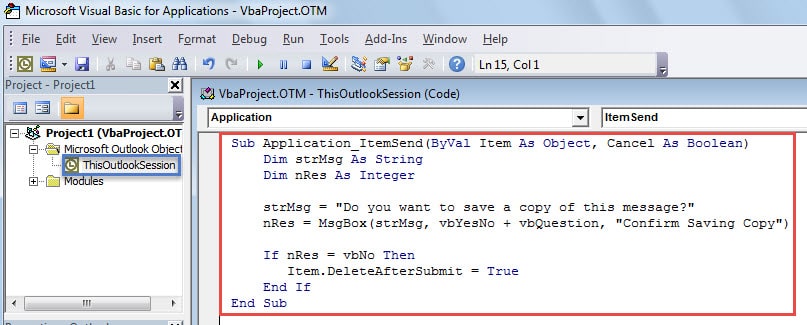
- Pas kësaj, duhet ta nënshkruani këtë kod si zakonisht dhe të ndryshoni cilësimet e makrove për të aktivizuar vetëm makro të nënshkruara dixhitale.
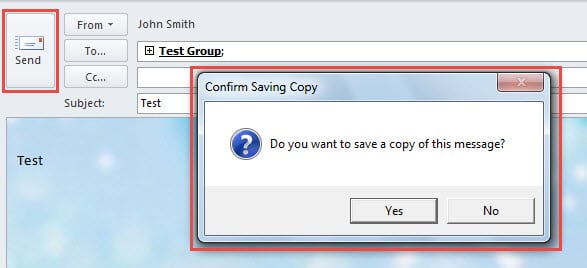
- Më në fund, mund të provoni. Kur klikoni në butonin "Dërgo", do të merrni një alarm Outlook, si imazhi i mëposhtëm. Nëse zgjidhni butonin "Jo", mesazhi aktual nuk do të ruhet në dosjen Artikuj të dërguar. Ndërsa nëse shtypni butonin "Po", ky mesazh do të ruhet.

Përballuni me çështjet e shpeshta të Outlook
Ashtu si aplikacionet e tjera, Outlook mund të pësojë probleme të ndryshme, të tilla si përplasje e papritur, mospërgjigje, mesazhe gabimi të rastit etj. Prandaj, nëse jeni përdorues i rregullt i Outlook, është më mirë të blini një Mjet për riparimin e skedarëve të Outlook, Si DataNumen Outlook Repair në atë që do të jetë i dobishëm kur të zbuloni se skedari juaj Outlook është i korruptuar për disa arsye të panjohura.
Hyrje e autorit:
Shirley Zhang është një eksperte për rikuperimin e të dhënave DataNumen, Inc., e cila është lider botëror në teknologjitë e rikuperimit të të dhënave, duke përfshirë riparim SQL Server Dëmtimi i bazës së të dhënave mdf dhe produkte softuerike të riparimit të pamjes. Për më shumë informacion vizitoni www.datanumen.com