
Në këtë artikull, ne do t'ju tregojmë një truk interesant për të futur një datë të ardhshme ose të kaluar në Dokumentin tuaj Word nëpërmjet kodeve VBA.
Në përgjithësi, ne nuk e kemi të vështirë të fusim një datë aktuale në dokumentin tonë Word. Megjithatë, herë pas here, ne mund të përgatitemi për dokumentin e nevojshëm javën ose muajin e ardhshëm ose edhe më vonë. Atëherë këtu është problemi që nuk mund ta anashkaloni. Si mund të futni një datë të ardhshme në skedarin Word? Dhe ndonjëherë si për një të kaluar madje?
Prandaj, ne mendojmë se ju duhet ta kuptoni këtë metodë të dobishme për të përmbushur më mirë detyrat tuaja të punës.
Përdorni kodet VBA për të futur një datë të ardhshme ose ngjitur
- Për të filluar, hapni dokumentin tuaj Word.
- Më pas, klikoni në skedën "Zhvilluesi".
- Pastaj klikoni "Visual Basic" për të hapur redaktorin VBA. Nëse skeda "Zhvilluesi" nuk disponohet në shiritin tuaj të Word-it, mund të shtypni "Alt+ F11" për të hapur redaktuesin në vend të kësaj.

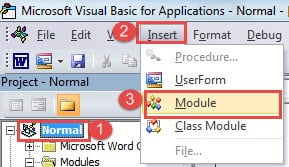
- Tani në redaktues, klikoni "Normal" në anën e majtë.
- Pastaj klikoni "Fut" në shiritin e veglave.
- Tjetra, zgjidhni "Modul" nga menyja e listës.
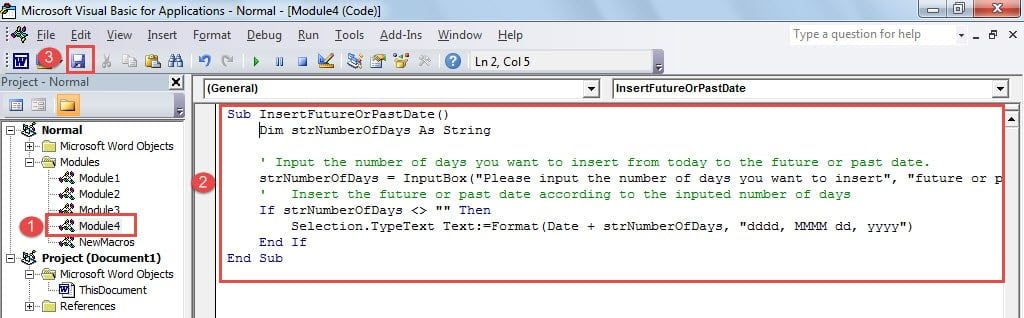
- Tani klikoni dy herë modulin e sapofutur dhe zona e redaktimit do të jetë e disponueshme në anën e djathtë.
- Thjesht ngjitni kodet e mëposhtme atje:
Sub InsertFutureOrPastDate()
  Dim strNumberOfDays As String

  ' Input the number of days you want to insert from today to the future or past date.
  strNumberOfDays = InputBox("Please input the number of days you want to insert", "future or past date", "Input here.For exemple,input 1 to insert the date of tomorrow")
  ' Insert the future or past date according to the inputed number of days
  If strNumberOfDays <> "" Then
    Selection.TypeText Text:=Format(Date + strNumberOfDays, "dddd, MMMM dd, yyyy")
  End If
End Sub
- Tjetra, klikoni butonin "Ruaj" dhe mbyllni redaktorin VBA.

- Tani kthehuni te ekrani i dokumentit Word dhe vendoseni kursorin në vendin ku shkon data e së ardhmes ose e kaluar.
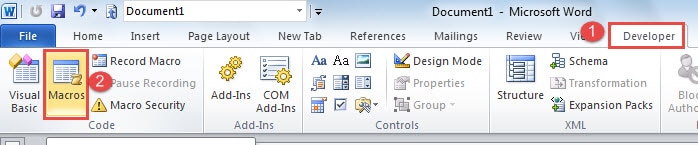
- Pastaj klikoni përsëri në skedën "Zhvilluesi".
- Dhe klikoni "Macros" në grupin "Code" për të hapur dritaren "Macros". Përsëri nëse skeda "Zhvilluesi" nuk shfaqet, thjesht duhet të shtypni "Alt+ F8".

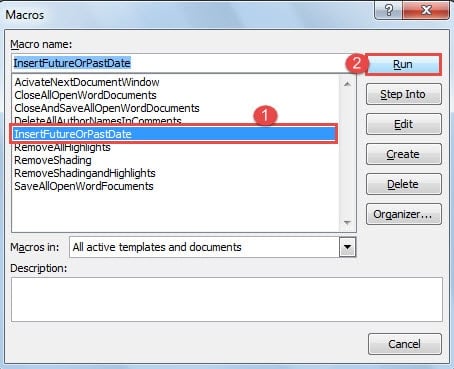
- Tani në dritaren "Macros", gjeni dhe zgjidhni makro "InsertFutureOrPastDate".
- Pastaj klikoni "Run".

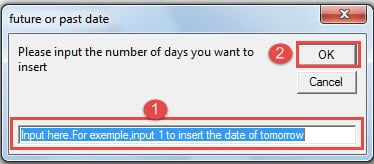
- Pastaj do të përshëndeteni nga një kuti mesazhi. Mund të futni një numër në kutinë e tekstit në fund të kutisë për të përfaqësuar ditët e mbetura në datën e ardhshme. Për shembull, nëse dëshironi të fusni datën e së nesërmes, duhet të futni "1" atje. Po kështu, nëse keni nevojë për një datë të kaluar, thjesht shtoni një shenjë minus përpara vlerës, siç është "-1" për dje.
- Mos harroni të klikoni "OK".


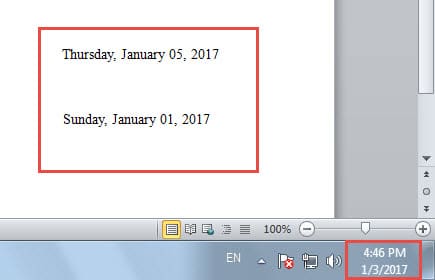
Shënim: Në kodet “Selection.TypeText Text:=Format(Date + strNumberOfDays, “dddd, MMMM dd, yyyy”)”, “dddd, MMMM dd, yyyy” përfaqëson formatin e datës ku “M” do të thotë “muaj” , "d" për "ditë", "y" për "vit" dhe "dddd" për "javë", kështu që ju jeni të lirë ta ndryshoni atë sipas dëshirës.
Rifitoni skedarët tuaj të vlefshëm
Word është i ndjeshëm ndaj kolapsit, gjë që i vë në rrezik skedarët tanë të Word. Herë pas here, disa nga të dhënat tona të paçmueshme janë zhdukur. Por ajo që ka shkuar nuk është zhdukur plotësisht. Ju mund të uleni për të vajtuar për humbjen e skedarëve tuaj kritikë ose mund të zgjidhni një të aftë mjet i dëmtuar i rikuperimit të Word-it për t'i tërhequr ato.
Hyrje e autorit:
Vera Chen është një eksperte për rikuperimin e të dhënave DataNumen, Inc., e cila është lider botëror në teknologjitë e rikuperimit të të dhënave, duke përfshirë Riparimi i problemit të skedarit Excel xls pdf riparimin e produkteve softuerike. Për më shumë informacion vizitoni www.datanumen.com