
Ndonjëherë do t'ju duhet të listoni të gjithë emrat e skedarëve në një dosje në një fletë pune Excel. Kështu, ju mund t'i menaxhoni më mirë ato skedarë. Në këtë artikull, ne do të prezantojmë dy metoda efektive për të kopjuar listën në një dosje.
Në një fletë pune në Excel, mund të krijoni një menu me disa skedarë të rëndësishëm. Dhe ju duhet të kopjoni listën e të gjithë emrave të skedarëve në një fletë pune. Megjithatë, kur ka qindra ose mijëra skedarë, do ta keni të vështirë ta bëni këtë. Në imazhin më poshtë, mund të shihni disa skedarë.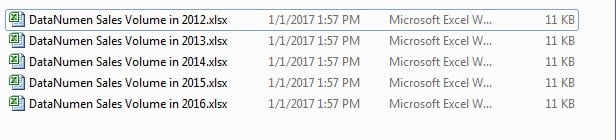
Tani duhet të kopjoni listën e të gjithë emrave të skedarëve në një fletë pune në një skedar tjetër Excel. Nëse i kopjoni dhe ngjitni ato një nga një me dorë, sigurisht që do të shpenzoni shumë kohë dhe energji. Në këtë kohë, ju mund të përdorni dy metodat e mëposhtme.
Metoda 1: Përdorni një dokument të ri teksti
Tani ndiqni hapat e mëposhtëm dhe shikoni se si hyn në fuqi kjo metodë.
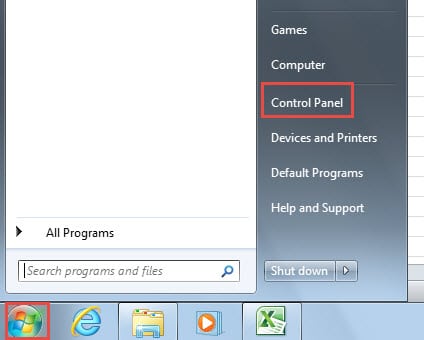
- Përpara se ta kryeni këtë proces, sigurohuni që i keni shfaqur prapashtesat e skedarëve në kompjuterin tuaj. Klikoni butonin "Fillimi" në kompjuterin tuaj.
- Dhe pastaj klikoni në butonin "Paneli i Kontrollit".
- Në panelin e kontrollit, klikoni "Damja".
- Dhe pastaj klikoni butonin "Opsionet e dosjeve".
- Pas kësaj, zgjidhni opsionin "Shiko" në dritaren "Opsionet e dosjeve".
- Pastaj zgjidhni opsionin "Fshih zgjerimin për llojet e skedarëve të njohur".
- Dhe pastaj klikoni "OK" për të ruajtur cilësimin.

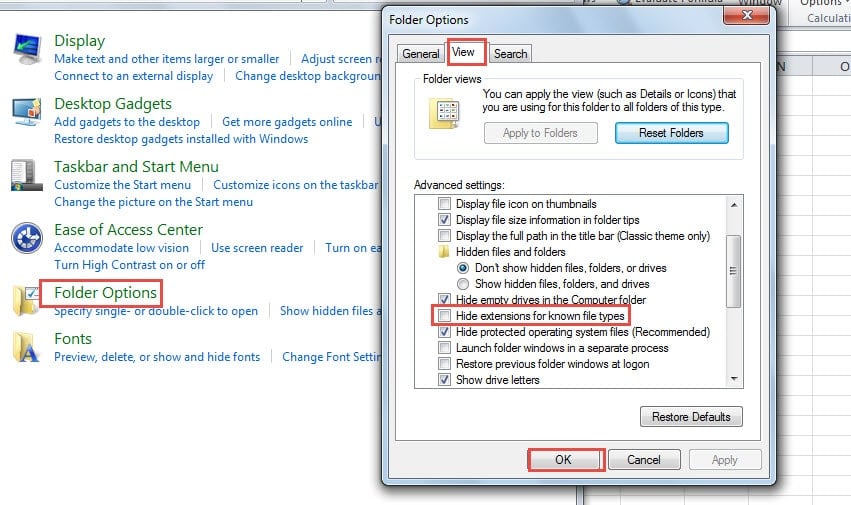
Prandaj, mund të shihni të gjitha shtesat e skedarëve në kompjuterin tuaj.
- Kthehuni në dosje, krijoni një dokument të ri teksti dhe jepini një emër të ri. Ne do ta emërtojmë atë "DataNumen Vëllimi i Shitjeve”.
- Dhe pastaj hapni këtë skedar teksti.
- Pas kësaj, futni karakteret e mëposhtme në këtë skedar:
dir> 1.txt
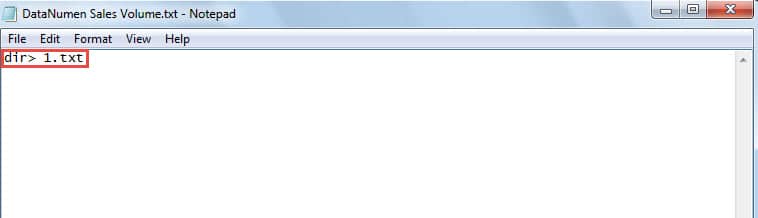
- Më pas ruajeni këtë skedar dhe mbylleni.
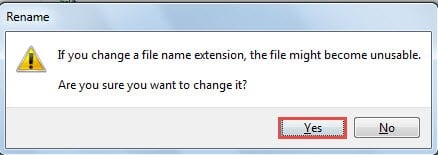
- Në këtë hap, ndryshoni shtrirjen e këtij skedari nga ".txt" në ".bat".
- Pas kësaj, do të shihni një dritare të re që shfaqet. Këtu duhet të klikoni butonin "Po" për të konfirmuar këtë ndryshim.

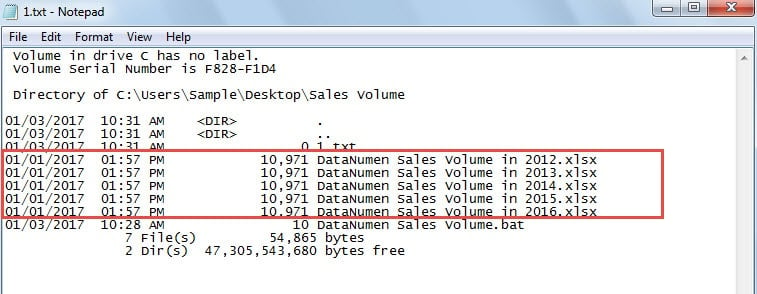
- Dhe pastaj klikoni dy herë përsëri këtë skedar. Më pas do të shihni një dokument të ri teksti me emrin "1" në këtë dosje.
- Hapni këtë dokument të ri teksti në këtë dosje. Do të shihni të gjitha informacionet e emrit në të.
- Pas kësaj, kopjoni pjesën e nevojshme në këtë skedar.

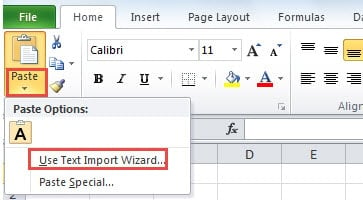
- Dhe pastaj në fletën e punës së synuar, klikoni shigjetën e vogël nën butonin "Ngjit".
- Në listën rënëse, zgjidhni opsionin "Përdor magjistarin e importimit të tekstit".

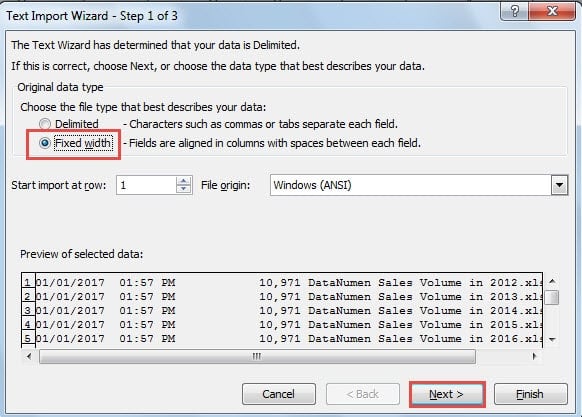
- Më pas, në dritaren e re, zgjidhni opsionin "Gjerësia e fiksuar".
- Dhe pastaj klikoni butonin "Tjetër".

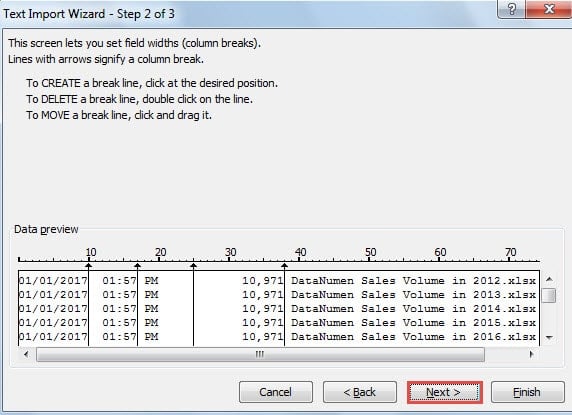
- Në hapin 2 të magjistarit, lëvizni vijën e ndërprerjes dhe sigurohuni që emrat e atyre skedarëve të jenë në një qelizë.
- Dhe pastaj klikoni gjithashtu "Next".

- Në hapin 3, klikoni "Finish". Kështu, të gjitha informacionet do të shfaqen në fletën e punës.

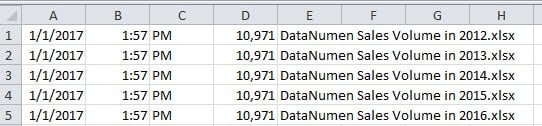
Ju mund të fshini kolonat e tjera të padobishme në fletën e punës. Duke përdorur këtë metodë, nuk keni nevojë të kopjoni dhe ngjitni emrat një nga një.
Metoda 2: Përcaktoni emrin
Në këtë pjesë, ne do të prezantojmë një metodë tjetër të shkëlqyer.
- Klikoni në skedën "Formulat" në shirit.
- Dhe pastaj klikoni butonin "Përcaktoni emrin".
- Në dritaren "Emri i ri", futni një emër në kutinë e parë të tekstit. Ne gjithashtu do ta emërtojmë atë "DataNumen_Vëllimi_Shitjes”.
- Pas kësaj, futni këtë formulë në kutinë e tekstit "I referohet":
=FILES(“C:\Përdoruesit\Sample\Desktop\Vëllimi i shitjeve\*.*”) &T(TANI())
Rruga e dosjes është "C:\Users\Sample\Desktop\Sales Volume" në këtë shembull. Ju duhet ta ndryshoni atë në rrugën tuaj aktuale të dosjes.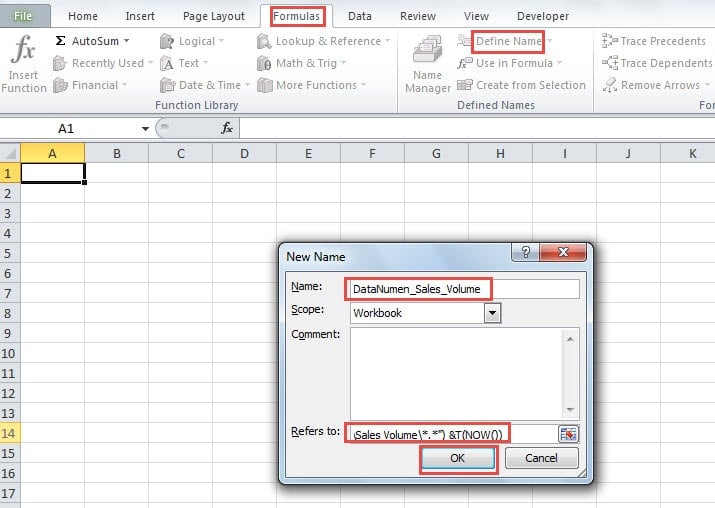
- Dhe pastaj klikoni butonin "OK" në dritare.
- Tani futni formulën e mëposhtme në një qelizë në fletën e punës:
=IF(ROW(A1)>COUNTA(DataNumen_Vëllimi_Sales),””,INDEX(DataNumen_Vëllimi_Sales,ROW(A1)))
Në këtë formulë, ju duhet të ndryshoni emrin define në tuajin.
- Pas kësaj, klikoni dorezën e mbushjes së kësaj qelize dhe tërhiqeni poshtë. Ndërsa lëvizni miun, do të zbuloni gjithashtu se të gjithë emrat do të shfaqen në këtë kolonë.

- Por mund të zbuloni gjithashtu se ato rezultate janë rezultate të formulave. Ju ende duhet t'i kopjoni dhe ngjitni ato si tekste.
- Më pas fshini formulat në fletën e punës.
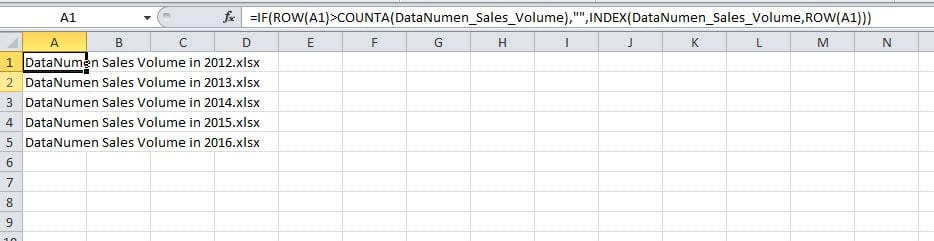
Deri tani i keni kaluar të gjitha hapat. Kjo metodë është gjithashtu shumë efektive për këtë kërkesë.
Krahasimi i dy metodave
Ju mund të shihni se të dyja metodat janë shumë të dobishme. Këtu do të krahasojmë dy metodat në këtë pjesë.
|
Krahasim |
Përdorni një dokument të ri teksti |
Përcaktoni emrin |
|
Përparësitë |
Nëse nuk jeni të njohur me Emrin dhe formulën komplekse në qeliza, mund të përdorni këtë metodë të parë. | Ka më pak hapa në këtë metodë. Ju mund t'i përfundoni detyrat tuaja shpejt duke e përdorur atë. |
|
Disavantazhet |
Krahasuar me metodat e dyta, kjo metodë ka më shumë hapa. Ju ende duhet të shpenzoni shumë kohë. | Formulat në qeliza do të prodhojnë rezultatet që ju nevojiten. Prandaj, ju ende duhet t'i kopjoni dhe ngjitni ato si vlera. |
Kur duhet të futni të gjithë emrat e skedarëve në një fletë pune, do të dini se cila metodë është më e përshtatshme.
Merrni veprime shpejt në një fatkeqësi të të dhënave
Është e pashmangshme që të përballeni me një katastrofë të dhënash. Në një aksident të tillë, skedarët tuaj Excel ka shumë të ngjarë të dëmtohen. Prandaj, duhet të ndërmerrni veprime shpejt. Në mënyrë që të riparoni të dhënat e korruptuara xls Shpejt dhe në mënyrë të sigurt, mund të përdorni mjetin tonë të shkëlqyer për riparimin e Excel-it. Ky mjet është në gjendje të rregullojë shumicën e problemeve të Excel-it.
Hyrje e autorit:
Anna Ma është një eksperte e rikuperimit të të dhënave në DataNumen, Inc., e cila është lider botëror në teknologjitë e rikuperimit të të dhënave, duke përfshirë riparimi i gabimit të të dhënave të dokumentit Word dhe produkte softuerike të riparimit të pamjes. Për më shumë informacion vizitoni www.datanumen.com