
Të dhëna, të dhëna, të dhëna – pa to një bazë të dhënash do të ishte mjaft e padobishme. Pra, nuk është çudi që një nga pyetjet më të shpeshta kur bëhet fjalë për futjen e këtyre të dhënave në tabelën/tabelat tuaja të Access është – si mund ta bëj jetën time më të lehtë kur duhet të importoj rregullisht shumë (dhe shumë!) skedarë? Meqenëse është një detyrë kaq e zakonshme, padyshim që ka një numër mënyrash për ta hequr qafe atë problem të veçantë, por këtu do të shohim vetëm njërën – sipas mendimit tim më të lehtën – veçanërisht nëse po e bëni këtë në një afat kohor të rregullt ose edhe të planifikuar. Pak planifikim (dhe dua të them pak!) dhe pak magji VBA dhe do të jeni gati – lexoni më tej për të filluar…
Importimi i të gjithë skedarëve Excel në një dosje
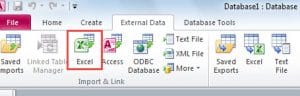 Për këtë artikull, ne do të shqyrtojmë importimin e një numri skedarësh Excel brenda një dosjeje të caktuar, por po aq lehtë mund të importoni skedarë csv etj - do të diskutojmë se si të ndryshojmë kodin për të trajtuar skedarët csv së shpejti.
Së pari, le të përcaktojmë se çfarë duam të bëjë kodi:
"Ne duam të importojmë të gjithë skedarët nga një dosje e caktuar në një tabelë ekzistuese - ne duam gjithashtu të specifikojmë nëse skedarët kanë një linjë koke apo jo"
Duket mjaft e thjeshtë, kështu që le të shohim kodin për ta bërë këtë:
Sub ImportfromPath(path As String, intoTable As String, hasHeader As Boolean)

Dim fileName As String

'Loop through the folder & import each file
fileName = Dir(path & "\*.xls")
While fileName <> ""
    DoCmd.TransferSpreadsheet acImport, acSpreadsheetTypeExcel12, intoTable, path & fileName, hasHeader
   'check whether there are any more files to import
    fileName = Dir()
Wend

End Sub
Po kontrollon për probleme…
 Përpara se të hyjmë në detaje rreth mënyrës se si funksionon ky kod, është e rëndësishme të theksohet se nuk ka kontroll të gabimeve të përfshira në kodin e mësipërm - kjo është e qëllimshme në mënyrë që kodi të mbahet lehtësisht i lexueshëm, por unë do t'ju sugjeroja fuqimisht të shtoni kodin e trajtimit të gabimeve në bazën e të dhënave tuaja në mënyrë që të mbani shanset për të Hyni në korrupsionin e bazës së të dhënave në minimum!
OK - gjërat e para së pari. Për ta mbajtur kodin sa më të përdorshëm në rrethana të ndryshme të jetë e mundur, ne po kërkojmë emrin e rrugës (ku ruhen skedarët), emrin e tabelës në të cilën dëshironi të importoni këta skedarë dhe nëse skedarët në këtë dosje kanë të gjithë një header apo jo (dmth a shfaqen emrat e fushave në rreshtin e parë të tabelës).
Do të vini re se pjesa e kodit që kërkon skedarë – Dir(rruga & “\*.xls”) – shton një shkronja të egër dhe një shtesë skedari në shtegun e dhënë. E përmend këtë pasi do të ishte shumë e lehtë për të ndryshuar kodin nëse, për shembull, dëshironi të importoni vetëm skedarë që përputhen me një konventë të caktuar emërtimi (p.sh. të gjithë skedarët që kanë "January" ose "2017" si pjesë e emrit të skedarit ). Nëse dëshironi, mund ta shtoni edhe atë filtër si parametër në thirrjen e nënprogramit.
Gjithsesi, nëse një skedar përputhet me kriteret e dhëna (çdo skedar ".xls" në dosje duke përdorur në këtë rast), ai menjëherë përpiqet ta importojë atë skedar duke përdorur komandën TransferSpreadsheet.
Ku ta ndryshoni kodin sipas nevojave tuaja…
Është në këtë pikë që ju mund të ndryshoni kodin në mënyrë që në vend që të importojë një spreadsheet, të importojë skedarë csv (duke përdorur komandën "TransferText") etj.
Kodi më pas hapet derisa të mos ketë skedarë të tjerë për të importuar në atë dosje.
Është një pjesë e vogël e kodit, por një kod që do ta gjeni veten duke e përdorur pa pushim, jam i sigurt!
Hyrje e autorit:
Mitchell Pond është një ekspert i rikuperimit të të dhënave në DataNumen, Inc., e cila është lider botëror në teknologjitë e rikuperimit të të dhënave, duke përfshirë riparimi i korrupsionit SQL dhe produkte softuerike të rimëkëmbjes excel. Për më shumë informacion vizitoni www.datanumen.com