
Në këtë artikull, ka 3 mënyra të shpejta për të kthyer në grup Word doc në skedarë docx dhe anasjelltas.
Në përgjithësi, dihet që versione të ndryshme të Word-it ruajnë skedarë në lloje të ndryshme, me shtesa si .doc ose .docx. Në punën ekipore, ka të ngjarë që anëtarë të ndryshëm të përdorin versione të ndryshme të Word-it. Rrjedhimisht, kjo çon në vështirësinë e hapjes dhe redaktimit të skedarëve të përbashkët. Për shembull, nuk mund të hapni skedarë docx në Word me versionin më të hershëm përpara vitit 2007. Përveç kësaj, mund të jeni në gjendje të hapni skedarë docx në Word me versionin e 2007 dhe më të lartë, por disa nga opsionet mund të kufizohen, duke shkaktuar bezdi në redaktimi.
Prandaj, është shumë e nevojshme të gjesh mënyra për të konvertuar midis skedarëve Word doc dhe docx, më mirë nëse mund të arrijë përpunimin grupor.
Metoda 1: Konvertimi i grupit të Word Doc në skedarë Docx
- Para së gjithash, organizoni të gjitha skedarët që do të përpunohen në një dosje të vetme.
- Pastaj hapni Word dhe shtypni "Alt+ F11" për të hapur redaktorin VBA.
- Tani klikoni projektin "Normal" dhe klikoni "Insert" pas tij.
- Pastaj zgjidhni "Moduli" për të futur një modul të ri në projekt.
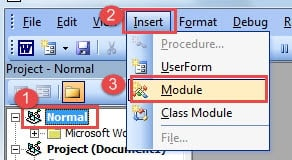
- Pastaj klikoni dy herë modulin për të hapur zonën e redaktimit dhe ngjitni kodet e mëposhtme:
Sub TranslateDocIntoDocx()
  Dim objWordApplication As New Word.Application
  Dim objWordDocument As Word.Document
  Dim strFile As String
  Dim strFolder As String

  strFolder = "E:\Temp\"
  strFile = Dir(strFolder & "*.doc", vbNormal)

  While strFile <> ""
    With objWordApplication
      Set objWordDocument = .Documents.Open(FileName:=strFolder &strFile, AddToRecentFiles:=False, ReadOnly:=True, Visible:=False)

      With objWordDocument
        .SaveAs FileName:=strFolder & Replace(strFile, "doc", "docx"), FileFormat:=16
        .Close
      End With
    End With
    strFile = Dir()
  Wend

  Set objWordDocument = Nothing
  Set objWordApplication = Nothing
End Sub
- Më në fund, klikoni në butonin "Run".

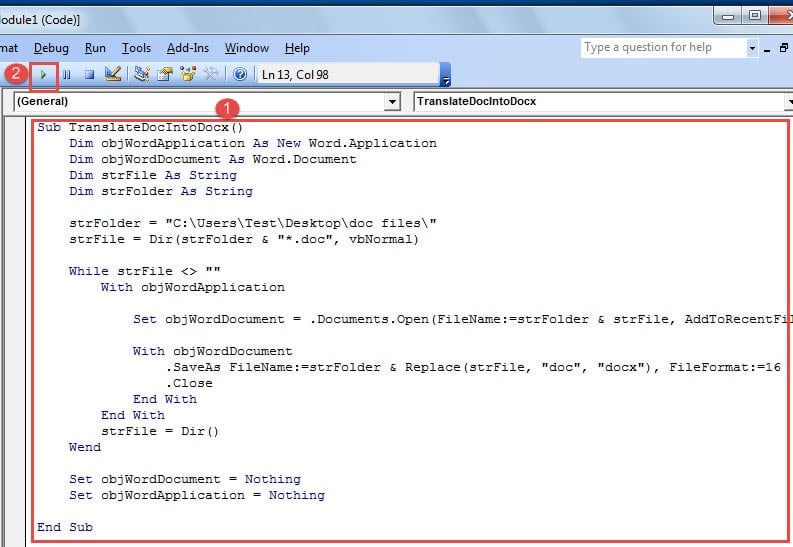
Disa sekonda më vonë, do të zbuloni se të gjithë skedarët doc janë konvertuar në skedarë docx.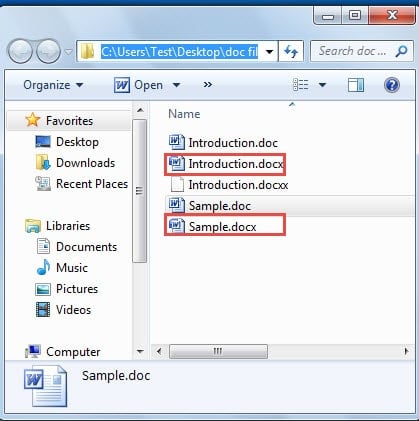
Shënim:
Në rreshtin e kodit "strFolder = "E:\Temp\"", ju duhet të zëvendësoni "E: \ Temp” me vendndodhjen e dosjes suaj të skedarit.
Metoda 2: Konvertoni në grup skedarët Word Docx në skedarë Doc
- Për të filluar, vendosni të gjitha skedarët docx në një dosje skedarësh.
- Në mënyrë të ngjashme, shtypni "Alt+ F11" për të hapur redaktorin VBA.
- Pastaj ndiqni të njëjtën mënyrë në metodën 1 për të futur një modul të ri dhe për ta hapur atë.
- Më pas ngjisni kodet e mëposhtme atje:
Sub TranslateDocxIntoDoc()
  Dim objWordApplication As New Word.Application
  Dim objWordDocument As Word.Document
  Dim strFile As String
  Dim strFolder As String

  strFolder = "E:\Temp\"
  strFile = Dir(strFolder & "*.docx", vbNormal)

  While strFile <> ""
    With objWordApplication
      Set objWordDocument = .Documents.Open(FileName:=strFolder & strFile, AddToRecentFiles:=False, ReadOnly:=True, Visible:=False)

      With objWordDocument
        .SaveAs FileName:=strFolder & Replace(strFile, "docx", "doc"), FileFormat:=0
        .Close
      End With
    End With
    strFile = Dir()
  Wend

  Set objWordDocument = Nothing
  Set objWordApplication = Nothing
End Sub
- Së fundmi, shtypni butonin "Run" për të filluar konvertimin.

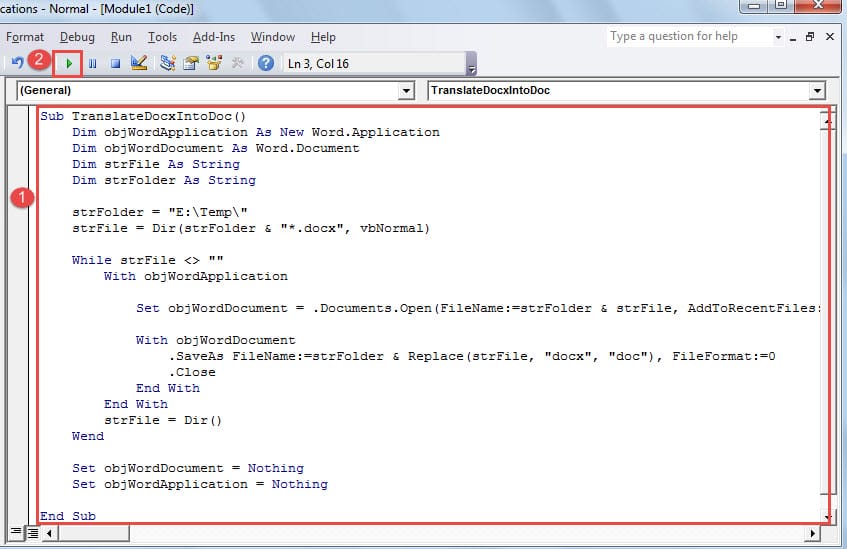
Megjithatë ju duhet të mbani mend të ndryshoni "E: \ Temp"në rreshtin e kodit"strFolder = "E:\Temp\"” në shtegun tuaj aktual të dosjes së skedarit.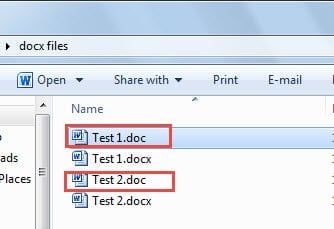
Metoda 3: Përdorni mënyrën "Ruaj si".
- Së pari, rregulloni të gjithë skedarët doc ose docx në një dosje.
- Së dyti, shtypni "Ctrl" dhe klikoni për të zgjedhur të gjithë skedarët.
- Pastaj klikoni me të djathtën dhe zgjidhni "Ruaj si" në meny.
- Tani do të shfaqen disa dritare "Ruaj si", kështu që zgjidhni doc ose docx për llojin e skedarit në përputhje me rrethanat.
- Në fund klikoni "Ruaj" për të mbyllur të gjitha dritaret.
Megjithatë, për shkak të shumëllojshmërisë së versionit të Windows ose Office, opsioni "Ruaj si" mund të mos jetë i disponueshëm në menynë kontekstuale. Prandaj, rekomandohet shumë të përdorni 2 mënyra makro për të kryer detyrën.
Kini parasysh integritetin e skedarit tuaj
Megjithëse kemi prezantuar 3 mënyra për të konvertuar midis skedarëve Word doc dhe docx, këta skedarë janë shumë të ndjeshëm ndaj korrupsionit për shkak të gabimeve njerëzore ose keqpërdorimeve. Prandaj, duhet të bëni kopje rezervë shpesh dhe gjithashtu të mbani një Programi për riparimin e problemeve të dokumentit Word në rast të shfaqjes së dëmeve.
Hyrje e autorit:
Vera Chen është një eksperte për rikuperimin e të dhënave DataNumen, Inc., e cila është lider botëror në teknologjitë e rikuperimit të të dhënave, duke përfshirë Mjet për riparimin e gabimeve të të dhënave në Excel pdf riparimin e produkteve softuerike. Për më shumë informacion vizitoni www.datanumen.com