
Outlook nuk ofron funksionin e integruar për të kërkuar rregulla. Prandaj, nëse dëshironi të kërkoni në rregullat e Outlook-ut, emrat e të cilave përmbajnë një fjalë kyçe specifike, normalisht, duhet t'i kontrolloni të gjitha rregullat një nga një. Por ky postim do t'ju tregojë një metodë shumë më të zgjuar.
Ju mund të krijoni rregulla të ndryshme në Outlook tuaj sipas dëshirës. Rregullat janë në gjendje ta bëjnë punën tuaj me emailet hyrëse dhe dalëse të automatizuara dhe efikase. Megjithatë, nëse ka shumë rregulla në Outlook, do ta ndjeni pak të vështirë t'i menaxhoni dhe kontrolloni ato. Për shembull, nëse dëshironi të bëni diçka me rregullat që përmbajnë një fjalë kyçe të caktuar në emër, në përgjithësi, duhet t'i gjeni ato midis të gjitha rregullave me dorë. Kjo do të ishte një detyrë mjaft e mundimshme. Por mos u shqetësoni. Këtu do të ndajmë me ju një qasje më inteligjente. Mund t'ju lejojë të gjeni rregullat specifike në një moment.
Gjeni të gjitha rregullat e Outlook, emrat e të cilëve përmbajnë fjalë kyçe specifike
- Së pari, hapni aplikacionin Outlook.
- Më pas, qasja në redaktorin VBA në përputhje me "Si të ekzekutoni kodin VBA në Outlook tuaj".
- Më pas, në dritaren "Microsoft Visual Basic për Aplikacione", kopjoni kodin më poshtë në një modul të ri.
Sub FindAllRulesContainingSpecificKeywordInName()
    Dim objStores As Outlook.Stores
    Dim objStore As Outlook.Store
    Dim objRules As Outlook.Rules
    Dim i As Long
    Dim objRule As Outlook.Rule

    Set objStores = Outlook.Application.Session.Stores

    'Process all mailboxes
    For Each objStore In objStores
        Set objRules = objStore.GetRules

        For i = objRules.Count To 1 Step -1
            Set objRule = objRules.Item(i)
            'Find specific keyword in rule name
            If InStr(objRule.Name, "Shelly") = 0 Then
               objRule.Enabled = False
               objRules.Save
            Else
               objRule.Enabled = True
               objRules.Save
            End If
        Next i
     Next
 End Sub
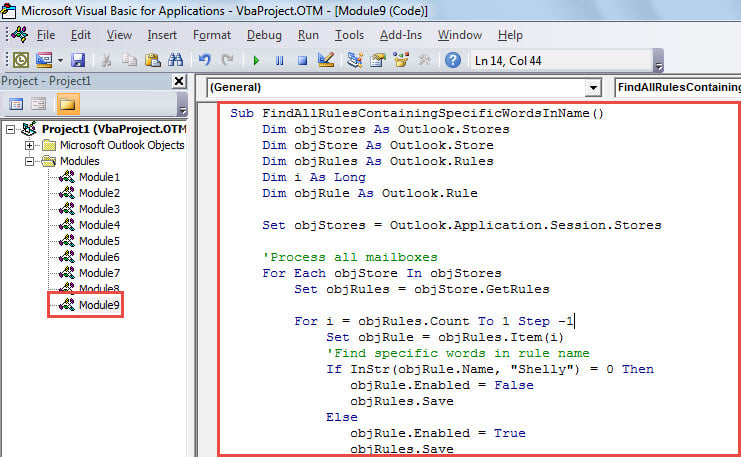
- Pas kësaj, klikoni ikonën "Run" në shiritin e veglave për të ekzekutuar këtë makro.
- Kur makro të përfundojë, ndiqni hapat e mëposhtëm për të kontrolluar rregullat e filtruara.
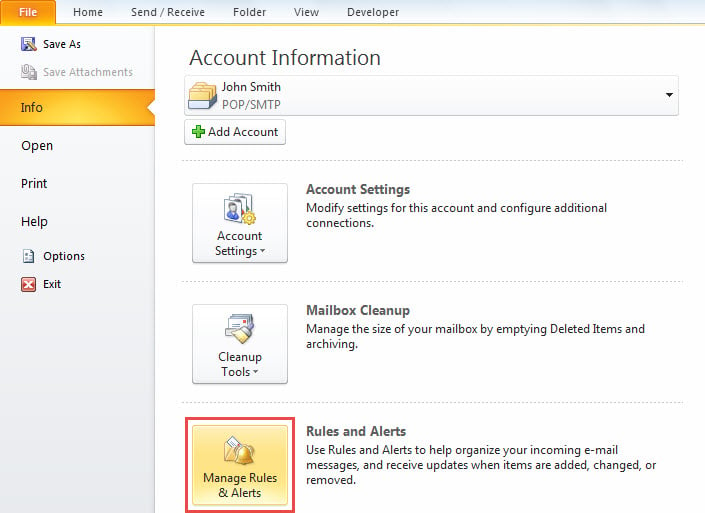
- Së pari, shkoni te menyja "File".
- Më pas, klikoni butonin "Menaxho rregullat dhe sinjalizimet" në skedën "Info".

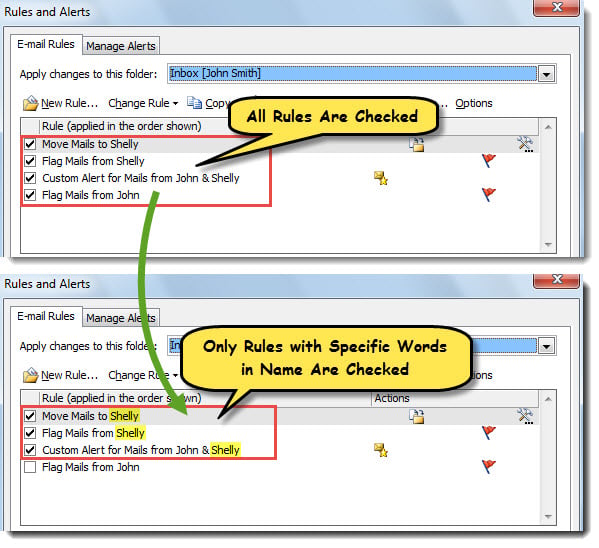
- Më pas, në dritaren që shfaqet "Rregullat dhe sinjalizimet", mund të shihni se rregullat që përmbajnë fjalën kyçe specifike në emër janë aktivizuar dhe kontrolluar. Por rregullat e tjera që nuk përmbajnë fjalën kyçe janë çaktivizuar, siç tregohet në pamjen e mëposhtme të ekranit.

Zgjidhja e problemeve të Outlook
Është e zakonshme të hasësh një sërë problemesh të Outlook nëse e ke përdorur Outlook për dekada. Ato mund të jenë disa probleme të vogla, si gabime të vogla të herëpashershme, ose disa probleme serioze, si p.sh PST e korruptuar skedar. Në përgjithësi, kur hasni probleme të tilla me Outlook-un, së pari mund ta ristartoni atë, pastaj të çaktivizoni shtesat e palëve të treta ose të rindërtoni profilet e postës dhe së fundmi të përdorni një program profesional dhe të fuqishëm për zgjidhjen e problemeve, si p.sh. DataNumen Outlook Repair.
Hyrje e autorit:
Shirley Zhang është një eksperte për rikuperimin e të dhënave DataNumen, Inc., e cila është lider botëror në teknologjitë e rikuperimit të të dhënave, duke përfshirë korrupsioni sql dhe produkte softuerike të riparimit të pamjes. Për më shumë informacion vizitoni www.datanumen.com