
Nëse keni nevojë shpesh të ndryshoni kohën e kujtesës për takime të shumta, ky artikull do t'ju ndihmojë shumë. Metoda këtu do t'ju shpëtojë efektivisht nga ndryshimi manual i kohës së kujtesës një nga një.
Artikulli i mëparshëm - "3 hapa për të krijuar dhe ndryshuar rikujtues për artikujt e kalendarit në grupe” ka ndarë një metodë për të ndryshuar në masë kohën e kujtesës së shumë takimeve. Megjithatë, ju kërkon që së pari të ndryshoni cilësimet e pamjes dhe më pas të ndryshoni manualisht kujtesën e një takimi. Prandaj, këtu do t'ju prezantojmë një mënyrë shumë më efektive. Këtu do të tregojmë hapat e detajuar dhe kodin konkret VBA. Prandaj, nuk keni nevojë të shqetësoheni se nuk keni njohuri për VBA. Thjesht lexoni.
Batch Ndrysho Kohën e Kujtesës së Takimeve të Shumëfishta
- Në fillim, nisni programin Outlook.
- Pastaj, hyni në redaktorin VBA duke iu referuar "Si të ekzekutoni kodin VBA në Outlook tuaj".
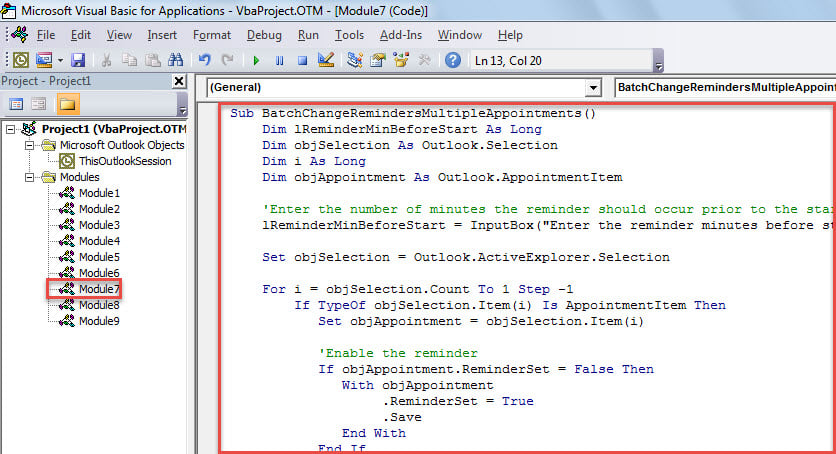
- Më pas, kopjoni dhe ngjisni kodin e mëposhtëm VBA në një modul të papërdorur.
Sub BatchChangeRemindersMultipleAppointments()
 Dim lReminderMinBeforeStart As Long
 Dim objSelection As Outlook.Selection
 Dim i As Long
 Dim objAppointment As Outlook.AppointmentItem

 'Enter the number of minutes the reminder should occur prior to the start of the appointment
 lReminderMinBeforeStart = InputBox("Enter the reminder minutes before start:", , "45")

 Set objSelection = Outlook.ActiveExplorer.Selection

 For i = objSelection.Count To 1 Step -1
 If TypeOf objSelection.Item(i) Is AppointmentItem Then
 Set objAppointment = objSelection.Item(i)

 'Enable the reminder
 If objAppointment.ReminderSet = False Then
 With objAppointment
 .ReminderSet = True
 .Save
 End With
 End If

 With objAppointment
 .ReminderMinutesBeforeStart = lReminderMinBeforeStart
 .Save
 End With
 End If
 Next

 'Prompt you of "Complete"
 MsgBox "Complete!", vbInformation + vbOKOnly
End Sub
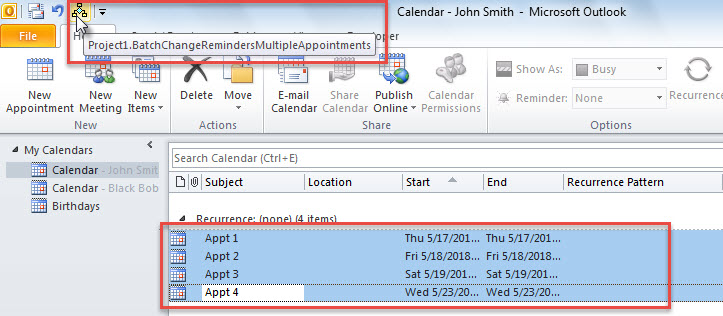
- Pas kësaj, shtoni këtë makro në shiritin ose shiritin e veglave të aksesit të shpejtë.
- Më në fund, mund ta provoni.
- Për të filluar, zgjidhni takimet që dëshironi.
- Pastaj, klikoni butonin makro.

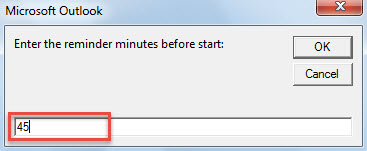
- Më pas, në kutinë e dialogut që shfaqet, futni numrin e minutave të përkujtuesve para fillimit të takimit.

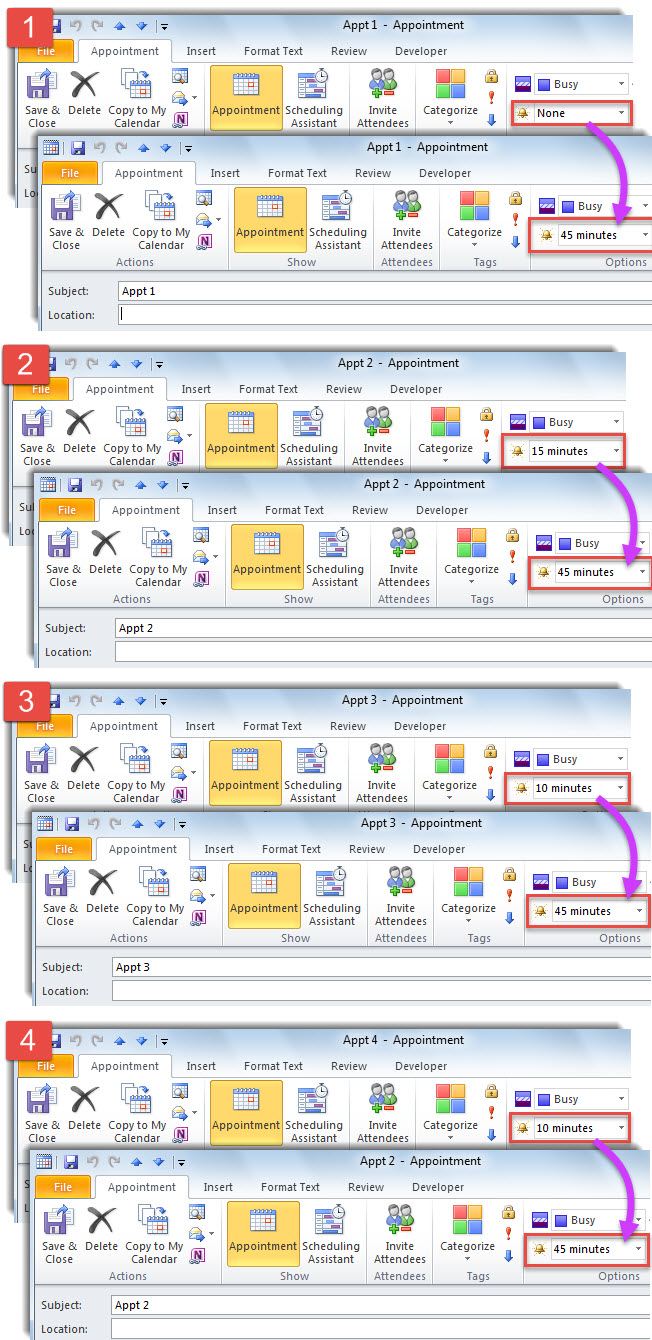
- Tani, mund të kontrolloni kohën e rikujtimit të takimeve të zgjedhura, të cilat janë modifikuar sipas dëshirës tuaj.

Eliminoni gabimet e Outlook
Nëse hasni shpesh gabime të ndryshme në Outlook, duhet të merrni disa masa të forta. Për shembull, duhet të bëni kopje rezervë të skedarit tuaj Outlook PST menjëherë, të skanoni skedarin për viruse dhe t'i vrisni ato, të mësoni se si të përdorni në mënyrë efektive Scanpst në rregulloni PST problemet dhe merrni në dorë një mjet të jashtëm rregullimi, si p.sh DataNumen Outlook Repair. Do të jetë e dobishme kur të hasni probleme shqetësuese të cilat nuk mund të përballohen nga mjeti i riparimit të kutisë hyrëse.
Hyrje e autorit:
Shirley Zhang është një eksperte për rikuperimin e të dhënave DataNumen, Inc., e cila është lider botëror në teknologjitë e rikuperimit të të dhënave, duke përfshirë rregullim sql dhe produkte softuerike të riparimit të pamjes. Për më shumë informacion vizitoni www.datanumen.com