
Për të lejuar që Outlook juaj të fshijë automatikisht emailet nga një dërgues specifik nga ditë të caktuara, mund ta lexoni këtë artikull. Këtu do t'ju tregojmë hapat e detajuar për të përdorur kodin VBA për ta marrë atë.
Kur bëhet fjalë për fshirjen automatike të emaileve, fillimisht mund të mendoni për veçorinë "AutoArchive". Megjithatë, ai nuk mund të filtrojë dërguesit specifikë kur arkivohen automatikisht emailet. Prandaj, për shembull, nëse dëshironi të fshini automatikisht emailet nga një dërgues specifik pas x ditësh, duhet të përdorni mjetet e tjera, siç është ai vijues.
Fshini automatikisht emailet nga një dërgues specifik pas X Ditësh
- Që në fillim, nisni aplikacionin tuaj Outlook.
- Pastaj, aktivizoni redaktorin VBA të Outlook sipas "Si të ekzekutoni kodin VBA në Outlook tuaj".
- Më pas, kopjoni kodin e mëposhtëm VBA në projektin "ThisOutlookSession".
Public WithEvents objInboxItems As Outlook.Items

Private Sub Application_Startup()
    Set objInboxItems = Outlook.Application.Session.GetDefaultFolder(olFolderInbox).Items

    Call DeleteEmailsFromSpecificSenderAfterXDays
End Sub

Private Sub objInboxItems_ItemAdd(ByVal Item As Object)
    Dim objMail As Outlook.MailItem

    If TypeOf Item Is MailItem Then
       Set objMail = Item

       'From the specific sender
       If objMail.SenderEmailAddress = "bob_black@datanumen.com" Then
          'Set expiry time - after 5 days
          objMail.ExpiryTime = objMail.ReceivedTime + 4
          objMail.Save
       End If
    End If
End Sub

Private Sub DeleteEmailsFromSpecificSenderAfterXDays()
    Dim strFilter As String
    Dim objExpiredItems As Outlook.Items
    Dim objExpiredMail As Outlook.MailItem

    strFilter = "[ExpiryTime] <= " & Chr(34) & Now & Chr(34)

    'Get all expired items
    Set objExpiredItems = objInboxItems.Restrict(strFilter)

    For i = objExpiredItems.Count To 1 Step -1
        If objExpiredItems(i).Class = olMail Then
           Set objExpiredMail = objExpiredItems(i)

           'Auto delete expired emails from the specific sender
           If objExpiredMail.SenderEmailAddress = "bob_black@datanumen.com" Then
              objExpiredMail.Delete
           End If
        End If
    Next
End Sub
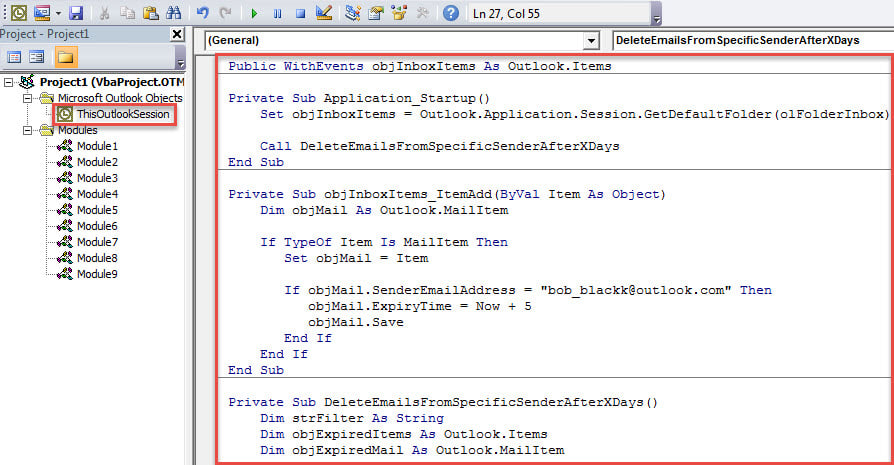
- Pas kësaj, rinisni Outlook-un për të aktivizuar këtë makro.
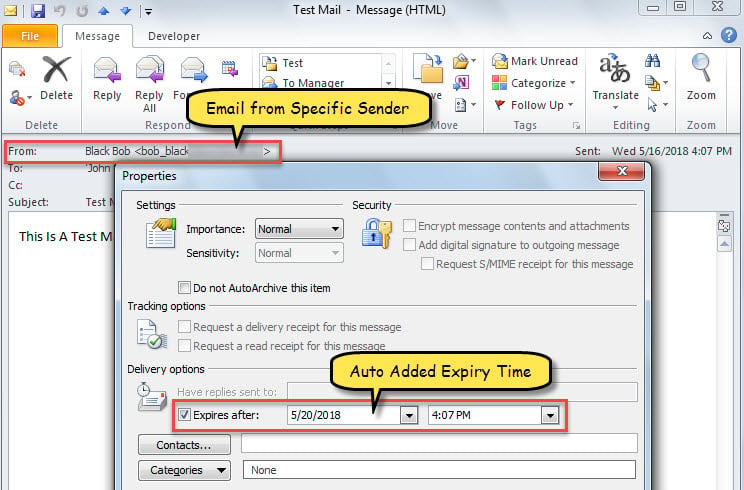
- Që atëherë, çdo herë kur një email i ri nga dërguesi specifik arrin në Inbox, atij do t'i caktohet një kohë specifike skadimi - ditët specifike pas marrjes së tij.

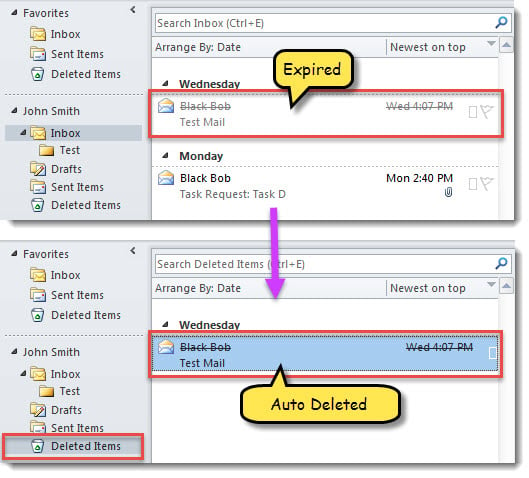
- Pastaj, çdo herë që nisni Outlook-un, Outlook do të kontrollojë automatikisht dhe do të fshijë email-et e skaduara nga dërguesi specifik.

Rivendos të dhënat e Outlook pas korrupsionit
Ndoshta ju keni hasur në një sërë gabimesh dhe problemesh në Outlook. Atëherë, a jeni përballur ndonjëherë me korrupsionin e Outlook? Për shembull, nëse dilni shpesh nga Outlook në mënyrë të gabuar, skedari juaj PST ka tendencë të dëmtohet. Në përgjithësi, në një rast të tillë, mund të zgjidhni të merrni të dhënat e Outlook nga kopjet rezervë. Ose mund ta përdorni mjet për riparimin e kutisë hyrëse ose një mjet i jashtëm i besueshëm, si p.sh DataNumen Outlook Repair.
Hyrje e autorit:
Shirley Zhang është një eksperte për rikuperimin e të dhënave DataNumen, Inc., e cila është lider botëror në teknologjitë e rikuperimit të të dhënave, duke përfshirë rikuperoni sql dhe produkte softuerike të riparimit të pamjes. Për më shumë informacion vizitoni www.datanumen.com