
Në këtë artikull, ne kuptojmë se si të theksojmë vetëm fushat dhe kontrollet e kërkuara që kanë fokus në MS Access.
Theksimi automatik i një fushe që ka nevojë për një hyrje, ose një kontroll me fokus, në mënyrë që të mos humbni kohë për të gjetur kursorin, ndoshta tingëllon shumë e mirë për të qenë e vërtetë apo jo? Por nuk është kështu, ju nuk dëshironi vetëm t'i zbatoni këto shërbime, por edhe të jeni në gjendje t'i zbatoni ato në realitet duke ndjekur disa hapa të thjeshtë.
Sot do t'ju shpjegojmë për këtë mjet që mund ta zbatoni në çdo formë që është në pamjen Form, duke vendosur vetëm një veti. 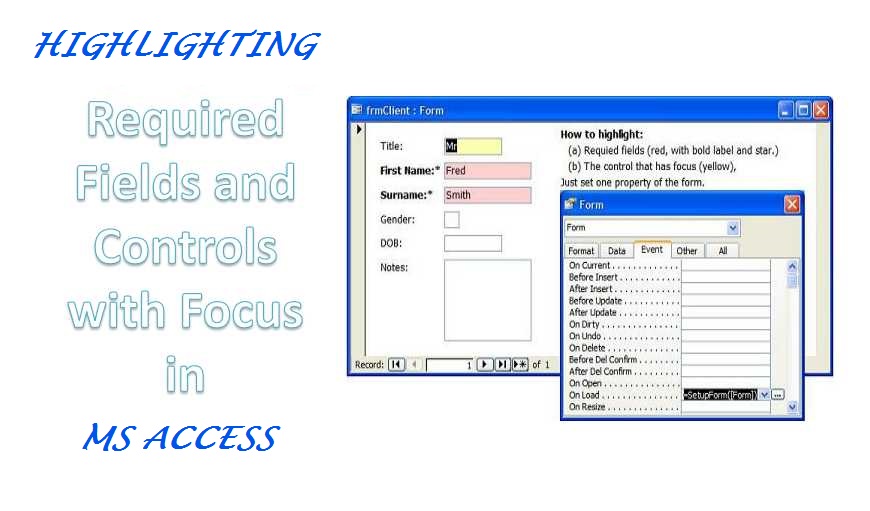
Zbatimi
Le të themi se jeni duke punuar në një formë dhe dëshironi të nënvizoni 'Titullin' si fushë aktuale, dhe fushat e mbetura sipas nevojës, me një sfond të veçantë dhe tekst të formatuar. Për zbatimin e kësaj, ju nevojiten sa vijon:
- Një shembull bazë të dhënash (shkarkoni atë).
- Nga baza e të dhënave shembull, kopjoni modulin që ka 'highlight' në të dhe ngjisni atë në bazën e të dhënave tuaja.
- Zgjero të gjitha etiketat që janë bashkangjitur kontrolleve. Kjo do ta bëjë tekstin të trashë, së bashku me shtimin e një ylli.
- Cakto vetinë 'On Load' të formularit në: =setupForm ([Form])
Shënim: '[Formulari]' i paraqitur këtu duhet të përdoret në të njëjtën mënyrë dhe nuk duhet të zëvendësohet me emrin e formularit tuaj.
Shprehjet e nevojshme
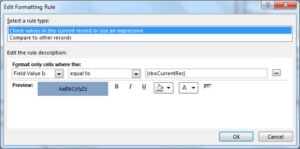 Pasi kemi ndjekur procedurën bazë të zbatimit, tani duhet të shtojmë shprehjet përkatëse për llojin e ndryshimeve që po shohim. Përdorni shprehjen e mëposhtme sipas nevojave tuaja
Duke theksuar vetëm fushat e kërkuara
=SetupForm([Form], 1)
Duke theksuar vetëm kontrollet me fokus.
=SetupForm([Form], 2)
* Nëse vetia On Load e formularit tuaj është caktuar në [Event Procedure], ju duhet të zgjidhni të shtoni rreshtin e mëposhtëm në kodin tuaj.
Call SetupForm(Me)
Ndryshimi i skemave të ngjyrave
Ju mund të zgjidhni për të theksuar fushat duke ndryshuar skemat e ngjyrave, kjo do t'ju kërkojë të caktoni vlera të ndryshme për të gjitha konstantat që ndodhen në krye të modulit. 'mlngcFocusBackColor' përdoret për përcaktimin e ngjyrës për kontrollin që ka fokus.
mlngcFocusBackColor përdoret për përcaktimin e ngjyrës së fushave që kërkojnë një hyrje.
Ndërsa vendosni të bëni ndryshime në skemën e ngjyrave, duhet të mbani parasysh pikat e mëposhtme.
- Vetëm ylli do të shfaqet në pamjen e të dhënave (mbi titujt e kolonave).
- Vetëm ngjyra e sfondit do të shfaqet në një formë të vazhdueshme (këtu mund të keni humbur lidhjen e etiketave).
- Nëse dëshironi t'i shkruani etiketat me shkronja të zeza në kokën e formularit, duhet të përdorni funksionin CaptionFromHeader().
- Nëse etiketat nuk janë të bashkangjitura në kontrolle, nuk do të jeni në gjendje t'i bëni ato të trasha ose të shtoni një shenjë ylli.
Kufizimet
- Procesi/kodi i përcaktuar më sipër mund të përdoret vetëm për të theksuar kutitë e kombinuara, kutitë e tekstit dhe kutitë e listave.
- Nëse diçka është tashmë e pranishme në vetitë 'On Lost Focus' dhe 'On Got Focus' të kontrollit, ai nuk do të jetë në gjendje ta nxjerrë në pah.
Si përdorues i rregullt i MS Access, ndonjëherë mund të keni hasur në një incident të korrupsionit të Access. Për t'u marrë me këta skenarë, duhet të keni parasysh mbajtjen e një gjendjeje të artit Riparimi i aksesit mjet si DataNumen Access Repair i dobishëm. Në rast të një përplasjeje, ky mjet i fuqishëm mund të sigurojë që çdo rekord i ruajtur në bazën e të dhënave tuaja të Access të kthehet në formën e përsosur.
Hyrje e autorit:
Vivian Stevens është një eksperte për rikuperimin e të dhënave DataNumen, Inc., e cila është lider botëror në teknologjitë e rikuperimit të të dhënave, duke përfshirë shërim sql dhe produkte softuerike të rimëkëmbjes excel. Për më shumë informacion vizitoni www.datanumen.com