
Mësoni si të hiqni hiperlidhjet në Word në mënyrë efikase me 9 metoda të provuara. Nëse duhet të fshini një lidhje të vetme ose të hiqni të gjitha hiperlidhjet në Word menjëherë, ky udhëzues mbulon gjithçka që ju nevojitet.
1. Paraqitje
Hiperlidhjet në dokumentet e Word mund të jenë jashtëzakonisht të dobishme për navigim dhe referencë, por ka raste kur duhet t'i hiqni ato. Ndoshta po përgatitni një dokument për printim, po pastroni përmbajtjen e kopjuar nga uebi ose thjesht dëshironi tekst të thjeshtë pa lidhje të klikueshme.
Funksioni i krijimit automatik të hiperlidhjeve në Word mund të jetë i përshtatshëm, por shpesh shton lidhje kur nuk i dëshironi. Nëse keni të bëni me një dokument që përmban hiperlidhje të shumta dhe duhet t'i hiqni ato shpejt, jeni në vendin e duhur. Ky udhëzues do t'ju tregojë se si të hiqni hiperlidhjen në Word duke përdorur nëntë metoda të ndryshme, nga heqja e thjeshtë me klikimin e djathtë deri te teknikat e avancuara të fshirjes në grup.
2. Metoda 1: Përdorni butonin "Anulo" (Ctrl+Z) menjëherë pas krijimit
Kur Word e konverton automatikisht një URL në një hiperlidhje ndërsa shkruani, mund ta hiqni shpejt hiperlidhjen duke e ruajtur tekstin duke përdorur funksionin "Undo" menjëherë.
- Pasi Word krijon automatikisht një hiperlidhje (kur shtypni Hapësirë ose Enter pasi të keni shkruar një URL), shtypni “Ctrl + Z” menjëherë.
Konvertimi automatik i hiperlidhjeve në fakt ndodh në dy hapa që normalisht nuk i vini re. Kur shtypni Ctrl + Z Një herë, përmbys vetëm hapin e formatimit të hiperlidhjes, duke ju lënë me URL-në me tekst të thjeshtë. Kjo është mënyra më e shpejtë për të hequr hiperlidhjen në Word kur e kapni menjëherë teksa krijohet.
Shënim: Kjo metodë funksionon vetëm menjëherë pasi të krijohet hiperlidhja. Nëse keni shkruar më shumë përmbajtje ose keni kryer veprime të tjera, do t'ju duhet të përdorni një nga metodat e tjera.
3. Metoda 2: Klikoni me të djathtën
Kjo është mënyra më e drejtpërdrejtë për të hequr hiperlidhjet në Word dhe funksionon më mirë kur duhet të fshini vetëm një ose dy lidhje ekzistuese.
- Zgjidhni hiperlidhjen në dokumentin tuaj Word duke klikuar mbi të.
- Klikoni me të djathtën mbi hiperlidhjen e zgjedhur.
- Zgjedh "Hiq hiperlidhjen" nga menyja e kontekstit.
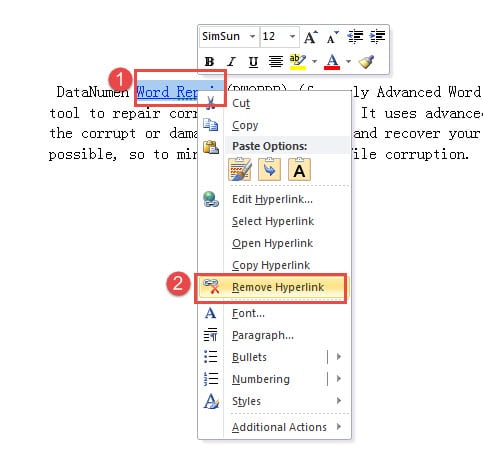
Hiperlidhja do të hiqet menjëherë, duke lënë vetëm tekstin e thjeshtë. Ndërsa kjo metodë është e thjeshtë dhe intuitive, nuk është praktike kur duhet të hiqni të gjitha hiperlidhjet në dokumentet Word me dhjetëra ose qindra lidhje.
4. Metoda 3: Përdorni dritaren “Redakto Hiperlidhjen”
Kjo është një mënyrë alternative për të hequr hiperlidhjen në Word përmes dialogut Redakto Hiperlidhjen, e cila ju jep më shumë kontroll dhe opsione.
- Zgjidhni hiperlidhjen në dokumentin tuaj Word.
- Klikoni me të djathtën mbi hiperlidhjen e zgjedhur.
- Zgjedh "Redakto Hiperlidhjen" nga menyja e kontekstit.
- Në dritaren Redakto Hiperlidhjen, kliko mbi "Hiq lidhjen" butonin në pjesën e poshtme majtas.
- Kliko "NE RREGULL".
Kjo metodë është e dobishme kur doni të shihni vetitë e hiperlidhjes përpara se ta hiqni atë, ose kur nuk jeni i sigurt nëse doni ta modifikoni apo ta hiqni lidhjen. Ndërsa kërkon një klikim shtesë krahasuar me Metodën 2, ajo ofron më shumë kontekst rreth hiperlidhjes me të cilën po punoni.
5. Metoda 4: Përdorni shkurtoren e tastierës (Ctrl+Shift+F9)
Kjo është mënyra më e shpejtë dhe më efikase për të hequr të gjitha hiperlidhjet në Word menjëherë duke përdorur një kombinim të thjeshtë të tastierës. Kjo metodë rekomandohet gjerësisht dhe funksionon në të gjitha versionet e Word.
Për Windows:
- shtyp "Ctrl + A" për të zgjedhur të gjithë tekstin në dokumentin tuaj.
- shtyp “Ctrl + Shift + F9” në të njëjtën kohë.
Të gjitha hiperlidhjet në dokumentin tuaj do të hiqen menjëherë, duke ruajtur tekstin dhe formatimin.
Për Mac (vetëm Word për Mac):
- shtyp “Komanda + A” për të zgjedhur të gjithë tekstin në dokumentin tuaj.
- shtyp “Fn + Command + Shift + F9” në të njëjtën kohë.
Shënim: Në Mac, nëse shkurtesa e mësipërme nuk funksionon, mund të përdorni edhe Fut menu -> lidhje -> zgjidhni hiperlidhjen -> Hiq lidhjen.
Kjo metodë e shkurtores së tastierës është perfekte kur doni të hiqni hiperlidhjet në Word shpejt pa kaluar nëpër menu ose kuti dialogu. Ajo i heq të gjitha hiperlidhjet brenda sekondash, duke e bërë ideale për dokumente të çdo gjatësie. Megjithatë, vini re se kjo do të heqë TË GJITHA hiperlidhjet në dokumentin tuaj, prandaj përdoreni me kujdes nëse doni të mbani disa lidhje të paprekura.
6. Metoda 5: Përdorni shkurtore alternative të tastierës (Ctrl+6)
Disa përdorues kanë gjetur një shkurtore alternative të tastierës që gjithashtu heq shpejt të gjitha hiperlidhjet në Word.
- shtyp "Ctrl + A" për të zgjedhur të gjithë tekstin në dokumentin tuaj.
- shtyp “Ctrl + 6”.
Të gjitha hiperlidhjet në dokumentin tuaj do të hiqen menjëherë. Kjo metodë funksionon në mënyrë të ngjashme me Ctrl+Shift+F9 por përdor një kombinim më të thjeshtë tastesh. Megjithatë, vini re se formatimi i tekstit të theksuar mund të mbetet, kështu që mund t'ju duhet të rregulloni ngjyrat dhe atributet e shkronjave pasi të hiqni hiperlidhjet.
Shënim: Kjo shkurtore mund të mos funksionojë në të gjitha versionet ose paraqitjet e tastierës së Word-it. Nëse nuk funksionon për ju, përdorni Metodën 4 në vend të kësaj.
7. Metoda 6: Përdorni “Format Painter”
Kur keni hiperlidhje të shumta për të hequr, Format Painter ofron një zgjidhje më të shpejtë sesa heqja e lidhjeve një nga një.
- Së pari, hiqni një hiperlidhje duke përdorur Metodën 2 (klikoni me të djathtën dhe zgjidhni "Hiq hiperlidhjen").
- Zgjidhni rreshtin ose tekstin ku sapo e hoqët hiperlidhjen.
- Klikoni dy herë mbi "Piktori i Formatit" ikonë në "Clipboard" grupi në Kryesore Tab.
- Zvarrit kursorin për të zgjedhur të gjithë përmbajtjen që përmban hiperlidhjet e mbetura që dëshiron të heqësh.
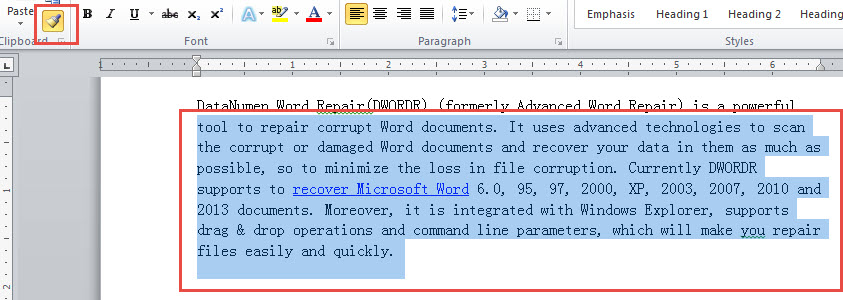
Shikoni këtë demonstrim:
Të gjitha hiperlidhjet në zonën e zgjedhur do të hiqen menjëherë. Kjo metodë është dukshëm më e shpejtë sesa heqja e lidhjeve individualisht dhe nuk kërkon që ju të mbani mend ndonjë kod të veçantë. Megjithatë, do t'ju duhet të zgjidhni manualisht të gjithë përmbajtjen që dëshironi të formatoni, gjë që mund të kërkojë shumë kohë për dokumente shumë të gjata.
8. Metoda 7: Përdorni formatimin e qartë
Nëse keni probleme me heqjen e hiperlidhjeve duke përdorur metoda të tjera (veçanërisht në Word Online ose kur hiperlidhjet duken të pazbardhura), opsioni Clear Formatting mund t'ju ndihmojë të hiqni hiperlidhjen në Word në mënyrë efektive.
- Zgjidhni tekstin me hiperlidhje që dëshironi të hiqni.
- Shkoni në Kryesore Tab.
- në "Stilet" grupi, klikoni shigjetën për më shumë opsione (këndi i poshtëm djathtas i grupit Stilet).
- Kliko në "Formatim i qartë" opsion.
Si alternativë, mund të përdorni shkurtoren e tastierës “Ctrl + Hapësirë” pasi të keni zgjedhur tekstin e hiperlidhur për të pastruar formatimin.
Kjo metodë heq jo vetëm hiperlidhjen, por edhe çdo formatim tjetër të aplikuar në tekst. Është veçanërisht e dobishme kur merreni me hiperlidhje problematike që nuk mund të hiqen përmes metodës standarde të klikimit me të djathtën, siç janë hiperlidhjet në dokumente të mbrojtura ose ato me formatim të veçantë.
9. Metoda 8: Përdorni funksionin "Zëvendëso"
Funksioni Gjej dhe Zëvendëso ofron një mënyrë të fuqishme për të hequr automatikisht të gjitha hiperlidhjet në dokumentet Word, pavarësisht se sa lidhje përmbajnë ato.
- shtyp "Alt + F9" për të shfaqur hiperlidhjet në formatin e kodit të fushës së tyre. Kjo zbulon kodet themelore HYPERLINK që përdor Word.
- shtyp “Ctrl + H” për të hapur "Gjeni dhe zëvendësoni" kuti dialogu.
- Kliko "Zëvendëso" skedë nëse nuk është zgjedhur tashmë.
- Tipi “^d HIPERLINK” në "Gjeni çfarë" kuti teksti.
- Lini "Zëvendëso me" kutia e tekstit bosh.
- Kliko "Zëvendësoni të gjithë".
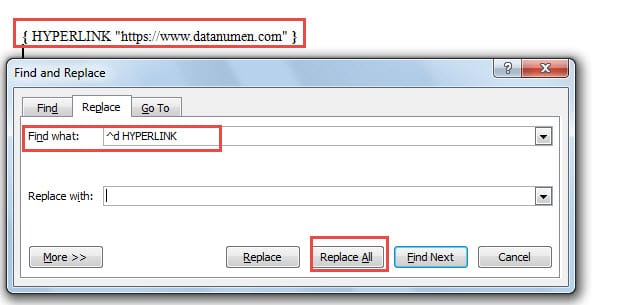
shtyp "Alt + F9" përsëri për t'u kthyer në pamjen normale. Të gjitha hiperlidhjet do të jenë hequr nga dokumenti juaj. Kjo metodë është e shkëlqyer për heqjen në grup, por kërkon që ju të mbani mend kodin e fushës. “^d HIPERLINK”.
10. Metoda 9: Përdorni makro në Word
Për përdoruesit që janë të kënaqur me pak automatizim, makrot ofrojnë mënyrën më efikase për të hequr hiperlidhjet në dokumentet e Word, veçanërisht për detyrat e përsëritura.
- shtyp "Alt + F11" për të hapur "Microsoft Visual Basic për Aplikacione" dritare.
- Double-click "Ky Dokument" në panelin e pamjes së pemës në të majtë.
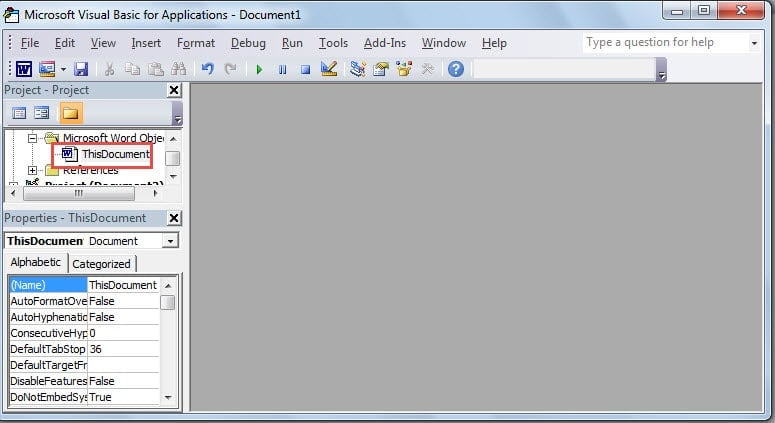
- Kopjoni dhe ngjisni kodin e mëposhtëm në zonën e duhur të redaktimit:
Sub RemoveLinks()
    ' Enumerate all the hyperlinks and remove them in the document
    While ThisDocument.Hyperlinks.Count > 0
        ThisDocument.Hyperlinks(1).Delete
    Wend
End Sub- Klikoni në të gjelbër "Ekzekuto Nën" butonin ose shtypni "F5" për të ekzekutuar makron.
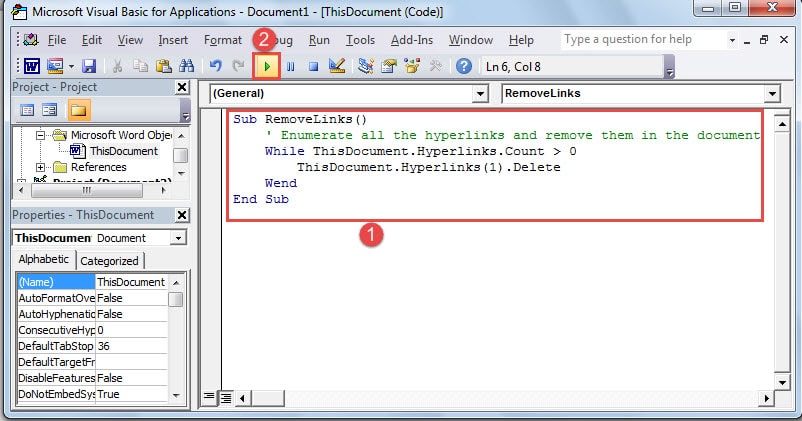
Makroja do të kalojë automatikisht nëpër të gjitha hiperlidhjet në dokumentin tuaj dhe do t'i heqë ato. Ndërsa kjo metodë kërkon njëfarë njohurie me VBA-në, është opsioni më i fuqishëm për përdoruesit që shpesh duhet të heqin hiperlidhjet nga dokumente të shumta.
Këshillë e Avancuar: Nëse keni nevojë të hiqni hiperlidhjet nga të gjitha dokumentet e hapura të Word-it menjëherë, mund të përdorni këtë kod të përmirësuar VBA:
Sub KillTheHyperlinksInAllOpenDocuments()
    Dim doc As Document
    Dim szOpenDocName As String

    For Each doc In Application.Documents
        szOpenDocName = doc.Name
        With Documents(szOpenDocName)
            While .Hyperlinks.Count > 0
                .Hyperlinks(1).Delete
            Wend
        End With
    Next doc

    Application.Options.AutoFormatAsYouTypeReplaceHyperlinks = False
End Sub
Kjo makro e përparuar kalon nëpër të gjitha dokumentet e Word-it që janë aktualisht të hapura dhe heq hiperlidhjet nga secili prej tyre, duke e bërë ideale për përpunimin në grup të skedarëve të shumtë.
11. Krahasimi i 9 Metodave
Çdo metodë për heqjen e hiperlidhjeve në Word ka pikat e forta dhe të kufizuara. Ja një krahasim i shpejtë për t'ju ndihmuar të zgjidhni qasjen më të mirë:
| Metoda e dërgesës | vështirësi | Më së miri për të | Përparësitë | Disavantazhet |
|---|---|---|---|---|
| Zhbëj (Ctrl+Z) | i lehtë | Hiperlidhje të krijuara rishtazi | Metoda më e shpejtë për hiperlidhjet e sapokrijuara; e menjëhershme; pa navigim në menu | Funksionon vetëm menjëherë pasi krijohet hiperlidhja; nuk është e dobishme për hiperlidhjet ekzistuese |
| Kliko me të djathtën | i lehtë | Hiperlidhje të vetme ose disa | E thjeshtë dhe intuitive; nuk kërkohen njohuri të veçanta; funksionon në çdo hiperlidhje ekzistuese | Mund të hiqet vetëm një hiperlidhje në të njëjtën kohë; kërkon shumë kohë për lidhje të shumëfishta |
| Redakto dritaren e hiperlidhjes | i lehtë | Rishikimi para heqjes | Ju lejon të shikoni vetitë e hiperlidhjes para se ta hiqni; ofron më shumë kontekst | Merr më shumë klikime sesa metoda e klikimit të drejtpërdrejtë me të djathtën; prapëseprapë heq vetëm një lidhje në të njëjtën kohë |
| Shkurtore e tastierës (Ctrl+Shift+F9) | i lehtë | Heqja e shpejtë e të gjitha hiperlidhjeve | Metoda më e shpejtë për hiperlidhje të shumëfishta; funksionon menjëherë; mbështetet gjerësisht në të gjitha versionet | Heq TË GJITHA hiperlidhjet menjëherë; nuk mund të mbajë në mënyrë selektive disa lidhje |
| Shkurtore alternative (Ctrl+6) | i lehtë | Heqje e shpejtë (kur Ctrl+Shift+F9 nuk funksionon) | Kombinim më i thjeshtë i tasteve; heqje e shpejtë e të gjitha hiperlidhjeve | Mund të mos funksionojë në të gjitha versionet e Word; formatimi mund të ketë nevojë për rregullim pas heqjes |
| Format Piktori | Moderuar | Hiperlidhje të shumëfishta në seksione specifike | Relativisht e thjeshtë; mund të heqë shumë hiperlidhje menjëherë; nuk ka kode për t'u mbajtur mend | Kërkon përzgjedhje manuale të përmbajtjes; mund të jetë e lodhshme për dokumente shumë të gjata |
| Formatting të qarta | i lehtë | Hiperlidhje kokëforta ose problematike | Funksionon me hiperlidhje problematike; i dobishëm në Word Online; heq lidhjet kokëforta | Heq të gjitha formatimet, jo vetëm hiperlidhjet; mund të duhet të riaplikohen formatime të tjera |
| Zëvendësoni funksionin | Moderuar | Të gjitha hiperlidhjet në dokumente të mëdha | Heq të gjitha hiperlidhjet menjëherë; funksionon automatikisht në të gjithë dokumentin; shumë i besueshëm | Kërkon të mbahet mend kodi i fushës “^d HIPERLINK”; përfshin hapa të shumtë |
| Macro | Avancuar | Heqje e shpeshtë masive nga dokumente të shumta | Më efikas për heqjen e grupeve; mund të ruhet dhe të ripërdoret; funksionon në dokumente të shumta | Kërkon njohuri bazë të VBA-së; mund të duket komplekse për fillestarët. |
Për hiperlidhjet e krijuara rishtazi, përdorni Metodën 1 (Hiq). Për hiperlidhjet ekzistuese të vetme, përdorni Metodën 2 (Klikoni me të Djathtën) ose Metodën 3 (Modifikoni Dritaren e Hiperlidhjes). Kur duhet të hiqni shpejt të gjitha hiperlidhjet në dokumentet Word, Metodat 4, 5, 8 ose 9 janë opsionet tuaja më të mira, ku Metodën 4 është më e besueshme dhe më e shpejta. Për hiperlidhjet problematike që nuk fshihen, provoni Metodën 7 (Formatimi i Pastër). Formati Painter (Metoda 6) ofron një ekuilibër të mirë të thjeshtësisë dhe efikasitetit për lidhje të shumëfishta.
12. Këshilla të tjera për të punuar me hiperlidhje
Ndërkohë që ky udhëzues përqendrohet në heqjen e hiperlidhjeve, herë pas here mund t'ju duhet të gjeni ose modifikoni lidhjet në vend të tyre. Ja disa këshilla të shpejta:
12.1 Parandalimi i hiperlidhjeve gjatë ngjitjes së tekstit
Kur kopjoni tekst nga faqet e internetit ose dokumente të tjera që përmbajnë hiperlidhje, mund ta ngjisni pa hiperlidhjet:
- Kopjoni tekstin që përmban hiperlidhje.
- Në dokumentin tuaj Word, shtypni “Ctrl + Shift + V” për ta ngjitur si tekst të thjeshtë.
- Si alternativë, klikoni me të djathtën aty ku dëshironi të ngjisni dhe zgjidhni "Mbaj vetëm tekstin" nga opsionet e ngjitjes.
Kjo parandalon që hiperlidhjet të shtohen në dokumentin tuaj që në fillim, duke ju kursyer nevojën për t'i hequr ato më vonë.
12.2 Ndryshimi i Cilësimeve të Parazgjedhura të Ngjitjes
Nëse ngjitni shpesh tekst pa hiperlidhje, mund të ndryshoni cilësimet e parazgjedhura të ngjitjes në Word për ta ngjitur automatikisht si tekst të thjeshtë:
- Hapni dokumentin tuaj në Word.
- Shkoni tek "Dosja" -> "Opsione" -> "Avancuar".
- Në seksionin "Prit, kopjo dhe ngjit", kliko në menunë zbritëse pranë "Ngjitja nga programe të tjera".
- zgjedh "Mbaj vetëm tekstin".
- Kliko "NE RREGULL".
Me këtë cilësim të aktivizuar, çdo tekst që ngjitni nga burime të jashtme do të futet automatikisht si tekst i thjeshtë pa hiperlidhje, duke ju kursyer kohë në heqjen manuale.
12.3 Gjeni të gjitha hiperlidhjet në një dokument
Për të gjetur shpejt të gjitha hiperlidhjet në një dokument Word:
- shtyp "Alt + F9" për të shfaqur hiperlidhjet si kode fushash.
- shtyp “Ctrl + H” dhe klikoni "Gjej" Tab.
- Tipi “^d HIPERLINK” në "Gjeni çfarë" kuti.
- Kliko "Pika kryesore e leximit" dhe zgjidhni "Thekso të gjitha".
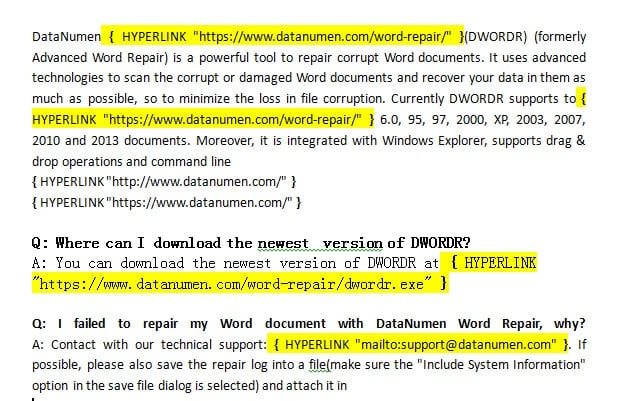
Të gjitha hiperlidhjet do të nxirren në pah, duke i bërë të lehta për t'u gjetur. Gjithashtu mund të klikoni "Gjej Tjetrin" për të lundruar nëpër to individualisht.
12.4 Ndryshimi i hiperlidhjeve të shumëfishta në grup
Nëse keni nevojë të përditësoni hiperlidhje të shumta (për shembull, duke ndryshuar "http://" në "https://"), përdorni Gjej dhe Zëvendëso:
- shtyp “Ctrl + H” për të hapur Gjej dhe Zëvendëso.
- Shkruaj pjesën e vjetër të URL-së "Gjeni çfarë" (p.sh., “http://www.example.com”).
- Shkruaj pjesën e re të URL-së në "Zëvendëso me" (p.sh., “https://www.example.com”).
- Kliko "Zëvendësoni të gjithë" për tekstin e dukshëm.
- shtyp "Alt + F9" për të kaluar në pamjen e kodit të fushës.
- Përsëritni Gjej dhe Zëvendëso për të përditësuar adresat themelore të hiperlidhjeve.
Kjo përditëson si tekstin e dukshëm ashtu edhe destinacionet aktuale të hiperlidhjeve.
13. Pyetjet e shpeshta
P: A mund ta heq një hiperlidhje në Word pa humbur tekstin?
A: Po, absolutisht. Kur hiqni hiperlidhjen në Word duke përdorur ndonjë nga metodat e përshkruara në këtë udhëzues, hiqet vetëm formatimi i lidhjes së klikueshme. Teksti aktual mbetet në dokumentin tuaj pikërisht siç ishte. Për shembull, nëse keni një hiperlidhje që shfaq "Vizitoni faqen tonë të internetit" që lidhet me një URL, pas heqjes, do ta shihni ende "Vizitoni faqen tonë të internetit" si tekst të thjeshtë.
P: Cila është mënyra më e shpejtë për të hequr të gjitha hiperlidhjet në Word menjëherë?
A: Metoda më e shpejtë për të hequr të gjitha hiperlidhjet në Word është përdorimi i shkurtores së tastierës Ctrl + Shift + F9. Thjesht zgjidhni të gjithë përmbajtjen me Ctrl + A, pastaj shtypni Ctrl + Shift + F9. Të gjitha hiperlidhjet do të hiqen menjëherë duke ruajtur tekstin dhe formatimin tuaj. Kjo funksionon për dokumente të çdo madhësie dhe heq qindra lidhje brenda sekondash.
P: Si mund t'i heq hiperlidhjet në Word në Mac?
A: Për të hequr hiperlidhjen në Word në Mac, mund të përdorni Command + A për të zgjedhur të gjithë tekstin, pastaj shtypni Fn + Command + Shift + F9. Nëse kjo shkurtore nuk funksionon në tastierën tuaj Mac, mund të shkoni te menyja Fut, të zgjidhni Lidhje, të zgjidhni hiperlidhjen që dëshironi të hiqni dhe të klikoni Hiq Lidhjen. Metoda e klikimit me të djathtën funksionon edhe në Mac njësoj si në Windows.
P: A do të ndikojë heqja e hiperlidhjeve në formatimet e tjera të dokumentit tim?
A: Shumica e metodave ruajnë formatimin e dokumentit tuaj. Metoda si heqja e klikimit me të djathtën, shkurtesat e tastierës (Ctrl + Shift + F9), Format Painter dhe makrot heqin vetëm hiperlidhjet duke mbajtur të paprekura tekstin e trashë, italikën, madhësitë e shkronjave dhe ngjyrat. Megjithatë, metoda Clear Formatting heq të gjithë formatimin, jo vetëm hiperlidhjet, kështu që mund t'ju duhet të riaplikoni formatime të tjera më pas.
P: A mund ta anuloj heqjen e hiperlidhjeve nëse bëj një gabim?
A: Po, menjëherë pas heqjes së hiperlidhjeve, mund të shtypni Ctrl + Z për të anuluar veprimin dhe për të rivendosur hiperlidhjet. Megjithatë, nëse keni bërë ndryshime të tjera në dokumentin tuaj pas heqjes, mund të mos jeni në gjendje t'i anuloni përsëri në atë pikë. Është gjithmonë një ide e mirë të ruani një kopje rezervë të dokumentit tuaj përpara se të kryeni heqjen masive të hiperlidhjeve.
P: Si mund ta parandaloj që Word të krijojë automatikisht hiperlidhje kur shkruaj?
A: Për të çaktivizuar krijimin automatik të hiperlidhjeve, shkoni te Skedari > Opsionet > Kontrolli > Opsionet e Korrigjimit Automatik. Klikoni skedën “AutoFormat As You Type” dhe hiqni shenjën “Internet and network paths with hiperlidhje”. Kjo parandalon që Word të konvertojë automatikisht URL-të dhe adresat e email-it në hiperlidhje të klikueshme ndërsa shkruani. Gjithashtu mund të përdorni Ctrl + Z menjëherë pasi Word të krijojë një hiperlidhje të padëshiruar.
P: A mund t'i heq në mënyrë selektive disa hiperlidhje, ndërkohë që të tjerat i mbaj në dokumentin tim?
A: Po, nëse duhet të hiqni vetëm hiperlidhje specifike, përdorni metodën e klikimit me të djathtën (Metoda 2) ose metodën Format Painter (Metoda 6). Thjesht zgjidhni hiperlidhjet individuale që dëshironi të hiqni dhe aplikoni metodën e heqjes për secilën prej tyre. Metodat e shkurtesave të tastierës (Ctrl + Shift + F9) heqin të gjitha hiperlidhjet e zgjedhura, prandaj zgjidhni vetëm tekstin që përmban lidhjet që dëshironi të hiqni.
P: Pse nuk mund ta heq një hiperlidhje duke përdorur metodën e klikimit me të djathtën?
A: Nëse metoda e klikimit me të djathtën nuk funksionon, dokumenti mund të jetë i mbrojtur, hiperlidhja mund të ketë formatim të veçantë ose mund të jeni duke përdorur Word Online me funksionalitet të kufizuar. Në këto raste, provoni Metodën 7 (Formatim i Pastër) duke përdorur Ctrl + Hapësirë ose Metodën 4 (Ctrl + Shift + F9). Këto metoda alternative mund të trajtojnë hiperlidhje kokëforta që i rezistojnë teknikave standarde të heqjes.
P: Si mund t’i heq hiperlidhjet nga një dokument Word i mbrojtur ose vetëm për lexim?
A: Për dokumentet e mbrojtura, së pari duhet ta hiqni mbrojtjen e dokumentit. Shkoni te Rishikimi > Kufizo Redaktimin dhe klikoni "Ndalo Mbrojtjen" (mund t'ju duhet një fjalëkalim). Pasi të mos jetë i mbrojtur, mund të përdorni çdo metodë për të hequr hiperlidhjet në Word. Nëse nuk keni leje për të hequr mbrojtjen e dokumentit, mund ta kopjoni përmbajtjen në një dokument të ri dhe pastaj t'i hiqni hiperlidhjet atje.
P: A mund t'i heq hiperlidhjet kur ngjis tekst nga faqet e internetit?
A: Po, qasja më e mirë është të parandaloni hiperlidhjet gjatë ngjitjes. Përdorni Ctrl + Shift + V për ta ngjitur si tekst të thjeshtë, ose klikoni me të djathtën dhe zgjidhni "Mbaj vetëm tekstin" nga opsionet e ngjitjes. Kjo e ngjit përmbajtjen pa hiperlidhje ose formatim. Si alternativë, mund ta ngjitni normalisht dhe më pas të përdorni Ctrl + Shift + F9 për të hequr të gjitha hiperlidhjet më pas.
P: Cili është ndryshimi midis heqjes së një hiperlidhjeje dhe fshirjes së saj?
A: Heqja e një hiperlidhjeje do të thotë eliminimi i lidhjes së klikueshme duke ruajtur tekstin. Fshirja e një hiperlidhjeje do të thotë heqja e plotë e lidhjes dhe e tekstit. Kur përdorni metodat në këtë udhëzues për të hequr hiperlidhjen në Word, ju po hiqni vetëm formatimin e hiperlidhjes - teksti mbetet në dokumentin tuaj. Për të fshirë si lidhjen ashtu edhe tekstin, thjesht zgjidhni tekstin e hiperlidhur dhe shtypni Delete ose Backspace.
P: Si mund t’i heq hiperlidhjet e adresës së email-it në Word?
A: Adresat e email-it trajtohen njësoj si hiperlidhjet e uebit në Word. Mund t’i hiqni ato duke përdorur cilëndo nga nëntë metodat e përshkruara në këtë udhëzues. Metoda e klikimit me të djathtën funksionon mirë për lidhjet individuale të email-it, ndërsa Ctrl + Shift + F9 heq të gjitha hiperlidhjet e email-it së bashku me çdo hiperlidhje të uebit në dokumentin tuaj. Teksti i adresës së email-it do të mbetet pasi hiqet hiperlidhja.
P: A mund t'i heq hiperlidhjet në Word Online ose në versionin web?
A: Po, por me disa kufizime. Në Word Online, mund të klikoni me të djathtën mbi një hiperlidhje dhe të zgjidhni "Hiq Lidhjen". Megjithatë, disa shkurtore tastiere si Ctrl + Shift + F9 mund të mos funksionojnë në versionin web. Nëse keni probleme, opsioni Fshij Formatimin (Ctrl + Hapësirë) shpesh funksionon mirë në Word Online. Për heqje masive, merrni në konsideratë shkarkimin e dokumentit dhe përdorimin e versionit desktop të Word.
P: Si të hiqni hiperlidhjen në Word në Mac?
A: Ka disa mënyra për të hequr hiperlidhjen në Word në Mac. Metoda më e shpejtë është të zgjidhni të gjithë tekstin me Command + A, pastaj shtypni Fn + Command + Shift + F9 për të hequr të gjitha hiperlidhjet menjëherë. Për hiperlidhjet individuale, mund të klikoni me të djathtën mbi lidhjen dhe të zgjidhni "Hiq Lidhjen" nga menyja. Si alternativë, shkoni te menyja Fut, zgjidhni Lidhjen, zgjidhni hiperlidhjen dhe klikoni Hiq Lidhjen. Nëse shkurtesa e tastierës nuk funksionon në Mac-in tuaj, kontrolloni Preferencat e Sistemit nën Tastierë > Shkurtoret për t'u siguruar që nuk ka shkurtore konfliktuale të caktuara për Mission Control ose veçori të tjera.
14. Përfundim
Të mësosh se si të heqësh hiperlidhjet në Word është një aftësi thelbësore për këdo që punon rregullisht me dokumente. Pavarësisht nëse po pastroni përmbajtje nga uebi, po përgatitni dokumente për printim ose thjesht preferoni tekst të thjeshtë, tani keni nëntë metoda të besueshme në dispozicionin tuaj.
Për hiperlidhjet e sapokrijuara, metoda Undo (Ctrl + Z) është opsioni më i shpejtë. Për hiperlidhjet ekzistuese, metoda e klikimit me të djathtën funksionon në mënyrë perfekte për heqje të vetme. Kur kemi të bëjmë me lidhje të shumta, Format Painter ofron një ekuilibër të mirë midis thjeshtësisë dhe efikasitetit. Për përdoruesit e përparuar që duhet të heqin rregullisht të gjitha hiperlidhjet në dokumentet Word, shkurtoret e tastierës (Ctrl+Shift+F9 or Ctrl + 6) ofrojnë zgjidhjen më të shpejtë, e ndjekur nga funksioni Gjej dhe Zëvendëso ose makroja VBA për më shumë kontroll. Për hiperlidhjet problematike që i rezistojnë metodave standarde të heqjes, provoni opsionin Fshij Formatimin.
Ndërsa punoni me dokumente Word, mund të hasni herë pas here probleme me dëmtimin e skedarëve, veçanërisht kur keni të bëni me dokumente të mëdha që përmbajnë hiperlidhje të shumta ose formatim kompleks. Nëse dokumenti juaj Word dëmtohet dhe nuk hapet siç duhet, mund t'ju duhet ndihmë profesionale. Softuer për riparimin e fjalëve për të rikuperuar përmbajtjen tuaj të vlefshme. Kjo është veçanërisht e rëndësishme kur keni shpenzuar kohë të konsiderueshme duke formatuar dhe organizuar dokumentet tuaja.
Zgjidhni metodën që i përshtatet më mirë situatës suaj dhe do të jeni në gjendje të menaxhoni hiperlidhjet në dokumentet tuaja të Word me besim. Me praktikë, edhe teknikat më të përparuara do të bëhen të natyrshme, duke ju kursyer kohë dhe përpjekje të çmuara.
15. Referencat
Metodat e përshkruara në këtë udhëzues bazohen në dokumentacionin zyrtar të Microsoft Word dhe burimet mbështetëse. Për informacion më të detajuar rreth veçorive specifike, ju lutemi referojuni burimeve zyrtare të mëposhtme të Microsoft:
- Ndihma e Microsoft-it. (nd). Hiqni ose çaktivizoni hiperlidhjet. Marrë nga https://support.microsoft.com/en-us/office/remove-or-turn-off-hyperlinks-027b4e8c-38f8-432c-b57f-6c8b67ebe3b0
- Ndihma e Microsoft-it. (nd). Shkurtoret e tastierës në Word. Marrë nga https://support.microsoft.com/en-us/office/keyboard-shortcuts-in-word-95ef89dd-7142-4b50-afb2-f762f663ceb2
- Ndihma e Microsoft-it. (nd). Kontrolloni formatimin kur ngjitni tekstin. Marrë nga https://support.microsoft.com/en-us/office/control-the-formatting-when-you-paste-text-20156a41-520e-48a6-8680-fb9ce15bf3d6
- Ndihma e Microsoft-it. (nd). Personalizo shkurtoret e tastierës. Marrë nga https://support.microsoft.com/en-us/office/customize-keyboard-shortcuts-9a92343e-a781-4d5a-92f1-0f32e3ba5b4d
- Ndihma e Microsoft-it. (nd). Ngjit speciale. Marrë nga https://support.microsoft.com/en-us/office/paste-special-e03db6c7-8295-4529-957d-16ac8a778719
- Ndihma e Microsoft-it. (nd). Kopjoni dhe ngjitni në Office për ueb. Marrë nga https://support.microsoft.com/en-us/office/copy-and-paste-in-office-for-the-web-682704da-8360-464c-9a26-ff44abf4c4fe
- Ndihma e Microsoft-it. (nd). Shkurtoret e zakonshme të tastierës së Office për Mac. Marrë nga https://support.microsoft.com/en-us/office/common-office-for-mac-keyboard-shortcuts-307f469a-1a05-4263-9b55-49df19a8b8ff
- Ndihma e Microsoft-it. (nd). Video: Pritini, kopjoni dhe ngjitni. Marrë nga https://support.microsoft.com/en-us/office/video-cut-copy-and-paste-1c696bda-5ea8-435c-9548-f5c59b9e1977
Këto burime zyrtare të Microsoft-it ofrojnë informacion të plotë rreth veçorive dhe funksionaliteteve të Word-it. Ato përditësohen rregullisht për të pasqyruar versionet më të fundit të Microsoft Word dhe Office 365.