
Ndonjëherë, mund të dëshironi të eksportoni anëtarët në një grup të caktuar kontakti të Outlook. Pra, ky artikull do t'ju ndajë 2 mënyra për të nxjerrë anëtarët e grupit në Excel.
Outlook ofron një veçori origjinale që ju lejon të eksportoni të gjitha kontaktet e një dosjeje të caktuar kontakti. Megjithatë, nuk ju lejon të eksportoni grupet e kontaktit, për të mos përmendur nxjerrjen e anëtarëve në grupet e kontaktit. Prandaj, nëse dëshironi të nxirrni anëtarët e një grupi kontakti të zgjedhur, duhet të bëni disa përpjekje më shumë. Këtu janë dy këshilla të cilave mund t'u referoheni.
Metoda 1: Ekstraktoni anëtarët e grupit nëpërmjet Save As
- Që në fillim, hapni Outlook.
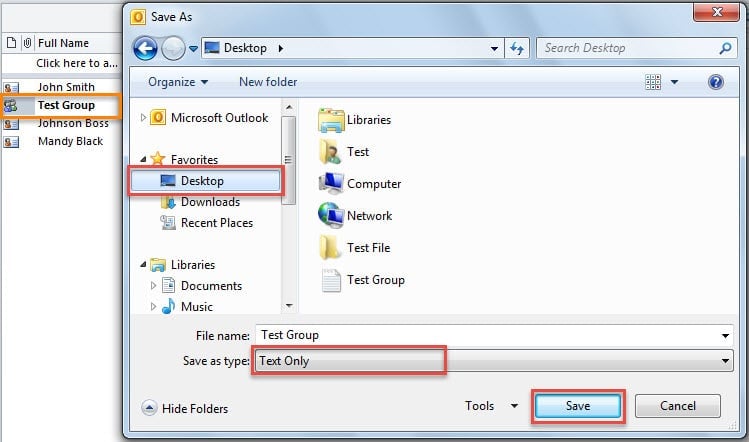
- Më pas gjeni dhe zgjidhni grupin e kontaktit anëtarët e të cilit duhet të nxirrni.
- Më pas duhet të shkoni te menyja "File" dhe të klikoni "Ruaj si".
- Më pas, në kutinë e dialogut "Ruaj si", zgjidhni një dosje destinacioni për ta ruajtur dhe zgjidhni "Vetëm tekst" nga lista rënëse e "Ruaj si lloj".
- Dhe pastaj klikoni "Ruaj".
- Pas kësaj, hapni Excel dhe krijoni një skedar të ri excel.
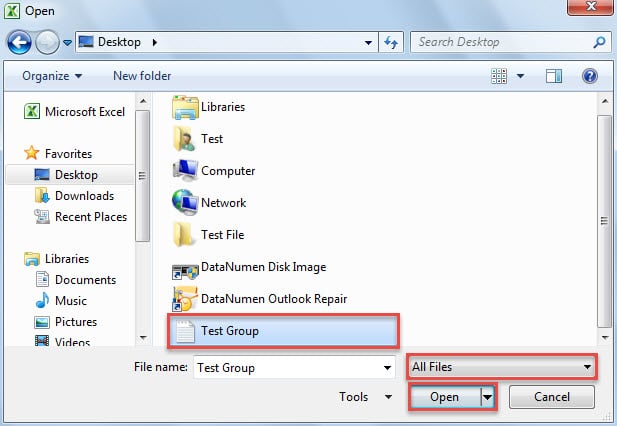
- Më vonë duhet të ktheheni te "File" dhe të klikoni butonin "Hap".
- Në kutinë pasuese të dialogut "Open", së pari duhet të hyni në dosjen ku keni ruajtur grupin e kontaktit vetëm tani.
- Pastaj klikoni kutinë e dytë në rreshtin "Emri i skedarit" dhe zgjidhni "Të gjithë skedarët" nga lista e tij rënëse.
- Pas kësaj, hapni skedarin e tekstit për grupin e kontaktit dhe shtypni "Open".

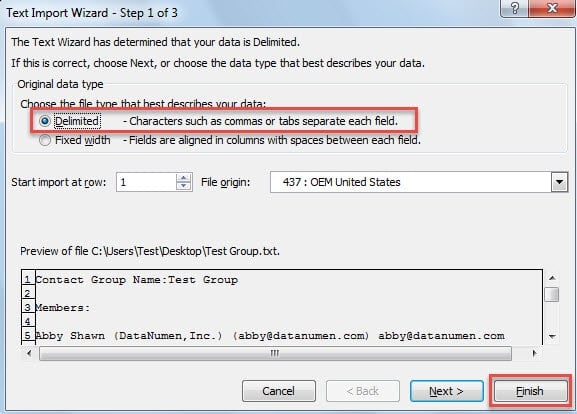
- Në kutinë e dialogut "Magjistari i importimit të tekstit", sigurohuni që të jetë zgjedhur "I kufizuar" dhe klikoni butonin "Finish".

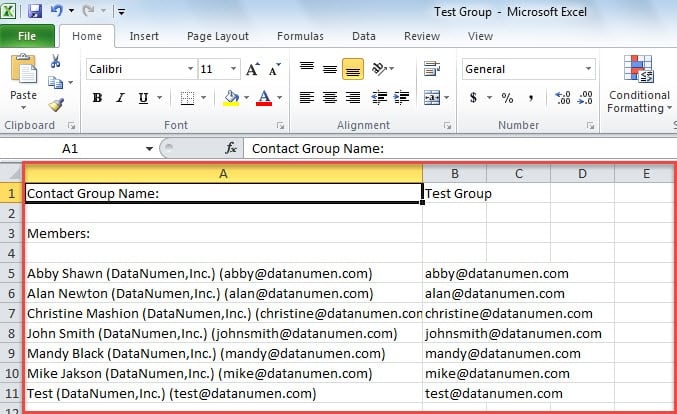
- Më në fund do të merrni anëtarët, si pamja e mëposhtme e ekranit:

Metoda 2: Ekstraktoni anëtarët e grupit përmes Outlook VBA
- Në radhë të parë, shtypni butonat "Alt + F11" në Outlook.
- Pastaj hapni një modul të ri në dritaren e redaktuesit VBA.
- Më pas, kopjoni kodet e mëposhtme VBA në të.
Sub ExtractContactGroupMembersToExcel()
    Dim objContactGroup As Outlook.DistListItem
    Dim objMember As Outlook.recipient
    Dim objExcelApp As Excel.Application
    Dim objExcelWorkBook As Excel.Workbook
    Dim objExcelWorkSheet As Excel.Worksheet
    Dim i As Integer
    Dim nRow As Integer
    Dim strPath As String
    Dim strFilename As String

    Select Case Application.ActiveWindow.Class
           Case olExplorer
                Set objContactGroup = Application.ActiveExplorer.Selection(1)
           Case olInspector
                Set objContactGroup = Application.ActiveInspector.CurrentItem
    End Select

    If TypeOf objContactGroup Is DistListItem Then
       'Create a new Excel workbook
       Set objExcelApp = CreateObject("Excel.Application")
       Set objExcelWorkBook = objExcelApp.Workbooks.Add
       Set objExcelWorkSheet = objExcelWorkBook.Worksheets(1)

       'Set the two column headers
       objExcelWorkSheet.Cells(1, 1) = "Contact Name"
       objExcelWorkSheet.Cells(1, 2) = "Email Address"

       nRow = 2

       'Extract the contact group members' names and email addresses
       For i = 1 To objContactGroup.MemberCount
           Set objMember = objContactGroup.GetMember(i)
           objExcelWorkSheet.Cells(nRow, 1) = objMember.Name
           objExcelWorkSheet.Cells(nRow, 2) = objMember.Address
           nRow = nRow + 1
       Next

       'AutoFit the columns in the new Excel worksheet
       objExcelWorkSheet.Columns("A:B").AutoFit

       'Change the strPath to your actual case
       strPath = "C:\Contact Groups\"
       strFilename = strPath & objContactGroup.DLName & ".xlsx"

       'Save the Excel workbook
       objExcelWorkBook.Close True, strFilename

       'Notify you of the export complete
       MsgBox ("Export Complete!")
    End If
End Sub
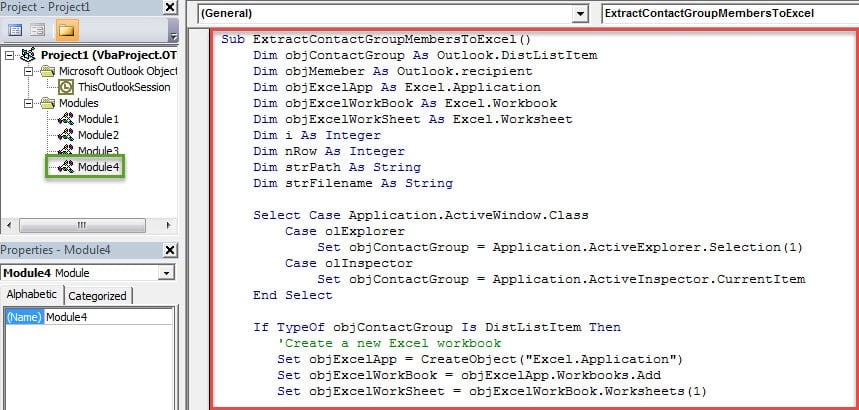
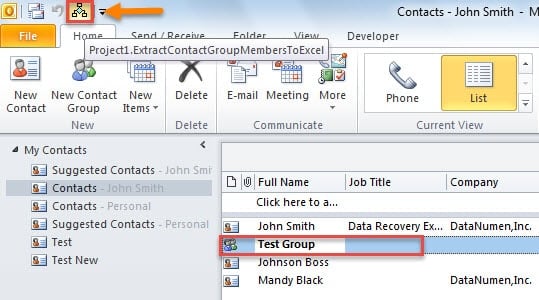
- Pas kësaj, mund ta shtoni makro në shiritin e veglave të aksesit të shpejtë (QAT) si zakonisht.
- Më vonë, mund të zgjidhni një grup kontakti dhe të klikoni butonin makro në QAT.

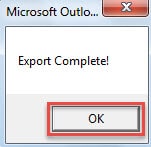
- Pas eksportimit, do të merrni një mesazh - "Eksporti përfundoi!"

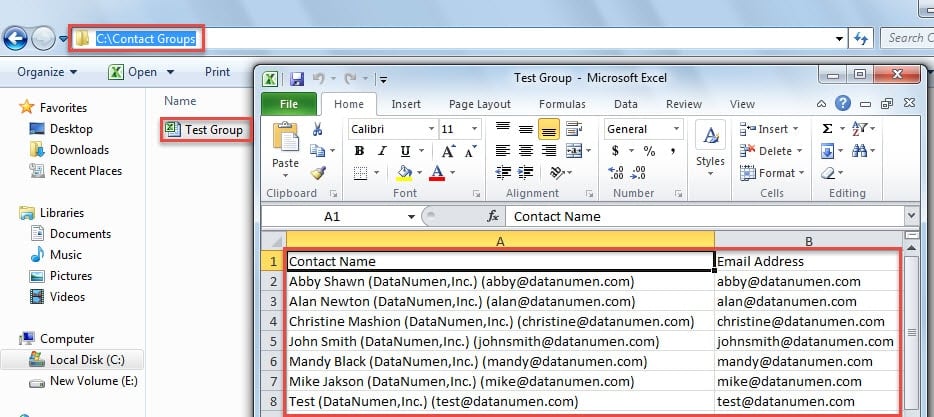
- Përfundimisht, mund të gjeni skedarin Excel në dosjen e paracaktuar në kodet VBA. Hapeni atë, ju mund të shihni anëtarët e grupit, si imazhi më poshtë:

Kthehuni të dhënat tuaja të mëparshme PST
Meqenëse Outlook është i ndjeshëm ndaj rrëzimit, të dhënat tuaja PST mund të korruptohen pa asnjë shenjë. Prandaj, duhet të bëni një kopje rezervë të rregullt të skedarëve tuaj PST. Gjithashtu, është më mirë të përgatisni një mjet të fuqishëm, si p.sh DataNumen Outlook Repair, të cilat munden riparimi i Outlook të dhëna në kohë.
Hyrje e autorit:
Shirley Zhang është një eksperte për rikuperimin e të dhënave DataNumen, Inc., e cila është lider botëror në teknologjitë e rikuperimit të të dhënave, duke përfshirë rregulloni sql dhe produkte softuerike të riparimit të pamjes. Për më shumë informacion vizitoni www.datanumen.com