
Kompanitë e mëdha përdorin softuerë të kushtueshëm për të skanuar CV-të duke përdorur listën e tyre të fjalëve kyçe të krijuara me porosi për të gjetur kandidatë për të gjitha pozicionet e lira në kompaninë e tyre. Nëse jeni një firmë e vogël konsulence dhe nëse ende po skanoni CV-të tuaja manualisht, mos u shqetësoni. Tani mund të ndërtoni mjetin tuaj të skanimit të CV-ve.
Shkarkojeni Tani
Nëse doni të filloni ta përdorni programin sa më shpejt të jetë e mundur, atëherë mund të:
Shkarkoni modelin e rinisë tani
Përndryshe, nëse dëshironi të bëni DIY, mund të lexoni përmbajtjen më poshtë.
Le të përgatisim GUI-në
Siç tregohet në figurë, krijoni dy fletë dhe emërtoni të parën si "Menu" dhe fletën e fundit si "Rifillim". Siç thotë emri, fleta "Menu" do të jetë GUI për mjetin tonë dhe fleta "Resume" do të mbajë informacione nga skedarët e Resume që janë lexuar përmes mjetit tonë.
Në fletën "Menu" krijoni një fushë për të mbajtur shtegun e plotë të Resume të zgjedhur. Ju lutemi vini re se rezymeja duhet të jetë në format doc ose docx. Shtoni dy butona. Më vonë do të shtojmë makro në këta butona për ta bërë atë funksional. Le ta emërtojmë butonin që është në të djathtë të fushës si "Shfleto". Lëreni butonin në fund të fushës të emërtohet si "Read Resume". Për ta bërë mjetin të mirë vizualisht, mund të shtoni ikona ashtu siç kam shtuar unë një ikonë Word doc. 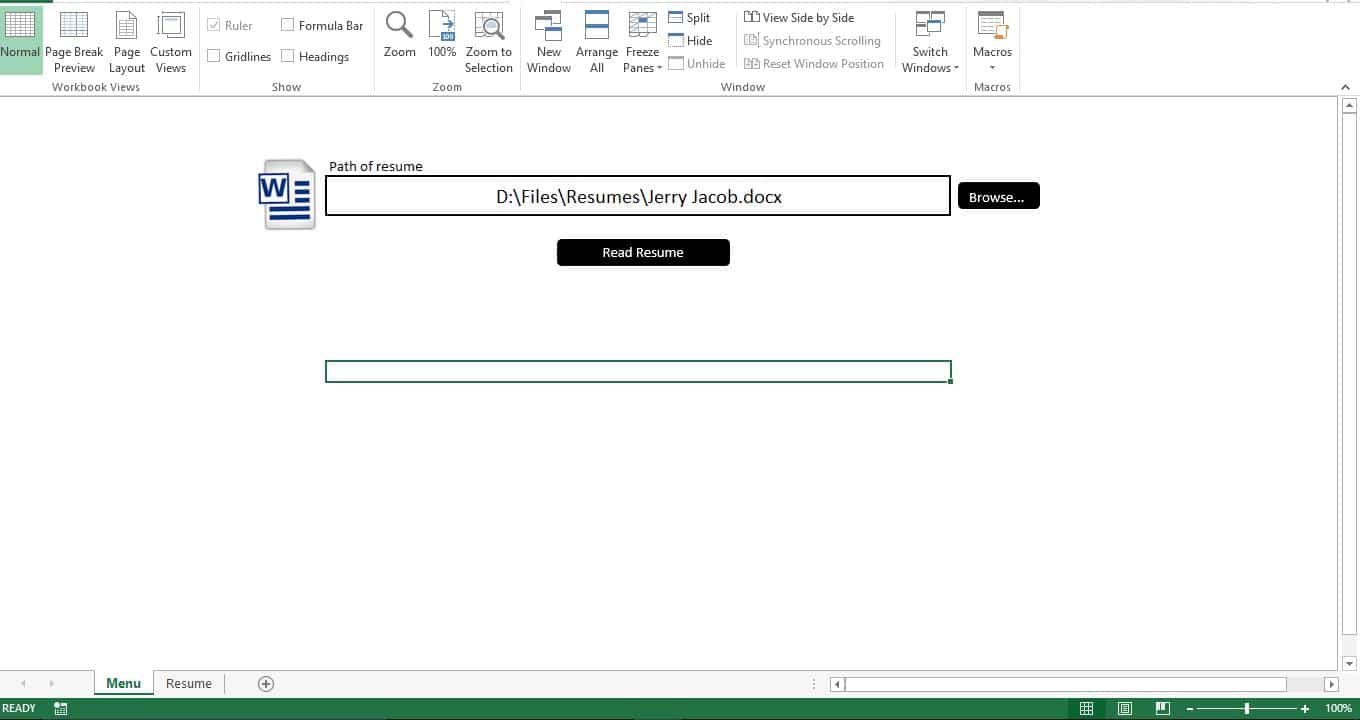
Le të përgatisim bazën e të dhënave
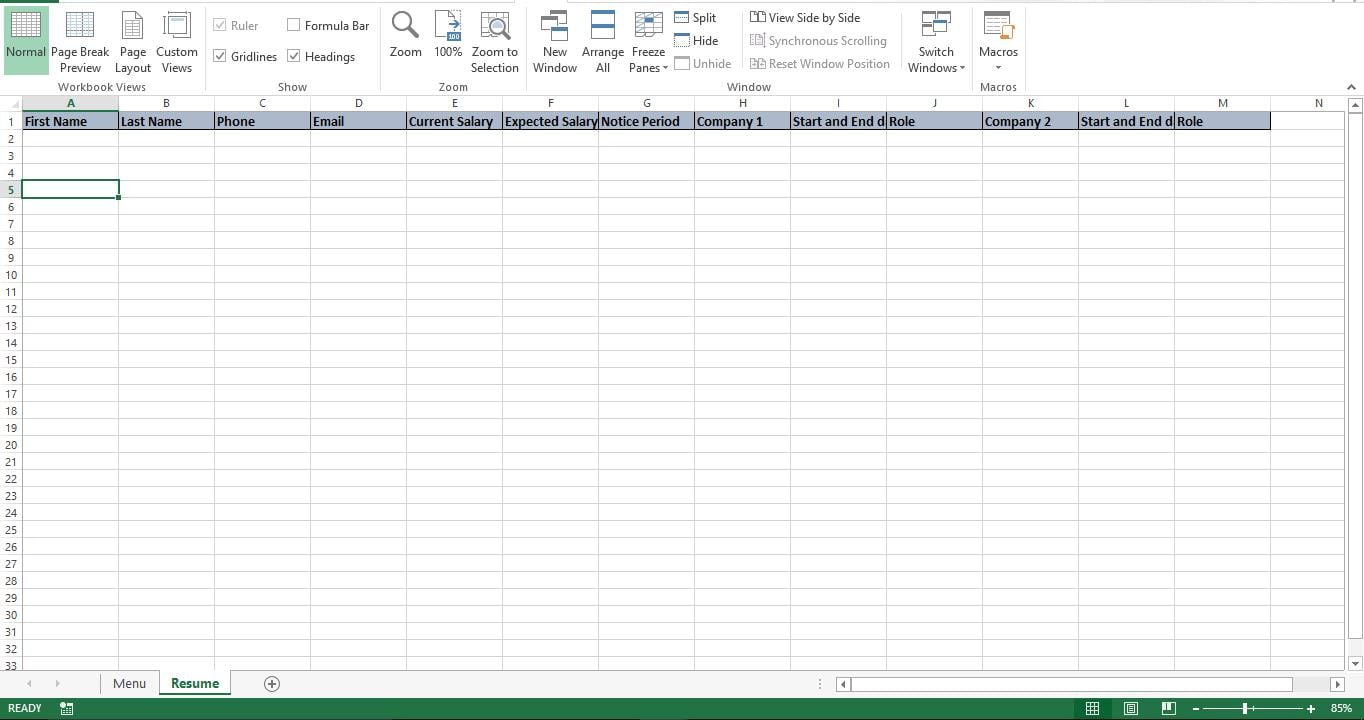
Është bërë shumë e zakonshme që të gjitha kompanitë të kenë një model të CV-së në faqen e tyre të internetit dhe punëkërkuesve u kërkohet të përdorin këtë shabllon. Pra, përgatitja e bazës së të dhënave është e thjeshtë. Thjesht shtoni titujt e kolonave që korrespondojnë me fushat në shabllonin e rinisë së kompanisë suaj. Siç tregohet në imazhet e mëposhtme, unë krijova një model modeli të rifillimit dhe shtova titujt përkatës në fletën "Rifillimi"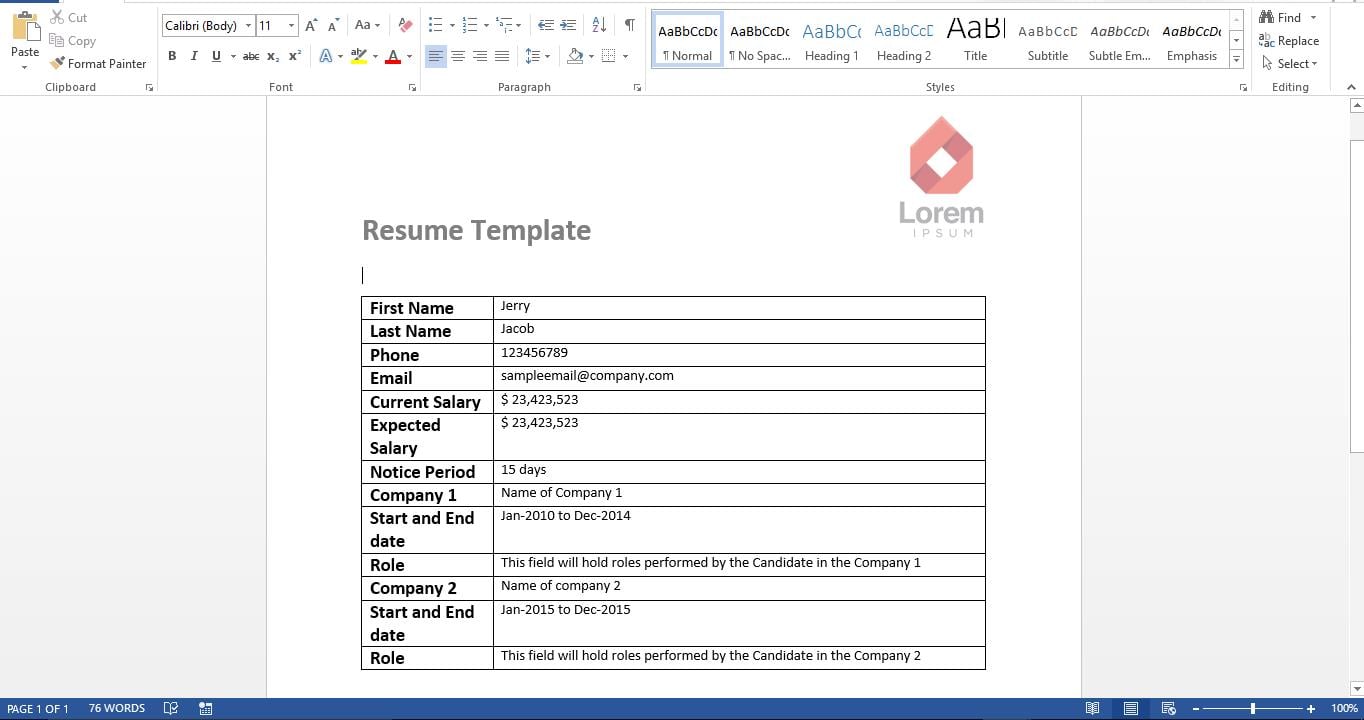
Le ta bëjmë atë funksional
Kopjoni skriptin dhe ngjisni atë në një modul të ri. Skenari ka dy nënshkrime. Nën-i i parë është të lejojë përdoruesin të shfletojë dhe të zgjedhë skedarin e rinisë. Nën e dytë është leximi dhe importimi i të dhënave nga rezymeja e zgjedhur. Tani vazhdoni dhe shtoni këto makro në butonat përkatës në fletën "Menu"
Le ta testojmë
Nga fleta "Menu" shtypni butonin e shfletimit dhe zgjidhni një skedar. Tani mund të shihni rrugën e plotë të Resume-së së zgjedhur që shfaqet në fushë. Klikoni butonin "Lexo Resume" dhe mjeti do të lexojë menjëherë të dhënat nga Resume dhe do t'i vendosë në fletën "Rifillimi"
Si punon?
Skripti e trajton CV-në si një tabelë me rreshta dhe kolona. Çdo rresht dhe kolonë analizohet dhe të dhënat kalohen nga word në Excel.
Modifikojeni atë
Mjeti që sapo ndërtuat lexon një rezyme të vetme. Mund ta modifikoni lehtësisht për të lexuar shumë rezyme nga një dosje. Modifikoni nën-nën e parë për t'i lejuar përdoruesit të zgjedhë një dosje dhe modifikoni nën-nën e dytë për të lexuar dhe kaluar çdo skedar word nga dosja e zgjedhur.
Dorëshkrim
Sub pick_word()
'Allowing the user to pick the resume
    Dim wd As Office.FileDialog
    Set wd = Application.FileDialog(msoFileDialogFilePicker)
    With wd
        .AllowMultiSelect = False
        .Title = "Please select the Resume"
        .Filters.Clear
        .Filters.Add "Resume", "*.doc*"
        If .Show = True Then
            Sheets("Menu").Range("G5").Value = .SelectedItems(1) 'show the picked file on the Menu sheet
        End If
    End With
End Sub

Sub ImportWordTable()
'Read the resume
    Dim obj1 As Object
    Dim file1 As Variant
    Dim t1 As Integer
    Dim ir As Long
    Dim ic As Integer
    Set obj1 = GetObject(Sheets("Menu").Range("G5").Value)
    Sheets("Resume").Rows("2:1000").Clear
    Dim c As Long
    c = 0
    With obj1
        With .tables(1)
            For ir = 1 To .Rows.Count
                c = c + 1
                For ic = 2 To .Columns.Count
                    Sheets("Resume").Cells(2, c).Value = WorksheetFunction.Clean(.cell(ir, ic).Range.Text)
                    Next ic
                    Next ir
                End With
            End With
            Set obj1 = Nothing
        End Sub
Në rast se keni skedar Excel xlsx i dëmtuar skedar dhe nuk e keni vënë re më parë, tani është koha ta rregulloni duke përdorur mjete rikuperimi si p.sh DataNumen Excel Repair.
Hyrje e autorit:
Nick Vipond është një ekspert i rikuperimit të të dhënave në DataNumen, Inc., e cila është lider botëror në teknologjitë e rikuperimit të të dhënave, duke përfshirë riparimi i korrupsionit doc dhe produkte softuerike për rikuperimin e opinionit. Për më shumë informacion vizitoni www.datanumen.com