
Ky artikull do t'ju ndihmojë të krijoni menaxherin e shpenzimeve të thjeshtë dhe të lehtë për t'u përdorur. Tani mund të regjistroni dhe gjurmoni të gjitha të ardhurat, shpenzimet dhe të mbani një gjurmë të bilanceve tuaja.
Shkarkojeni Tani
Nëse doni të filloni ta përdorni programin sa më shpejt të jetë e mundur, atëherë mund të:
Përndryshe, nëse dëshironi të bëni DIY, mund të lexoni përmbajtjen më poshtë.
Le të përgatisim GUI-në
Hapni një libër të ri pune dhe ruajeni si skedar excel të aktivizuar për makro. Na duhen vetëm dy fletë në fletoren e punës. Pra, fshini fletët shtesë. Riemërtoni Sheet1 si "Hyrje" dhe riemërtoni Sheet2 si "Baza e të Dhënave". Fleta "Hyrja" do të jetë pjesa e përparme e mjetit tonë. Fleta “Baza e të Dhënave” do të veprojë si baza e fundit, p.sh., databaza e mjetit tonë.
Në fletën "Hyrje", krijoni fusha të veçanta për futjen e "Të ardhurat" dhe hyrjen "Shpenzimet". Krijoni gjithashtu një seksion "Përmbledhje" për të treguar të ardhurat totale, shpenzimet totale dhe shumën e bilancit.
Na duhen tre butona. Njëra është për shtimin e të ardhurave, e dyta është për shtimin e shpenzimeve dhe tjetra për pastrimin e bazës së të dhënave.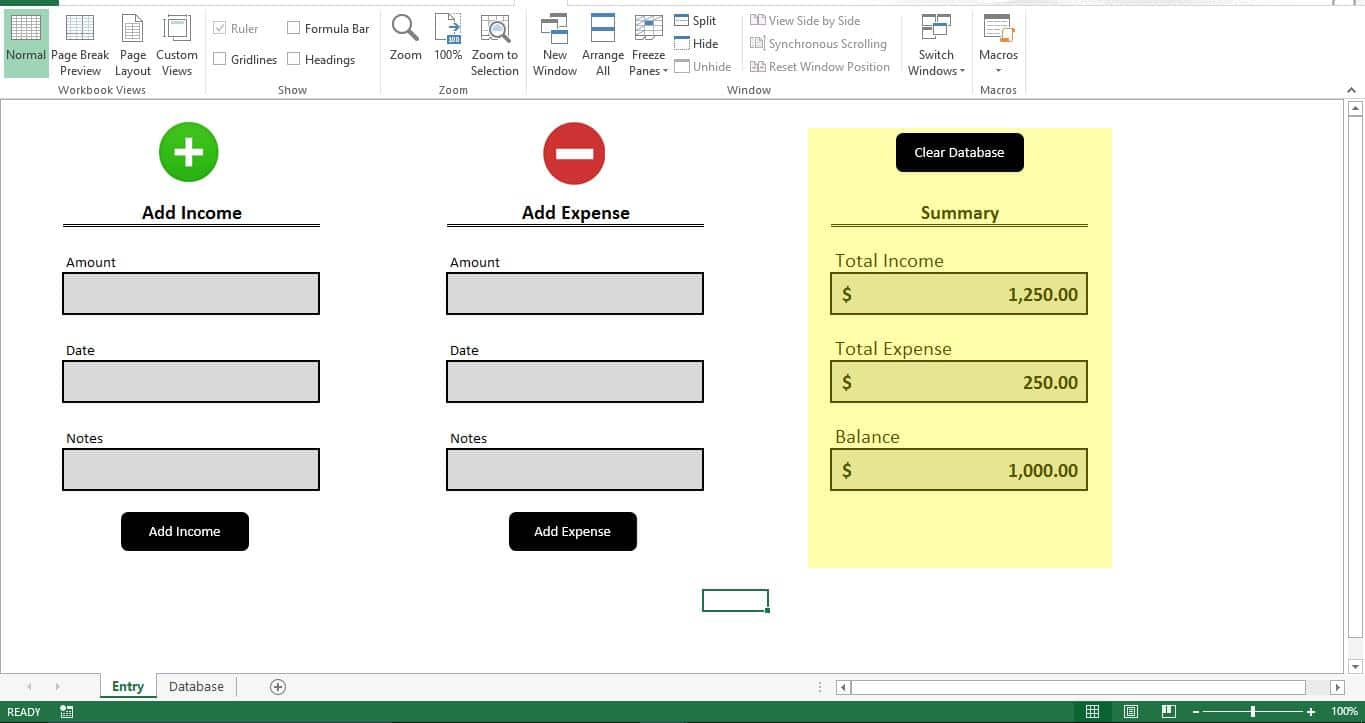
Shtoni formulën
Në seksionin "Përmbledhje", shtoni këtë formulë në fushën "Të ardhurat totale".
=SUMIF(Database!B2:B18,"Income",Database!C2:C18)
Shtoni formulën e mëposhtme në fushën "Shpenzimet totale".
=SUMIF(Database!B2:B18,"Expense",Database!C2:C18)
Dhe në fund shtoni këtë formulë në seksionin "Bilanci" për të shfaqur shumën e bilancit
=N9-N13
Meqenëse baza e të dhënave jonë është bosh, të gjitha fushat do të jenë boshe. Sapo shtoni një shpenzim ose një të ardhur, mund të shihni të gjitha fushat që tregojnë vlerat e tyre përkatëse.
Le të përgatisim bazën e të dhënave
Baza e të dhënave për këtë mjet do të ketë 4 kolona. Kolona e parë është "Data", e dyta është "Lloji", e treta është "Shuma" dhe kolona e fundit është "Shënimet".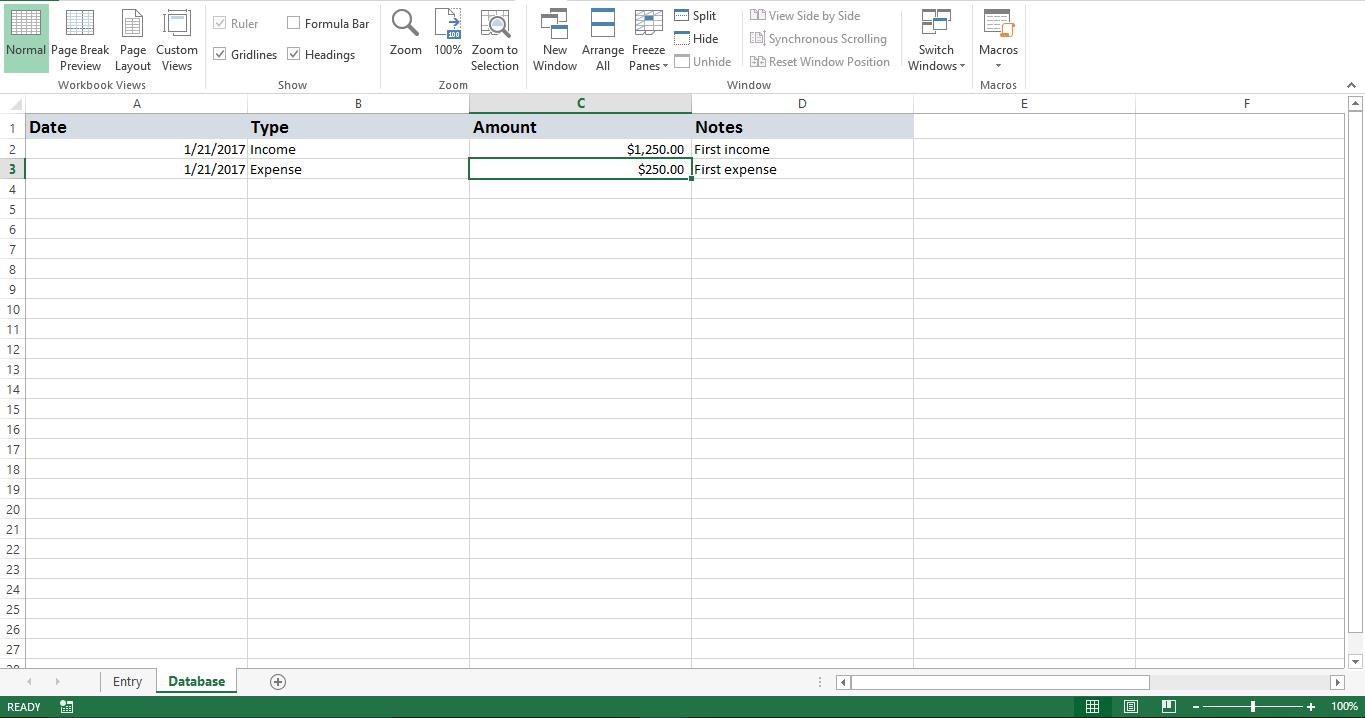
Le ta bëjmë atë funksional
Kopjoni skriptin në një modul të ri. Shtoni nën "Clear_Database" në butonin "Clear Database" në fletën "Entry". Shtoni nën "Shto_të ardhurat" në butonin "Shto të ardhura" dhe nën "Shto_shpenzime" duhet t'i bashkëngjitet butonit "Shto shpenzime".
Le ta testojmë
Vendosni të ardhurat dhe klikoni në butonin "Shto të ardhura". Tani seksioni Përmbledhje do të shfaqë "Të ardhurat totale". Provoni të shtoni edhe një Shpenzim.
Sapo të klikoni butonin "Shto të ardhura" ose "Shto shpenzime", do të vini re se vlerat që keni futur në fletën "Hyrja" do të ruhen si një rresht i ri në fletën "Baza e të dhënave". Fushat në fletën "Hyrja" do të pastrohen automatikisht për hyrje të re.
Si punon?
Sa herë që shtoni një të ardhur ose shpenzim, skripti do të kërkojë rreshtin e fundit bosh në fletën "Baza e të Dhënave" dhe shton hyrjen në të. Formula që kemi futur do të lexojë të gjitha të dhënat në kohë reale dhe do të shfaq bilancin.
Modifikojeni atë
Mund ta modifikoni lehtësisht makronë për të lexuar fjalë kyçe specifike në fushën "Shënime" dhe t'ia caktoni atë etiketave ose kategorive specifike si ushqimi ose udhëtimi.
Dorëshkrim
Sub Clear_Database()
    Sheets("Database").Range("A2:D100").ClearContents
End Sub

Sub Add_Income()
    Dim v_lr As Long
    v_lr = Sheets("Database").Range("A" & Rows.Count).End(xlUp).Row + 1
    Sheets("Database").Range("A" & v_lr).Value = Sheets("Entry").Range("B13").Value
    Sheets("Database").Range("B" & v_lr).Value = "Income"
    Sheets("Database").Range("C" & v_lr).Value = Sheets("Entry").Range("B9").Value
    Sheets("Database").Range("D" & v_lr).Value = Sheets("Entry").Range("B17").Value
    Sheets("Entry").Range("B9").Value = ""
    Sheets("Entry").Range("B13").Value = ""
    Sheets("Entry").Range("B17").Value = ""
End Sub

Sub Add_Expense()
    Dim v_lr As Long
    v_lr = Sheets("Database").Range("A" & Rows.Count).End(xlUp).Row + 1
    Sheets("Database").Range("A" & v_lr).Value = Sheets("Entry").Range("H13").Value
    Sheets("Database").Range("B" & v_lr).Value = "Expense"
    Sheets("Database").Range("C" & v_lr).Value = Sheets("Entry").Range("H9").Value
    Sheets("Database").Range("D" & v_lr).Value = Sheets("Entry").Range("H17").Value
    Sheets("Entry").Range("H9").Value = ""
    Sheets("Entry").Range("H13").Value = ""
    Sheets("Entry").Range("H17").Value = ""
End Sub
Ndonjëherë mund të hasni skedarë të korruptuar Excel kur përdorni këtë skript. Në një rast të tillë, mund të përdorni disa mjete të palëve të treta për të riparoni skedarët e korruptuar Excel. Ka mjete të ndryshme rikuperimi. Duke përdorur DataNumen Excel Repair sigurohet që të rikuperoni të gjitha të dhënat e humbura.
Hyrje e autorit:
Nick Vipond është një ekspert i rikuperimit të të dhënave në DataNumen, Inc., e cila është lider botëror në teknologjitë e rikuperimit të të dhënave, duke përfshirë riparimi i gabimit të dokumentit dhe produkte softuerike për rikuperimin e opinionit. Për më shumë informacion vizitoni www.datanumen.com