
Në këtë artikull, ka 4 mënyra të shpejta për të zmadhuar hapësirën midis rreshtave në listën me pika ose me numra në Word.
Duhet të ketë shumë raste kur do të krijoni listë me pika ose me numra në skedarin tuaj. Dhe si parazgjedhje, ndarja e rreshtave të listës vendoset në "Single". Atëherë, çka nëse dëshironi të rrisni hapësirën midis 2 artikujve të listës? Një hapësirë më e madhe me siguri mund ta bëjë listën të duket qartë në sy. Kështu që sot, ne do të ndajmë 4 metoda për rregullimin e këtij problemi.
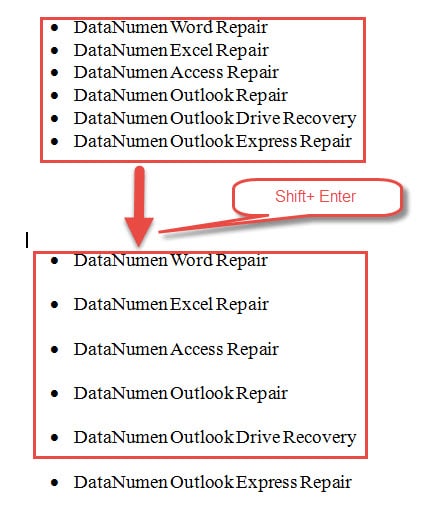
Metoda 1: Shtypni "Shift + Enter"
- Së pari, vendosni kursorin në fund të një artikulli të listës.
- Pastaj shtypni "Shift + Enter". Dhe do të shihni se ka një hapësirë më të madhe midis artikullit të parë të listës dhe të dytit. Përsëriteni veprimin disa herë derisa të përfundoni të gjithë artikujt në një listë.
Metoda 2: Përdorni opsionin "Lista e veçantë".
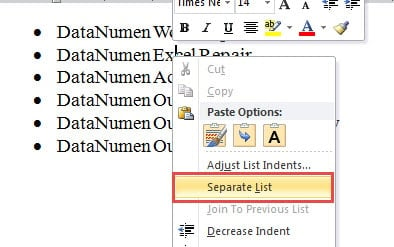
- Për shembull, nëse doni të zgjeroni hapësirën midis artikullit të parë dhe atij të dytë, duhet të poziciononi treguesin e futjes brenda artikullit të dytë.
- Pastaj klikoni me të djathtën mbi të.
- Në menynë e listës, zgjidhni "Lista e veçantë".

Këtu është rezultati: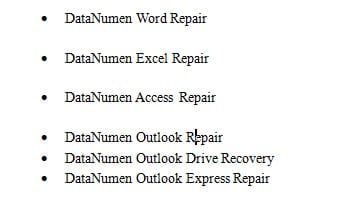
Shënime:
- Mos harroni të klikoni me të djathtën mbi artikullin e dytë të listës nëse duhet të zmadhoni boshllëkun sipër tij.
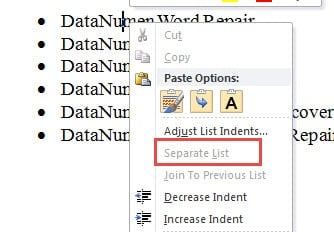
- Mos klikoni me të djathtën mbi artikullin e parë, sepse do të keni vetëm opsionin "Lista e veçantë" i grirë.
- Asnjëherë mos zgjidhni disa artikuj të listës në të njëjtën kohë, por një të vetëm. Përndryshe, opsioni "Lista e veçantë" do të jetë gjithashtu gri.

Metoda 3: Ndryshimi i ndarjes së rreshtave
Do të ishte mjaft e lehtë të kuptosh se ndryshimi i hapësirës së linjës në një vlerë më të madhe mund të zgjidhë problemin.
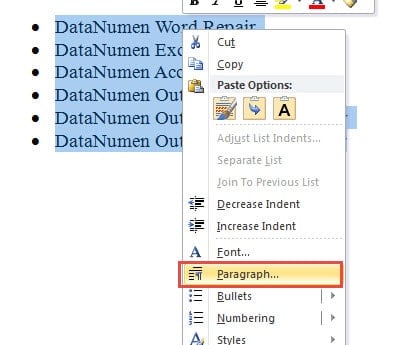
- Para së gjithash, zgjidhni të gjithë listën.
- Pastaj klikoni me të djathtën.
- Tani zgjidhni "Paragraf" në meny.

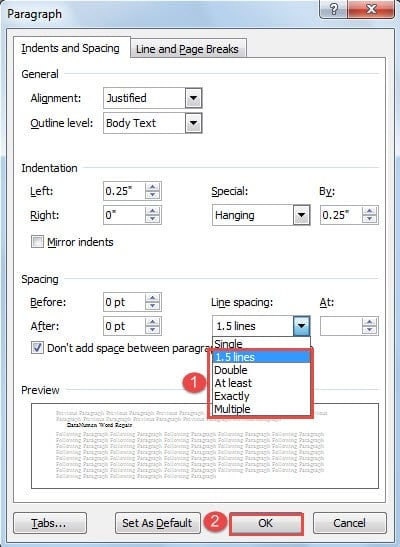
- Më pas në kutinë e dialogut "Paragraf", zgjidhni një vlerë të ndarjes së rreshtave më të madhe se teke.
- Në fund, klikoni "OK".

Metoda 4: Përdorni Word Macro
- Para së gjithash, klikoni në skedën "Zhvilluesi" dhe më pas "Visual Basic" për të hapur redaktorin VBA.

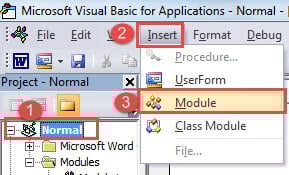
- Më pas, duhet të futni një modul të ri duke klikuar së pari "Normal".
- Pastaj klikoni "Insert" dhe "Module" më pas.

- Tani klikoni dy herë në modulin e krijuar rishtazi për të hyrë në hapësirën e redaktimit.
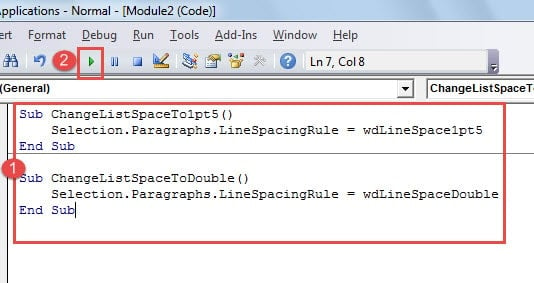
- Ngjitni kodet e mëposhtme atje:

Sub ChangeListSpaceTo1pt5()
  Selection.Paragraphs.LineSpacingRule = wdLineSpace1pt5
End Sub

Sub ChangeListSpaceToDouble()
  Selection.Paragraphs.LineSpacingRule = wdLineSpaceDouble
End Sub
- Makroja e parë ndryshon hapësirën e rreshtave në 1.5 rreshta dhe e dyta në dy rreshta. Ju mund të zgjidhni një në përputhje me rrethanat. Pastaj vendoseni kursorin brenda linjave të kodit.
- Klikoni "Run".

Mos ndjeni frikë kur skedari korruptohet
Pasi skedarët, veçanërisht ata të rëndësishëm, kompromentohen, paniku është shpesh refleksi. Në fund të fundit, nuk mund t'i fajësojmë njerëzit që janë të shqetësuar. Megjithatë, ja çfarë duhet të dinë njerëzit: shumica e dokumenteve të dëmtuara janë shumë të riparueshme. Dhe e tëra çfarë ju nevojitet është një... Mjet për rregullimin e korrupsionit të të dhënave të Word-it e cila do t'ju kthejë të dhënat tuaja.
Hyrje e autorit:
Vera Chen është një eksperte për rikuperimin e të dhënave DataNumen, Inc., e cila është lider botëror në teknologjitë e rikuperimit të të dhënave, duke përfshirë Mjet për riparimin e gabimeve të të dhënave në Excel xlsx pdf riparimin e produkteve softuerike. Për më shumë informacion vizitoni www.datanumen.com