
Për disa arsye, mund të ruani shumë draft email-e në Outlook tuaj. Ky artikull do t'ju mësojë se si t'i dërgoni të gjitha ato ose thjesht ato të zgjedhura me një klikim, i cili krijohet me Outlook VBA.
Ndonjëherë, mund të mos shpresoni t'i dërgoni emailet tani. Prandaj, do t'i ruani ato në dosjen e postës Drafts dhe do t'i dërgoni më vonë. Si zakonisht, kur doni të dërgoni draftet, duhet t'i hapni ato individualisht dhe të shtypni butonin "Dërgo" një nga një. Nëse ka një sasi të madhe draftesh për t'u dërguar, do të marrë shumë kohë. Prandaj, shumë përdorues shpresojnë se Outlook mund t'i lejojë ata të dërgojnë të gjitha draftet vetëm duke klikuar një buton. Sidoqoftë, si parazgjedhje, nuk ka një buton të tillë. Por ju mund të aplikoni Outlook VBA për ta krijuar atë. Këtu janë hapat e përpunuar dhe kodet VBA.
Dërgo të gjitha Draft Email-et
- Fillimisht, hapni aplikacionin Outlook dhe shtypni shkurtoret "Alt + F11".
- Pastaj do të hapni dritaren e redaktuesit VBA, në të cilën duhet të hapni një modul të ri.
- Më pas, kopjoni dhe ngjisni kodet e mëposhtme VBA në të.
Sub SendAllDraftEmails()
    Dim objDrafts As Outlook.Items
    Dim objDraft As Object
    Dim strPrompt As String
    Dim nResponse As Integer
    Dim i As Long

    Set objDrafts = Outlook.Application.Session.GetDefaultFolder(olFolderDrafts).Items

    If objDrafts.Count > o Then
       strPrompt = "Are you sure to send out all the drafts?"
       nResponse = MsgBox(strPrompt, vbQuestion + vbYesNo, "Confirm Sending")

       If nResponse = vbYes Then
          For i = objDrafts.Count To 1 Step -1
              objDrafts.Item(i).Send
          Next
       End If
    Else
       MsgBox ("No Drafts!")
    End If
End Sub
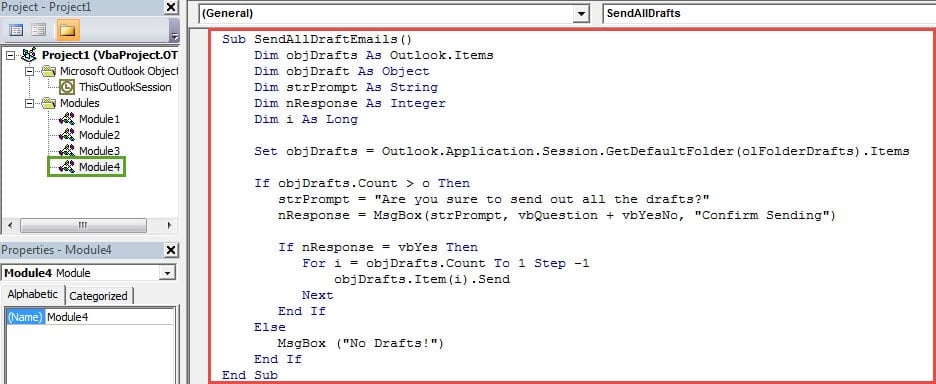
- Pas kësaj, mund të dilni nga redaktori VBA dhe të vazhdoni të shtoni projektin VBA në shiritin ose shiritin e veglave të aksesit të shpejtë. Këtu do të marrim si shembull Shiritin e Veglave të Qasjes së Shpejtë.
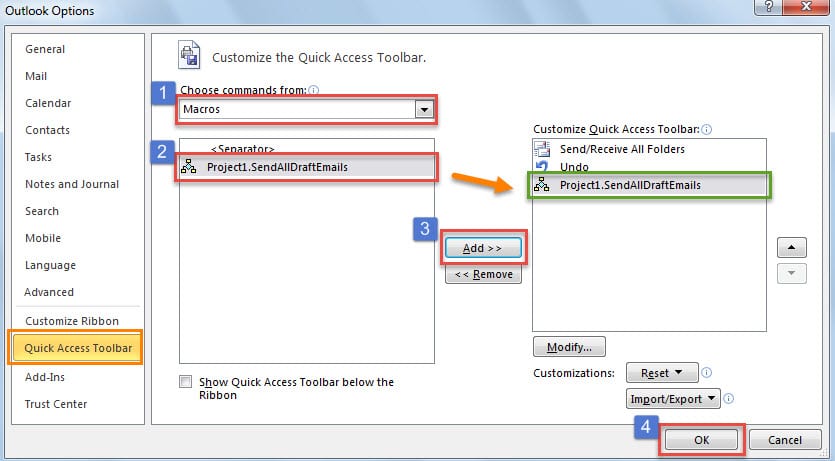
- Së pari, shkoni te skedari "File"> "Opsionet"> "Shiriti i veglave të aksesit të shpejtë".
- Më pas ndiqni hapat e treguar në foton më poshtë për të shtuar makro të re në Shiritin e Veglave të Qasjes së Shpejtë.

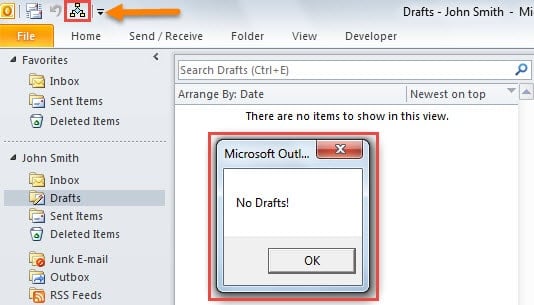
- Më në fund mund të ktheheni në dritaren kryesore të Outlook. Do të shihni butonin e ri në shiritin e veglave të aksesit të shpejtë.
- Nëse nuk ka asnjë artikull në dosjen Drafts, kur klikoni butonin, do të merrni një mesazh si pamja e mëposhtme e ekranit.

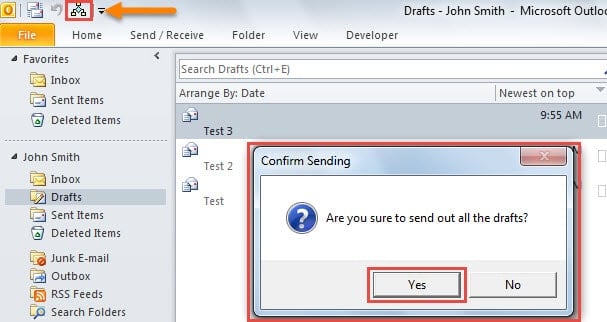
- Por nëse ka artikuj në dosjen Drafte, do të merrni një kërkesë, si imazhi më poshtë. Sapo të zgjidhni "Po", Outlook do të fillojë të dërgojë të gjitha draftet.

Dërgo email-et e përzgjedhura draft
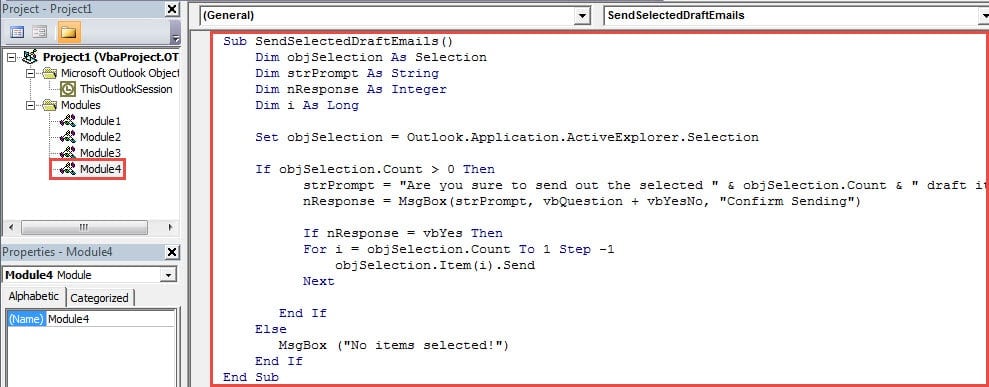
Nëse shpresoni të dërgoni vetëm draftet e zgjedhura, atëherë kodet e mësipërme janë të papërshtatshme. Në vend të tyre mund të përdorni kodet e mëposhtme.
- Së pari, kopjoni ato në një modul të ri.
Sub SendSelectedDraftEmails()
    Dim objSelection As Selection
    Dim strPrompt As String
    Dim nResponse As Integer
    Dim i As Long

    Set objSelection = Outlook.Application.ActiveExplorer.Selection

    If objSelection.Count > 0 Then
       strPrompt = "Are you sure to send out the selected " & objSelection.Count & " draft item(s)?"
       nResponse = MsgBox(strPrompt, vbQuestion + vbYesNo, "Confirm Sending")

       If nResponse = vbYes Then
          For i = objSelection.Count To 1 Step -1
              objSelection.Item(i).Send
          Next
       End If
    Else
       MsgBox ("No items selected!")
    End If
End Sub
- Më pas shtoni makronë e re në shiritin e veglave të aksesit të shpejtë si zakonisht.
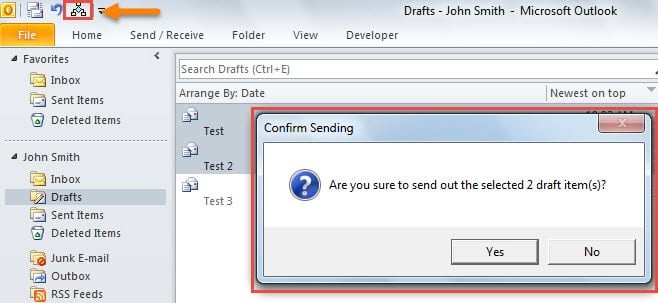
- Më pas, mund të zgjidhni emailet e synuara të draftit dhe të klikoni butonin, do të merrni një njoftim si në imazh:

- Më në fund, për sa kohë që klikoni "Po", draft-e-mail-et e zgjedhura do të dërgohen.
Hiqni problemet e bezdisshme të Outlook
Ndoshta ju keni hasur probleme të shumta shqetësuese të Outlook. Si mund të shpëtoni prej tyre? Si zakonisht, mund të provoni mjetin e tij të integruar të riparimit, Scanpst.exe. Është në gjendje të rregullojë çështjet e vogla të skedarëve të Outlook PST. Por nëse për fat të keq hasni telashe të rënda, si p.sh Dëmtimi i postës elektronike PST, mjeti i kutisë hyrëse nuk do të bëjë efekte. Në atë pikë, ju nuk keni zgjidhje tjetër veçse të përdorni një mjet më të spikatur, si p.sh DataNumen Outlook Repair.
Hyrje e autorit:
Shirley Zhang është një eksperte për rikuperimin e të dhënave DataNumen, Inc., e cila është lider botëror në teknologjitë e rikuperimit të të dhënave, duke përfshirë riparimi i gabimit mdf dhe produkte softuerike të riparimit të pamjes. Për më shumë informacion vizitoni www.datanumen.com