
Në këtë artikull, ne dëshirojmë t'ju prezantojmë me 3 lloje të ndryshme kujtesash në Word, të cilat mund t'i krijoni përmes VBA.
Meqenëse disa prej nesh duhet të merren me shumë skedarë në Word në baza ditore, ka të ngjarë të marramendemi se çfarë të bëjmë dhe ndonjëherë të lëmë disa punë pa kryer. Në këtë rast, një kujtesë do të jetë e dobishme. Prandaj, ne ju paraqesim 3 lloje rikujtues të dobishëm që mund t'i përdorni për të mbajtur gjurmët se çfarë duhet të bëni.
Lloji i parë: Kujtesa ditore
Për shembull, nëse preferoni të bëni një plan për nesër në fund të ditës së sotme, do t'ju duhet një kujtesë e përditshme. Në redaktorin VBA të Word, mund të shtoni një makro me emrin "AutoExec". Pastaj, sa herë që hapni aplikacionin Word, makroja do të fillojë të ekzekutohet automatikisht dhe do të shfaqë një kuti mesazhi, duke treguar se duhet të përfundohen të gjitha detyrat brenda asaj dite.
- Së pari, hapni Word dhe shtypni "Alt+ F11" për të hapur redaktorin VBA.
- Pastaj klikoni "Normal".
- Pastaj klikoni "Fut".
- Dhe zgjidhni "Modul" në meny për të futur një të ri nën projektin "Normal".
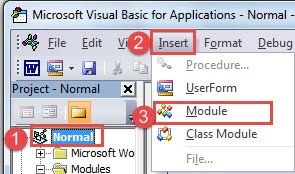
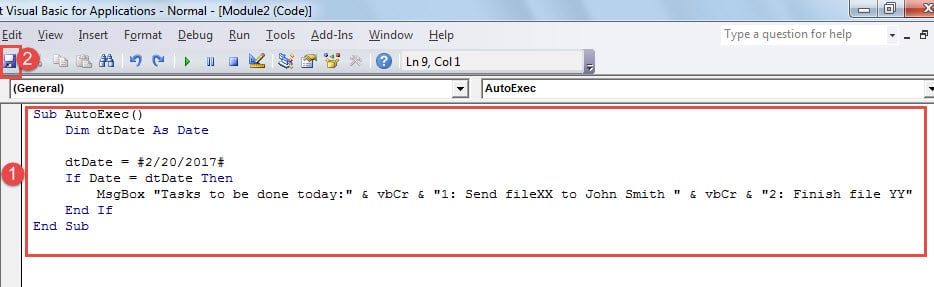
- Tani klikoni dy herë në modul për të hyrë në zonën e redaktimit dhe ngjitni kodet e mëposhtme atje:
Sub AutoExec()
  Dim dtDate As Date

  dtDate = #2/20/2017#
  If Date = dtDate Then
    MsgBox "Tasks to be done today:" & vbCr & "1: Send fileXX to John Smith " & vbCr & "2: Finish file YY"
  End If
End Sub
- Pastaj klikoni "Ruaj Normal" për të ruajtur ndryshimin.

Si rezultat, sa herë që hapni Word-in, do të ketë një kuti mesazhi, duke renditur të gjitha detyrat që duhet të përfundoni. Duke klikuar "OK", mund të hapni dhe të vazhdoni të redaktoni një dokument specifik.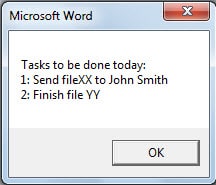
Shënime:
- Në rreshtin e kodit "dtData = #2/20/2017#”, data është dita kur duhet të kryeni të gjitha veprimet. Mos harroni të ndryshoni në përputhje me rrethanat.
- Në rreshtin e kodit "MsgBox "Detyrat që duhen bërë sot:" & vbCr & "1: Dërgo skedarinXX te John Smith" & vbCr & "2: Përfundo skedarin YY"”, e gjithë përmbajtja midis thonjëzave është lista e detyrave që duhet të ndiqni. Zëvendësojeni atë me misionet tuaja konkrete. Ju duhet të vendosni çdo artikull të listës brenda thonjëzave dhe ta bashkoni atë me atë të mëparshëm me "& vbCr &” (pa thonjëza).
Lloji i dytë: Përkujtues për detyrat e përsëritura
Kujtesa javore
Këtu vjen kujtesa javore, duke njoftuar gjërat që duhet të bëni në të njëjtën ditë çdo javë.
- Së pari, përsëritni 4 hapat e parë të mësipërm.
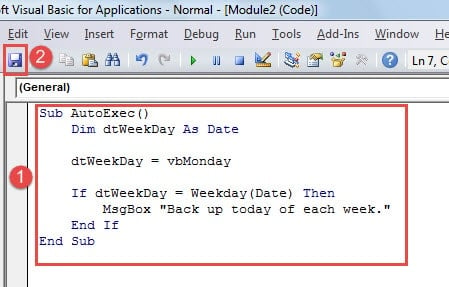
- Vetëm këtë herë, ju ngjisni makron e mëposhtme:
Sub AutoExec()
  Dim dtWeekDay As Date

  dtWeekDay = vbMonday

  If dtWeekDay = Weekday(Date) Then
    MsgBox "Back up today of each week."
  End If
End Sub
- Në mënyrë të ngjashme, më në fund klikoni butonin "Ruaj normale".

Po kështu, do të ketë një kuti mesazhesh. Klikoni "OK" për të vazhduar të shkruani në Word.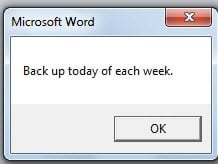
Shënime:
Në rreshtin e kodit "dtDita e javës = vb e hënë", ju mund të ndryshoni"vb e hënë"Te"vb e martë","vbE mërkurë","vbE enjte","vbE premte","vbE shtune"Ose"vbE diel” në përputhje me rrethanat.
Kujtesa mujore
Në të njëjtën mënyrë, ekziston një kujtesë mujore, që ju kujton detyrën mujore.
- Ende ndërmerr 4 hapat e parë në "Lloji i parë: Kujtesa ditore".
- Pastaj ngjitni kodet atje:
Sub AutoExec()
  Dim dtDay As Date

  dtDay = 20

  If dtDay = Day(Date) Then
    MsgBox "Back up today of each month."
  End If
End Sub
- E fundit, por jo më pak e rëndësishmja, klikoni "Ruaj normale".

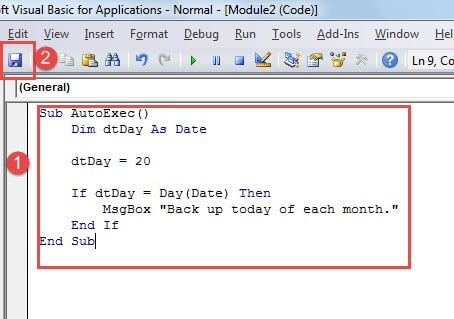
Në mënyrë të ngjashme, një kuti mesazhi do të shfaqet sa herë që hapni Word.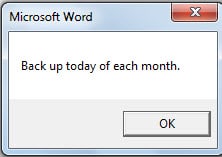
Shënim:
Në rreshtin e kodit "dtDita = 20”, numri është data kur duhet të përmbushni detyrën mujore. Mos harroni ta ndryshoni atë përpara se të ekzekutoni makro.
Lloji i tretë: Kujtesa për ndryshimin e datës ose kohës
Duke pasur parasysh se ka një afat për pothuajse çdo gjë, është e nevojshme të mbani mend ditët ose kohën e saktë të mbetur. Prandaj, 2 makrot e ardhshme mund të llogarisin automatikisht ndryshimin midis datës ose orës aktuale dhe datës ose orës së afatit. Dhe kjo është e dukshme kur hapni Word-in, duke shfaqur rezultatin në një kuti mesazhi.
Hapat për të ekzekutuar dhe ruajtur makro janë të njëjta si më sipër.
Këtu është makro për të marrë diferencën e ditës:
Sub Autoexec()
  Dim dtDeadlineDay As Date
  Dim nDaysLeft As Long

  'Specify the deadline date and calculate the days left.
  dtDeadlineDay = #2/20/2017#
  nDaysLeft = DateDiff("d", Now, dtDeadlineDay)

  ' Show the days left before deadline.
  If nDaysLeft > 1 Then
    MsgBox "There are " & nDaysLeft & " days left before " & dtDeadlineDay & "."
  ElseIf nDaysLeft = 1 Then
    MsgBox "There is 1 day left before " & dtDeadlineDay & "."
  ElseIf nDaysLeft = 0 Then
    MsgBox "Today is the deadline!"
  End If
End Sub
Dhe rezultati është: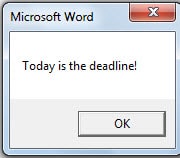
Shënim:
Mos harroni të modifikoni rreshtin e kodit "dtDita e Afatit = #2/20/2017#“. Thjesht ndryshoni datën sipas nevojës.
Më pas është makroja për të marrë diferencën kohore:
Sub Autoexec()
  Dim dtCurrentTime As Date
  Dim dtDeadlineTime As Date
  Dim nTimeLeft As Long, nHour As Long, nMinute As Long, nSecond As Long


  ' Specify the current time and the deadline time.
  dtCurrentTime = TimeValue(Now)
  dtDeadlineTime = TimeValue("16:40:00 PM")

  ' Calculate and show the time difference.
  nTimeLeft = DateDiff("s", dtCurrentTime, dtDeadlineTime)
  nHour = nTimeLeft \ 3600
  nTimeLeft = nTimeLeft - nHour * 3600
  nMinute = nTimeLeft \ 60
  nSecond = nTimeLeft - nMinute * 60

  MsgBox "There are " & nHour & " hours " & nMinute & " minutes " & nSecond & " seconds left before " & dtDeadlineTime & "."
End Sub
Dhe rezultati është: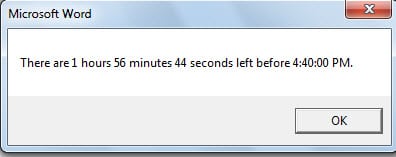
Shënim:
Zëvendësoni kohën në "dtKoha e Afatit = Vlera Koha (“16:40:00 PM”)” me një kuptim.
Një kopje rezervë e vlefshme
Ne kurrë nuk do ta nënvlerësojmë rëndësinë dhe çfarë mund të bëjë pasi skedari të korruptohet. Përveç kësaj, ne këshillohemi të nxjerrim një plan rezervë në baza ditore ose javore ose mujore të paktën. Rezervimi është përgatitja e saktë që duhet të bëjmë për të parandaluar dëmtimin e të dhënave tona. Përndryshe, përpjekja e fundit që mund të kursejmë është të marrim një mjet i korruptuar i rikuperimit të të dhënave të Word-it.
Hyrje e autorit:
Vera Chen është një eksperte për rikuperimin e të dhënave DataNumen, Inc., e cila është lider botëror në teknologjitë e rikuperimit të të dhënave, duke përfshirë mjet riparimi i korruptuar i Excel xls pdf riparimin e produkteve softuerike. Për më shumë informacion vizitoni www.datanumen.com