
Ndonjëherë, mund të dëshironi të dërgoni një email në grup për të gjitha kontaktet në një domen të caktuar. Në këtë rast, mund të përdorni metodën e prezantuar në këtë artikull për ta marrë shpejt atë.
Për disa arsye, ndonjëherë, mund t'ju duhet të dërgoni një email te të gjitha kontaktet në një domen të caktuar në Outlook tuaj. Për shembull, ju kërkohet t'i dërgoni një email të gjithë kolegëve tuaj, adresat e emailit të të cilëve janë sigurisht në një domen specifik emaili. Do të jetë mjaft e mundimshme nëse i zbuloni manualisht këto kontakte. Prandaj, këtu do të prezantojmë një metodë të shpejtë për ta marrë atë. Më poshtë janë hapat e detajuar dhe kodet VBA.
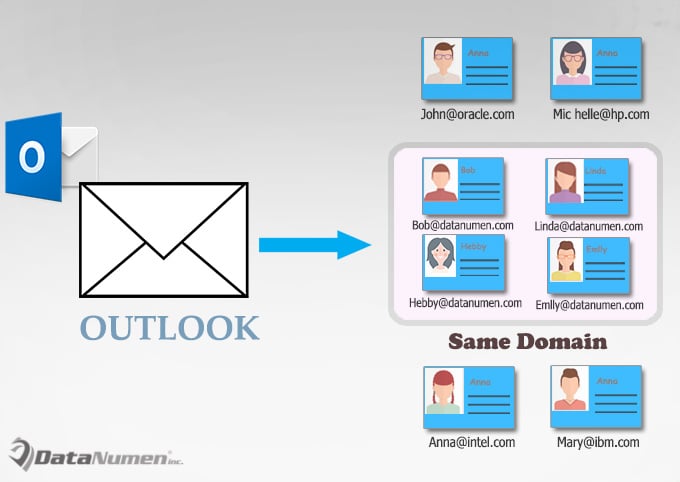
Dërgo email në grup për të gjitha kontaktet në një domen specifik
- Në radhë të parë, hapni aplikacionin tuaj Outlook.
- Më pas shtypni butonat "Alt + F11" për të hyrë në redaktuesin VBA të Outlook,
- Më pas ju duhet të hapni një modul që nuk është në përdorim ose të futni drejtpërdrejt një modul të ri.
- Më pas, kopjoni dhe ngjisni kodet e mëposhtme VBA në të.
Sub SendanEmailtoAllContactsinSpecificDomain()
    Dim objContactsFolder As Outlook.Folder
    Dim objItem As Object
    Dim objContact As Outlook.ContactItem
    Dim strEmail1Address, strEmail2Address, strEmail3Address As String
    Dim objMail As Outlook.MailItem
    Dim objMailRecipients As Outlook.Recipients

    Set objMail = Application.CreateItem(olMailItem)
    Set objMailRecipients = objMail.Recipients
    Set objContactsFolder = Application.Session.GetDefaultFolder(olFolderContacts)

    For Each objItem In objContactsFolder.Items
        If objItem.Class = olContact Then
           Set objContact = objItem
           strEmail1Address = objContact.Email1Address
           strEmail2Address = objContact.Email2Address
           strEmail3Address = objContact.Email3Address

           'Change the specific email domain
           If InStr(strEmail1Address, "@datanumen.com") > 0 Then
              objMail.Recipients.Add (strEmail1Address)
           ElseIf InStr(strEmail2Address, "@datanumen.com") > 0 Then
              objMail.Recipients.Add (strEmail2Address)
           ElseIf InStr(strEmail3Address, "@datanumen.com") > 0 Then
              objMail.Recipients.Add (strEmail3Address)
           End If

        End If
    Next objItem

    objMail.Display
End Sub
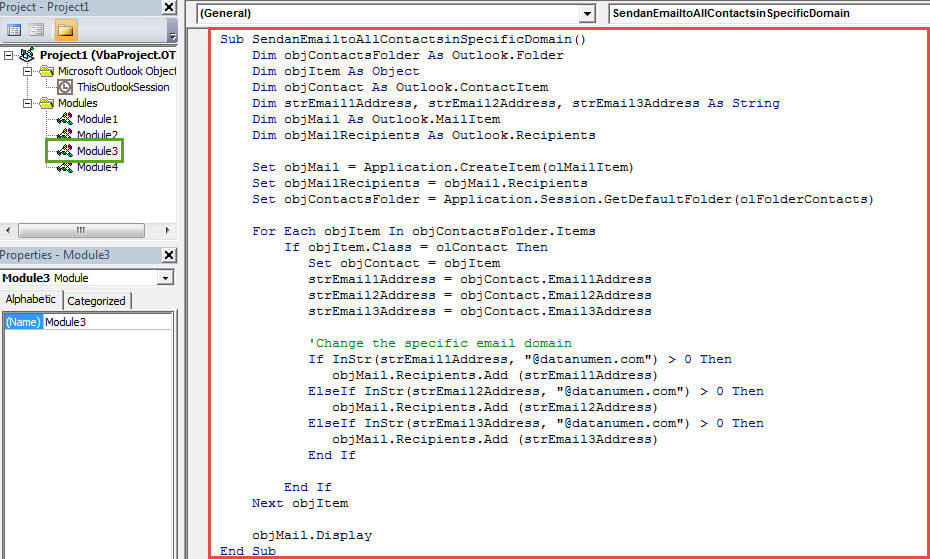
- Pas kësaj, duhet të ndryshoni nivelin e sigurisë makro Outlook në të ulët.
- Opsionale, nëse keni nevojë të dërgoni shpesh një email të tillë, sugjerohet gjithashtu të shtoni makro të re në shiritin e veglave të aksesit të shpejtë.
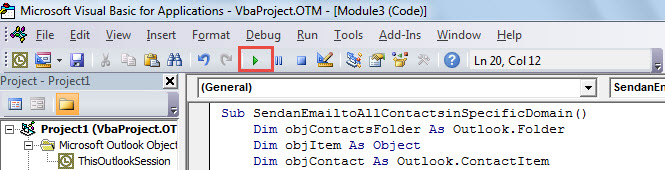
- Në këtë pikë, mund të provoni. Klikoni ikonën "Run" në shiritin e veglave.

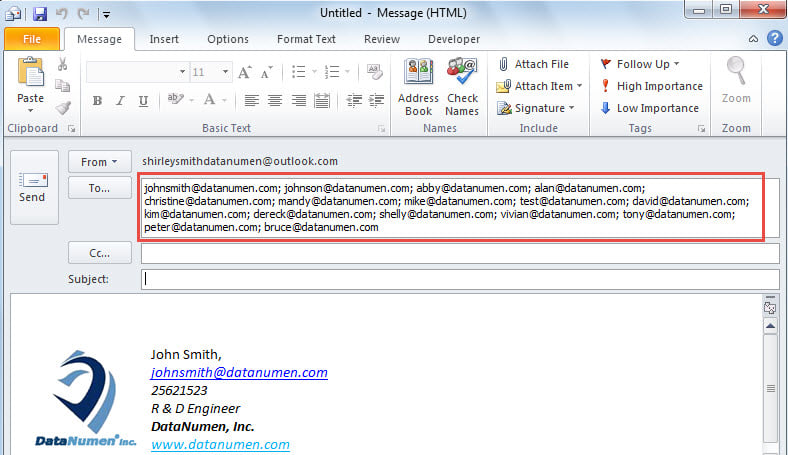
- Përfundimisht, një email i ri do të shfaqet. Mund të zbuloni se të gjitha adresat e emailit që janë në domenin specifik të emailit janë përfshirë në fushën "Për", si pamja e mëposhtme e ekranit:

Asnjëherë mos u frikësoni përballë gabimeve të PST
Përdoruesit priren të panikohen kur hasin probleme serioze PST, të tilla si gabime të paarritshme PST, skedar PST të infektuar me virus ose Outlook i korruptuar të dhënat PST, etj. Megjithatë, është e mençur të qetësoheni dhe të përpiqeni ta zgjidhni sa më shpejt të jetë e mundur. Para së gjithash, mund të provoni të rifilloni Outlook-un. Nëse problemet vazhdojnë, mund të riktheheni te mjeti i riparimit të kutisë hyrëse, Scanpst.exe. Por, duke supozuar se nuk mund të ketë efekte, mund të përdorni një mjet më me përvojë, si p.sh. DataNumen Outlook Repair.
Hyrje e autorit:
Shirley Zhang është një eksperte për rikuperimin e të dhënave DataNumen, Inc., e cila është lider botëror në teknologjitë e rikuperimit të të dhënave, duke përfshirë sql i korruptuar dhe produkte softuerike të riparimit të pamjes. Për më shumë informacion vizitoni www.datanumen.com