
Në këtë artikull, ne do të fokusohemi në t'ju tregojmë 3 mënyra për të vendosur filigranë të ndryshëm për faqe të ndryshme në dokumentin tuaj Word.
Si parazgjedhje, kur vendosim filigranë inerte në një dokument Word, të gjitha faqet marrin të njëjtin stil. Megjithatë, mund të ketë raste kur do të përpiqeni të përdorni filigranë të ndryshëm, si p.sh. të ndryshëm në faqe tek dhe çift. Le të themi, ju vendosni të futni një lloj filigrani në faqet tek dhe një tjetër çift.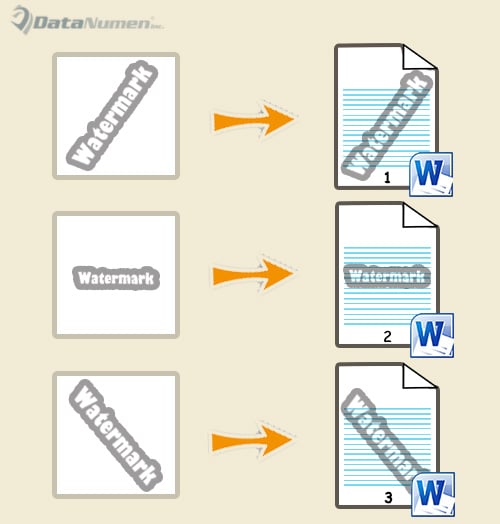
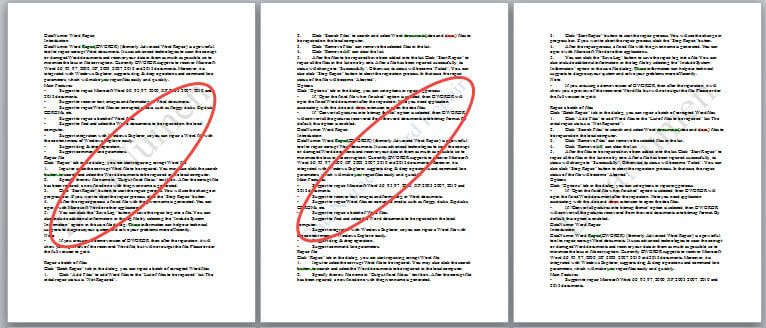
Vetëm atëherë do të përballeni me situatën e mëposhtme. Ju vini re se 2 llojet e filigranëve nuk mund të bashkëjetojnë, si më poshtë: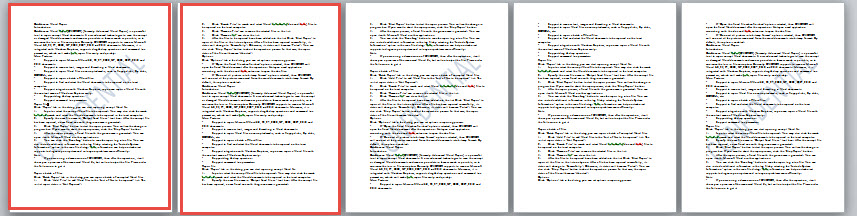
3 metodat tona sot synojnë t'ju ndihmojnë me këtë çështje, duke marrë shembullin e futjes së filigranëve alternativë në faqet tek dhe çift.
Metoda 1: Futni filigranë të ndryshëm në dokumente të ndryshme
- Në fillim, klikoni dy herë në zonën e kokës për të hyrë në modalitetin e redaktimit.
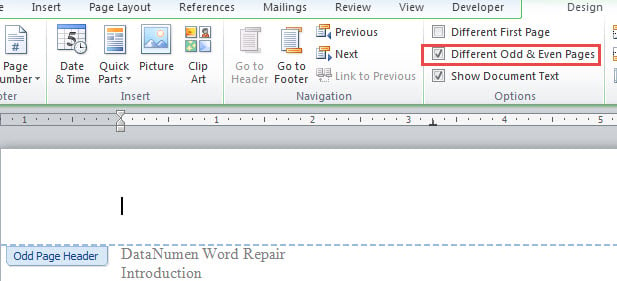
- Kontrolloni kutinë "Faqe të ndryshme tek dhe çift" nën skedën "Dizajn".

- Më pas vendosni kursorin në faqen tek dhe futni një filigran. Nëse përdorni filigranë të personalizuar, do të gjeni se si faqet tek dhe çift kanë të njëjtat filigranë. Mos u shqetësoni. Aktivizoni kokën në një faqe çift dhe zgjidhni filigranin, më pas shtypni "Fshi".
- Tani krijoni një dokument të ri Word. Fusni filigranin që dëshironi të shfaqni në faqet çift në dokumentin e ri.
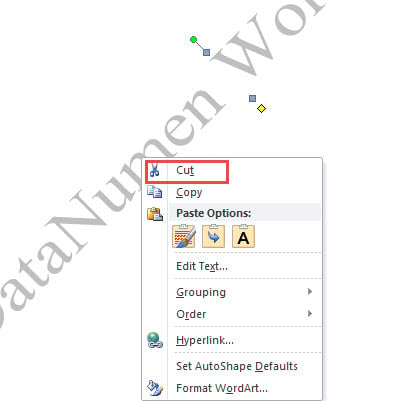
- Sigurohuni që titulli të jetë aktivizuar dhe zgjidhni filigranin. Klikoni me të djathtën mbi të dhe zgjidhni "Cut".

- Pastaj kthehuni te dokumenti origjinal dhe aktivizoni kokën. Ngjitni filigranin dhe rregulloni madhësinë dhe pozicionin e tij. Do të shihni filigranin të shfaqet në faqen çift. Klikoni dy herë në zonën jashtë kokës për të ekzistuar redaktimi.
Metoda 2: Përdorni një figurë si filigran
- Përsëritni së pari 3 hapat e parë në metodën 1.
- Ruani foton që dëshironi të përdorni si filigran.
- Më pas aktivizoni kokën në faqen çift. Klikoni komandën "Picture" nën skedën "Dizajn" për të futur një foto në kokë.

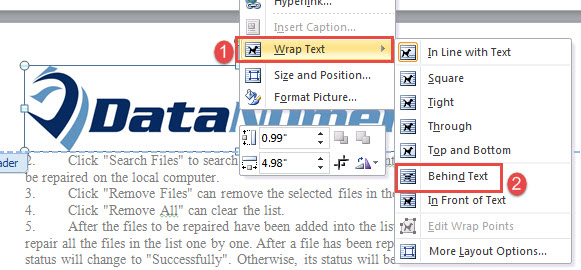
- Pastaj klikoni me të djathtën mbi foto dhe lëvizni kursorin mbi "Wrap Text". Zgjidhni "Behind Text".

- Më pas rregulloni madhësinë dhe pozicionin e figurës.
- Dil nga titulli.


Nëse dëshironi të vendosni filigranë të ndryshëm në faqen e parë, thjesht kontrolloni "Faqja e parë e ndryshme" që në fillim. Pastaj ndiqni të njëjtat hapa në metodën 1 ose 2.
Metoda 3: Futni filigranë të ndryshëm në faqe specifike
Ndonjëherë, mund të dëshironi të futni filigranë të personalizuar në disa faqe specifike. Këtu do të marrim shembullin e futjes së filigranëve të ndryshëm në faqet 2 dhe 3.
- Së pari, futni filigranë në të gjitha faqet e dokumentit.
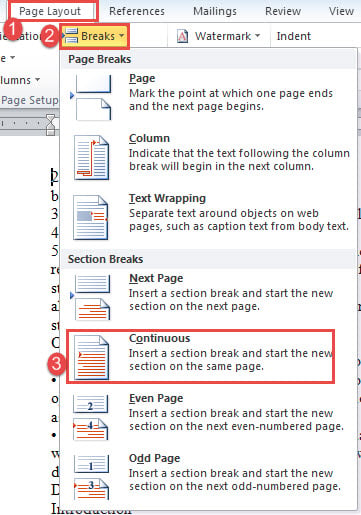
- Pastaj vendosni kursorin në fillim të faqes 2 dhe klikoni "Paraqitja e faqes".
- Pastaj klikoni "Breaks" dhe zgjidhni "Continuous".

- Në mënyrë të ngjashme, përdorni të njëjtin hap për të futur një ndërprerje të vazhdueshme në fillim të faqes 4.
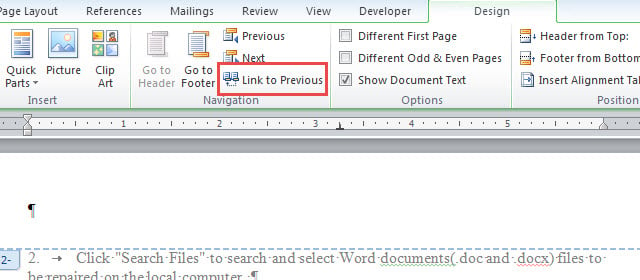
- Më pas, futni kokën e faqes 2, fundin e faqes 3 dhe kokën e faqes 4, dhe zgjidhni përkatësisht "Lidhja me të mëparshmen".

- Tani shkoni në faqen 2 ose 3 për të fshirë filigranin.

- Së fundi, vendosni hapin 4 deri në 6 në metodën 1 ose hapin 2 deri në 6 në metodën 2 për të futur filigranë të rinj në faqet 2 dhe 3.
Mjet për të rregulluar dokumentet problematike
Word ka të bëjë me formatimin. Dikur mund të jetë shumë i fuqishëm. Megjithatë, çdo gabim aksidental mund t'ju bëjë të përfundoni me një docx e korruptuar. Në rrethana të tilla, përparësia juaj kryesore duhet të jetë marrja e një mjeti të sofistikuar riparimi për të rikthyer të dhënat.
Hyrje e autorit:
Vera Chen është një eksperte për rikuperimin e të dhënave DataNumen, Inc., e cila është lider botëror në teknologjitë e rikuperimit të të dhënave, duke përfshirë xlsx rregullim pdf riparimin e produkteve softuerike. Për më shumë informacion vizitoni www.datanumen.com