
Outlook nuk do t'i përshtatë automatikisht fotografitë e futura me tekstet në trupin e emailit. Kështu, nëse mendoni se disa fotografi të ngulitura janë shumë të mëdha ose të vogla, mund të dëshironi t'i ndryshoni përmasat e tyre. Ky artikull do t'ju mësojë një metodë për të ndryshuar madhësinë e tyre në masë.
Në Outlook, kur futni një fotografi në trupin e një emaili, nëse është shumë e madhe, do t'ju duhet absolutisht ta shkallëzoni atë derisa të përshtatet me trupin. Në këtë rrethanë, nëse ka shumë fotografi në këtë email, ndryshimi i madhësisë një nga një manualisht nuk është sigurisht një ide e mirë. Tani, pas kësaj, ne do t'ju ndajmë një metodë shumë më të shpejtë që mund të ndryshojë madhësinë e të gjitha fotove në një email të Outlook.
Ndryshoni madhësinë e grupit të të gjitha fotove në një email
- Që në fillim, duhet të nisni aplikacionin tuaj Outlook.
- Më pas, në dritaren kryesore të Outlook që shfaqet, duhet të shtypni butonat "Alt + F11".
- Menjëherë, do të hyni në dritaren "Microsoft Visual Basic për aplikacione".
- Tani, ju duhet të përdorni një modul që nuk është në përdorim ose thjesht të futni një të ri.
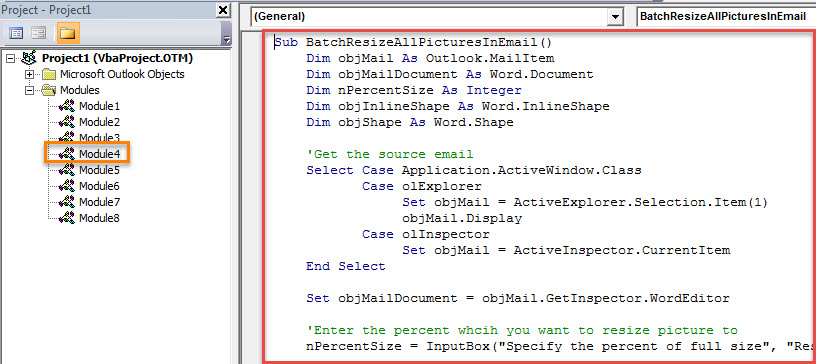
- Më pas, duhet të kopjoni dhe ngjisni kodin e mëposhtëm VBA në këtë modul.
Sub BatchResizeAllPicturesInEmail()
    Dim objMail As Outlook.MailItem
    Dim objMailDocument As Word.Document
    Dim nPercentSize As Integer
    Dim objInlineShape As Word.InlineShape
    Dim objShape As Word.Shape

    'Get the source email
    Select Case Application.ActiveWindow.Class
           Case olExplorer
                Set objMail = ActiveExplorer.Selection.Item(1)
                objMail.Display
           Case olInspector
                Set objMail = ActiveInspector.CurrentItem
    End Select

    Set objMailDocument = objMail.GetInspector.WordEditor

    'Enter the percent whcih you want to resize picture to
    nPercentSize = InputBox("Specify the percent of full size", "Resize Picture", 50)

    'Resize all the pictures in this email
    For Each objInlineShape In objMailDocument.InlineShapes
        objInlineShape.ScaleHeight = nPercentSize
        objInlineShape.ScaleWidth = nPercentSize
    Next

    For Each objShape In objMailDocument.Shapes
        objShape.ScaleHeight PercentSize / 100, msoCTrue
        objShape.ScaleWidth PercentSize / 100, msoCTrue
    Next
End Sub
- Më vonë, mund të shtypni ikonën "X" në këndin e sipërm të djathtë për të dalë nga kjo dritare.
- Më pas, do të ishte më mirë ta shtoni këtë projekt të ri VBA në dritaren e shiritit të veglave të aksesit të shpejtë të mesazheve për lehtësi në të ardhmen. Mund ta arrini në "Opsionet e Outlook".
- Përfundimisht, ju mund të bëni një goditje:
- Së pari, krijoni dhe shkruani një email si zakonisht.
- Më pas, futni fotografi të shumta në këtë email.
- Më pas, klikoni butonin makro në shiritin e veglave të aksesit të shpejtë.
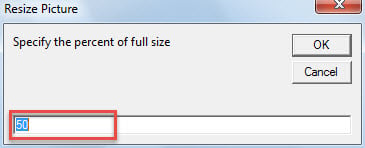
- Menjëherë, do t'ju kërkohet të vendosni një përqindje të madhësisë së plotë, në të cilën dëshironi të ndryshoni madhësinë e fotografive.

- Pasi të shtypni "OK", të gjitha fotografitë do të ndryshohen.
Merrni në dorë një mjet të kualifikuar riparimi
Meqenëse Outlook është i prirur ndaj korrupsionit, është e kujdesshme të mbash një mjet riparimi të jashtëm me reputacion dhe të fuqishëm, si p.sh. DataNumen Outlook Repair. Zakonisht, sapo të takoheni me dëmtimin e Outlook, së pari mund të ktheheni te mjet për riparimin e kutisë hyrëse. Por, nëse dështon gjithashtu, programi i jashtëm i rregullimit do të jetë i dobishëm dhe mund t'i shpëtojë të dhënat tuaja në kohë.
Hyrje e autorit:
Shirley Zhang është një eksperte për rikuperimin e të dhënave DataNumen, Inc., e cila është lider botëror në teknologjitë e rikuperimit të të dhënave, duke përfshirë rikuperoni sql dhe produkte softuerike të riparimit të pamjes. Për më shumë informacion vizitoni www.datanumen.com