
Nuk mund ta konfigurosh Outlook që të përdorë një printer specifik jo të parazgjedhur për të printuar email. Por në këtë artikull, ne do t'ju tregojmë një metodë për ta arritur atë me Outlook VBA.
Kompjuteri juaj duhet të ketë vendosur një printer si të paracaktuar, i cili do të zbatohet për të gjitha programet në këtë kompjuter. Në këtë rast, nëse doni të printoni email përmes një printeri jo të parazgjedhur në Outlook, duhet ta ndryshoni printerin çdo herë kur printoni. Është mjaft e mundimshme. Prandaj, në vijim, ne do t'ju ndajmë një mjet për të përdorur automatikisht një printer specifik për email pa pasur nevojë të ndryshoni printerin çdo herë.
Përdorni automatikisht një printer specifik për të printuar email
- Që në fillim, nisni aplikacionin tuaj Outlook.
- Pastaj, në dritaren kryesore të Outlook, shtypni butonat "Alt + F11".
- Më pas, në dritaren “Microsoft Visual Basic for Applications” që shfaqet, duhet së pari të aktivizoni “Microsoft Word object Library”. Mund të klikoni 'Tools' > “Reference” për ta arritur këtë.
- Pastaj, ju duhet të përdorni një modul bosh.
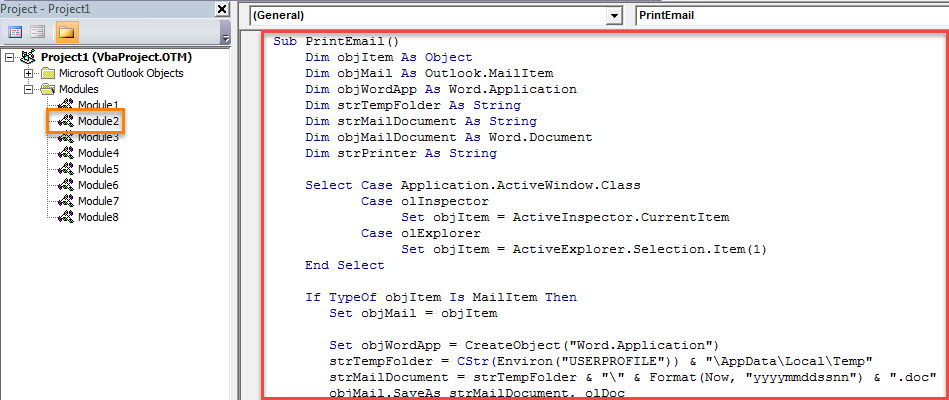
- Më pas, kopjoni dhe ngjisni kodin e mëposhtëm VBA në këtë modul.
Sub PrintEmail()
    Dim objItem As Object
    Dim objMail As Outlook.MailItem
    Dim objWordApp As Word.Application
    Dim strTempFolder As String
    Dim strMailDocument As String
    Dim objMailDocument As Word.Document
    Dim strPrinter As String

    Select Case Application.ActiveWindow.Class
           Case olInspector
                Set objItem = ActiveInspector.CurrentItem
           Case olExplorer
                Set objItem = ActiveExplorer.Selection.Item(1)
    End Select

    If TypeOf objItem Is MailItem Then
       Set objMail = objItem

       Set objWordApp = CreateObject("Word.Application")
       strTempFolder = CStr(Environ("USERPROFILE")) & "\AppData\Local\Temp"
       strMailDocument = strTempFolder & "\" & Format(Now, "yyyymmddssnn") & ".doc"
       objMail.SaveAs strMailDocument, olDoc

       Set objMailDocument = objWordApp.Documents.Open(strMailDocument)
       objWordApp.Visible = True
       objMailDocument.Activate

       strPrinter = objWordApp.ActivePrinter
       'Change to the name of specific printer
       objWordApp.ActivePrinter = "Specific Printer"
       objWordApp.PrintOut Range:=wdPrintAllDocument, Item:=wdPrintDocumentContent
       objWordApp.ActivePrinter = strPrinter

       objMailDocument.Close False
       objWordApp.Quit
       Kill strMailDocument
    End If
End Sub
- Pas kësaj, ju mund të mbyllni dritaren aktuale.
- Pastaj shkoni te menyja "File" dhe klikoni "Opsionet".
- Në dritaren "Opsionet e Outlook", kaloni te skeda "Shiriti i veglave të aksesit të shpejtë" dhe shtoni makro të re në shiritin e veglave të aksesit të shpejtë si zakonisht.
- Përfundimisht, mund ta provoni këtë projekt VBA.
- Së pari, zgjidhni ose hapni një email që dëshironi të printoni.
- Pastaj, klikoni në butonin makro në shiritin e veglave të aksesit të shpejtë.
- Email-i do të printohet menjëherë nga printeri specifik.
- Që tani e tutje, për të printuar email nga një printer specifik, thjesht mund të përdorni këtë makro.
Rikuperoni opinionin pas korrupsionit në aksident
Për të parandaluar humbjen e të dhënave tuaja në Outlook, duhet të bëni përpjekje të mëdha. Për shembull, duhet të bëni kopje rezervë të skedarit tuaj PST rregullisht. Sigurisht, sugjerohet të merrni një mjet të jashtëm riparimi, si p.sh. DataNumen Outlook Repair. Mundet rregulloni PST gabime dhe rivendosni të dhënat maksimale të Outlook për ju.
Hyrje e autorit:
Shirley Zhang është një eksperte për rikuperimin e të dhënave DataNumen, Inc., e cila është lider botëror në teknologjitë e rikuperimit të të dhënave, duke përfshirë rikuperoni sql dhe produkte softuerike të riparimit të pamjes. Për më shumë informacion vizitoni www.datanumen.com