
Nëse dëshironi të vendosni të njëjtën kategori ngjyrash për të gjitha emailet në të njëjtën bisedë, mund të përdorni pjesën e kodit VBA të prezantuar në këtë artikull për ta realizuar atë.
Për të klasifikuar dhe menaxhuar më mirë emailet, mund të jeni mësuar të aplikoni kategori ngjyrash. Përveç kësaj, nëse keni shumë biseda, përkatësisht temat e postës elektronike në Outlook tuaj, në mënyrë që të identifikoni më mirë emailet në një bisedë, mund të dëshironi të aplikoni të njëjtat kategori ngjyrash për të gjitha postat në të njëjtën bisedë. Pa dyshim, vendosja manuale e kategorisë së ngjyrave në një fije emaili është mjaft e lodhshme. Prandaj, pse nuk e lejoni Outlook automatik të caktojë të njëjtën kategori ngjyrash për pjesën tjetër kur kategorizon një email në një bisedë? Ju mund të përdorni pjesën e kodit VBA në vijim për ta arritur atë pa u lodhur.
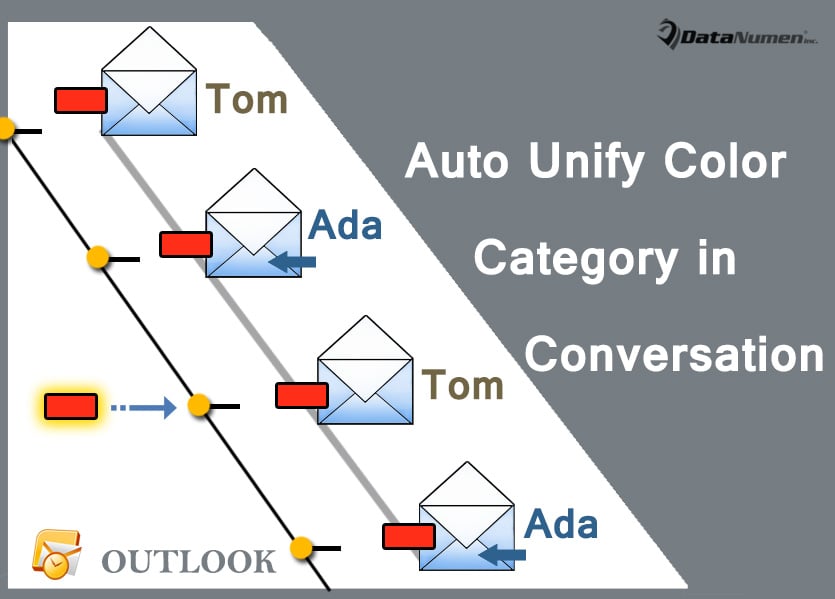
Cakto automatikisht të njëjtën kategori ngjyrash për të gjitha postat në të njëjtën bisedë
- Që në fillim, duhet të nisni aplikacionin tuaj Outlook.
- Pastaj në dritaren kryesore të Outlook, shtypni butonat "Alt + F11".
- Më pas do të hapni dritaren e redaktuesit të Outlook VBA, në të cilën duhet të gjeni dhe hapni projektin "ThisOutlookSession".
- Më pas, kopjoni kodin e mëposhtëm VBA në këtë dritare të projektit.
Public WithEvents objExplorer As Outlook.Explorer
Public WithEvents objMail As Outlook.MailItem

Private Sub Application_Startup()
    Set objExplorer = Outlook.Application.ActiveExplorer
End Sub

Private Sub objExplorer_SelectionChange()
    On Error Resume Next
    If objExplorer.Selection.Item(1).Class = olMail Then
       Set objMail = objExplorer.Selection.Item(1)
    End If
End Sub

Private Sub objMail_PropertyChange(ByVal Name As String)
    Dim objConversation As Outlook.Conversation
    Dim objStore As Outlook.Store
    Dim strCategories As String

    'When assigning color categories to the currently selected mail
    If Name = "Categories" Then
       strCategories = objMail.Categories

       Set objStore = objMail.parent.Store

       If objStore.IsConversationEnabled Then
          'Get the conversation
          Set objConversation = objMail.GetConversation

          If Not (objConversation Is Nothing) Then
             'Assign the same color categories to the mails in this conversation
             objConversation.SetAlwaysAssignCategories strCategories, objStore
          End If
       End If
    End If
End Sub
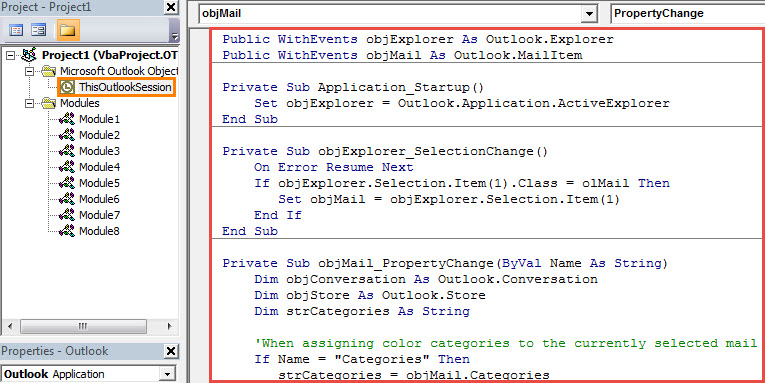
- Pas kësaj, ju duhet të nënshkruani këtë kod.
- Më vonë, duhet të ndryshoni cilësimet e sigurisë makro të Outlook për të lejuar makrot e nënshkruara dixhitale.
- Përfundimisht, mund ta rinisni aplikacionin tuaj Outlook për të aktivizuar këtë makro.
- Që tani e tutje, sa herë që caktoni ndonjë kategori ngjyrash në një postë në një bisedë, Outlook do ta caktojë automatikisht të njëjtën për emailet e tjera në këtë bisedë.
Kujdesuni për skedarin tuaj PST me kujdes
Ashtu si dokumentet Word ose spreadsheets Excel, skedarët PST janë po aq të cenueshëm. Prandaj, për të parandaluar korrupsionin e të dhënave PST dhe për të shmangur të vështirë Riparimi i PST, do të ishte më mirë të vazhdoni të kujdeseni për skedarin tuaj PST gjatë gjithë kohës. Për shembull, duhet të keni kujdes nga trajtimi i përditshëm në Outlook dhe të bëni kopje rezervë të skedarit tuaj PST rregullisht. Përveç kësaj, nëse është e mundur, mund të përgatisni një mjet të shquar, si p.sh DataNumen Outlook Repair më parë.
Hyrje e autorit:
Shirley Zhang është një eksperte për rikuperimin e të dhënave DataNumen, Inc., e cila është lider botëror në teknologjitë e rikuperimit të të dhënave, duke përfshirë riparim mdf dhe produkte softuerike të riparimit të pamjes. Për më shumë informacion vizitoni www.datanumen.com